Volume Grid
Das Volume Grid-Widget präsentiert Rabattstufen in einem kompakten, kartenartigen Rasterlayout. Dieser visuelle Ansatz eignet sich perfekt, um mehrere Angebote nebeneinander hervorzuheben, sodass Kunden verfügbare Mengenrabatte und Einsparungen auf einen Blick erfassen können.
Schritt 1: Voraussetzungen
Bevor Sie fortfahren, stellen Sie sicher, dass Sie die App installiert und das App Embed aktiviert haben. Detaillierte Anweisungen finden Sie im Erste Schritte-Leitfaden.
Hinweis: Das App Embed muss aktiviert sein, damit die Bundles in Ihrem Shop erscheinen.
Schritt 2: Volume Grid auswählen
Gehen Sie zum Actix Bundle-Dashboard, klicken Sie auf den Reiter Bundles und wählen Sie die Option Volume Grid.
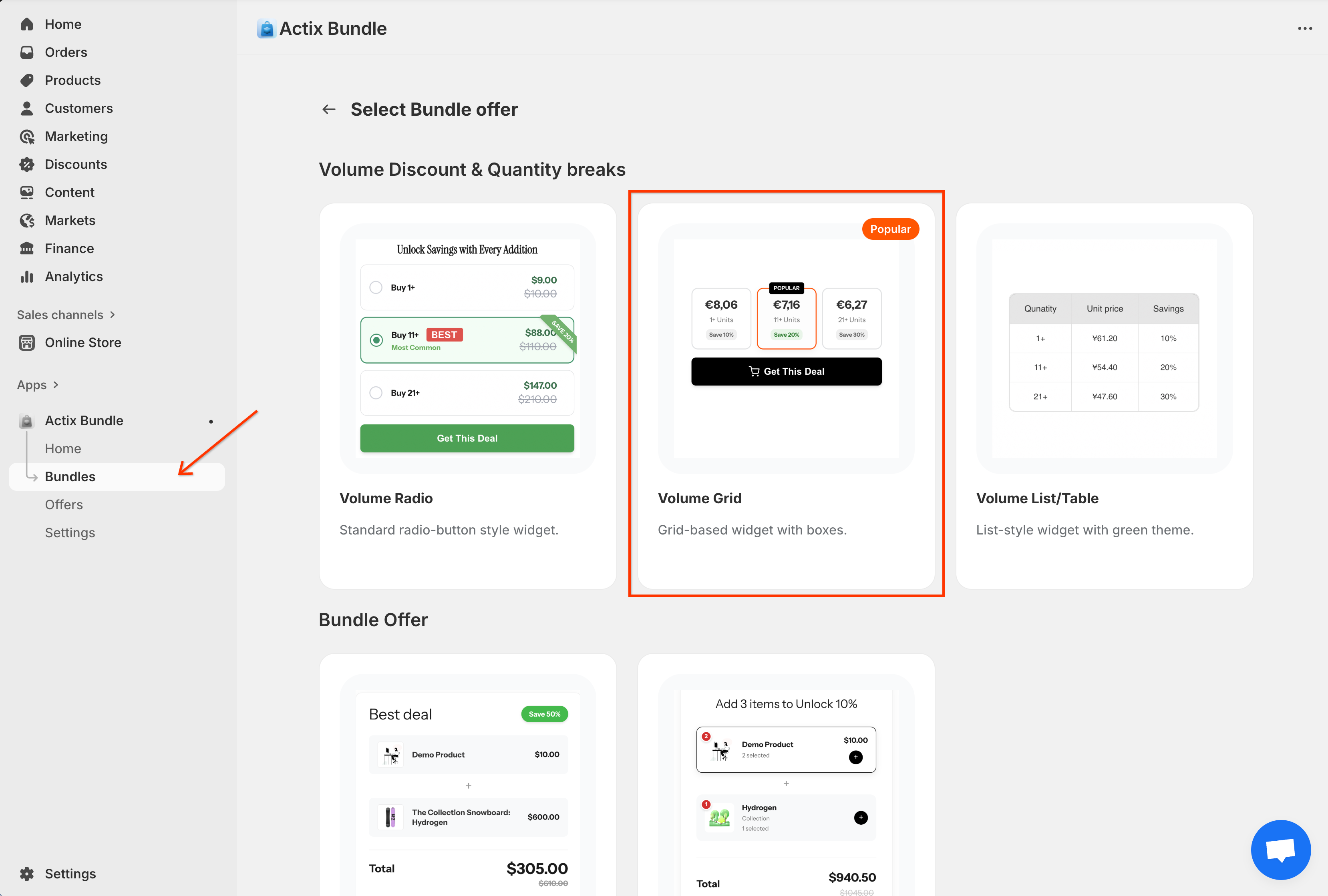
Dies öffnet die Konfigurationsseite für Volume Grid.
Schritt 3: Allgemeine Einstellungen konfigurieren
Die Allgemeinen Einstellungen ermöglichen es Ihnen, die grundlegenden Details Ihres Mengenrabatts zu definieren.
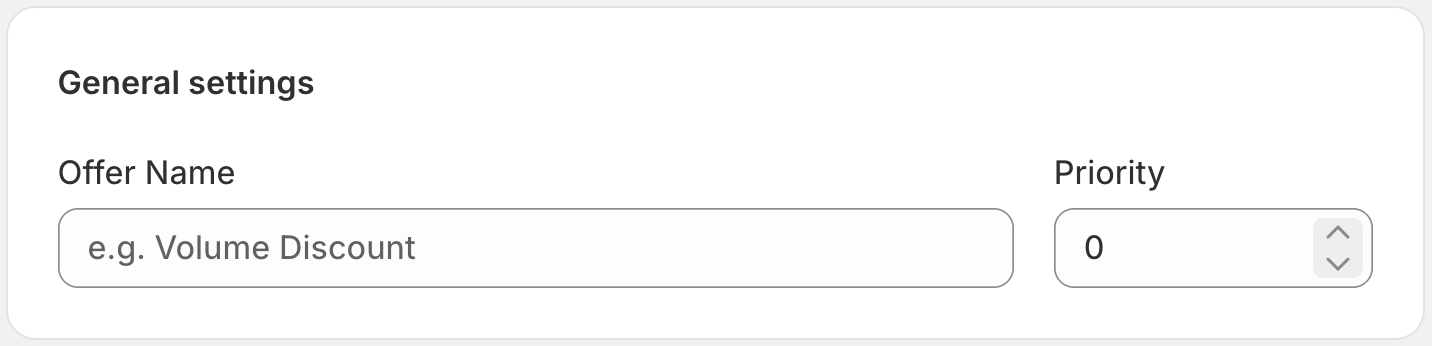
- Angebotsname: Interner Name zur Identifizierung dieser Regel.
- Priorité: Bestimmt die Anwendungsreihenfolge, wenn mehrere Regeln zutreffen (höhere Zahlen haben Vorrang).
Schritt 4: Berechtigte Kunden definieren
Steuern Sie, welche Kunden für diesen Rabatt berechtigt sind.
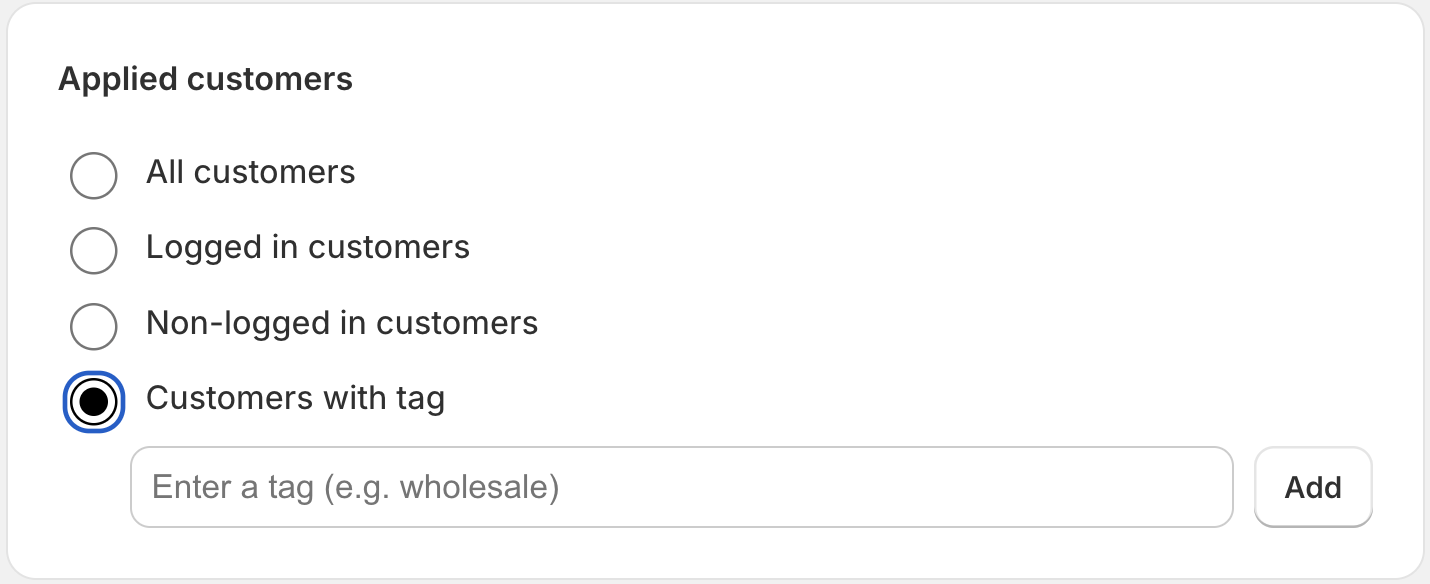
- Alle Kunden: Für jeden verfügbar.
- Angemeldete Kunden: Nur für eingeloggte Konten.
- Nicht angemeldete Kunden: Nur für Gastbesucher.
- Kunden mit Tag: Beschränkt auf Kunden mit bestimmten Profil-Tags.
Schritt 5: Produktbedingungen festlegen
Bestimmen Sie, auf welche Produkte diese Rabattregel angewendet wird.
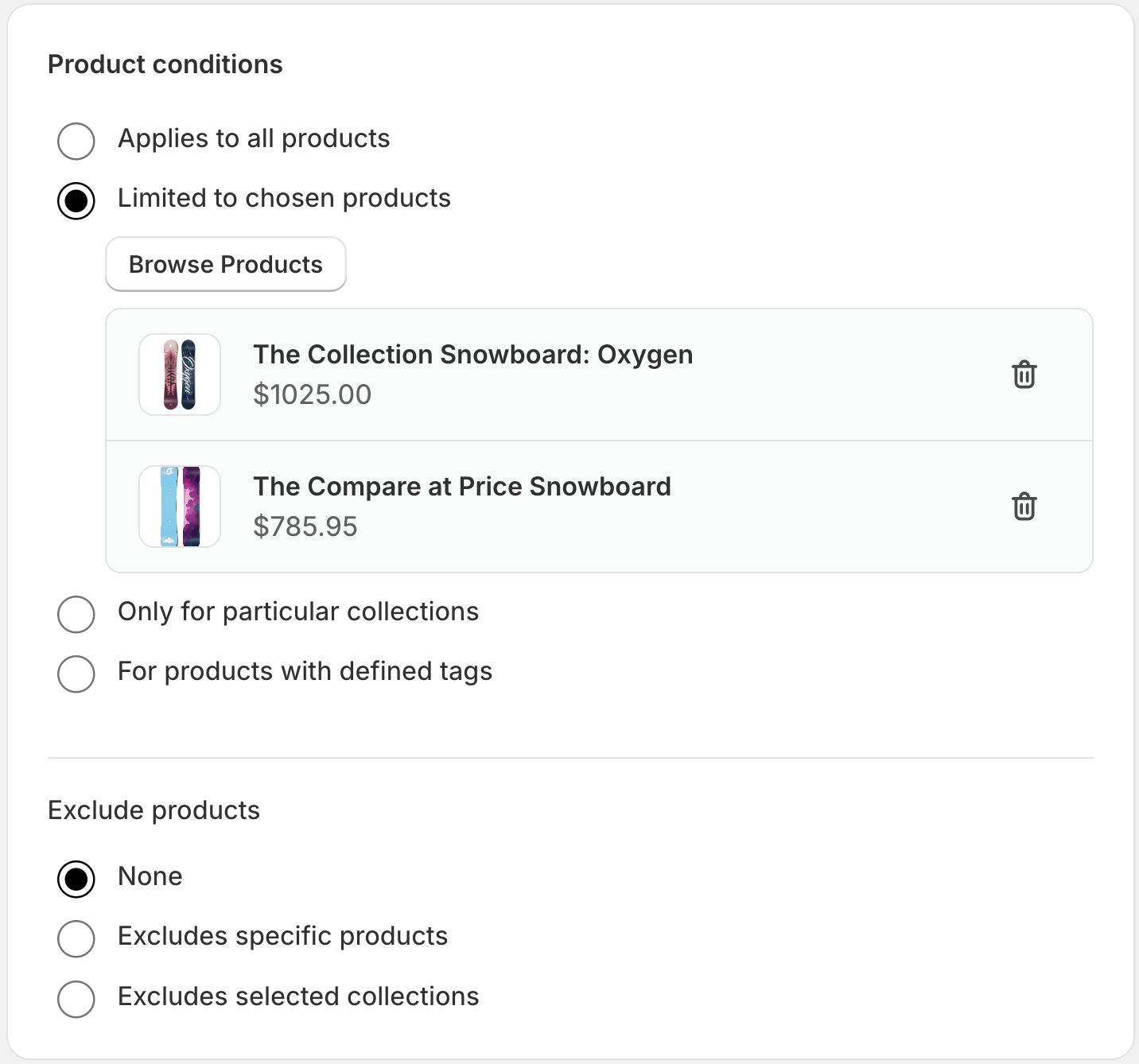
- Alle Produkte: Gilt für jedes Produkt.
- Spezifische Produkte: Wählen Sie nur bestimmte Produkte aus.
- Spezifische Kollektionen: Gilt für ganze Kollektionen.
- Produkte mit Tag: Dynamische Auswahl basierend auf Produkt-Tags.
- Produkte ausschließen: Schließen Sie Artikel explizit aus, auch wenn sie anderen Kriterien entsprechen.
Schritt 6: Volumen-Stufen konfigurieren
Dies ist die Kernkonfiguration für das Volume Grid-Widget.
- Umschalter aktivieren: Schalten Sie auf On, um den Rabatt zu aktivieren.
- Bereich hinzufügen: Erstellen Sie neue Mengen-Stufen.
Mengenbereichs-Optionen
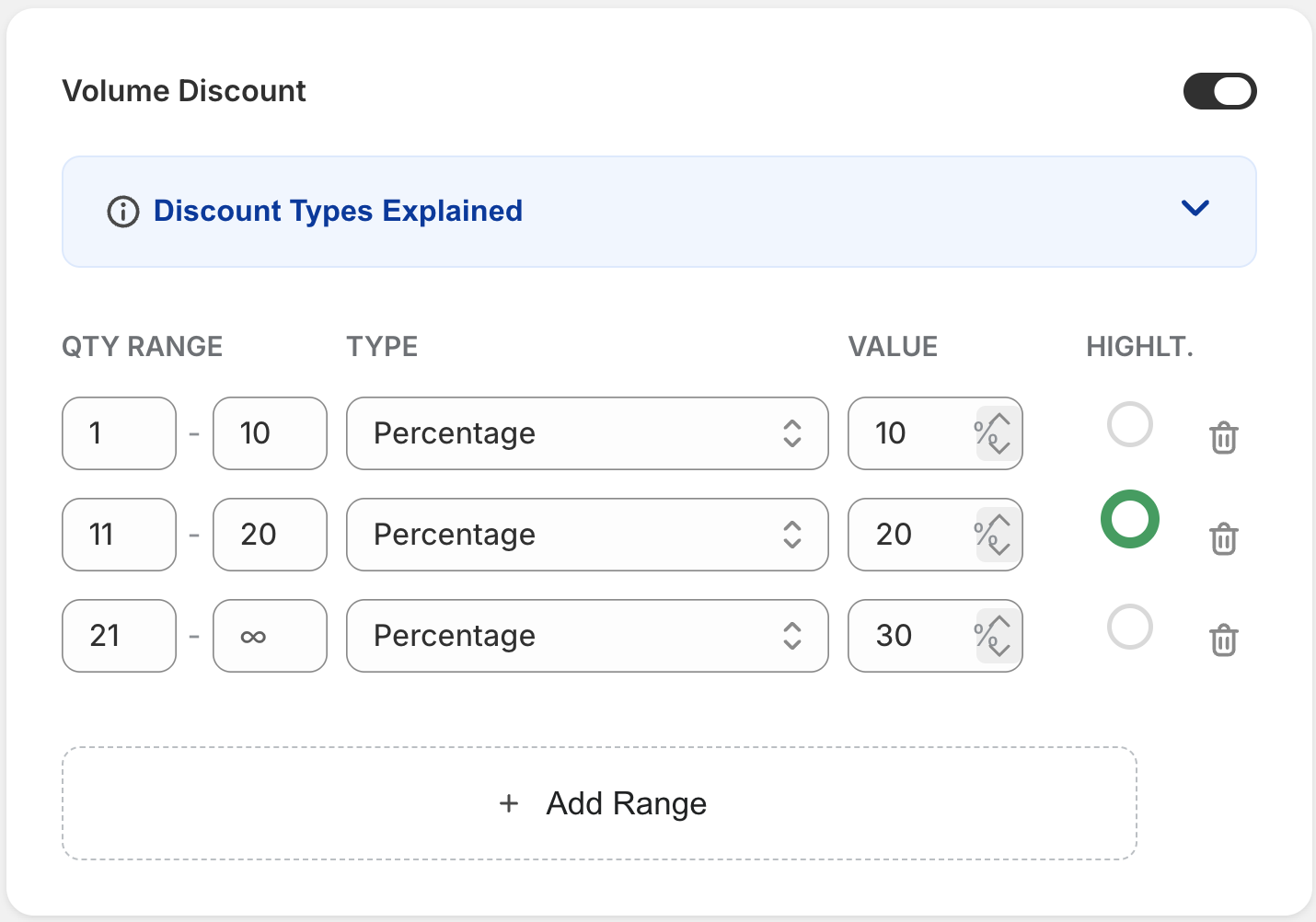
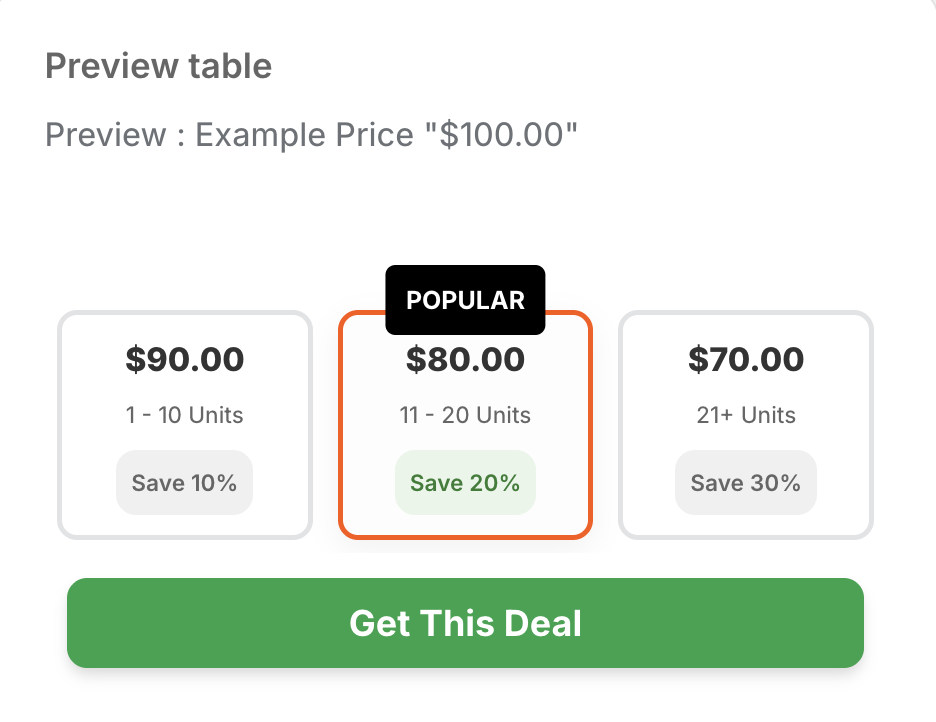
Geschlossener Bereich (z.B. Kauf 1 - 10) Geben Sie eine Start- und Endmenge ein.
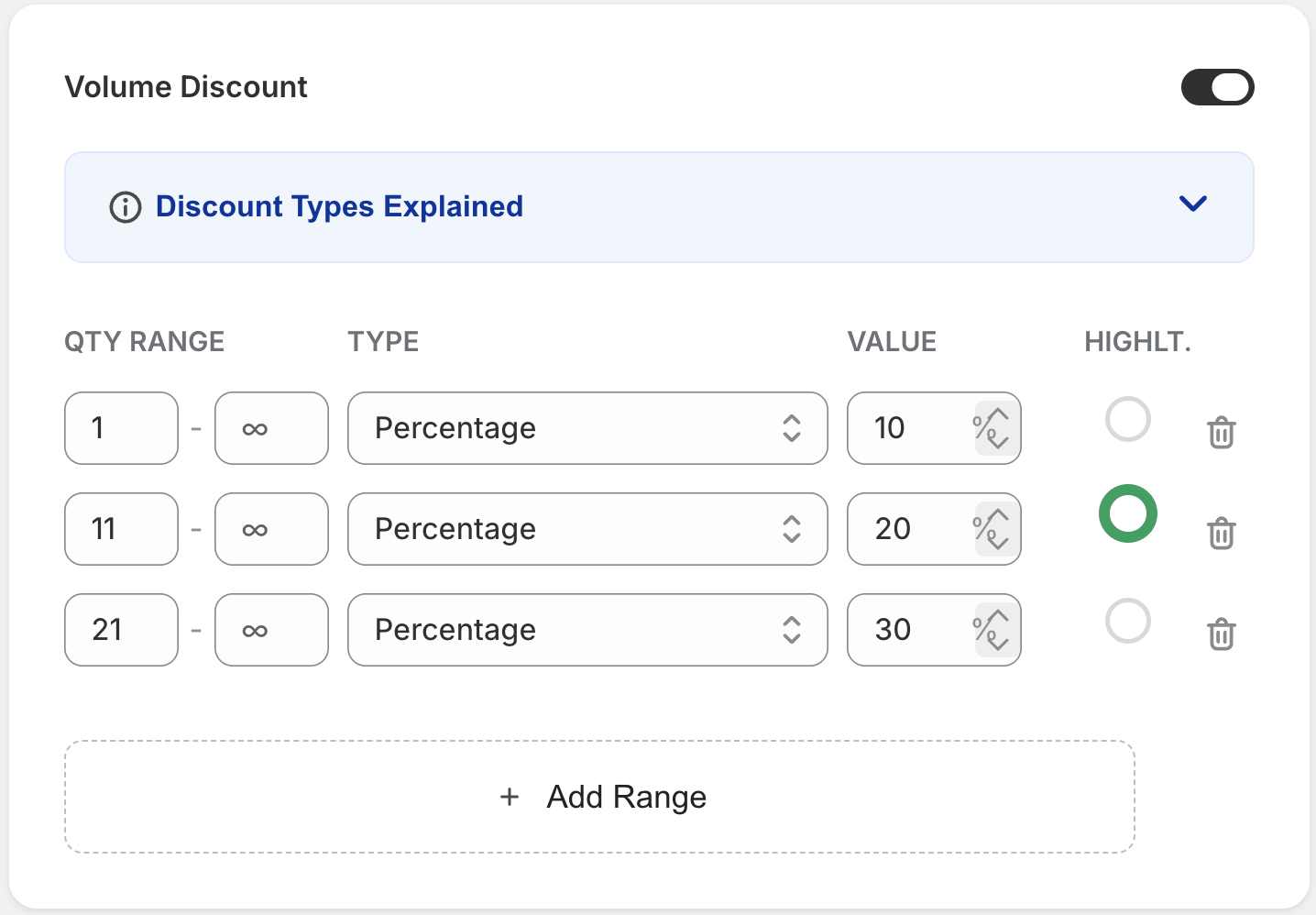
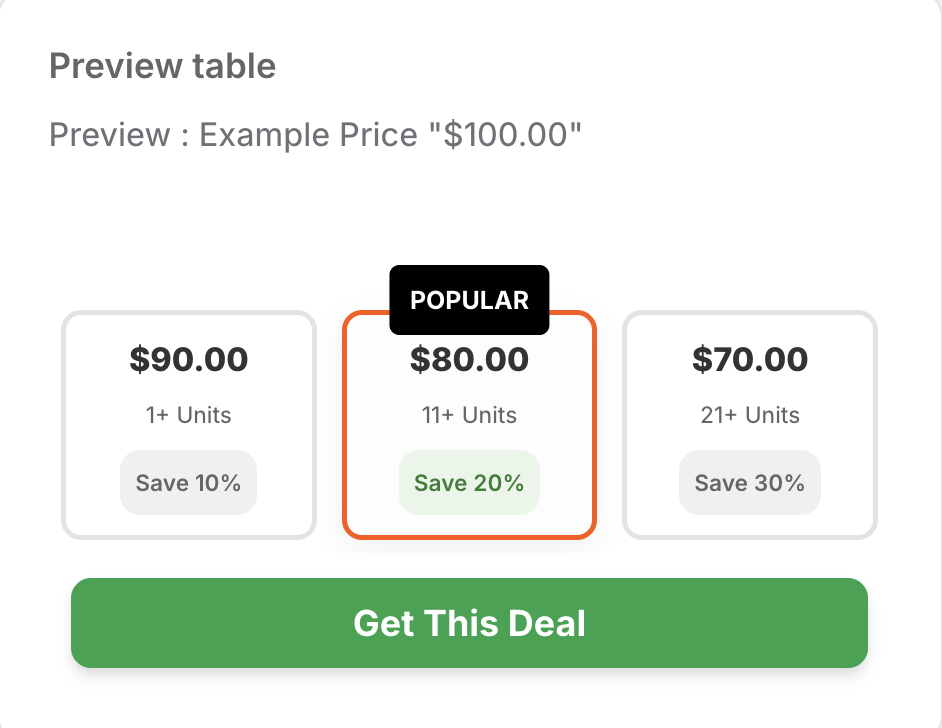
Offener Bereich (z.B. Kauf 1+) Geben Sie eine Startmenge ein und lassen Sie die Endmenge leer.
Rabatteinstellungen
- Rabattart: Prozentsatz (%) oder Fester Betrag ($).
- Rabattwert: Numerischer Wert des Rabatts.
- Hervorheben: Markieren Sie einen Bereich als "Bester Wert", um ihn im Shop hervorzuheben.
Schritt 7: Kombinationen verwalten
Steuern Sie, wie dieser Rabatt mit anderen Rabatten interagiert.
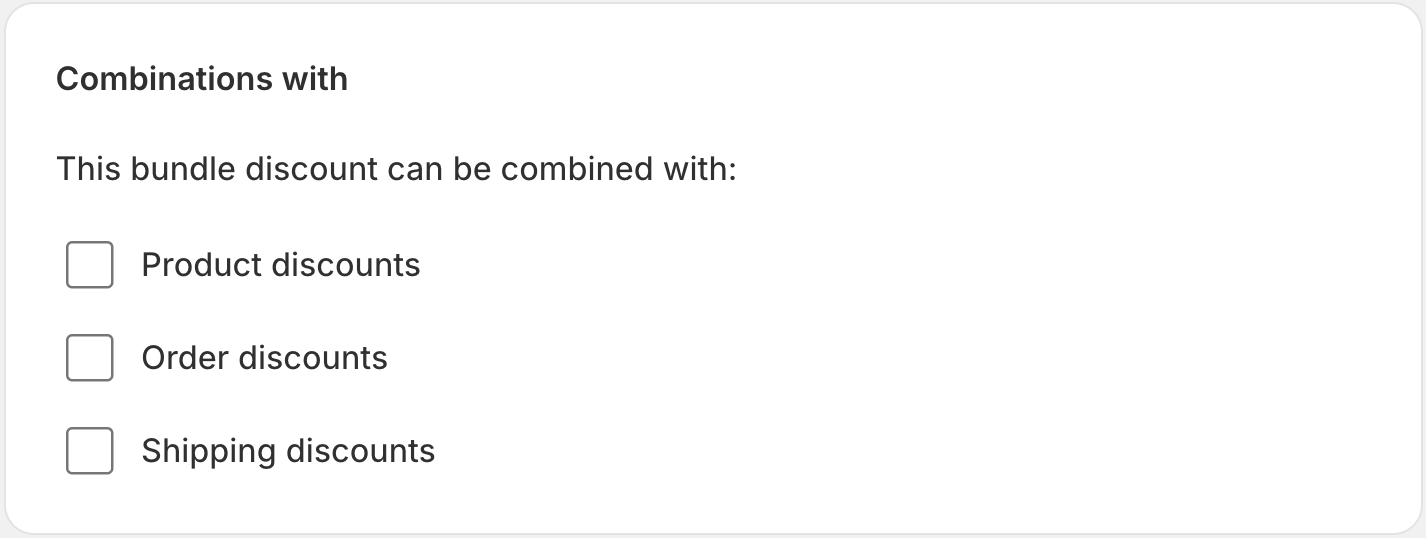
- Bestellrabatte: Kombination mit Gutscheinen auf Bestellebene zulassen.
- Produktrabatte: Mit anderen Rabatten auf Produktebene stapeln.
- Versandrabatte: Anwenden, auch wenn Versandrabatte vorhanden sind.
Schritt 8: Aktive Daten planen
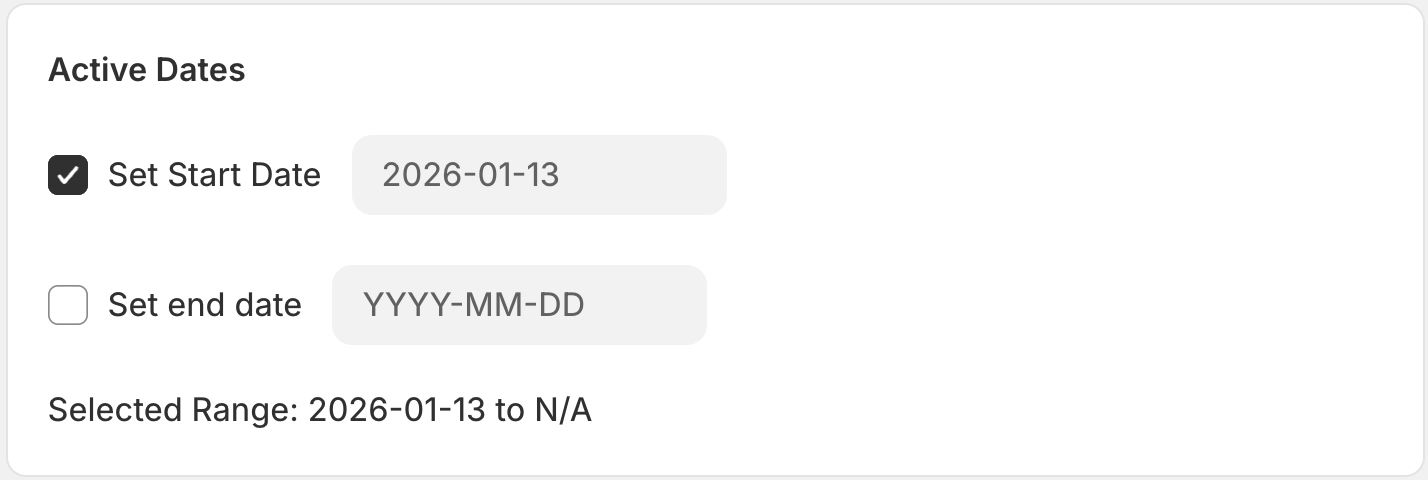
- Startdatum: Wann der Rabatt beginnt.
- Enddatum: (Optional) Wann der Rabatt automatisch abläuft.
Schritt 9: Zusammenfassung überprüfen
Verwalten Sie den Status und die Spracheinstellungen.

- Status: Entwurf (inaktiv) oder Aktiv (live).
- Anzeigesprache auswählen: Widget-Sprache (leer lassen für automatische Erkennung).
Schritt 10: Speichern und Veröffentlichen
Klicken Sie auf den Button Speichern, um Ihren Rabatt zu veröffentlichen.