Volume Grid
Volume Grid -widget esittää alennustasot kompaktissa, korttimaisessa ruudukkoasettelussa. Tämä visuaalinen lähestymistapa on täydellinen useiden tarjousten korostamiseen rinnakkain, mikä tekee saatavilla olevien paljousalennusten ja säästöjen silmäilystä helppoa asiakkaille yhdellä vilkaisulla.
Vaihe 1: Esivaatimukset
Ennen kuin jatkat, varmista, että olet asentanut sovelluksen ja ottanut App Embed -ominaisuuden käyttöön. Katso yksityiskohtaiset ohjeet Aloitusoppaasta.
Huomaa: App Embed on oltava käytössä, jotta paketit näkyvät kaupassasi.
Vaihe 2: Valitse Volume Grid
Mene Actix Bundle -hallintapaneeliin, napsauta Bundles-välilehteä ja valitse Volume Grid -vaihtoehto.
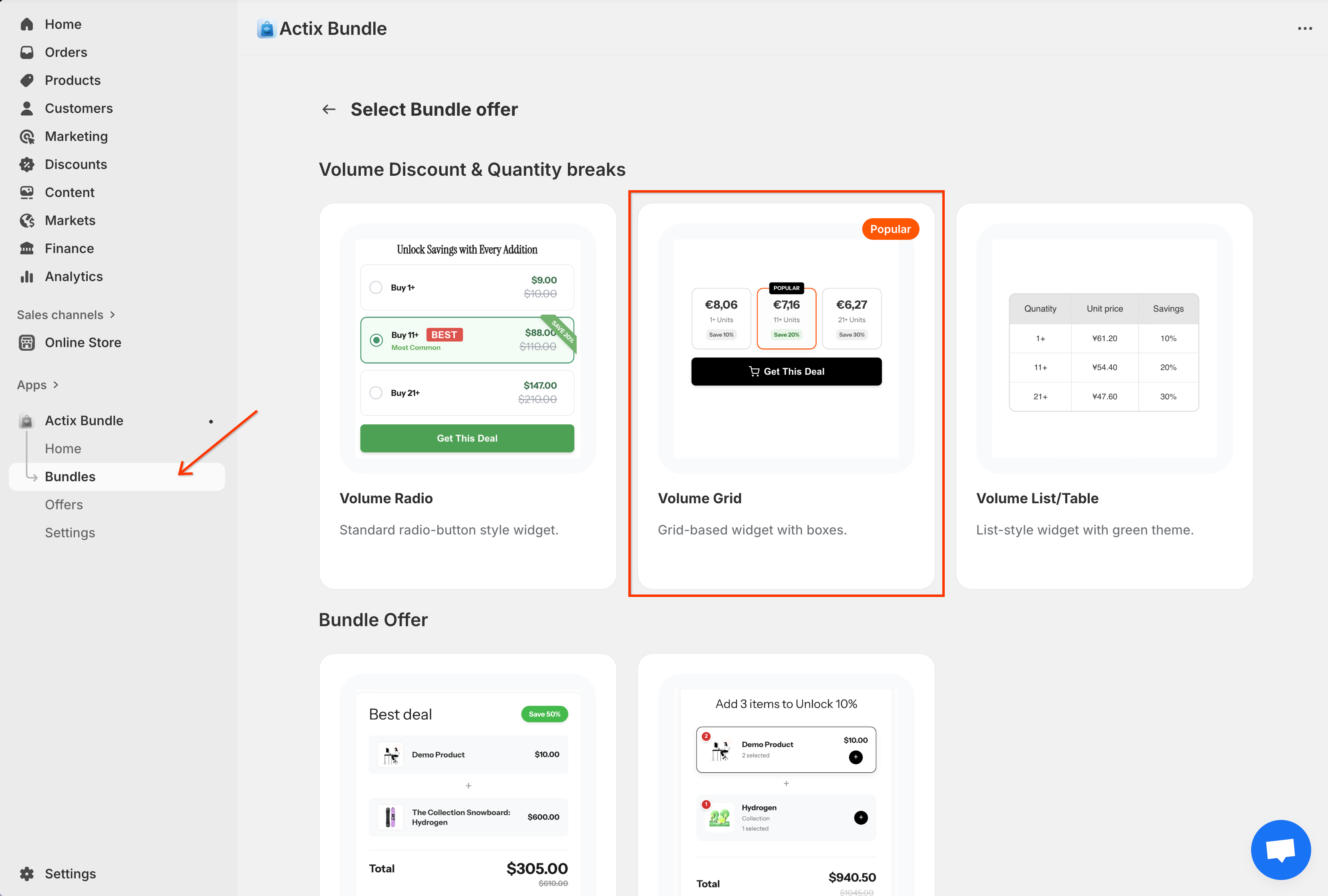
Tämä avaa Volume Grid -asetussivun.
Vaihe 3: Määritä yleiset asetukset
Yleiset asetukset mahdollistavat paljousalennuksen perustietojen määrittämisen.
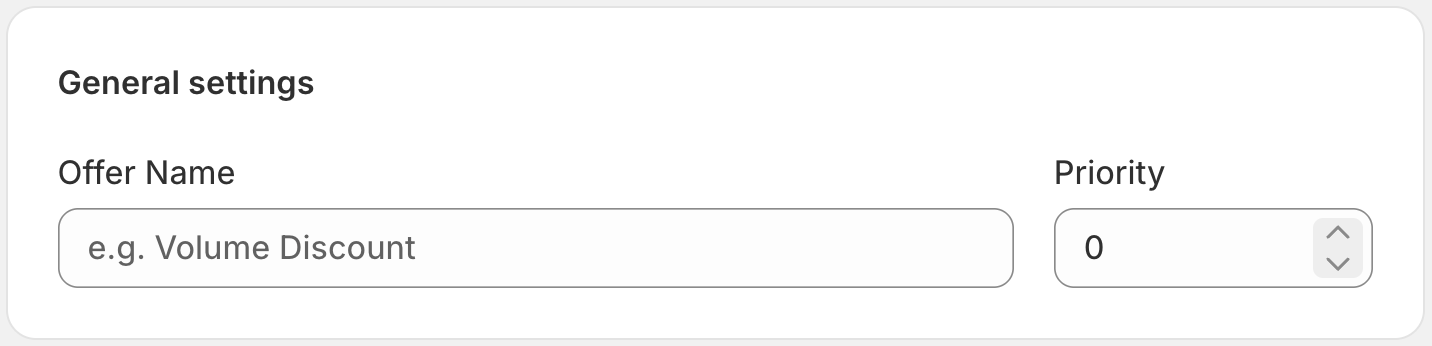
- Tarjouksen nimi: Sisäinen nimi tämän säännön tunnistamiseksi.
- Prioriteetti: Määrittää soveltamisjärjestyksen, jos useita sääntöjä sovelletaan (suuremmat numerot ovat etusijalla).
Vaihe 4: Määritä sovellettavat asiakkaat
Hallitse, ketkä asiakkaat ovat oikeutettuja tähän alennukseen.
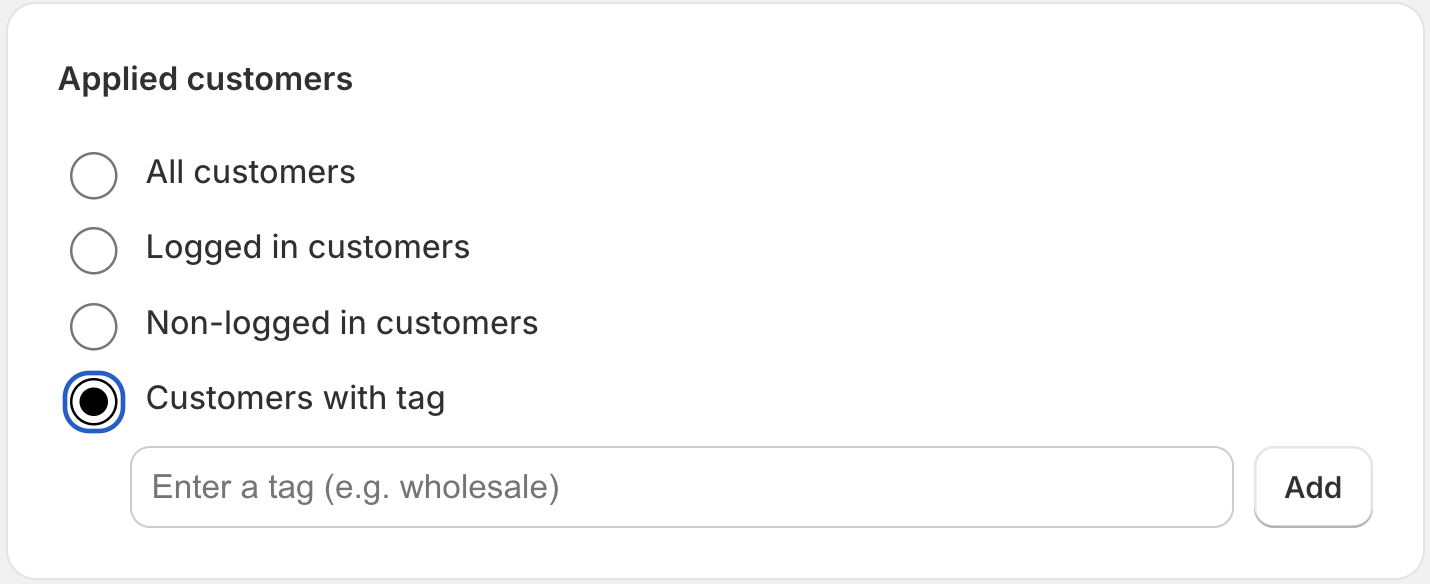
- Kaikki asiakkaat: Saatavilla kaikille.
- Kirjautuneet asiakkaat: Vain kirjautuneille tileille.
- Ei-kirjautuneet asiakkaat: Vain vierailijoille.
- Asiakkaat, joilla on tunniste: Rajoitettu asiakkaisiin, joilla on tietyt profiilitunnisteet.
Vaihe 5: Aseta tuote-ehdot
Määritä, mihin tuotteisiin tätä alennussääntöä sovelletaan.
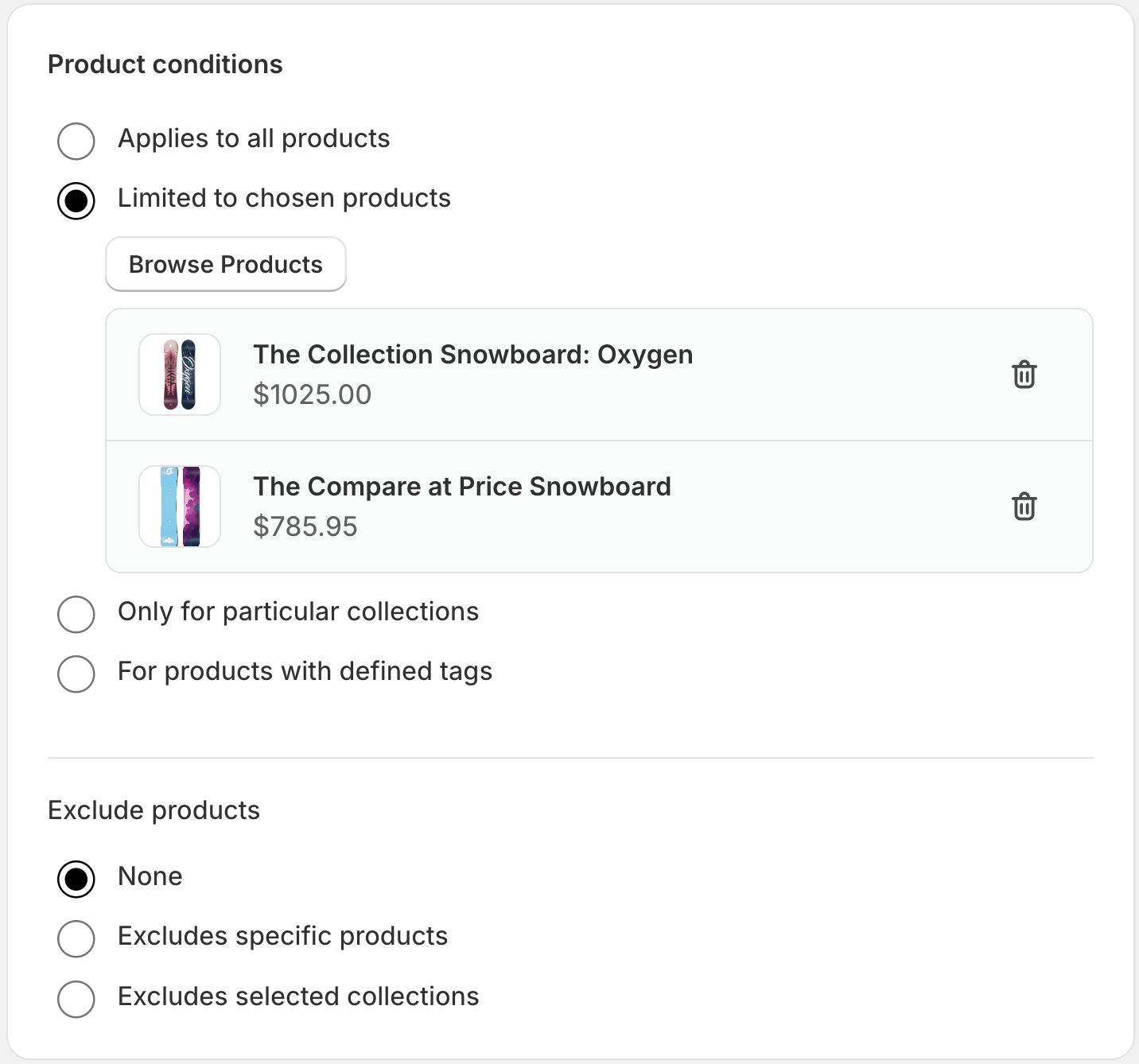
- Kaikki tuotteet: Koskee jokaista tuotetta.
- Tietyt tuotteet: Valitse vain tietyt tuotteet.
- Tietyt kokoelmat: Koskee kokonaisia kokoelmia.
- Tuotteet, joilla on tunniste: Dynaaminen valinta tuotetunnisteiden perusteella.
- Sulje pois tuotteet: Sulje nimenomaisesti pois tuotteet, vaikka ne vastaisivat muita kriteerejä.
Vaihe 6: Määritä paljoustasot
Tämä on Volume Grid -widgetin ydinasetus.
- Ota kytkin käyttöön: Vaihda tilaan On aktivoidaksesi alennuksen.
- Lisää alue: Luo uusia määrätasoja.
Määräalueen vaihtoehdot
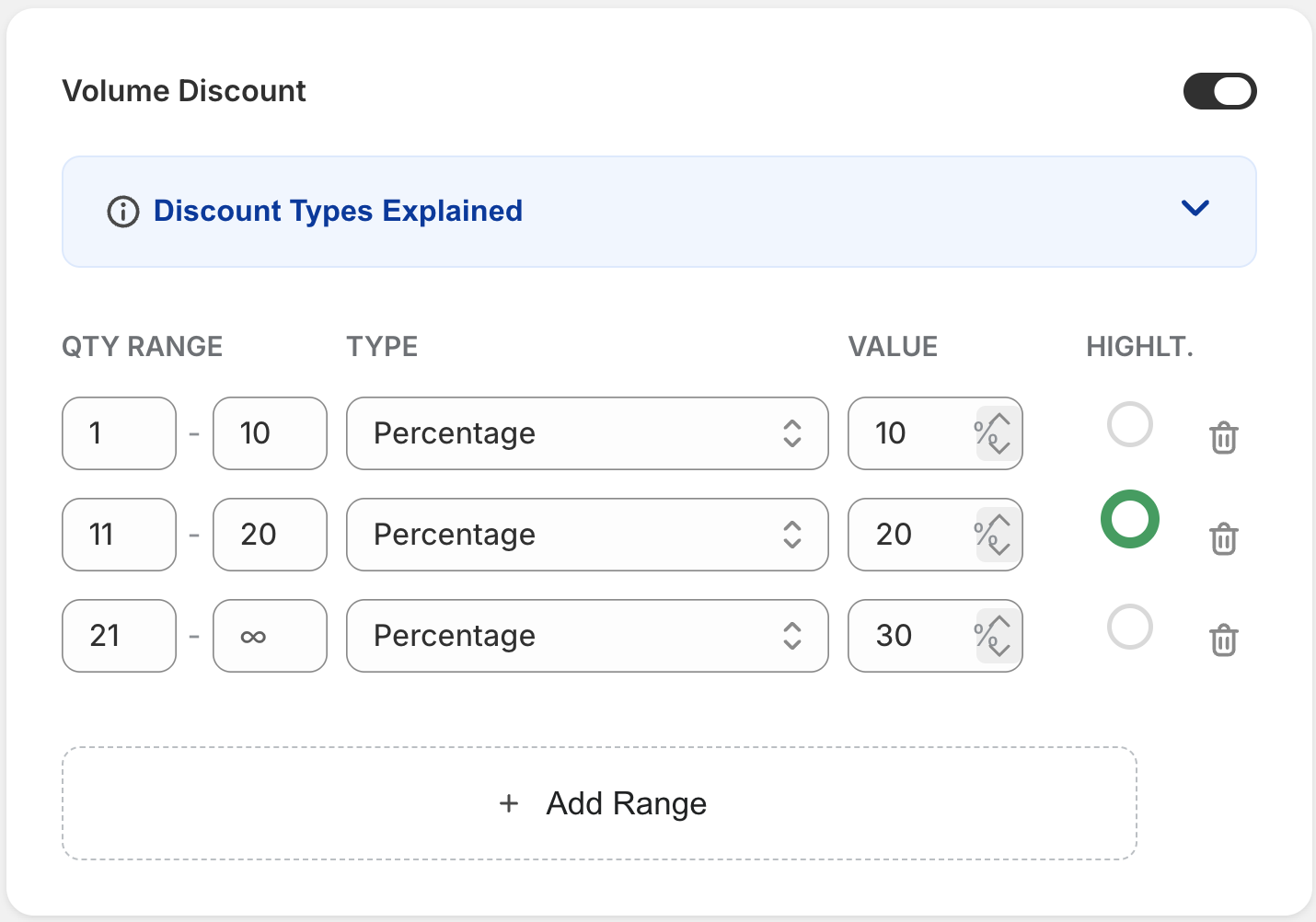
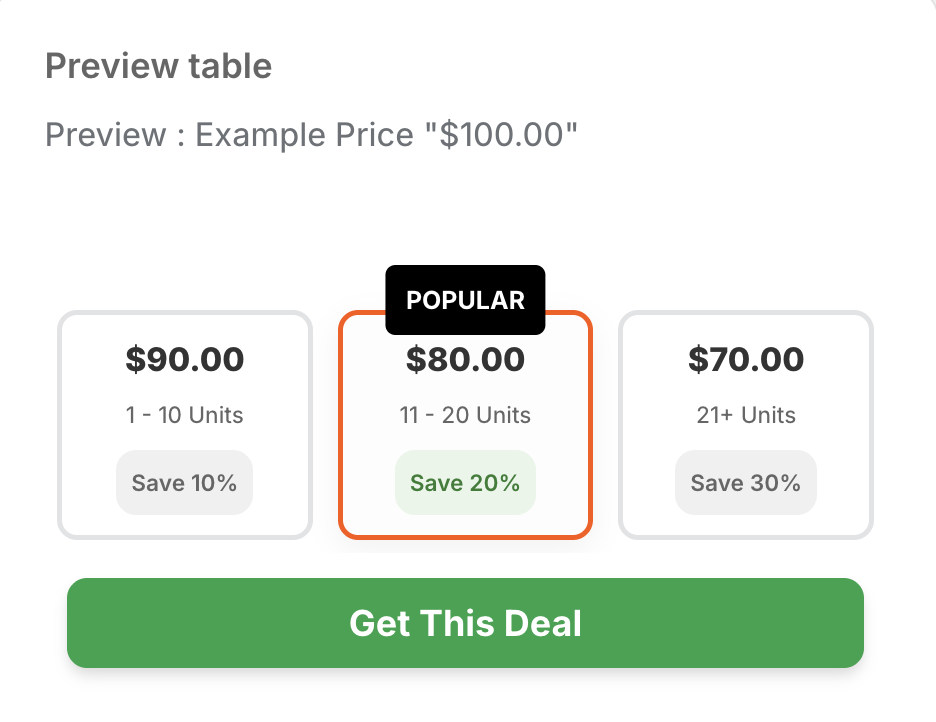
Suljettu alue (esim. Osta 1 - 10) Syötä alku- ja loppumäärä.
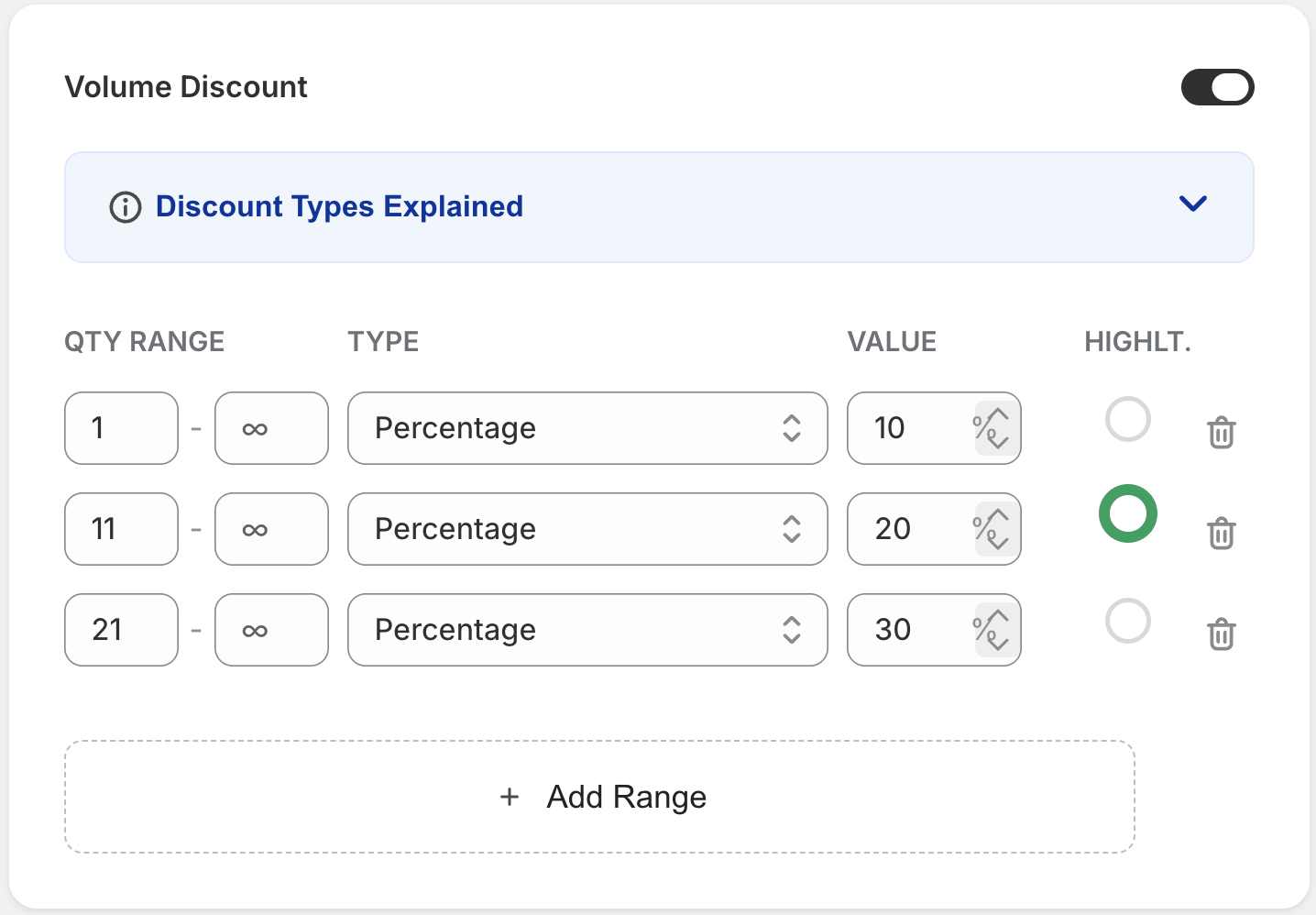
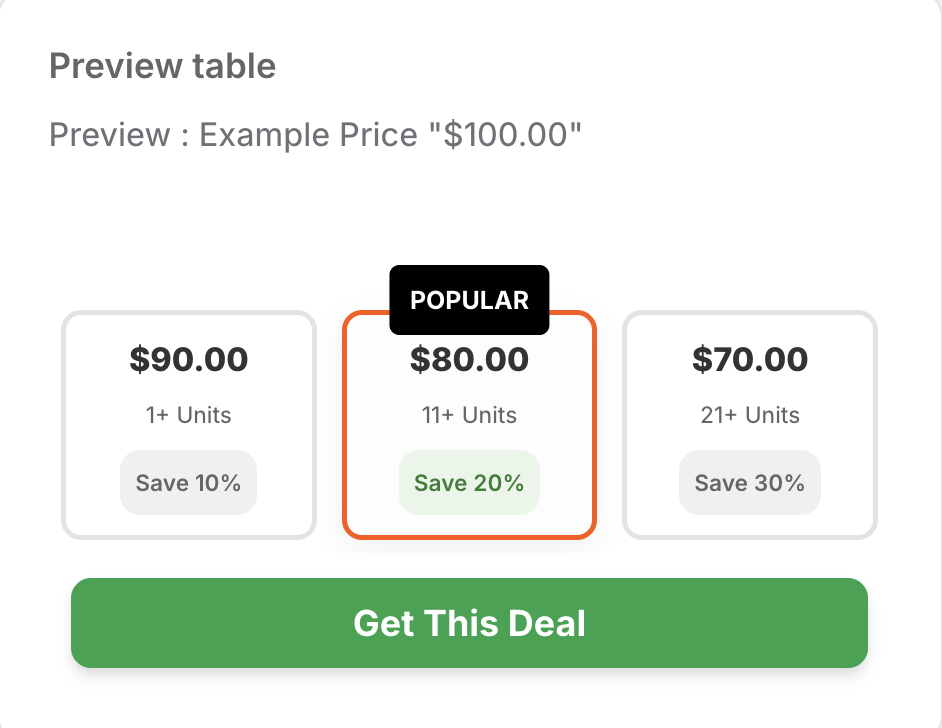
Avoin alue (esim. Osta 1+) Syötä alkumäärä ja jätä loppumäärä tyhjäksi.
Alennusasetukset
- Alennustyyppi: Prosentti (%) tai Kiinteä summa ($).
- Alennuksen arvo: Alennuksen numeerinen arvo.
- Korosta: Merkitse alue "Parhaaksi arvoksi" korostaaksesi sitä kaupassa.
Vaihe 7: Hallitse yhdistelmiä
Hallitse, miten tämä alennus toimii vuorovaikutuksessa muiden alennusten kanssa.
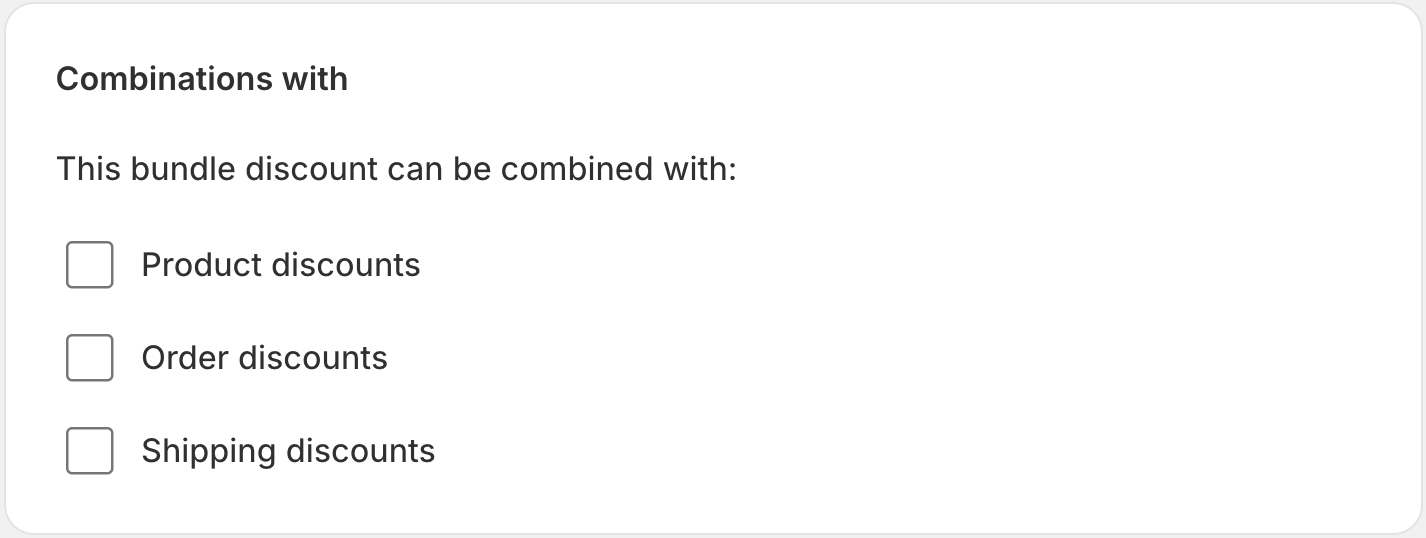
- Tilausalennukset: Salli yhdistäminen tilaustason kuponkien kanssa.
- Tuotealennukset: Pinoa muiden tuotetason alennusten kanssa.
- Toimitusalennukset: Sovella, vaikka toimitusalennuksia olisi olemassa.
Vaihe 8: Ajoita aktiiviset päivämäärät
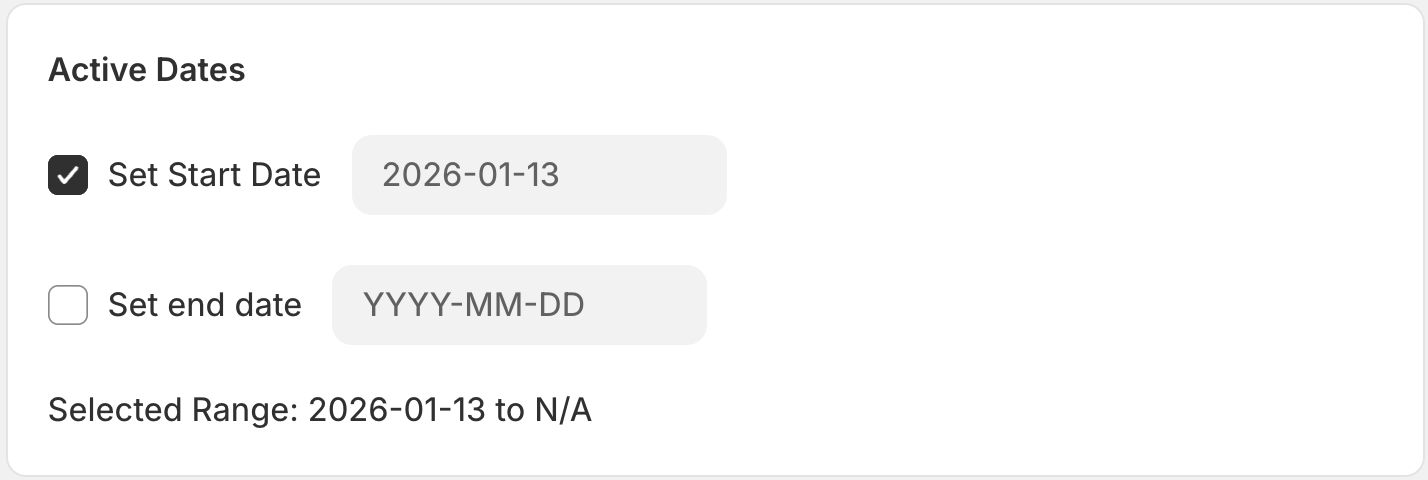
- Alkamispäivä: Milloin alennus alkaa.
- Päättymispäivä: (Valinnainen) Milloin alennus päättyy automaattisesti.
Vaihe 9: Tarkista yhteenveto
Hallitse tilaa ja kieliasetuksia.

- Tila: Luonnos (ei aktiivinen) tai Aktiivinen (käytössä).
- Valitse näyttökieli: Widgetin kieli (jätä tyhjäksi automaattista tunnistusta varten).
Vaihe 10: Tallenna ja julkaise
Napsauta Tallenna-painiketta julkaistaksesi alennuksesi.