Volume Grid
Volume Grid 小部件以紧凑的卡片式网格布局呈现折扣层级。这种视觉方法非常适合并排突出显示多个优惠,使客户能够一眼轻松扫描可用的数量折扣和节省。
第1步:先决条件
由于在继续之前,请确保您已安装应用程序并启用了 App Embed。 有关详细说明,请参阅入门指南。
注意: 必须启用 App Embed,捆绑包才会出现在您的店面上。
第2步:选择 Volume Grid
转到 Actix Bundle 仪表板,单击 Bundles 选项卡,然后选择 Volume Grid 选项。
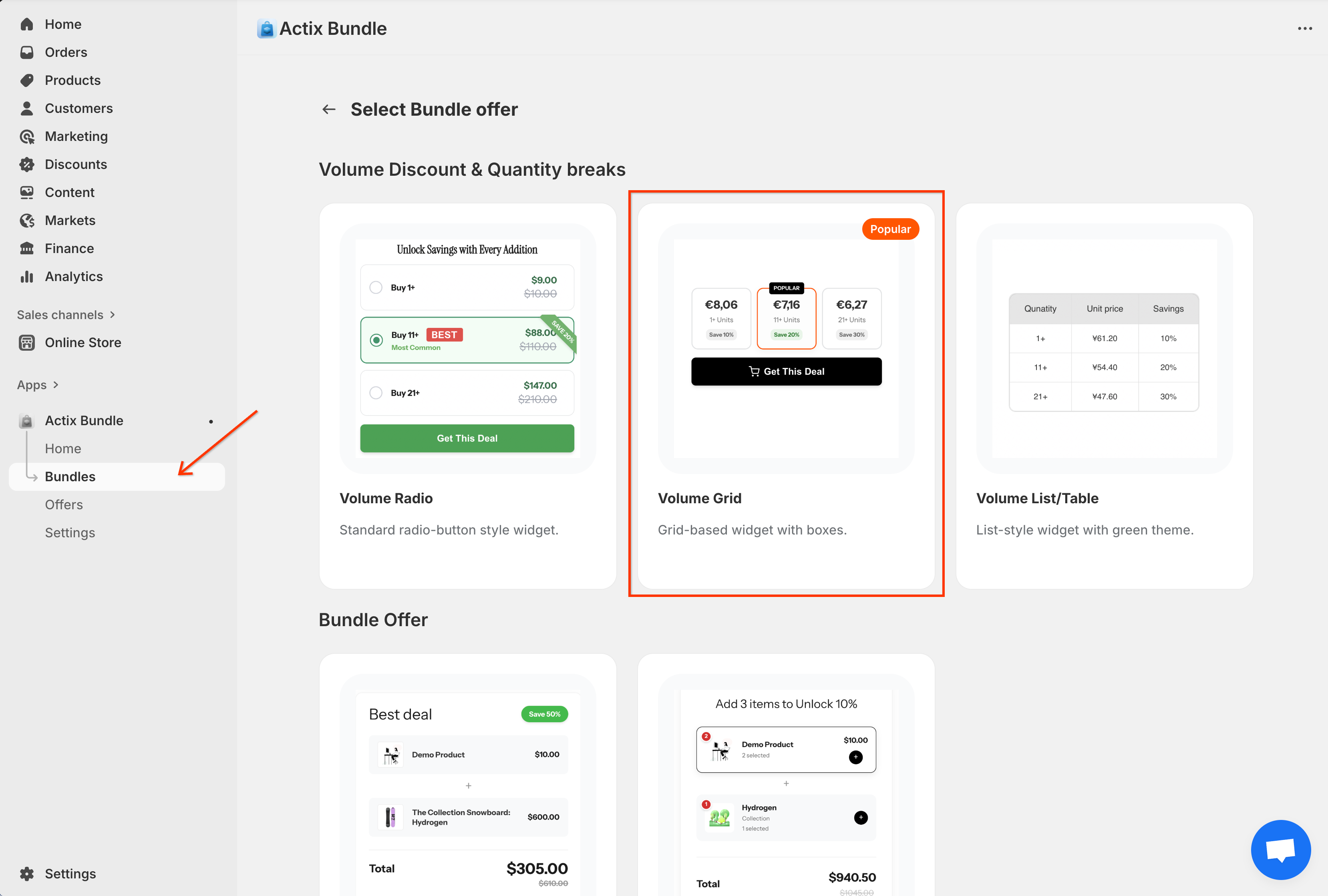
这将打开 Volume Grid 的配置页面。
第3步:配置常规设置
常规设置允许您定义批量折扣的基本详细信息。
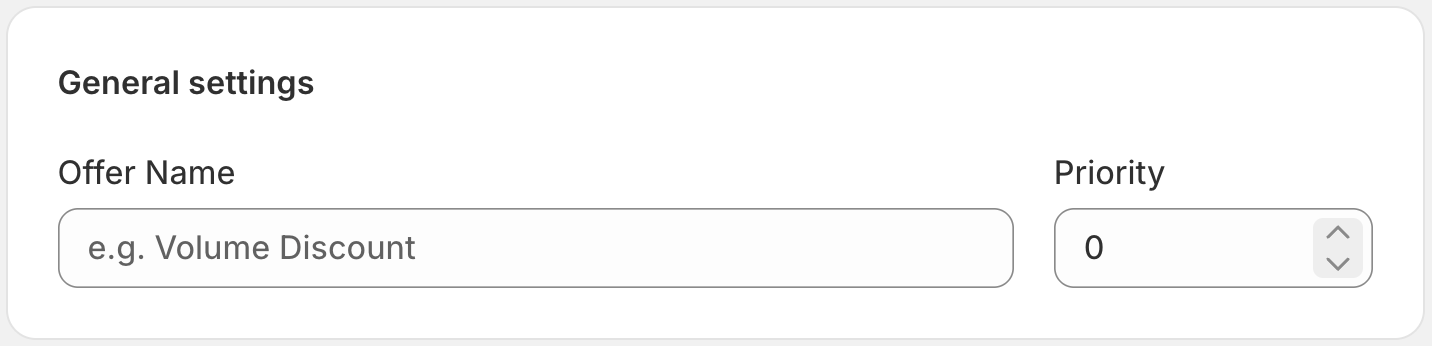
- 优惠名称:用于识别此规则的内部名称。
- 优先级:如果适用多个规则,则确定应用顺序(数字越大,优先级越高)。
第4步:定义适用客户
控制哪些客户有资格享受此折扣。
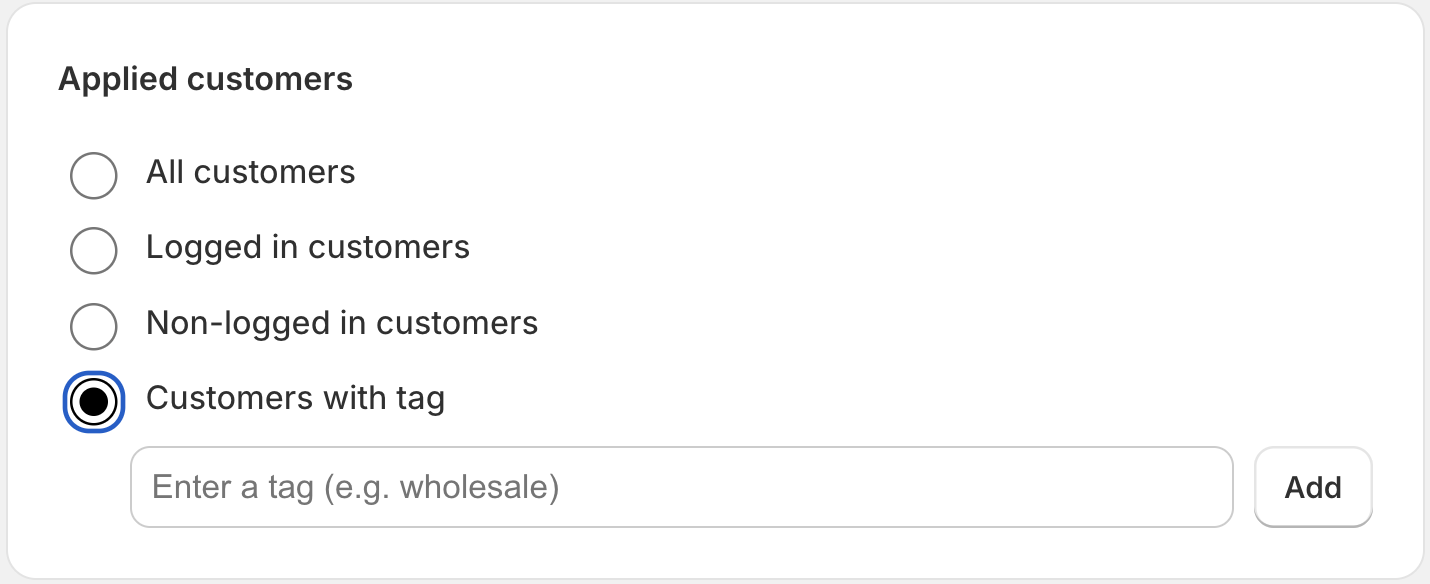
- 所有客户:这适用于所有人。
- 已登录客户:仅适用于已登录的帐户。
- 未登录客户:仅适用于访客。
- 带有标签的客户:仅限于具有特定个人资料标签的客户。
第5步:设置产品条件
确定此折扣规则适用于哪些产品。
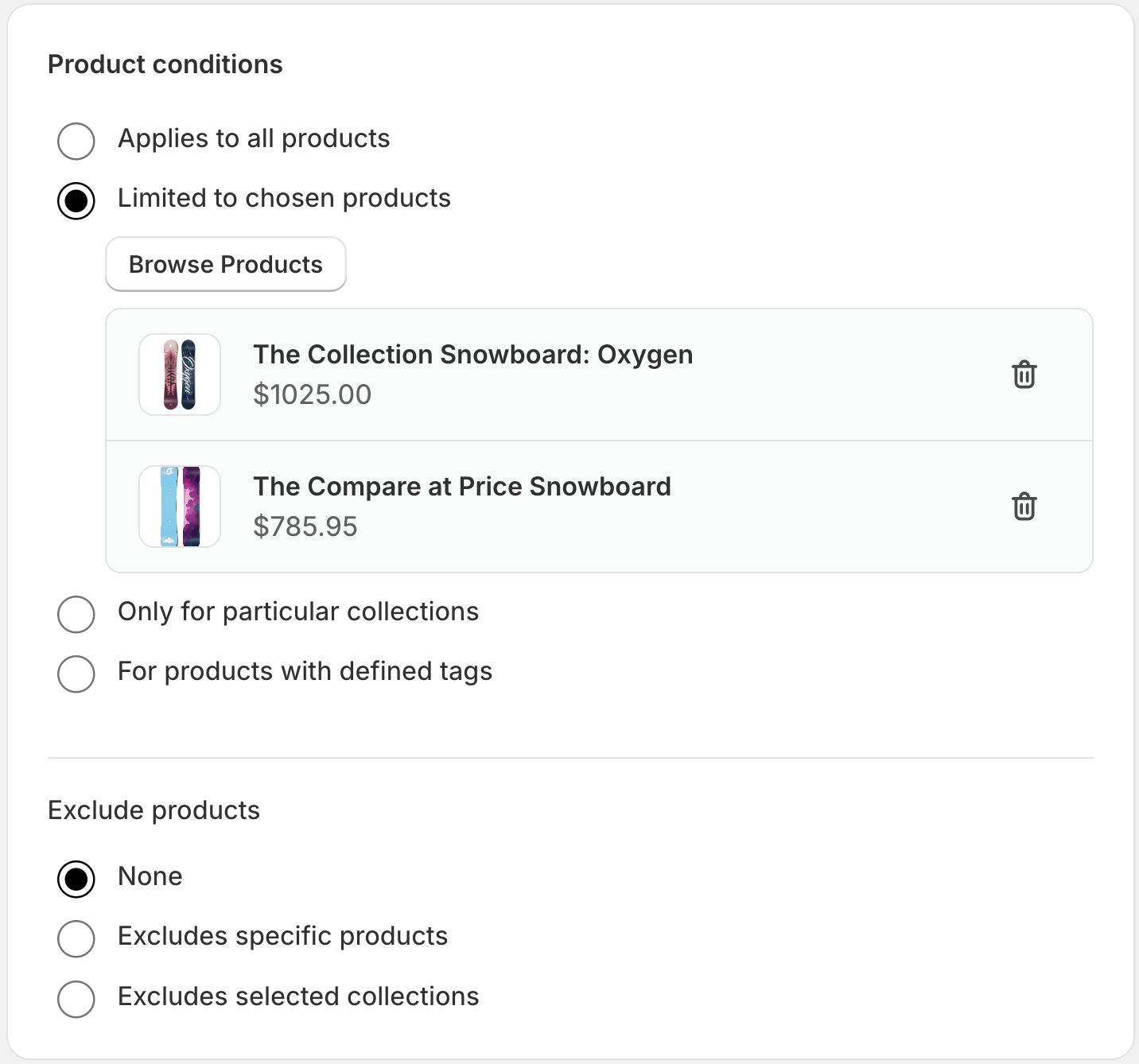
- 所有产品:适用于每种产品。
- 特定产品:仅选择特定产品。
- 特定系列:适用于整个系列。
- 带有标签的产品:基于产品标签的动态选择。
- 排除产品:即使商品符合其他标准,也明确排除它们。
第6步:配置数量层级
这是 Volume Grid 小部件的核心配置。
- 启用开关:切换到 On 以激活折扣。
- 添加范围:创建新的数量层级。
数量范围选项
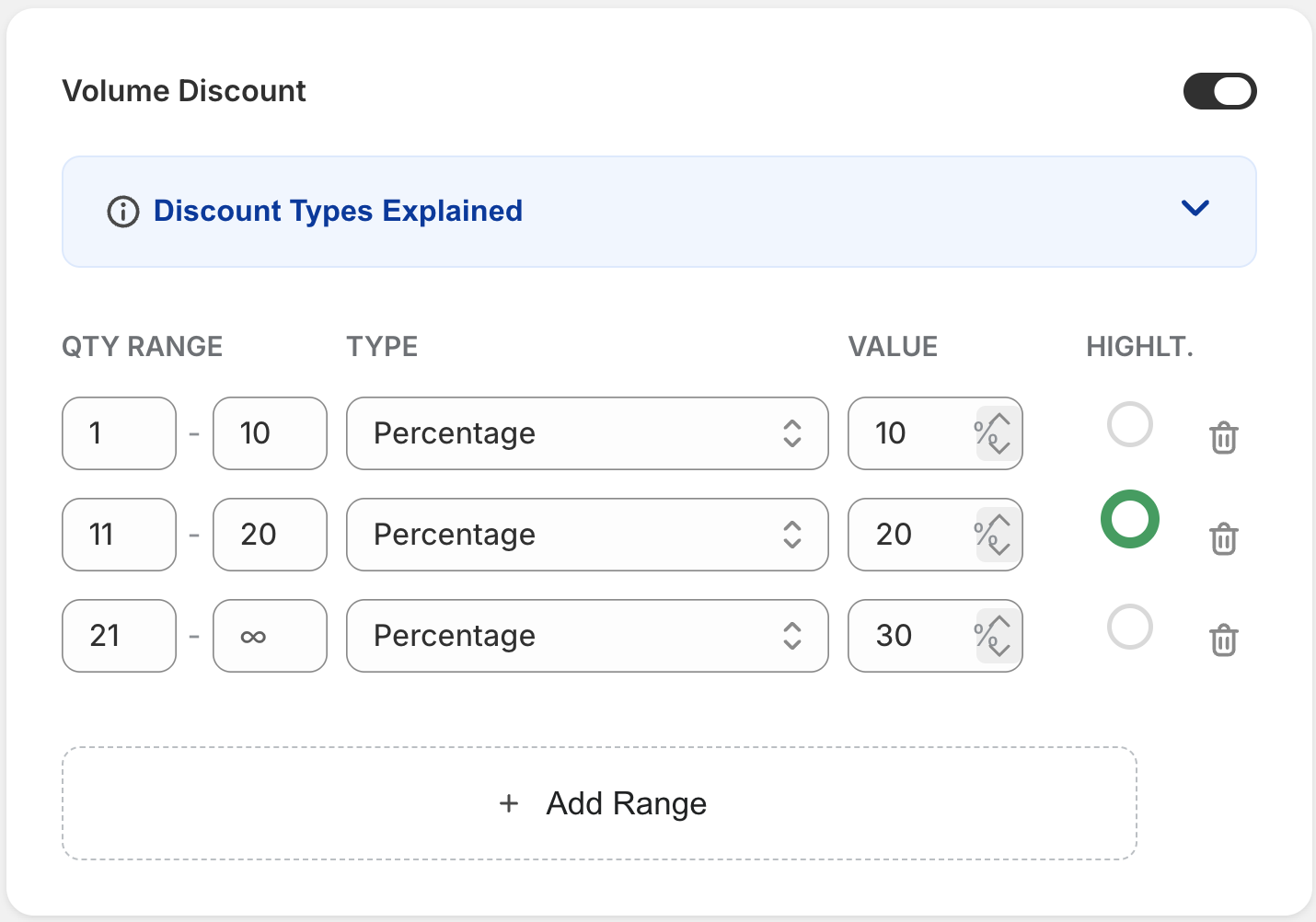
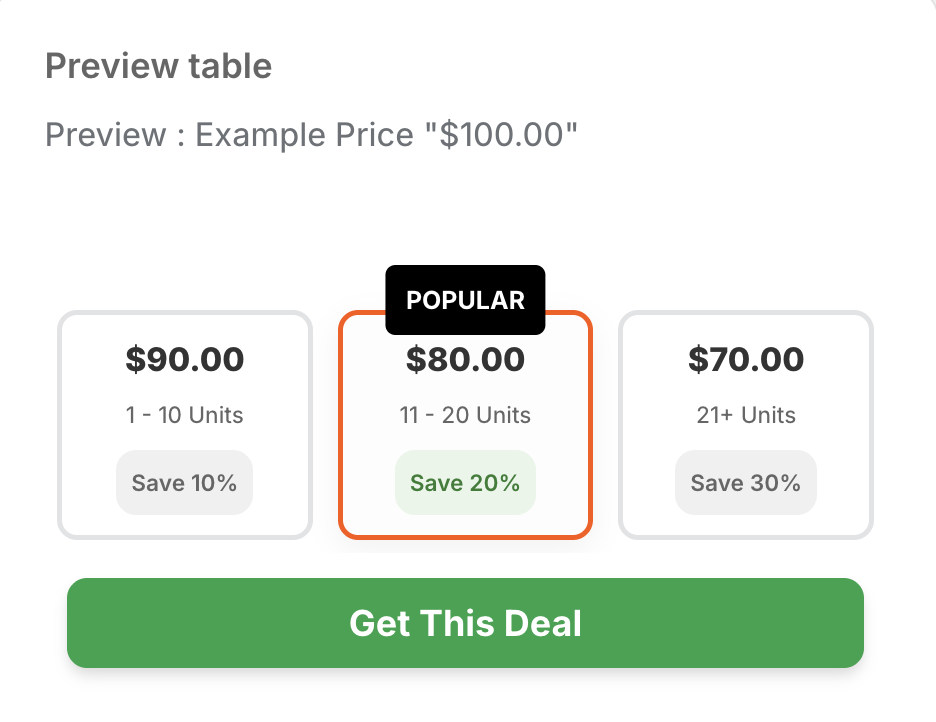
封闭范围(例如:购买 1 - 10) 输入开始和结束数量。
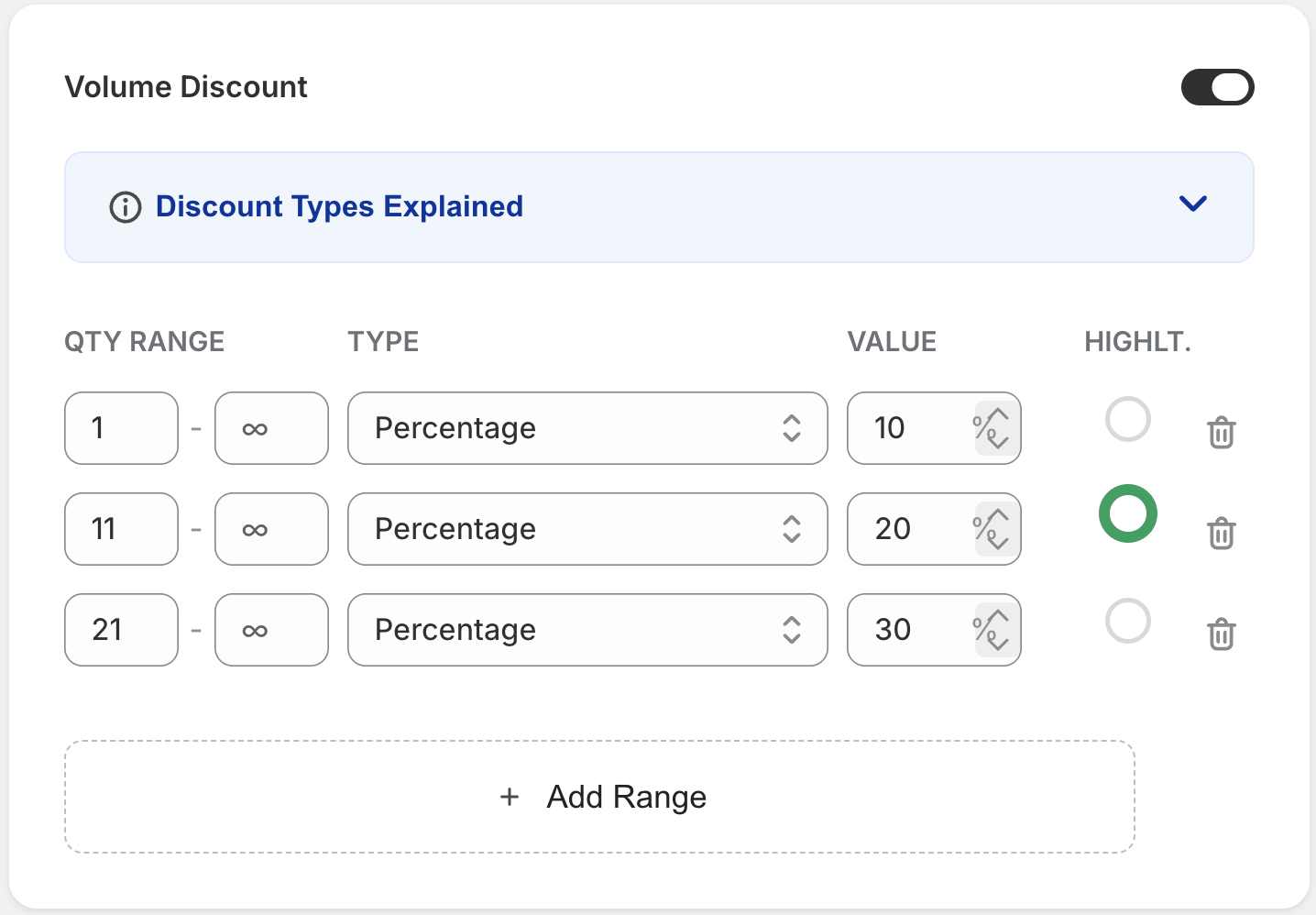
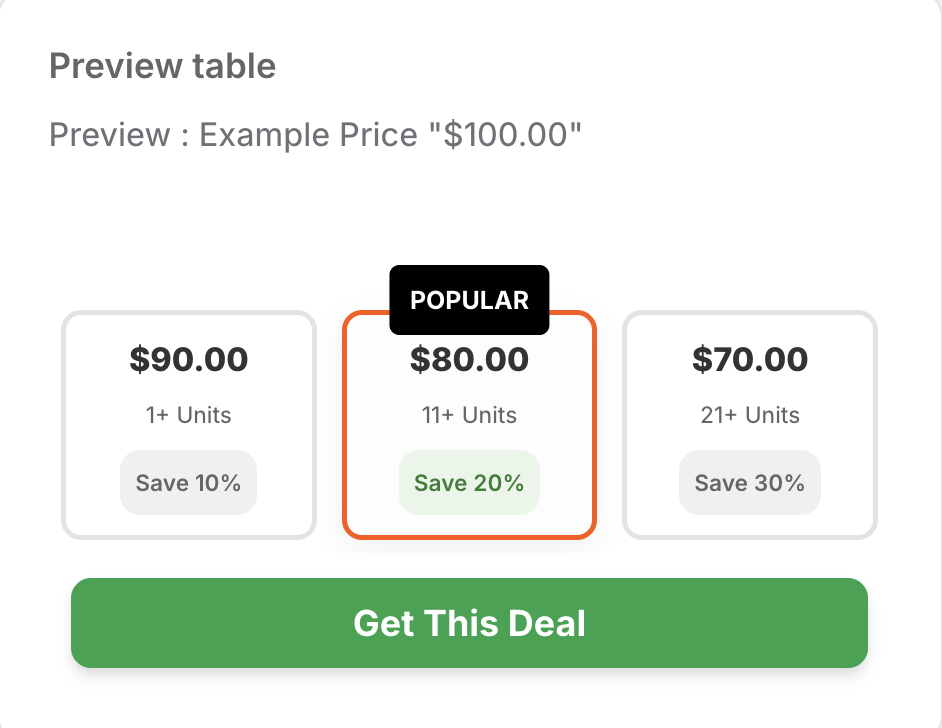
开放范围(例如:购买 1+) 输入开始数量并将结束数量留空。
折扣设置
- 折扣类型:百分比 (%) 或 固定金额 ($)。
- 折扣值:折扣的数值。
- 突出显示:将范围标记为“最佳价值”,以在商店中突出显示。
第7步:管理组合
控制此折扣与其他折扣的交互方式。
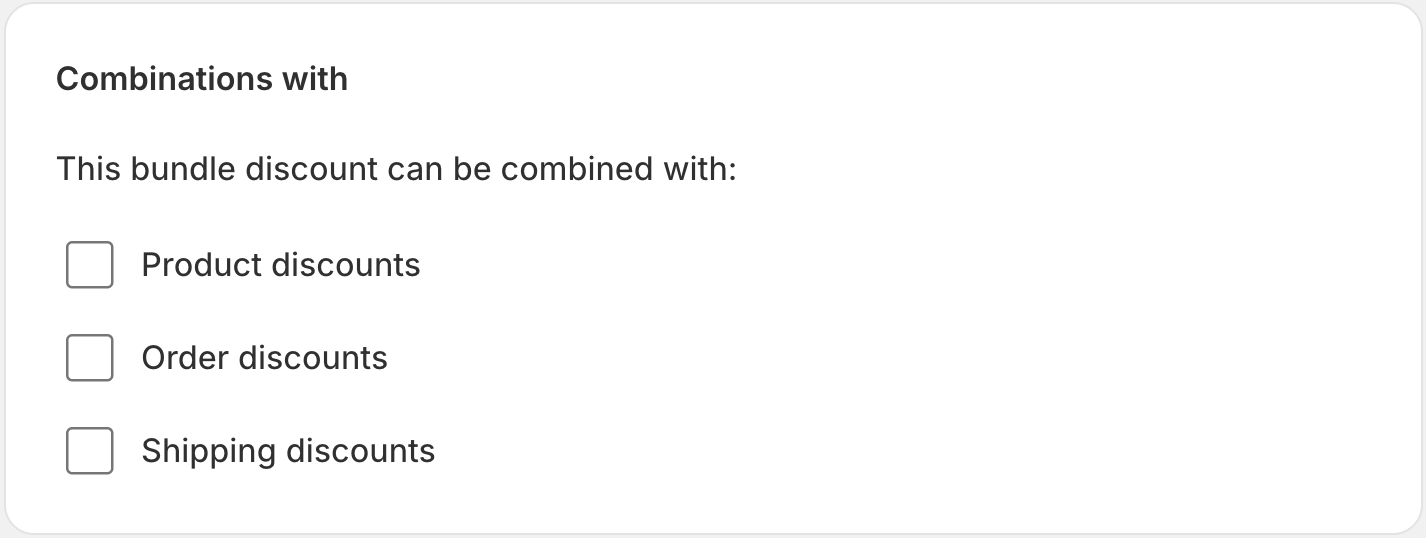
- 订单折扣:允许与订单级优惠券组合。
- 产品折扣:与其他产品级折扣叠加。
- 运费折扣:即使存在运费折扣也适用。
第8步:安排活动日期
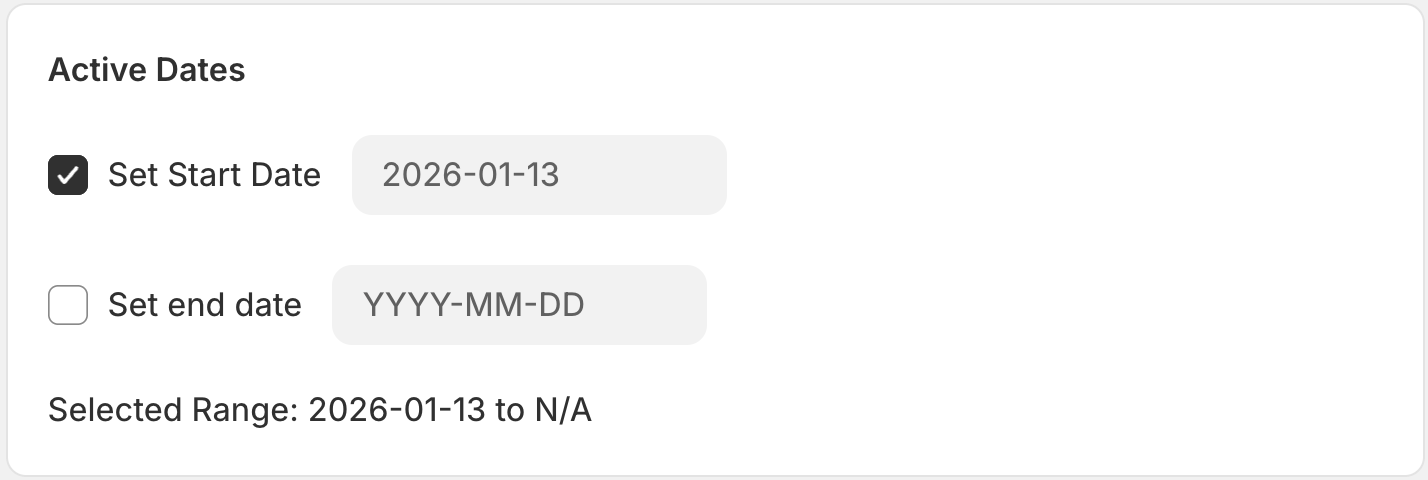
- 开始日期:折扣何时开始。
- 结束日期:(可选)折扣何时自动过期。
第9步:查看摘要
管理状态和语言设置。

- 状态:草稿(无效)或 活动(有效)。
- 选择显示语言:小部件语言(留空以自动检测)。
第10步:保存并发布
单击 保存 按钮以发布您的折扣。