Volume Grid
El widget Volume Grid presenta los tramos de descuento en un diseño de cuadrícula compacto estilo tarjeta. Este enfoque visual es perfecto para resaltar múltiples ofertas una al lado de la otra, lo que facilita a los clientes escanear los tramos de cantidad disponibles y los ahorros de un vistazo.
Paso 1: Requisitos previos
Antes de continuar, asegúrese de haber instalado la aplicación y habilitado el App Embed. Para obtener instrucciones detalladas, consulte la guía de Introducción.
Nota: El App Embed debe estar habilitado para que los paquetes aparezcan en su tienda.
Paso 2: Seleccionar Volume Grid
Vaya al panel de control de Actix Bundle, haga clic en la pestaña Bundles y seleccione la opción Volume Grid.
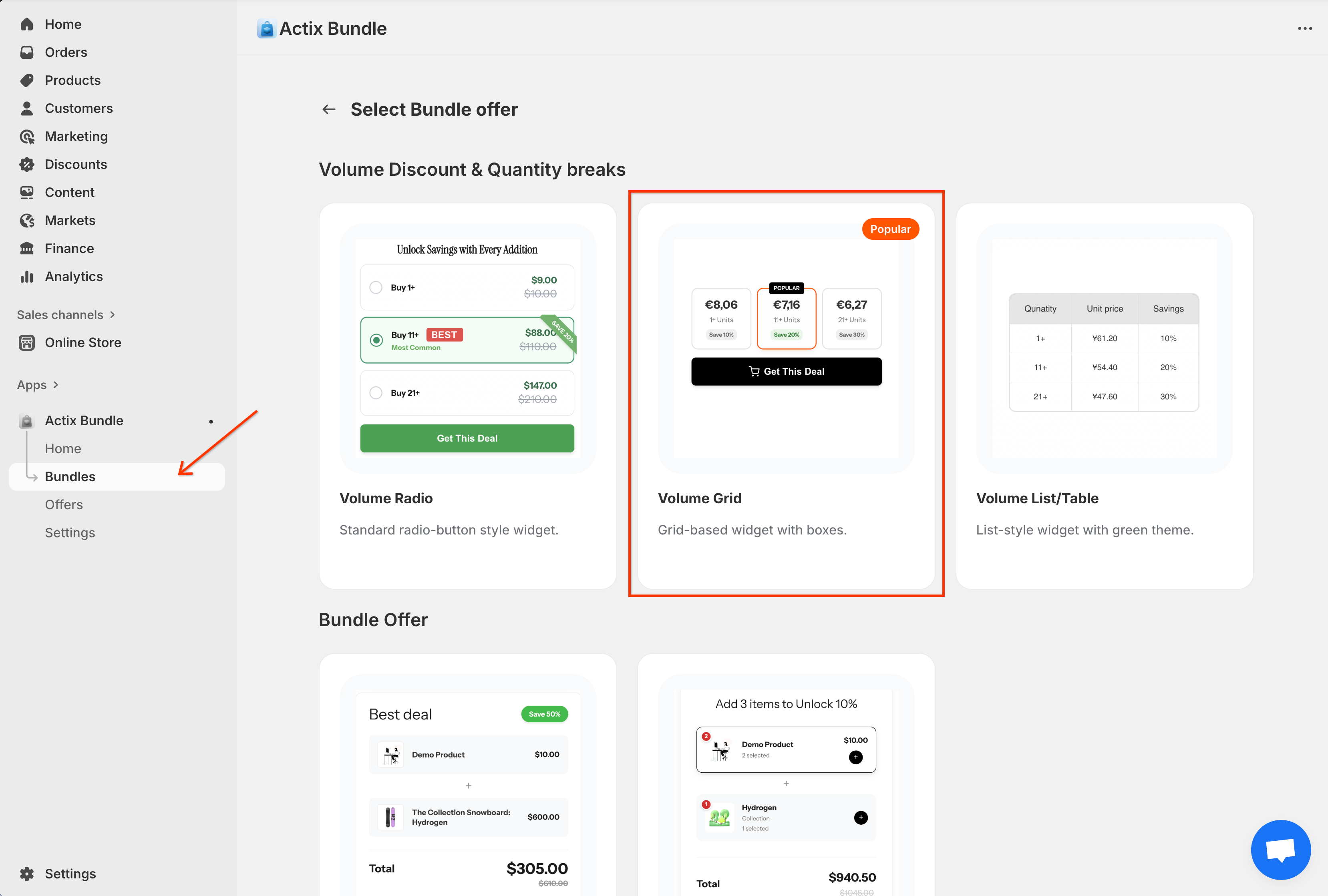
Esto abrirá la página de configuración de Volume Grid.
Paso 3: Configurar ajustes generales
Los Ajustes generales le permiten definir los detalles básicos de su descuento por volumen.
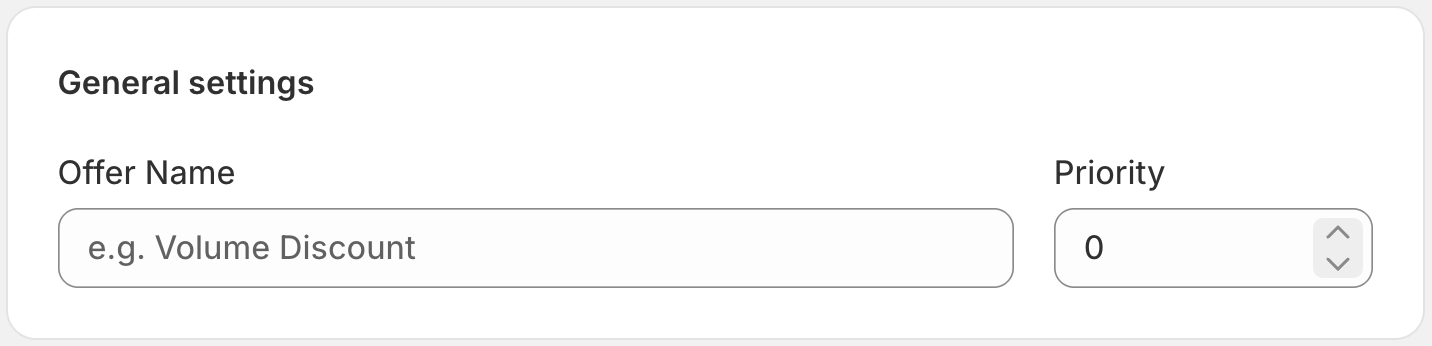
- Nombre de la oferta: Nombre interno para identificar esta regla.
- Prioridad: Determina el orden de aplicación si se aplican varias reglas (los números más altos tienen prioridad).
Paso 4: Definir clientes aplicados
Controle qué clientes son elegibles para este descuento.
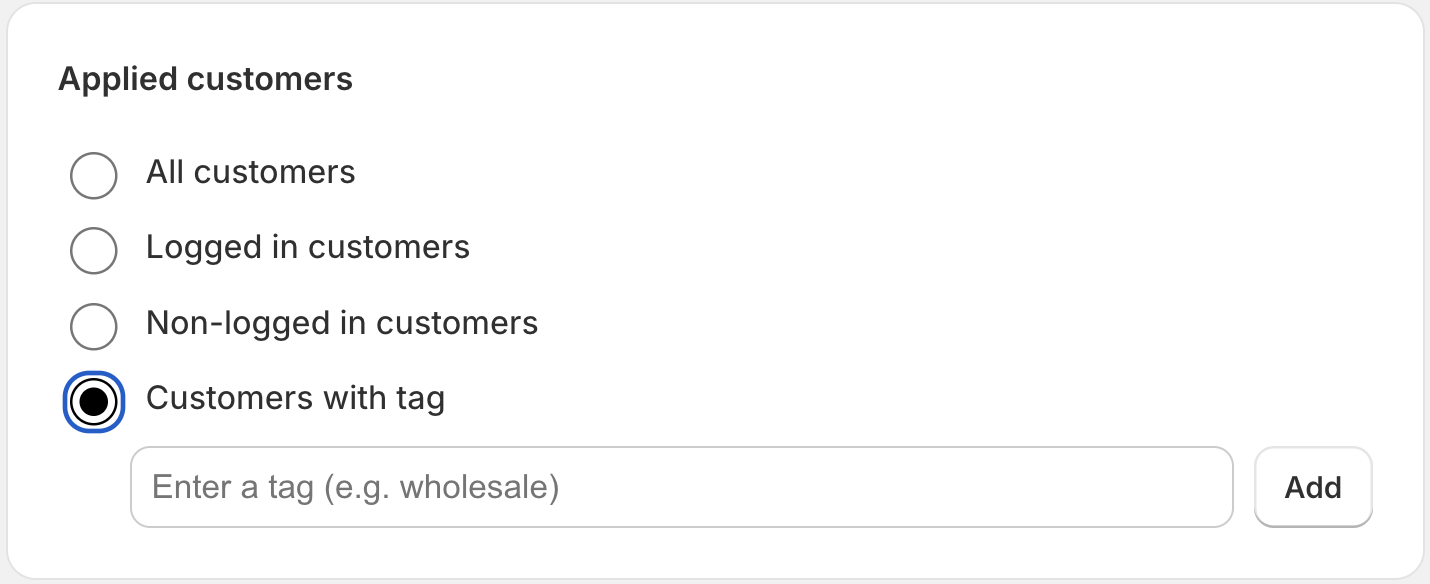
- Todos los clientes: Disponible para todos.
- Clientes conectados: Solo para cuentas que han iniciado sesión.
- Clientes no conectados: Solo para visitantes invitados.
- Clientes con etiqueta: Restringido a clientes con etiquetas de perfil específicas.
Paso 5: Establecer condiciones del producto
Determine a qué productos se aplica esta regla de descuento.
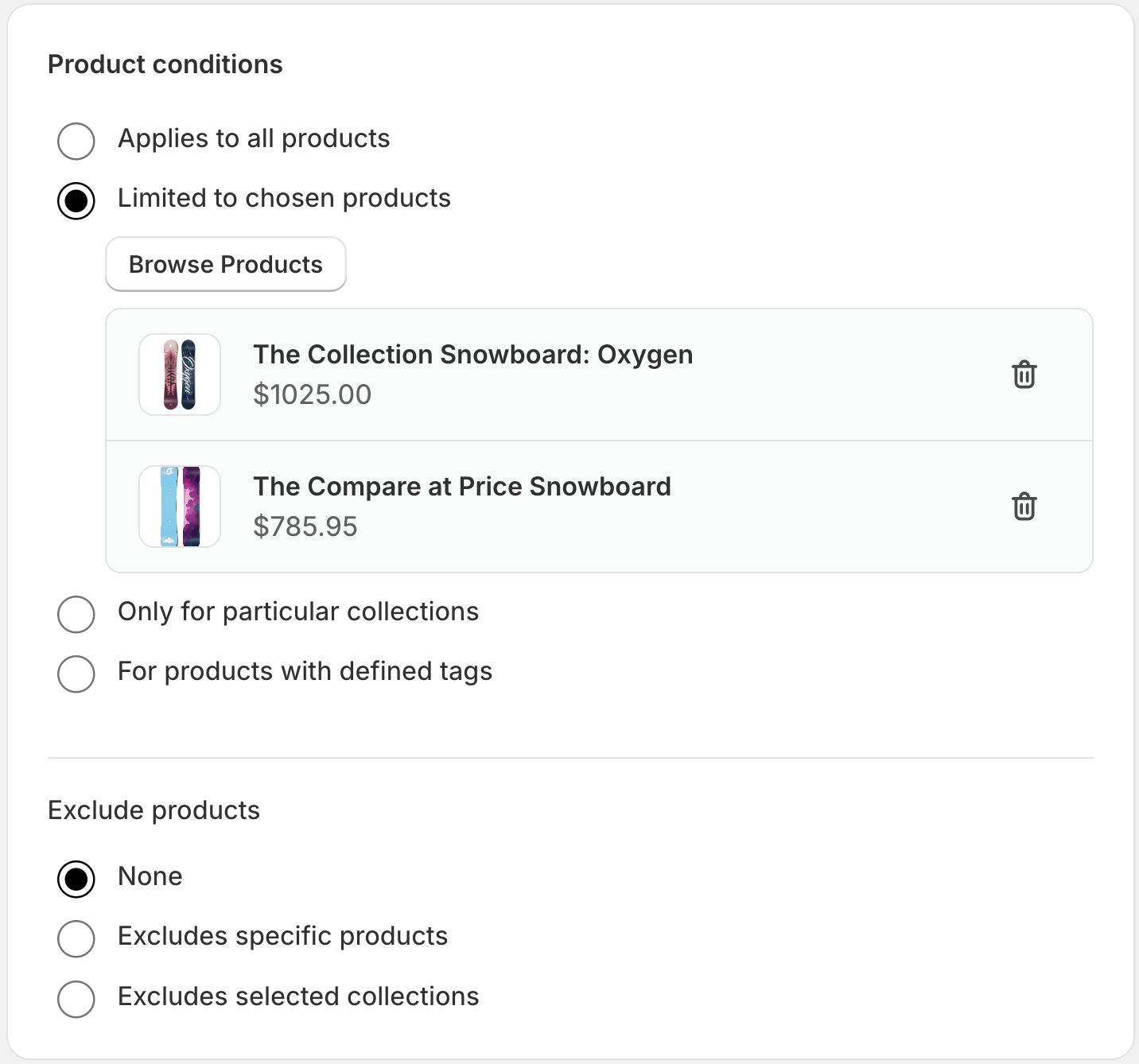
- Todos los productos: Se aplica a todos los productos.
- Productos específicos: Seleccione solo productos específicos.
- Colecciones específicas: Se aplica a colecciones enteras.
- Productos con etiqueta: Selección dinámica basada en etiquetas de productos.
- Excluir productos: Excluir explícitamente artículos incluso si coinciden con otros criterios.
Paso 6: Configurar tramos de volumen
Esta es la configuración principal para el widget Volume Grid.
- Habilitar interruptor: Cambie a On para activar el descuento.
- Agregar rango: Cree nuevos tramos de cantidad.
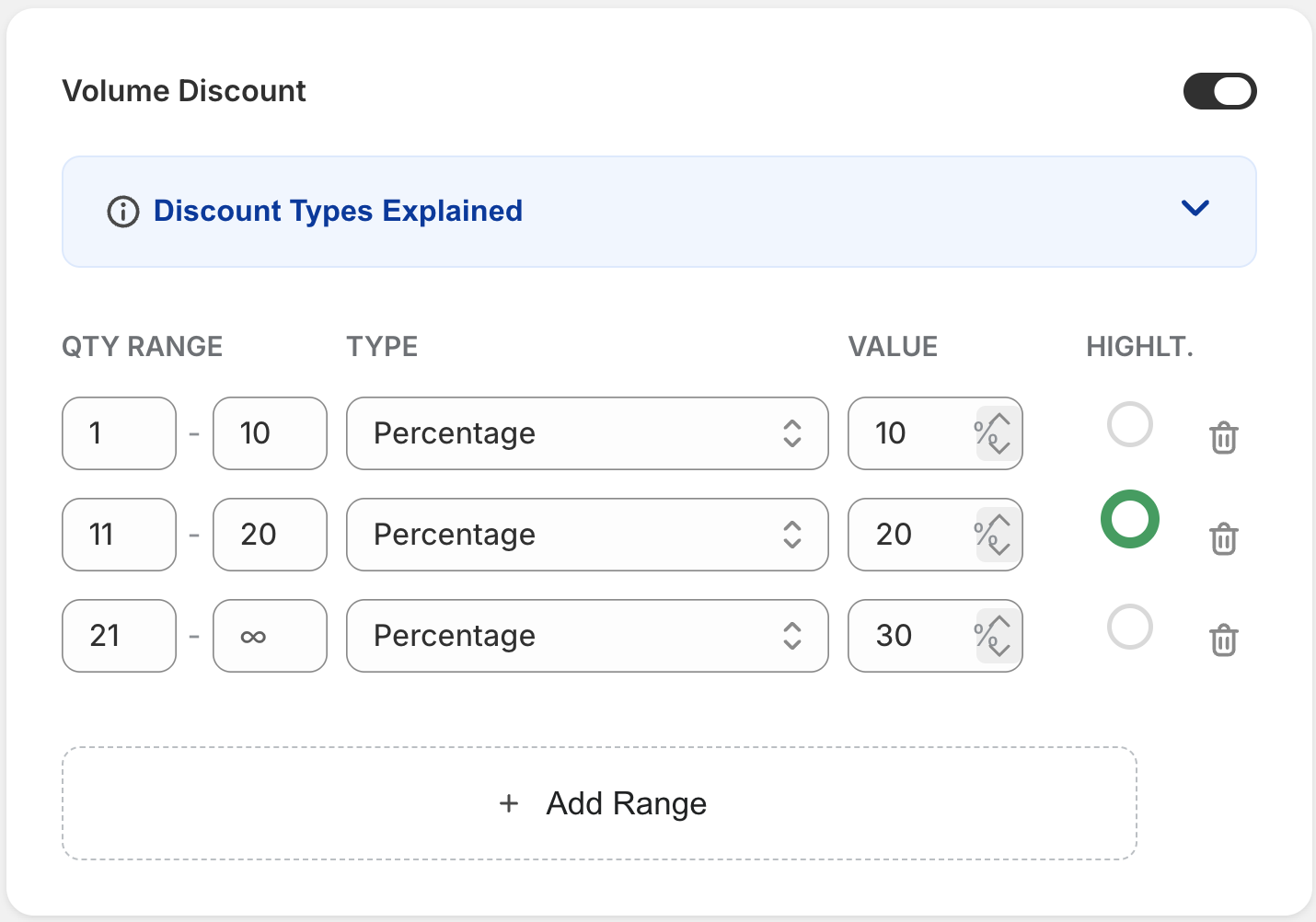
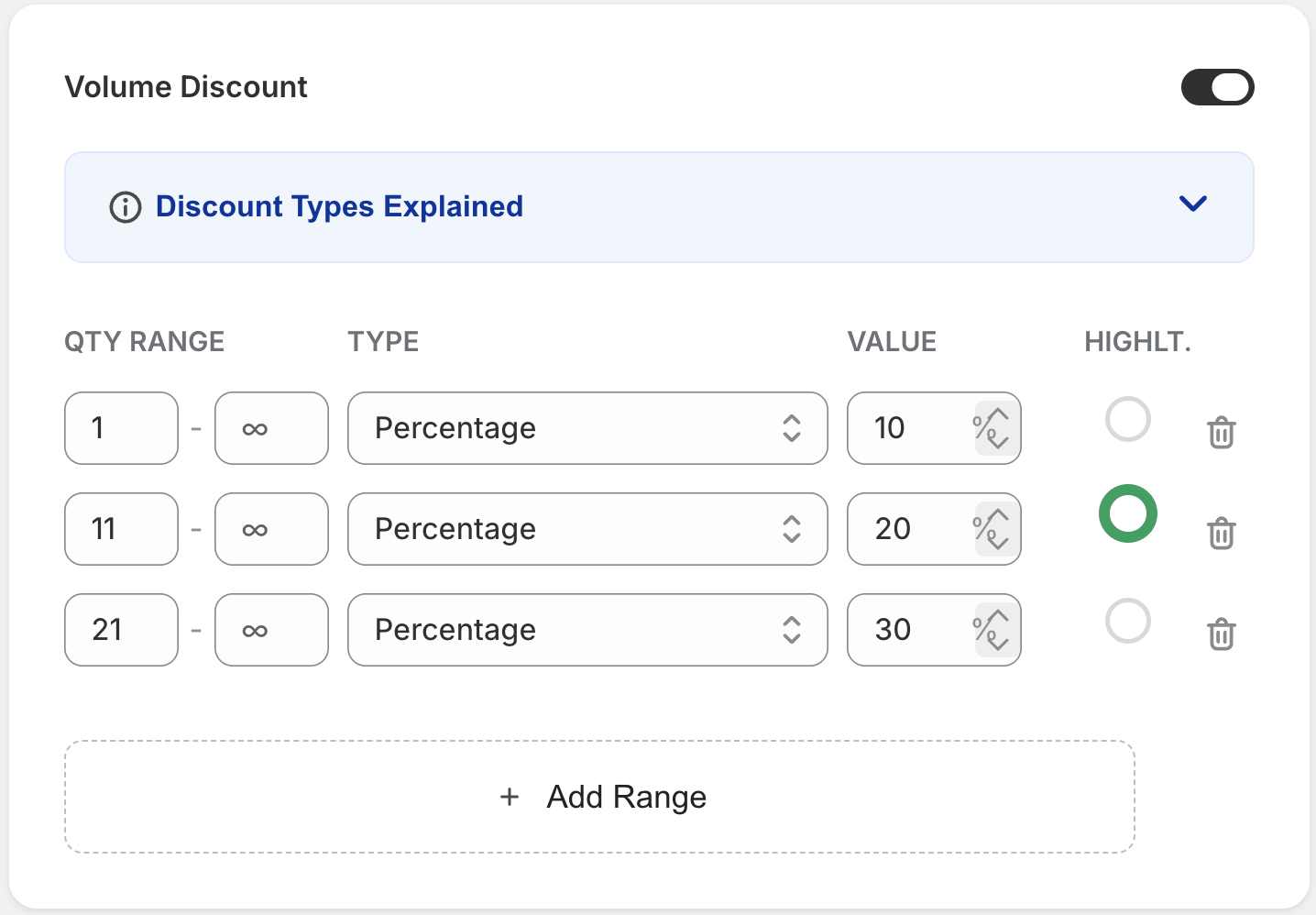
Opciones de rango de cantidad
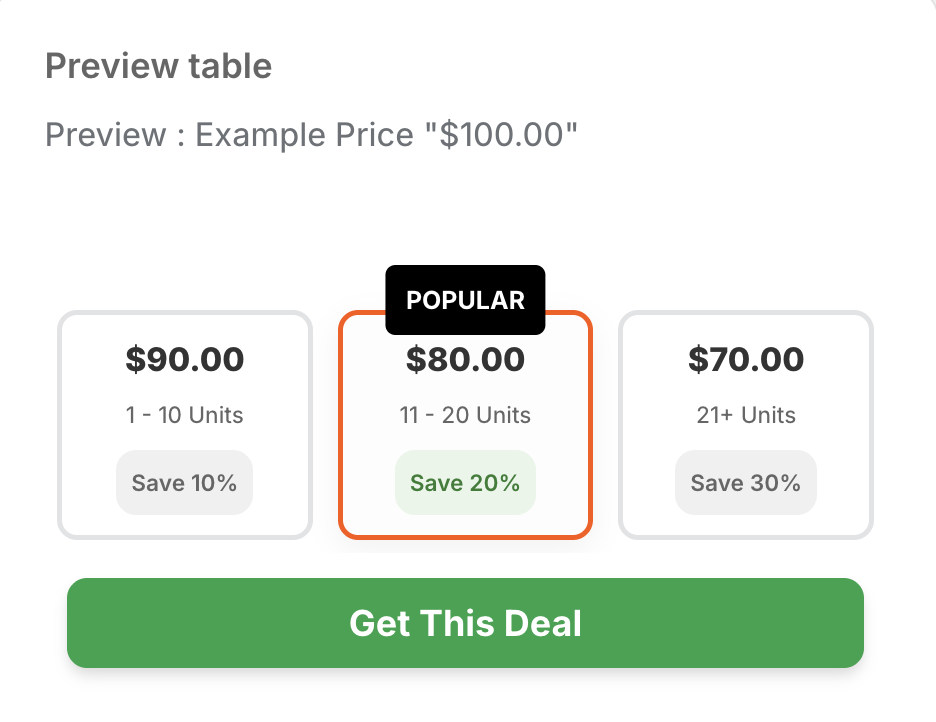
Rango cerrado (ej. Compre 1 - 10) Ingrese una cantidad inicial y final.
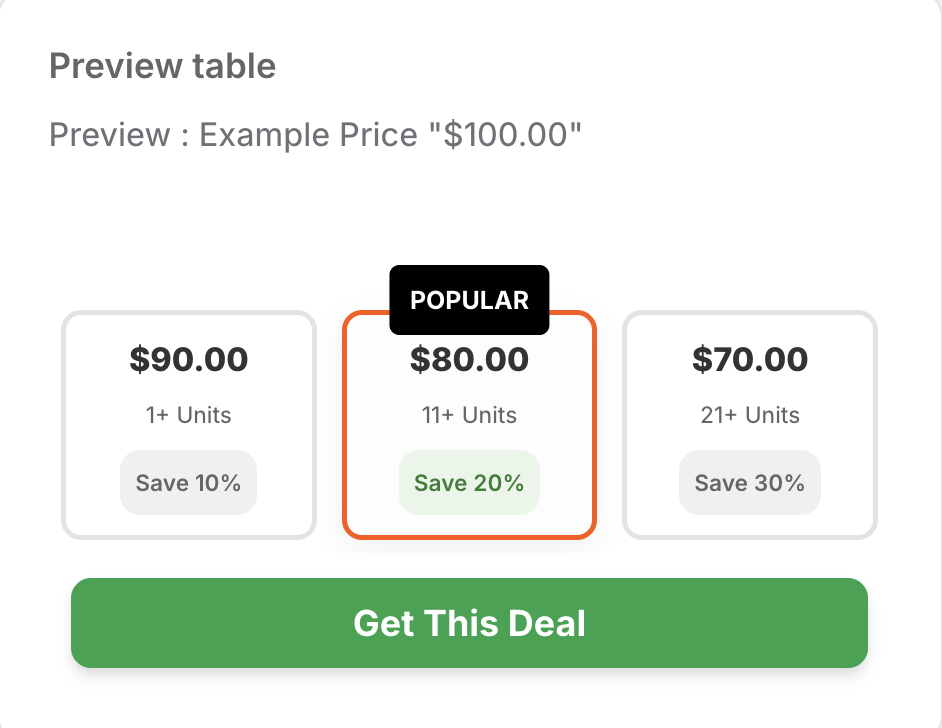
Rango abierto (ej. Compre 1+) Ingrese una cantidad inicial y deje la cantidad final en blanco.
Configuración de descuento
- Tipo de descuento: Porcentaje (%) o Cantidad fija ($).
- Valor del descuento: Valor numérico del descuento.
- Destacar: Marque un rango como "Mejor valor" para resaltarlo en la tienda.
Paso 7: Gestionar combinaciones
Controle cómo interactúa este descuento con otros descuentos.
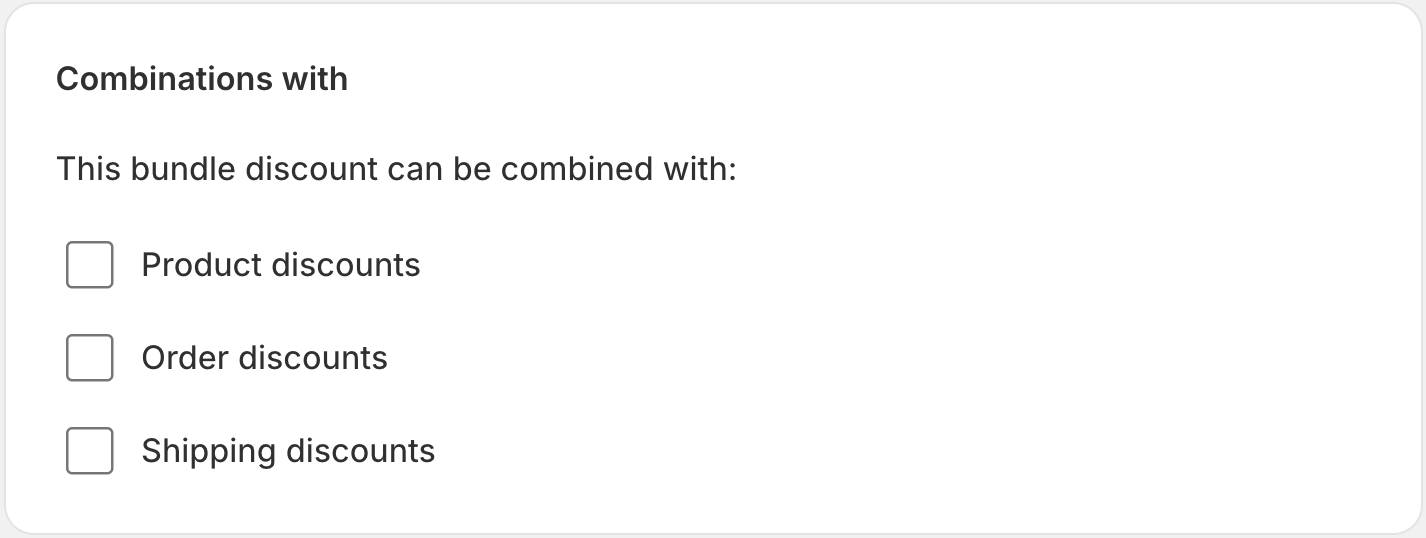
- Descuentos de pedido: Permitir combinación con cupones a nivel de pedido.
- Descuentos de producto: Apilar con otros descuentos a nivel de producto.
- Descuentos de envío: Aplicar incluso si hay descuentos de envío presentes.
Paso 8: Programar fechas activas
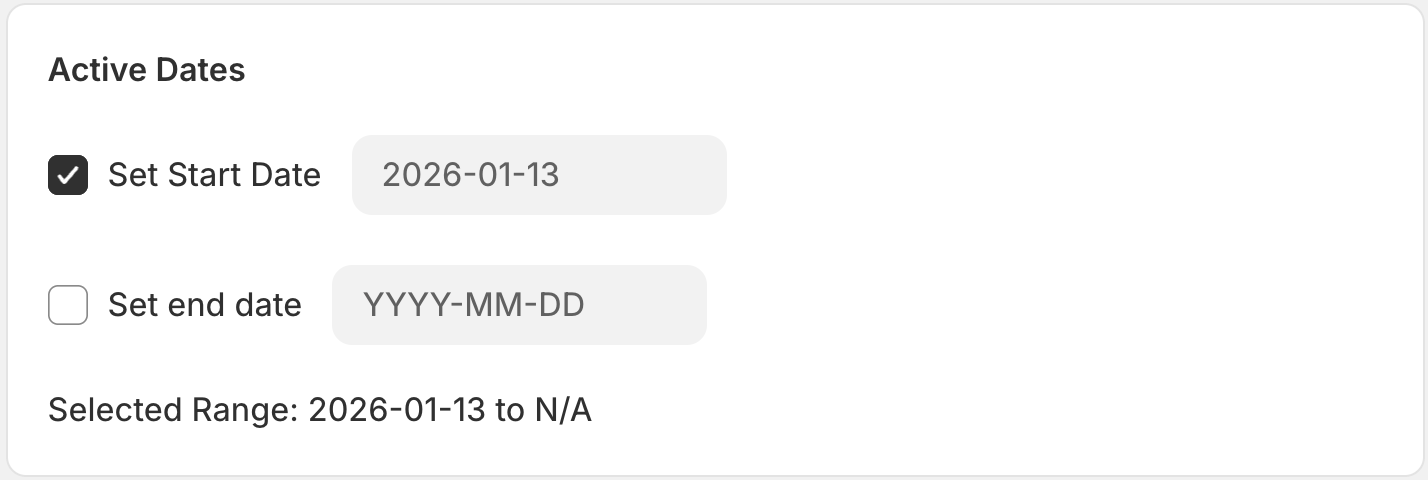
- Fecha de inicio: Cuándo comienza el descuento.
- Fecha de finalización: (Opcional) Cuándo expira automáticamente el descuento.
Paso 9: Revisar resumen
Gestione el estado y la configuración de idioma.

- Estado: Borrador (inactivo) o Activo (en vivo).
- Seleccionar idioma de visualización: Idioma del widget (dejar en blanco para detección automática).
Paso 10: Guardar y publicar
Haga clic en el botón Guardar para publicar su descuento.