Volume Radio
El widget Volume Radio muestra los tramos de cantidad como una lista de botones de opción seleccionables. Este diseño es ideal para ofrecer una selección clara y lineal donde los clientes pueden comparar fácilmente los niveles de descuento y elegir su cantidad preferida con un solo clic.
Paso 1: Requisitos previos
Antes de continuar, asegúrese de haber instalado la aplicación y habilitado el App Embed. Para obtener instrucciones detalladas, consulte la guía de Introducción.
Nota: El App Embed debe estar habilitado para que los paquetes aparezcan en su tienda.
Paso 2: Seleccionar Volume Radio
Vaya al panel de control de Actix Bundle, haga clic en la pestaña Bundles y seleccione la opción Volume Radio.
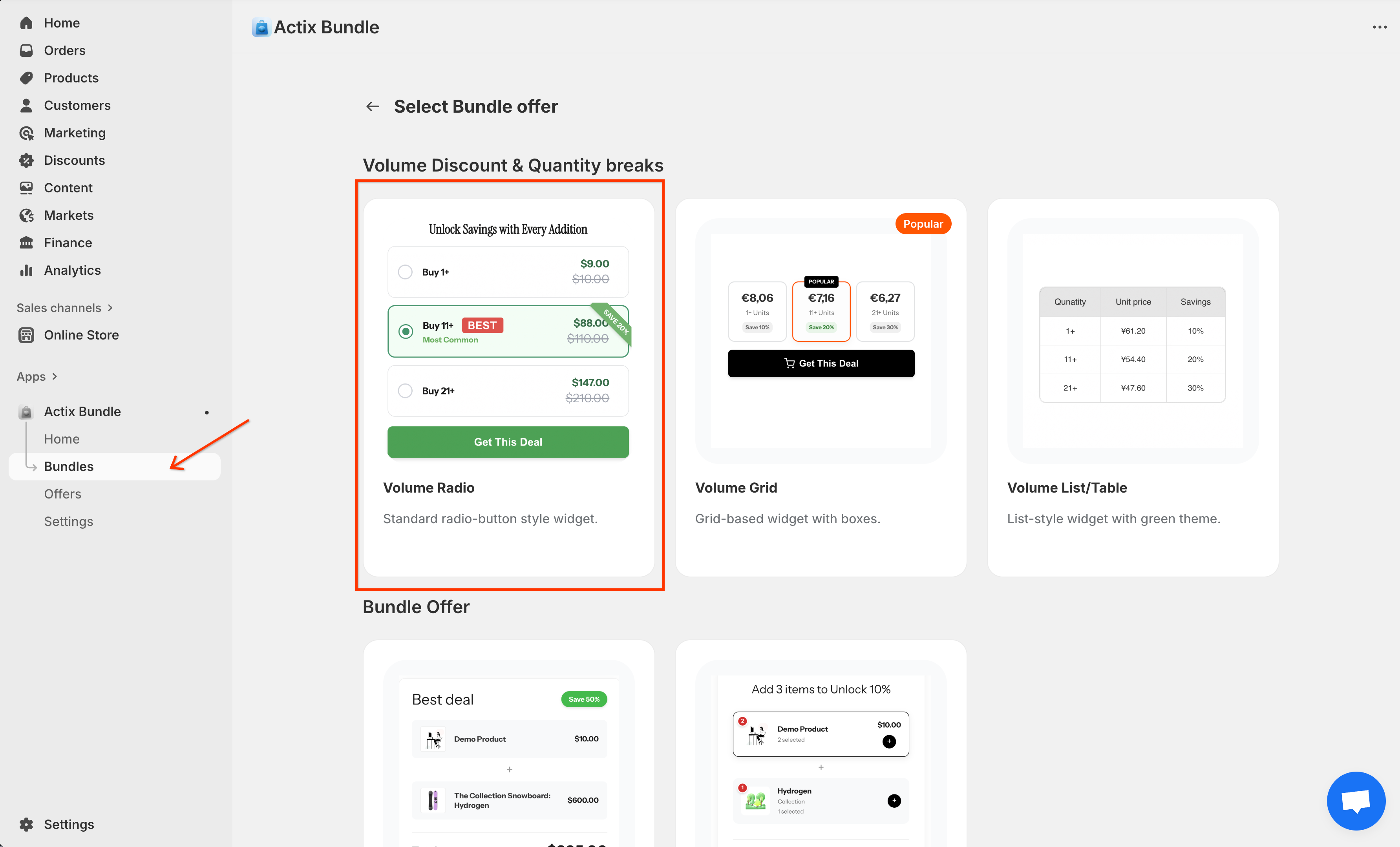
Esto abrirá la página de configuración de Volume Radio.
Paso 3: Configurar ajustes generales
Los Ajustes generales le permiten definir los detalles básicos de su descuento por volumen.
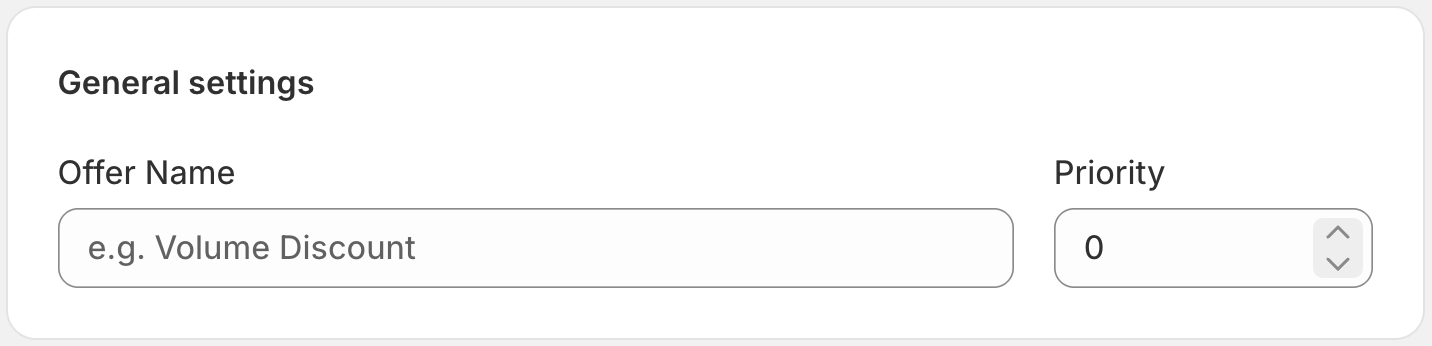
- Nombre de la oferta: Nombre interno para identificar esta regla.
- Prioridad: Determina el orden de aplicación si se aplican varias reglas (los números más altos tienen prioridad).
Paso 4: Definir clientes aplicados
Controle qué clientes son elegibles para este descuento.
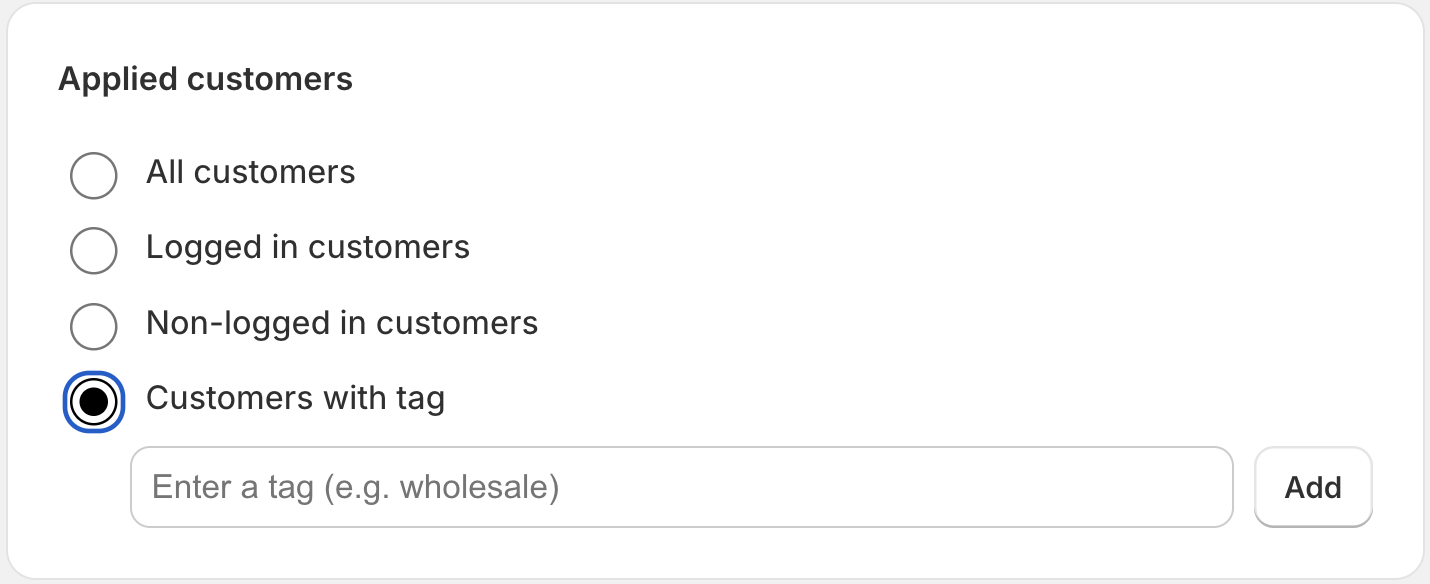
- Todos los clientes: Disponible para todos.
- Clientes conectados: Solo para cuentas que han iniciado sesión.
- Clientes no conectados: Solo para visitantes invitados.
- Clientes con etiqueta: Restringido a clientes con etiquetas de perfil específicas.
Paso 5: Establecer condiciones del producto
Determine a qué productos se aplica esta regla de descuento.
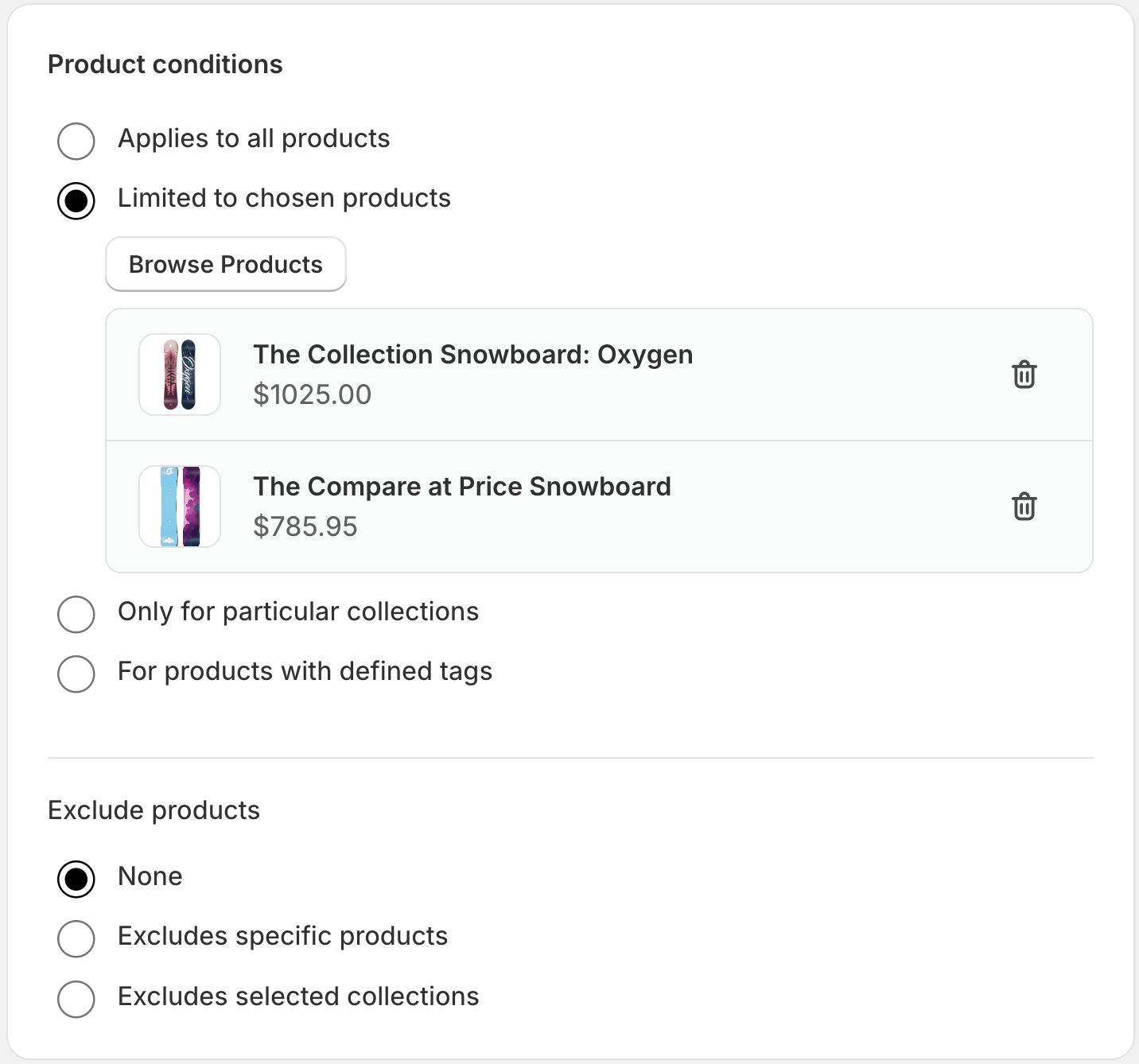
- Todos los productos: Se aplica a todos los productos.
- Productos específicos: Seleccione solo productos específicos.
- Colecciones específicas: Se aplica a colecciones enteras.
- Productos con etiqueta: Selección dinámica basada en etiquetas de productos.
- Excluir productos: Excluir explícitamente artículos incluso si coinciden con otros criterios.
Paso 6: Configurar tramos de volumen
Esta es la configuración principal para el widget Volume Radio.
- Habilitar interruptor: Cambie a On para activar el descuento.
- Agregar rango: Cree nuevos tramos de cantidad.
Opciones de rango de cantidad
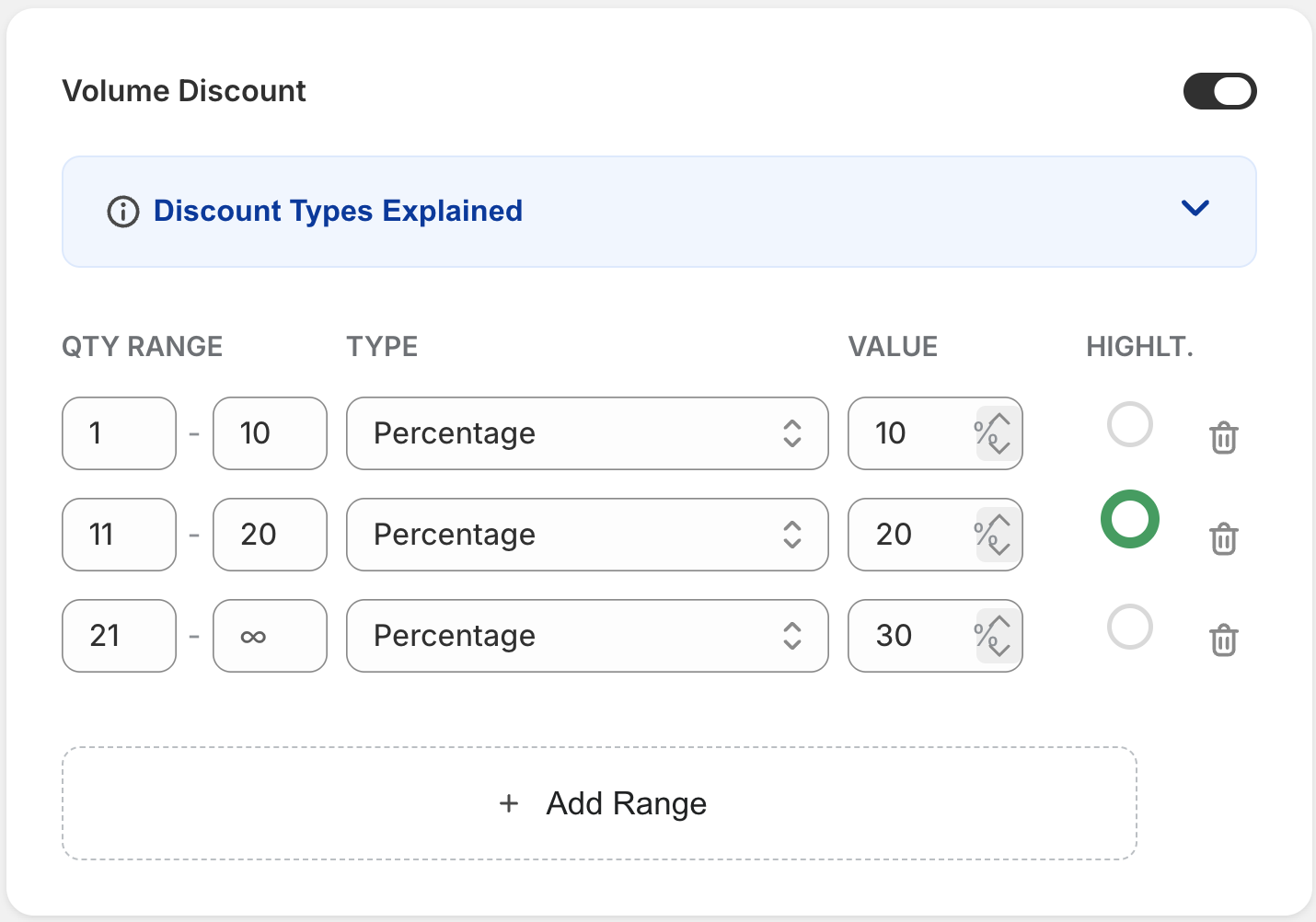
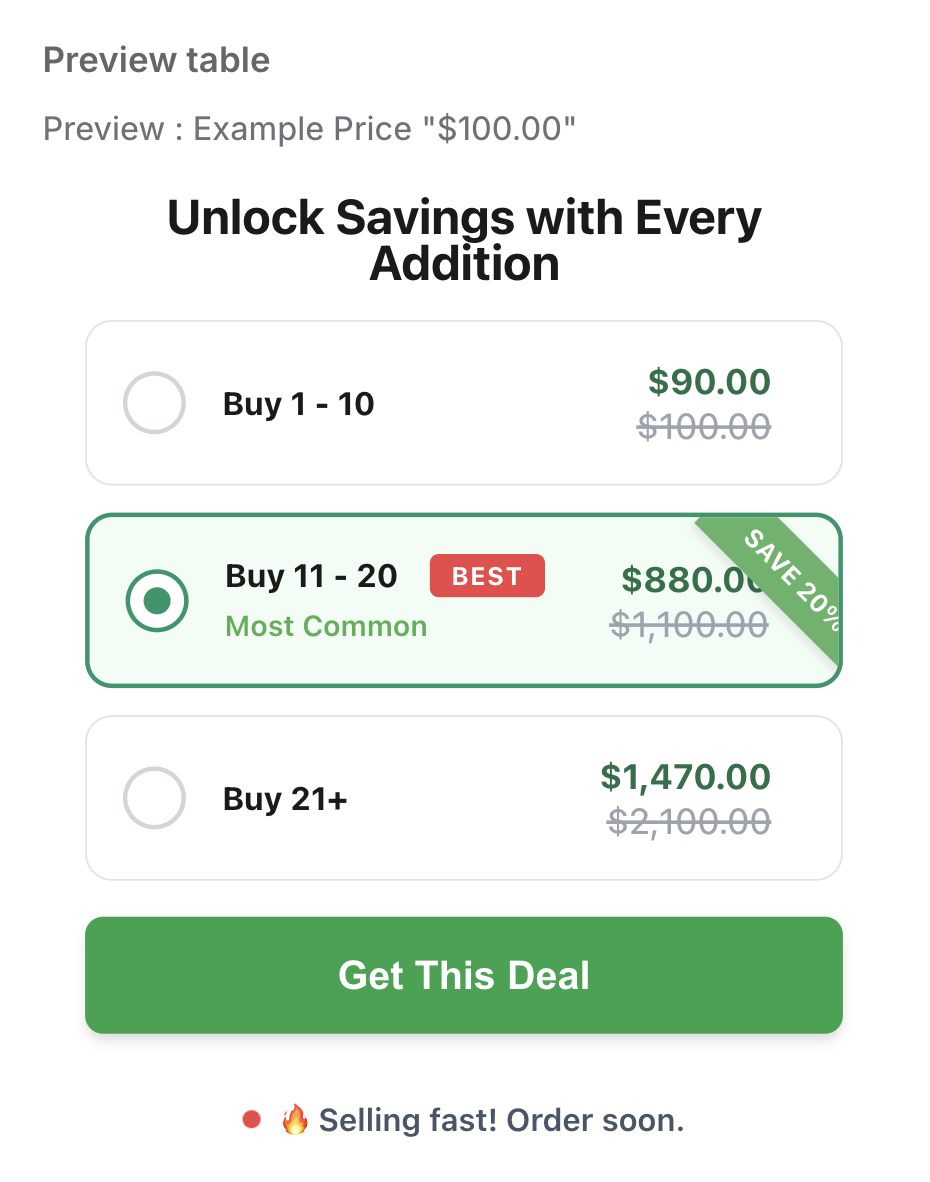
Rango cerrado (ej. Compre 1 - 10) Ingrese una cantidad inicial y final.
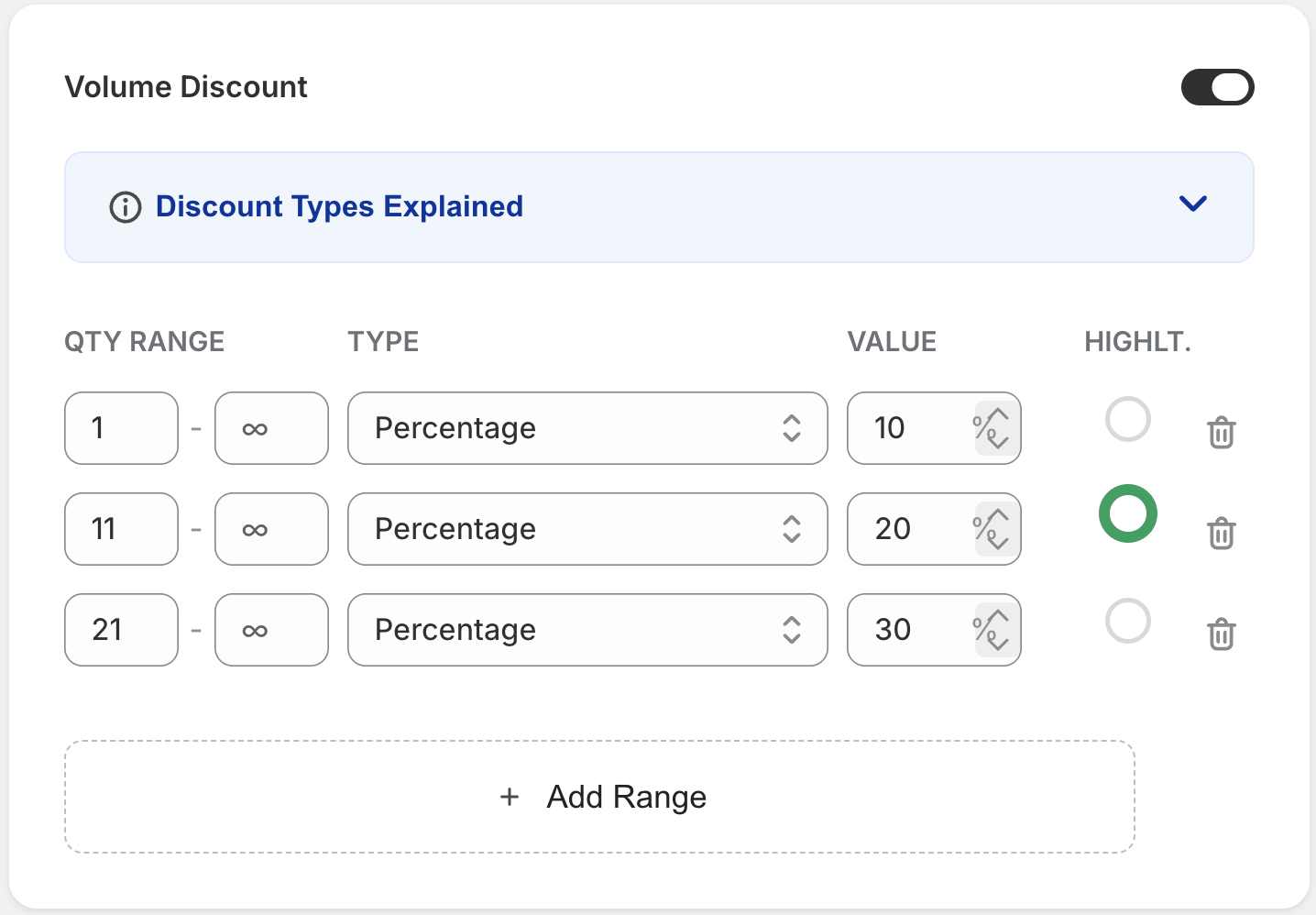
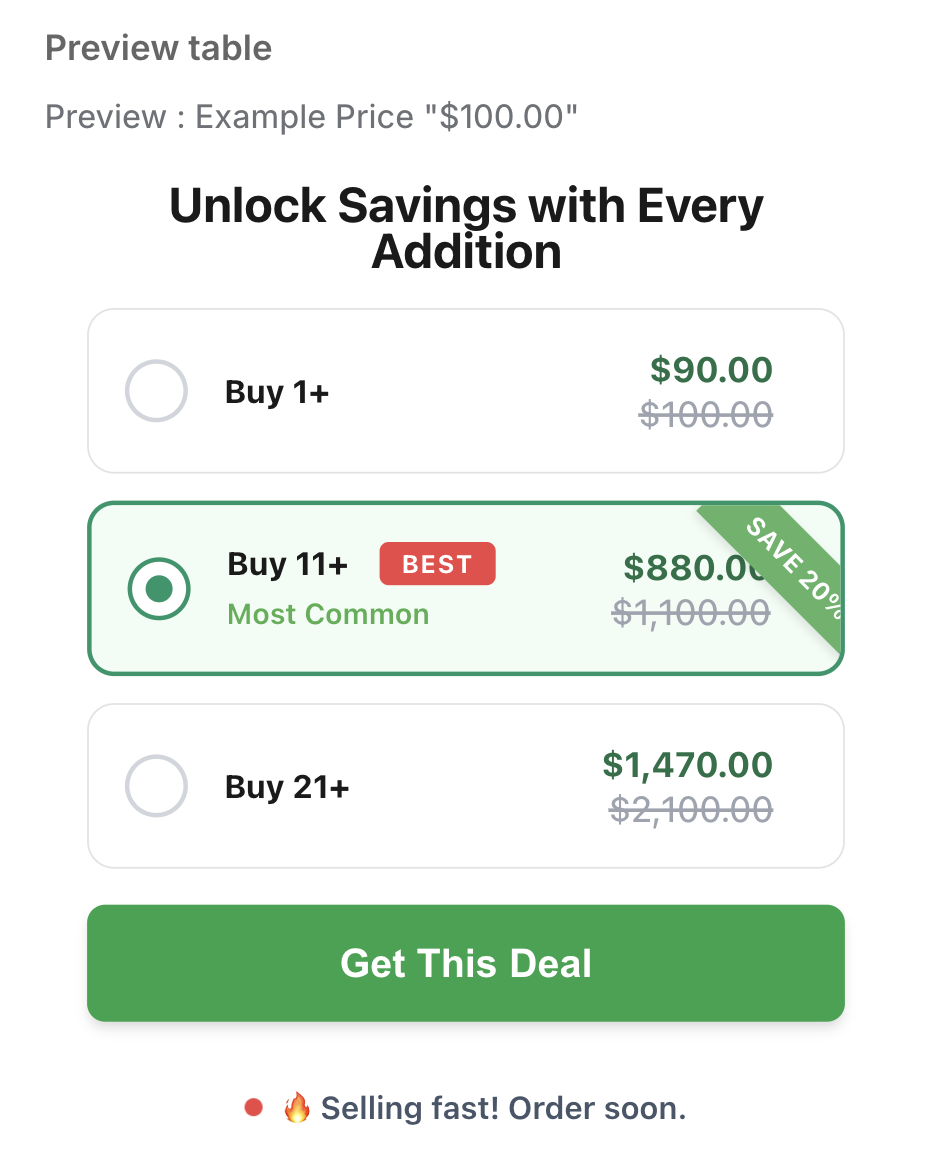
Rango abierto (ej. Compre 1+) Ingrese una cantidad inicial y deje la cantidad final en blanco.
Configuración de descuento
- Tipo de descuento: Porcentaje (%) o Cantidad fija ($).
- Valor del descuento: Valor numérico del descuento.
- Destacar: Marque un rango como "Mejor valor" para resaltarlo en la tienda.
Paso 7: Gestionar combinaciones
Controle cómo interactúa este descuento con otros descuentos.
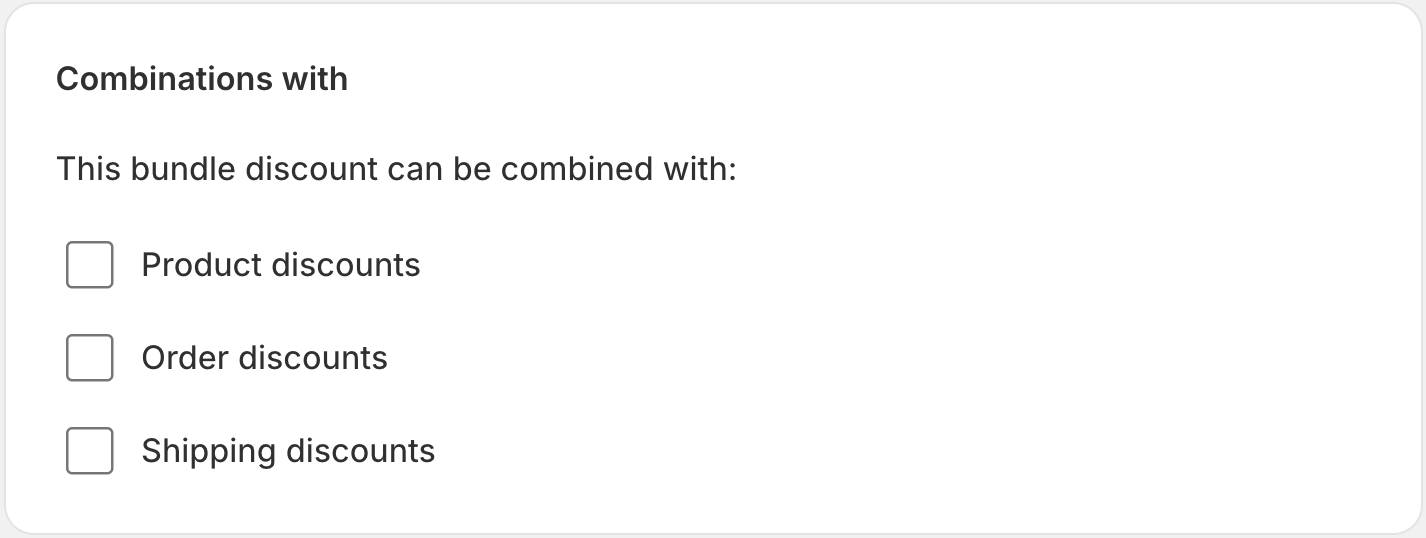
- Descuentos de pedido: Permitir combinación con cupones a nivel de pedido.
- Descuentos de producto: Apilar con otros descuentos a nivel de producto.
- Descuentos de envío: Aplicar incluso si hay descuentos de envío presentes.
Paso 8: Programar fechas activas
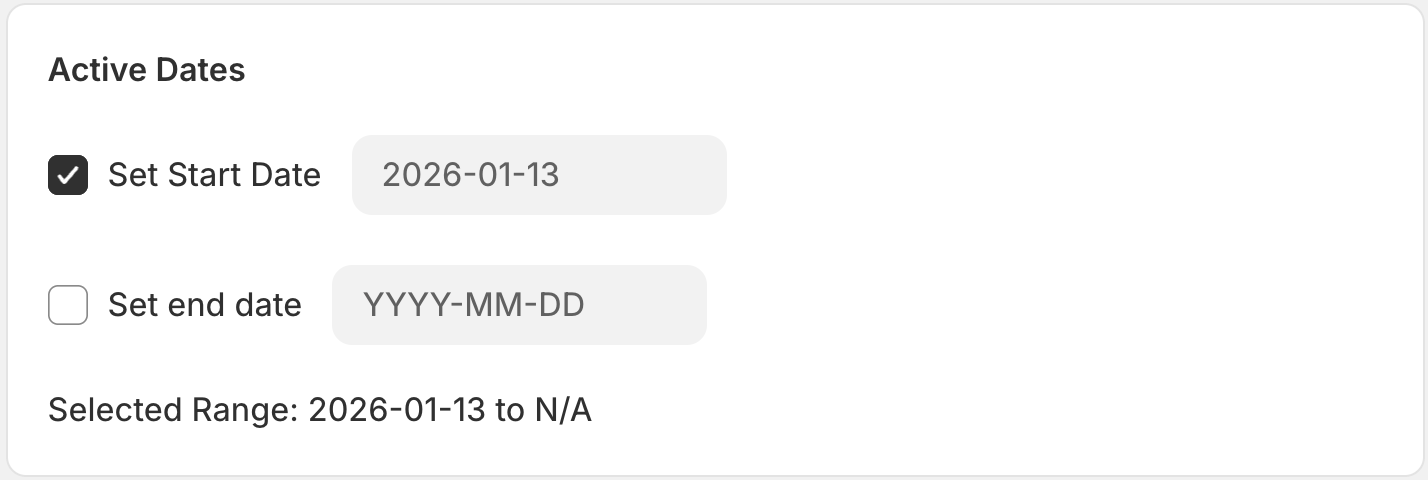
- Fecha de inicio: Cuándo comienza el descuento.
- Fecha de finalización: (Opcional) Cuándo expira automáticamente el descuento.
Paso 9: Revisar resumen
Gestione el estado y la configuración de idioma.

- Estado: Borrador (inactivo) o Activo (en vivo).
- Seleccionar idioma de visualización: Idioma del widget (dejar en blanco para detección automática).
Paso 10: Guardar y publicar
Haga clic en el botón Guardar para publicar su descuento.