Volume Radio
Widgeten Volume Radio visar mängdrabatter som en lista med valbara radioknappar. Denna layout är idealisk för att erbjuda ett tydligt, linjärt val där kunderna enkelt kan jämföra rabattnivåer och välja sin föredragna mängd med ett enda klick.
Steg 1: Förutsättningar
Innan du fortsätter, se till att du har installerat appen och aktiverat App Embed. För detaljerade instruktioner, se guiden Kom igång.
Obs: App Embed måste vara aktiverat för att paketen ska visas i din butik.
Steg 2: Välj Volume Radio
Gå till Actix Bundle-instrumentpanelen, klicka på fliken Bundles och välj alternativet Volume Radio.
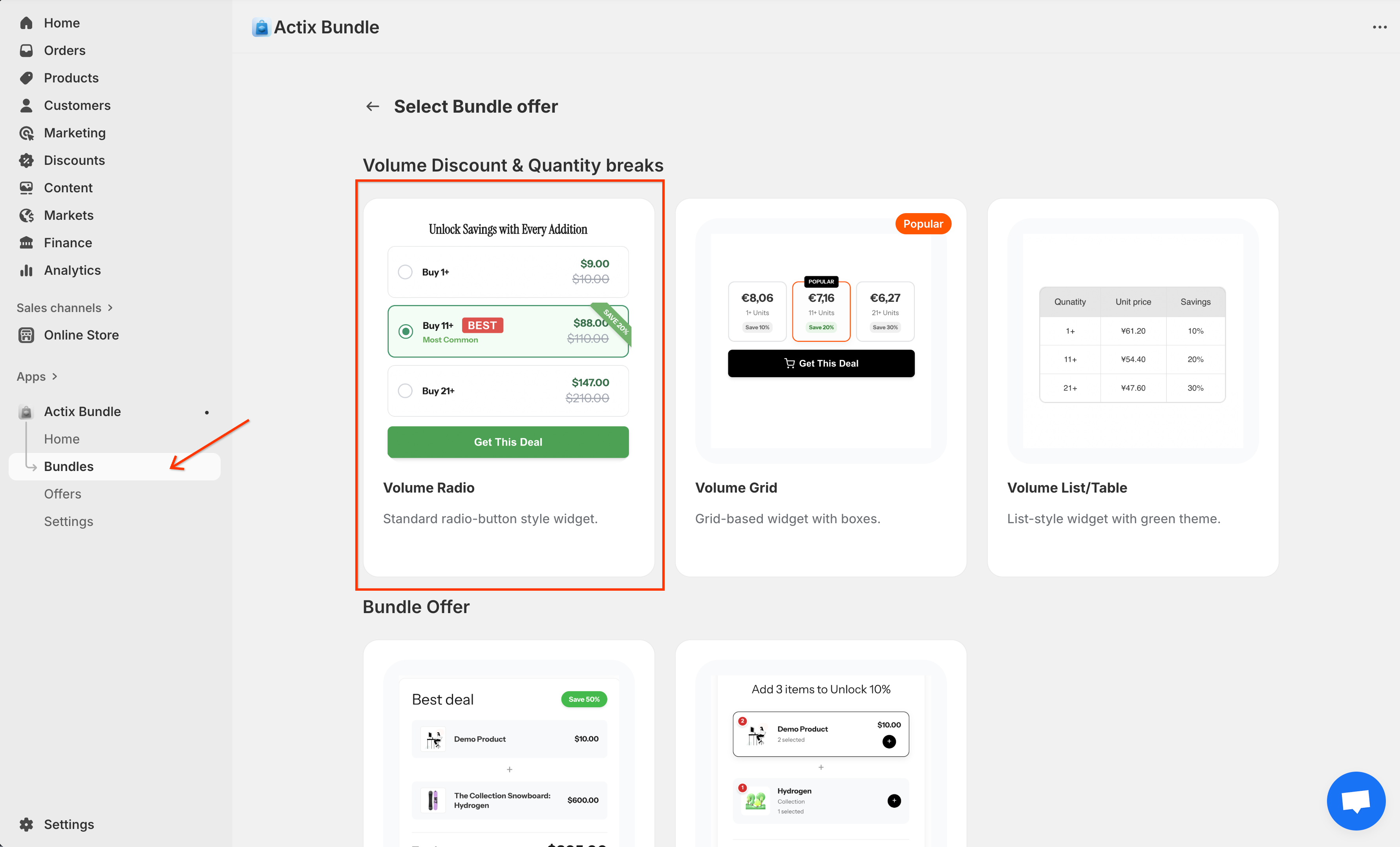
Detta öppnar konfigurationssidan för Volume Radio.
Steg 3: Konfigurera allmänna inställningar
Allmänna inställningar gör att du kan definiera grundläggande detaljer för din mängdrabatt.
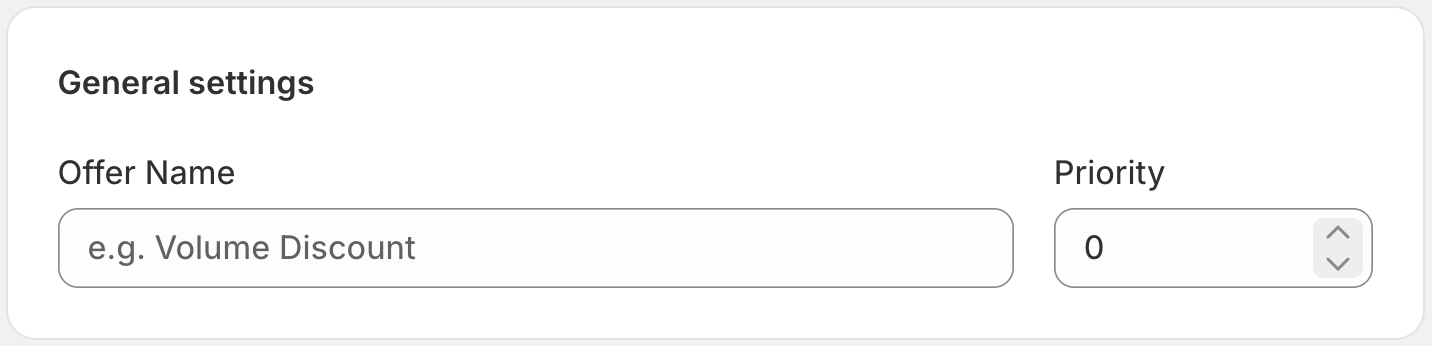
- Erbjudandenamn: Internt namn för att identifiera denna regel.
- Prioritet: Bestämmer tillämpningsordningen om flera regler gäller (högre nummer har företräde).
Steg 4: Definiera tillämpade kunder
Styr vilka kunder som är berättigade till denna rabatt.
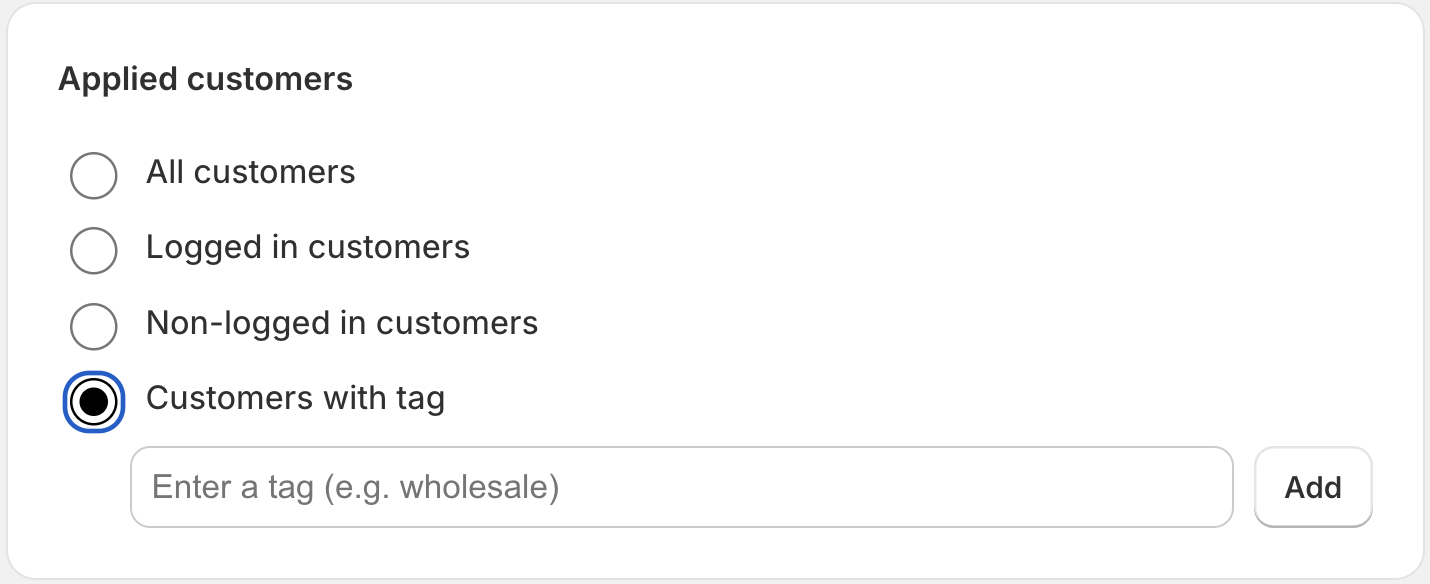
- Alla kunder: Tillgängligt för alla.
- Inloggade kunder: Endast för inloggade konton.
- Inte inloggade kunder: Endast för gästbesökare.
- Kunder med tagg: Begränsat till kunder med specifika profiltaggar.
Steg 5: Ställ in produktvillkor
Bestäm vilka produkter denna rabattregel gäller för.
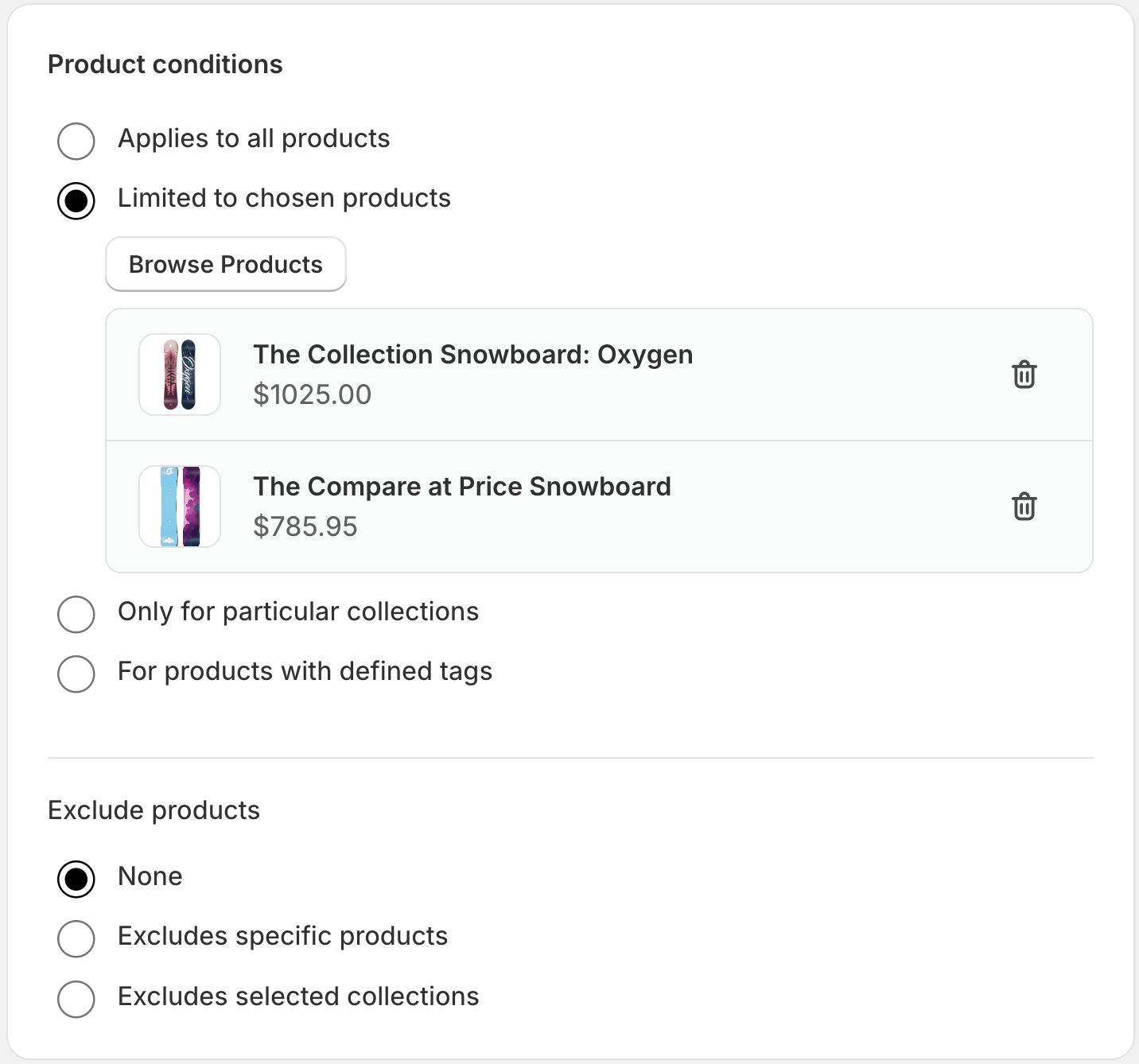
- Alla produkter: Gäller för varje produkt.
- Specifika produkter: Välj endast specifika produkter.
- Specifika samlingar: Gäller för hela samlingar.
- Produkter med tagg: Dynamiskt urval baserat på produkttaggar.
- Exkludera produkter: Exkludera uttryckligen varor även om de matchar andra kriterier.
Steg 6: Konfigurera volymnivåer
Detta är kärnkonfigurationen för Volume Radio-widgeten.
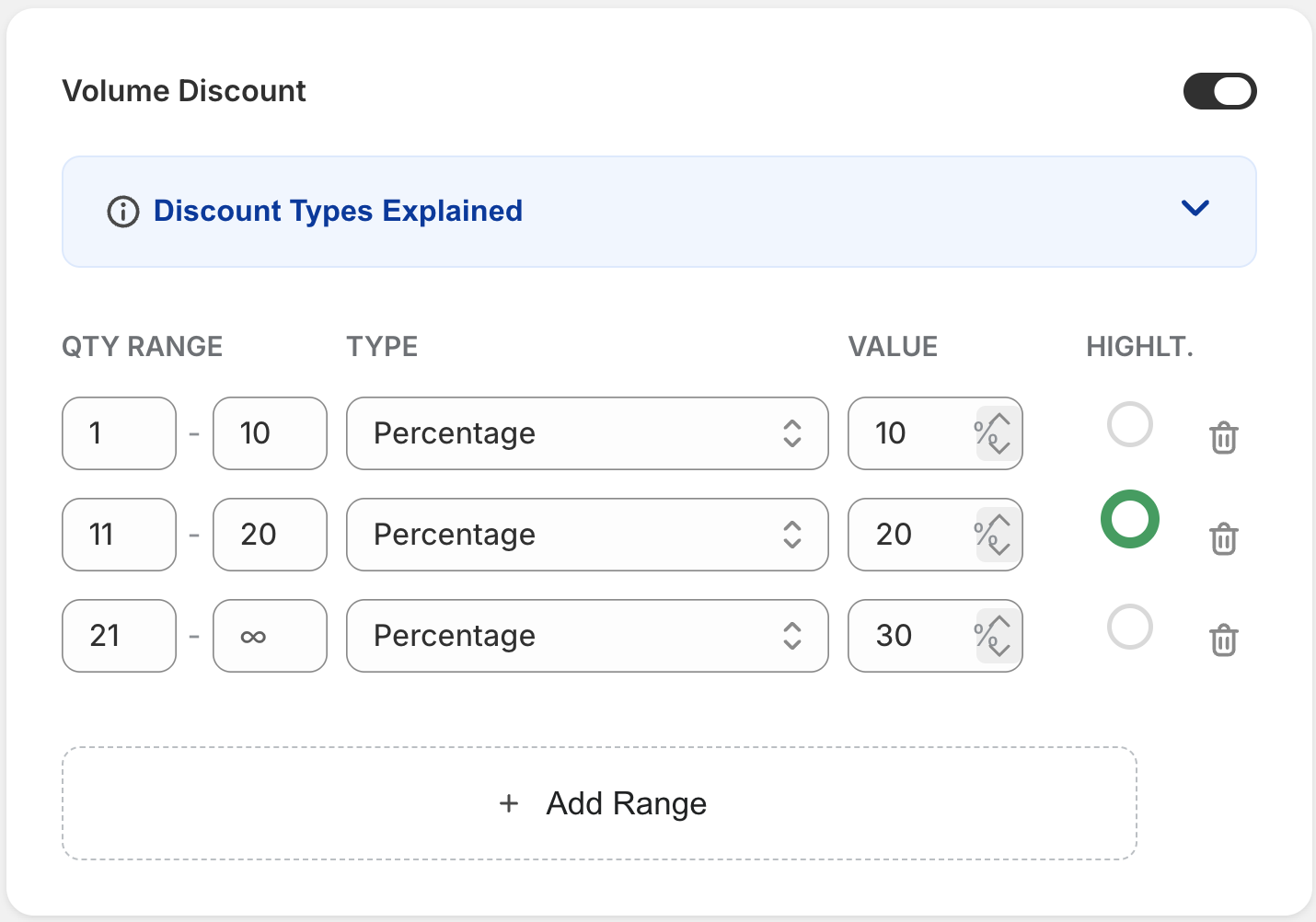
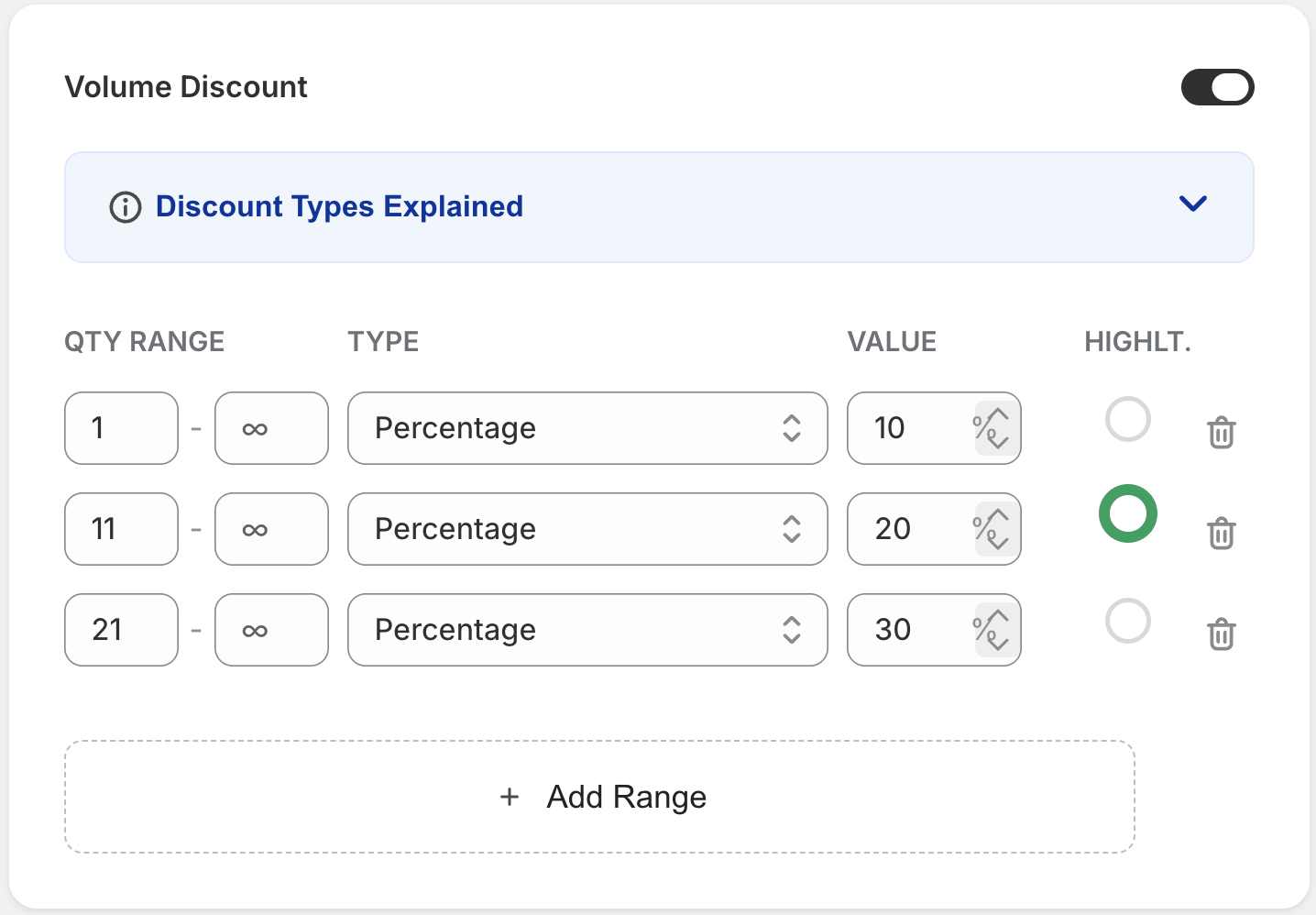
- Aktivera växel: Byt till On för att aktivera rabatten.
- Lägg till intervall: Skapa nya mängdnivåer.
Mängdintervallsalternativ
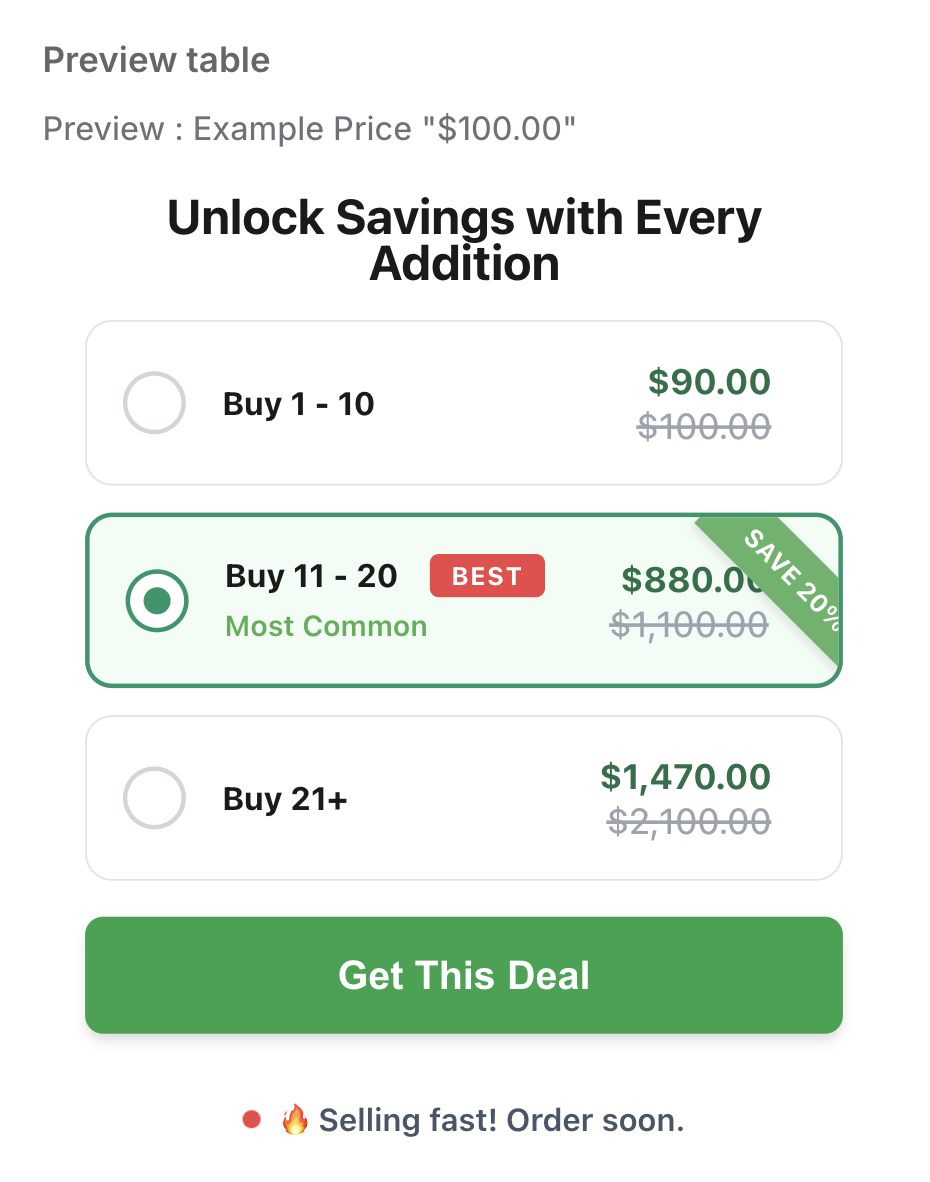
Stängt intervall (t.ex. Köp 1 - 10) Ange en start- och slutmängd.
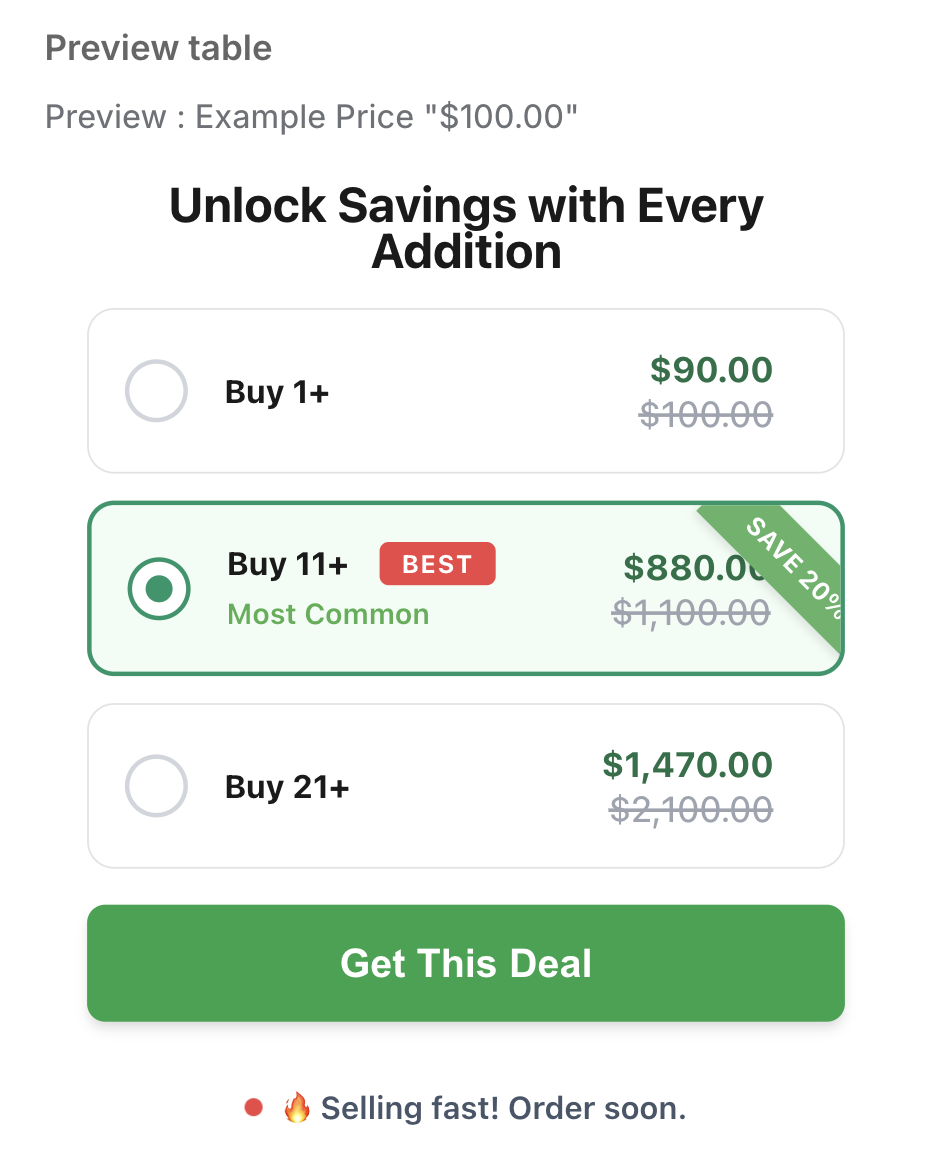
Öppet intervall (t.ex. Köp 1+) Ange en startmängd och lämna slutmängden tom.
Rabattinställningar
- Rabattyp: Procent (%) eller Fast belopp ($).
- Rabattvärde: Numeriskt värde på rabatten.
- Markera: Markera ett intervall som "Bästa värde" för att framhäva det i butiken.
Steg 7: Hantera kombinationer
Styr hur denna rabatt interagerar med andra rabatter.
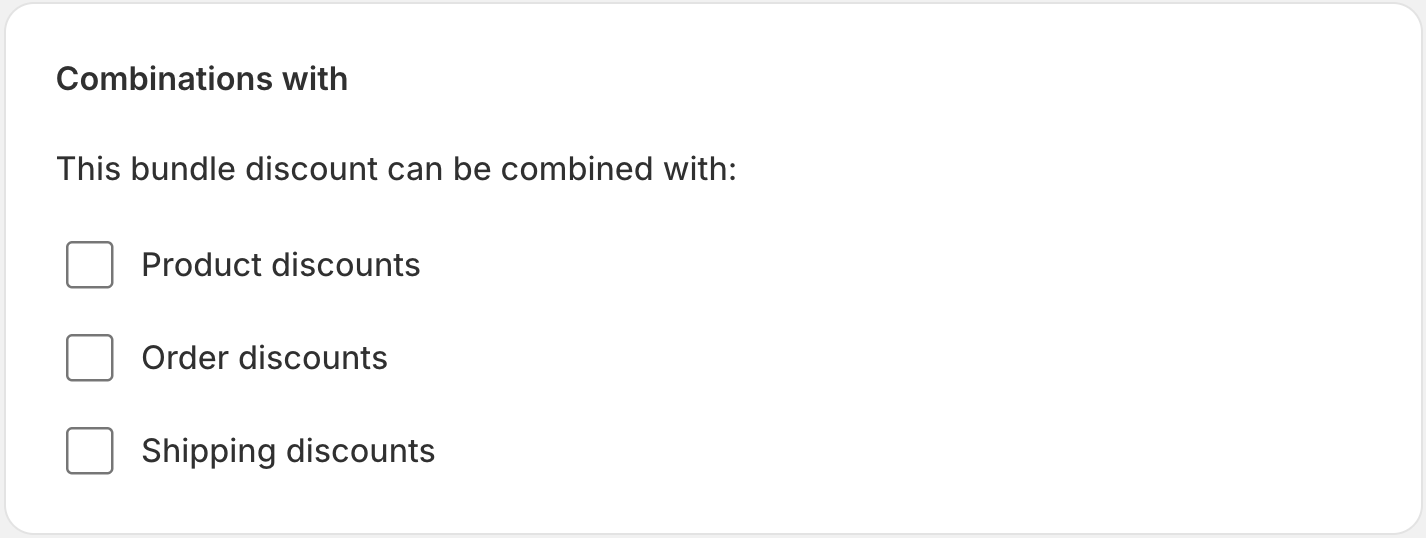
- Orderabatter: Tillåt kombination med kuponger på ordernivå.
- Produktrabatter: Stapla med andra rabatter på produktnivå.
- Fraktabatter: Tillämpa även om fraktrabatter finns.
Steg 8: Schemalägg aktiva datum
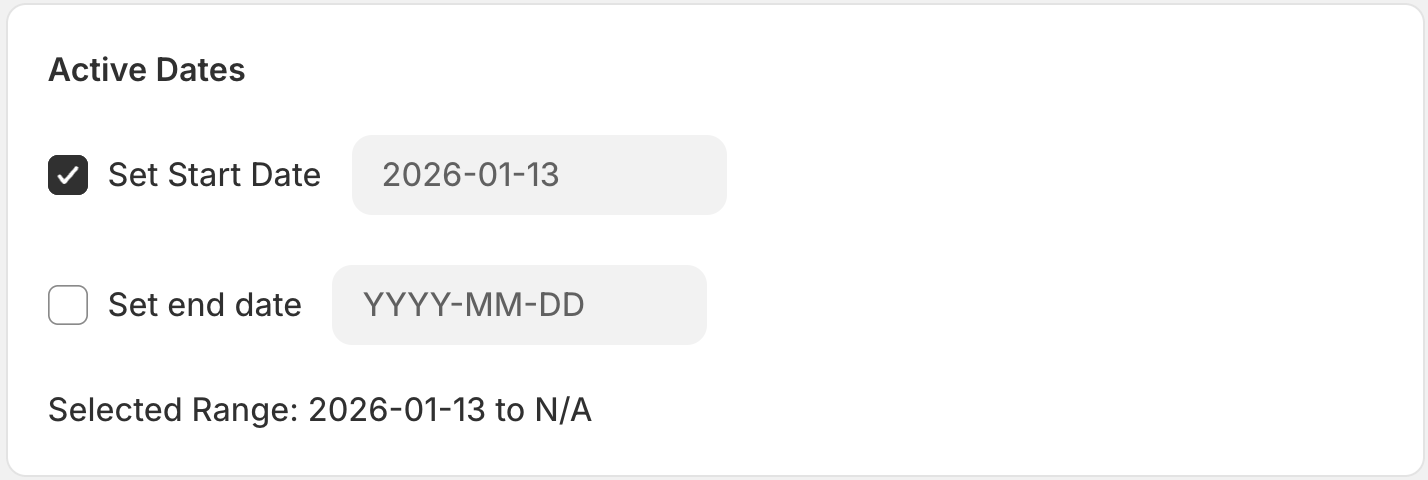
- Startdatum: När rabatten börjar.
- Slutdatum: (Valfritt) När rabatten automatiskt upphör.
Steg 9: Granska sammanfattning
Hantera status och språkinställningar.

- Status: Utkast (inaktiv) eller Aktiv (live).
- Välj visningsspråk: Widgetspråk (lämna tomt för automatisk detektering).
Steg 10: Spara och publicera
Klicka på knappen Spara för att publicera din rabatt.