Volume Table
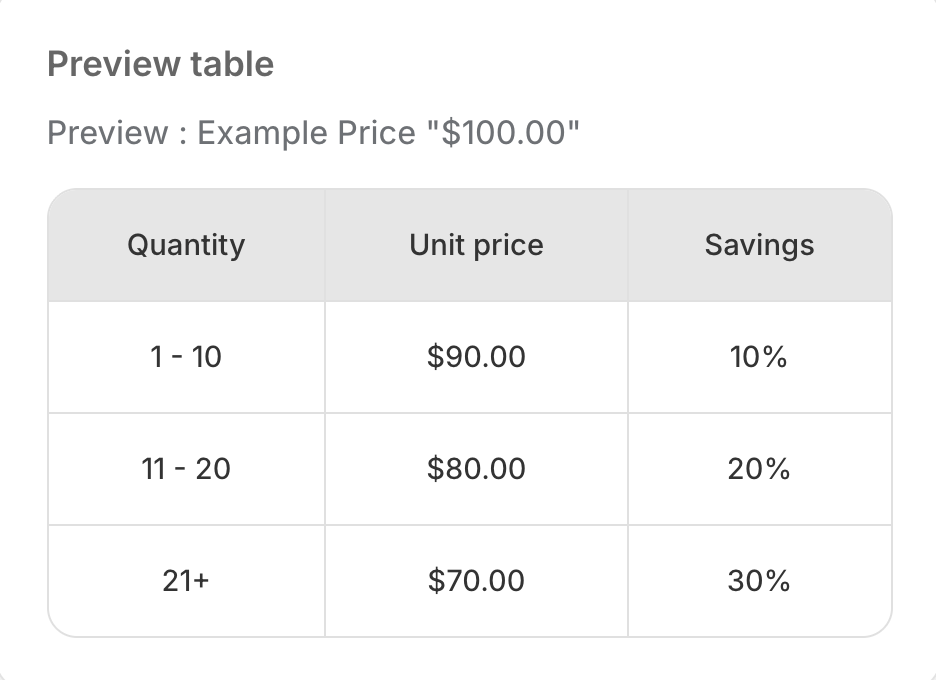
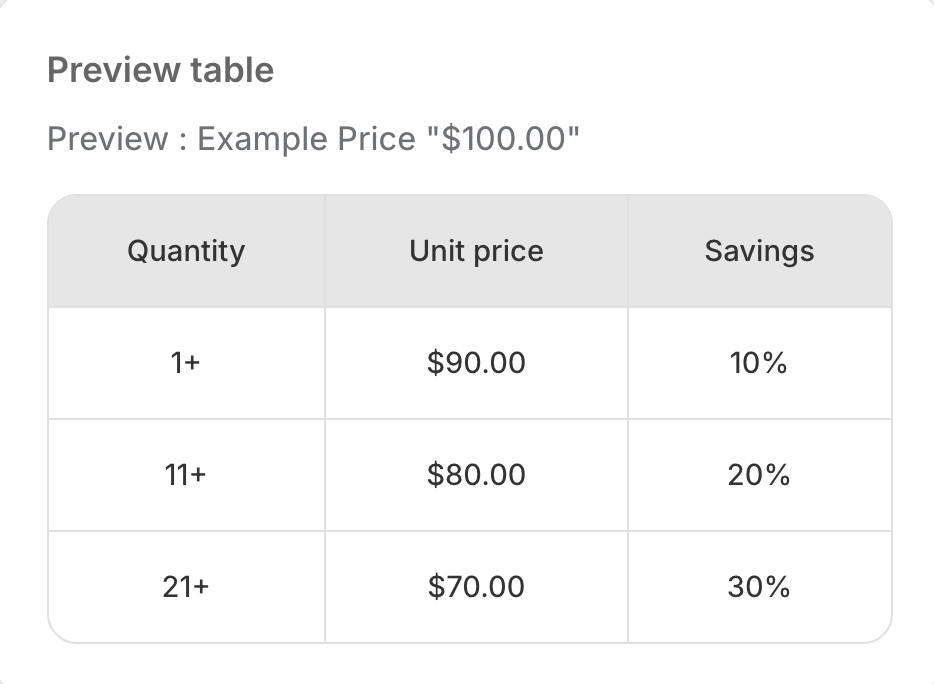
Widgeten Volume Table organiserar mängdrabatter i en strukturerad datatabell. Detta format är bäst lämpat för att visa detaljerad rabattinformation, vilket gör att kunder exakt kan jämföra enhetspriser, totala besparingar och mängdintervall över olika nivåer.
Steg 1: Förutsättningar
Innan du fortsätter, se till att du har installerat appen och aktiverat App Embed. För detaljerade instruktioner, se guiden Kom igång.
Obs: App Embed måste vara aktiverat för att paketen ska visas i din butik.
Steg 2: Välj Volume Table
Gå till Actix Bundle-instrumentpanelen, klicka på fliken Bundles och välj alternativet Volume Table.
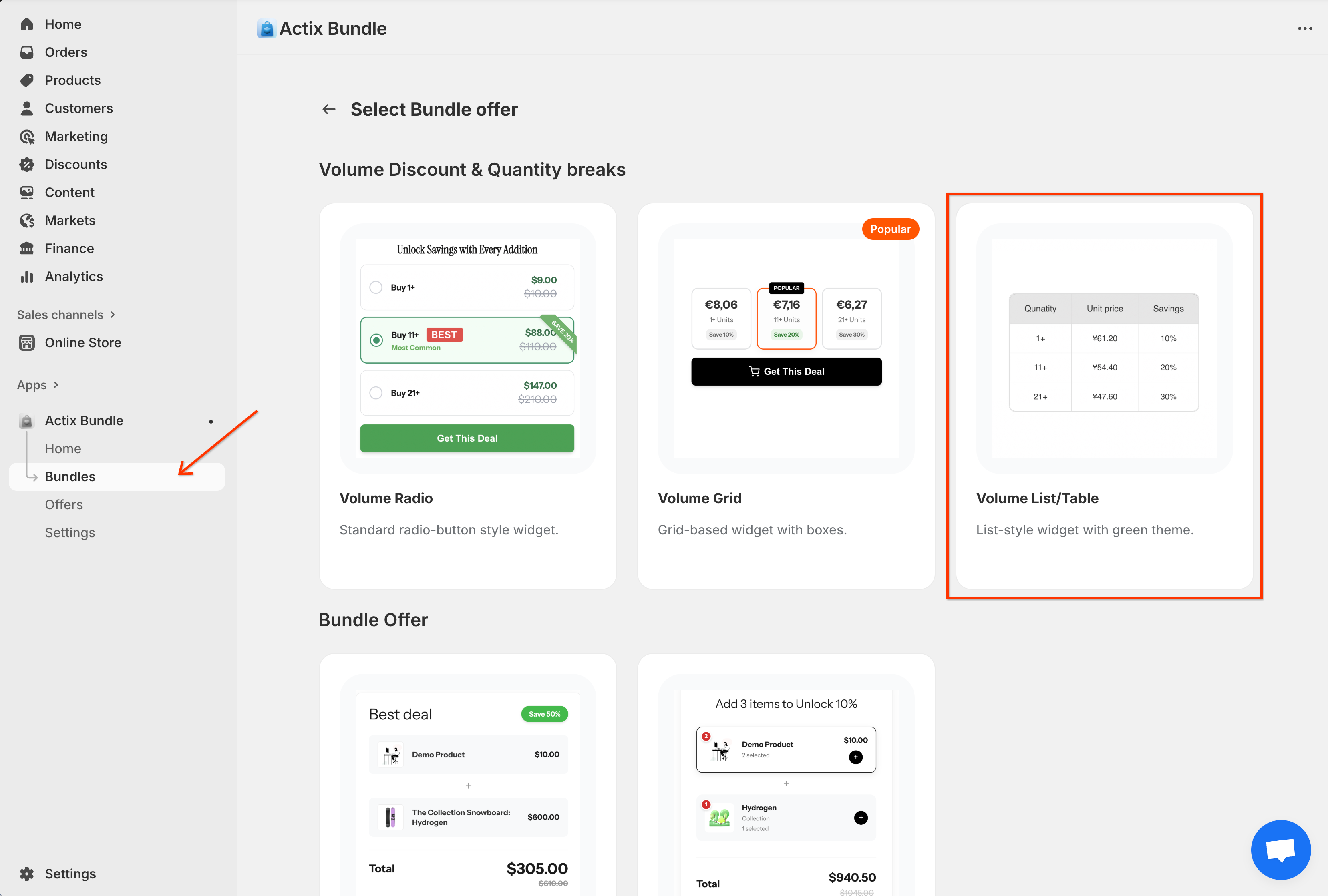
Detta öppnar konfigurationssidan för Volume Table.
Steg 3: Konfigurera allmänna inställningar
Allmänna inställningar gör att du kan definiera grundläggande detaljer för din mängdrabatt.
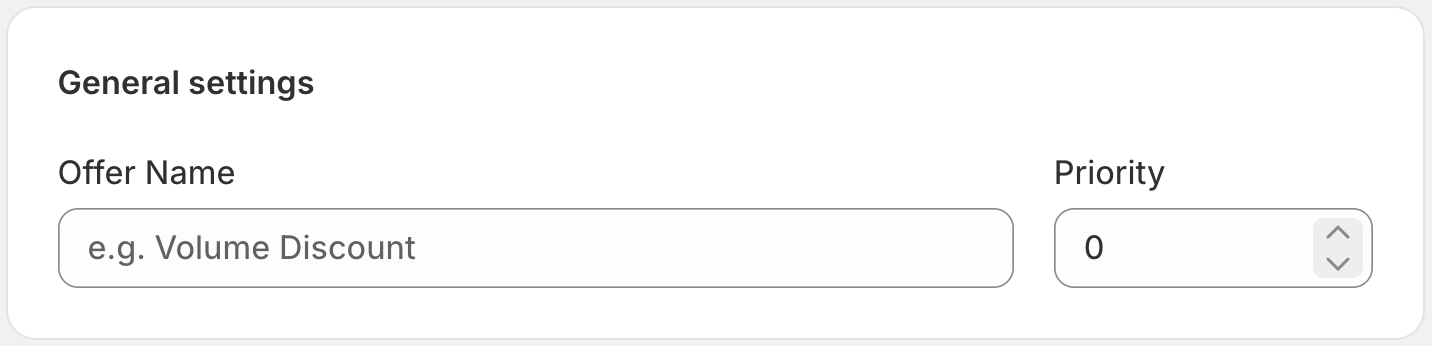
- Erbjudandenamn: Internt namn för att identifiera denna regel.
- Prioritet: Bestämmer tillämpningsordningen om flera regler gäller (högre nummer har företräde).
Steg 4: Definiera tillämpade kunder
Styr vilka kunder som är berättigade till denna rabatt.
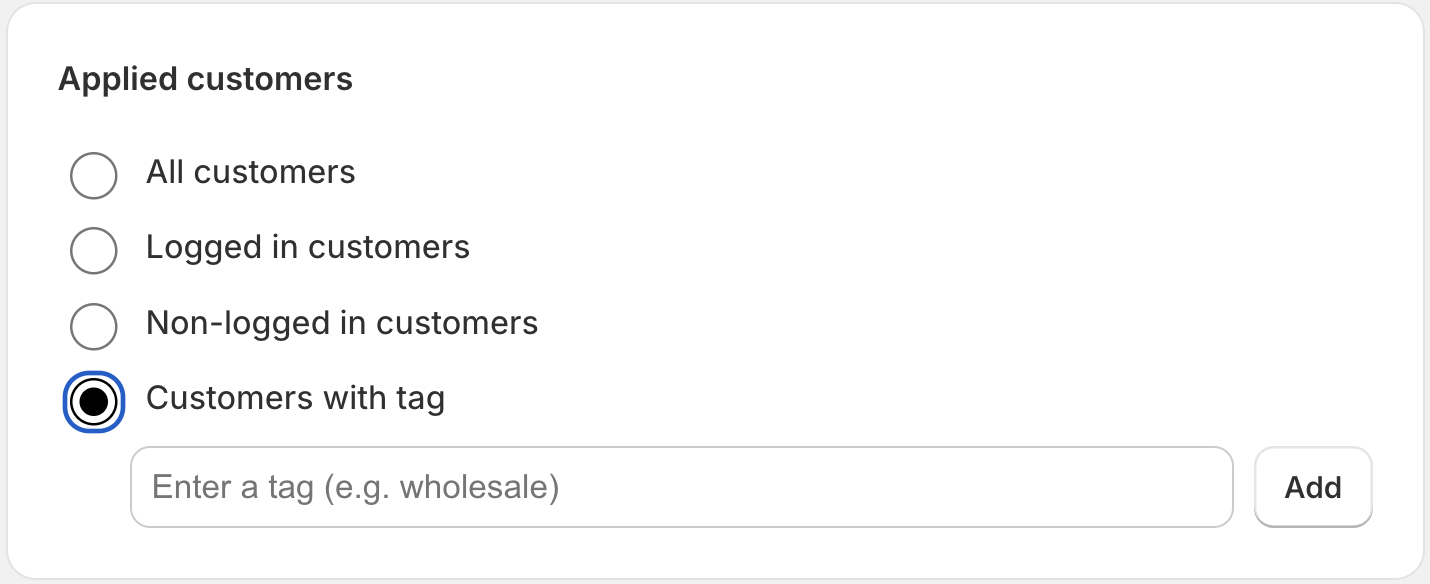
- Alla kunder: Tillgängligt för alla.
- Inloggade kunder: Endast för inloggade konton.
- Inte inloggade kunder: Endast för gästbesökare.
- Kunder med tagg: Begränsat till kunder med specifika profiltaggar.
Steg 5: Ställ in produktvillkor
Bestäm vilka produkter denna rabattregel gäller för.
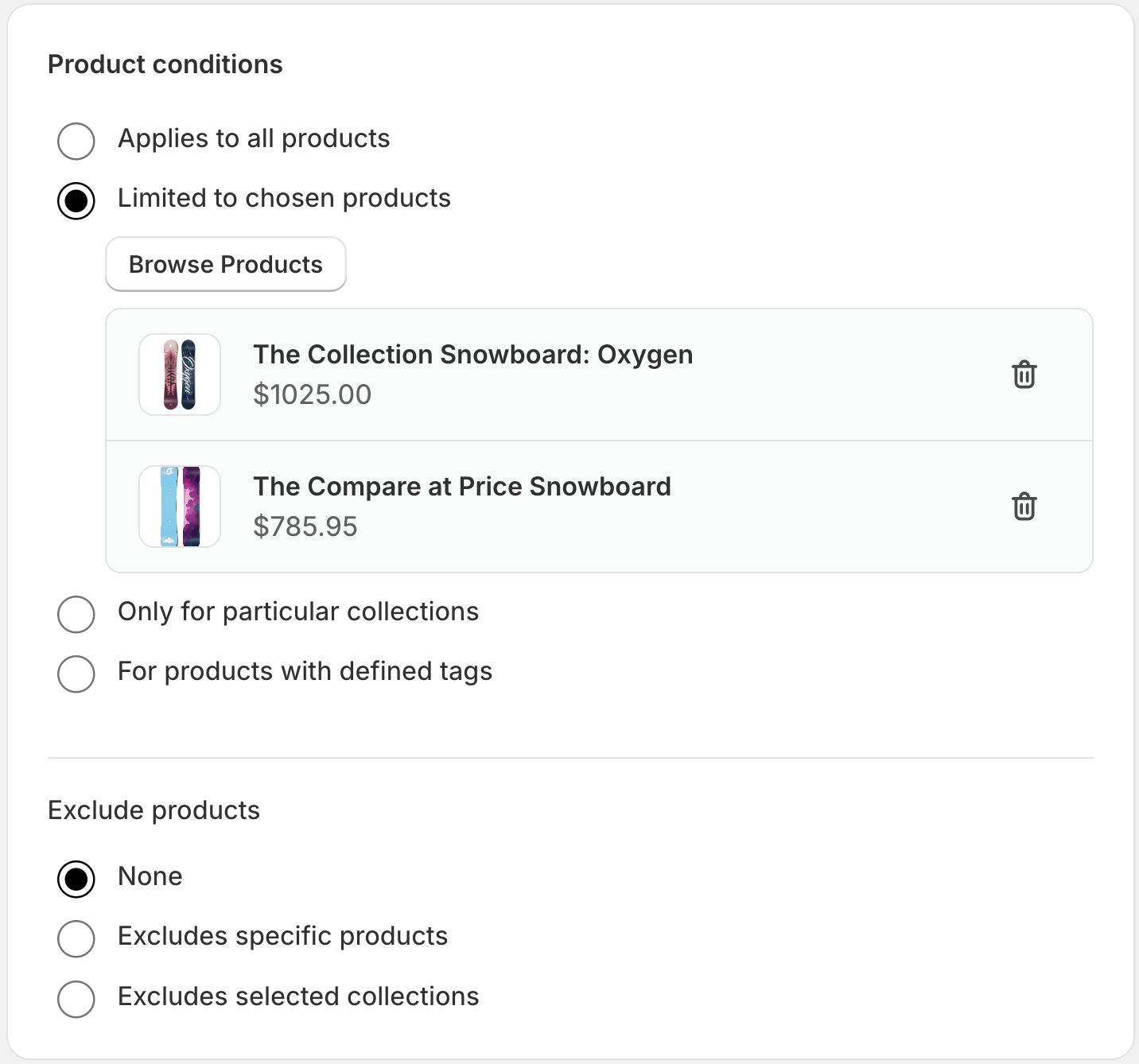
- Alla produkter: Gäller för varje produkt.
- Specifika produkter: Välj endast specifika produkter.
- Specifika samlingar: Gäller för hela samlingar.
- Produkter med tagg: Dynamiskt urval baserat på produkttaggar.
- Exkludera produkter: Exkludera uttryckligen varor även om de matchar andra kriterier.
Steg 6: Konfigurera volymnivåer
Detta är kärnkonfigurationen för Volume Table-widgeten.
- Aktivera växel: Byt till On för att aktivera rabatten.
- Lägg till intervall: Skapa nya mängdnivåer.
Mängdintervallsalternativ
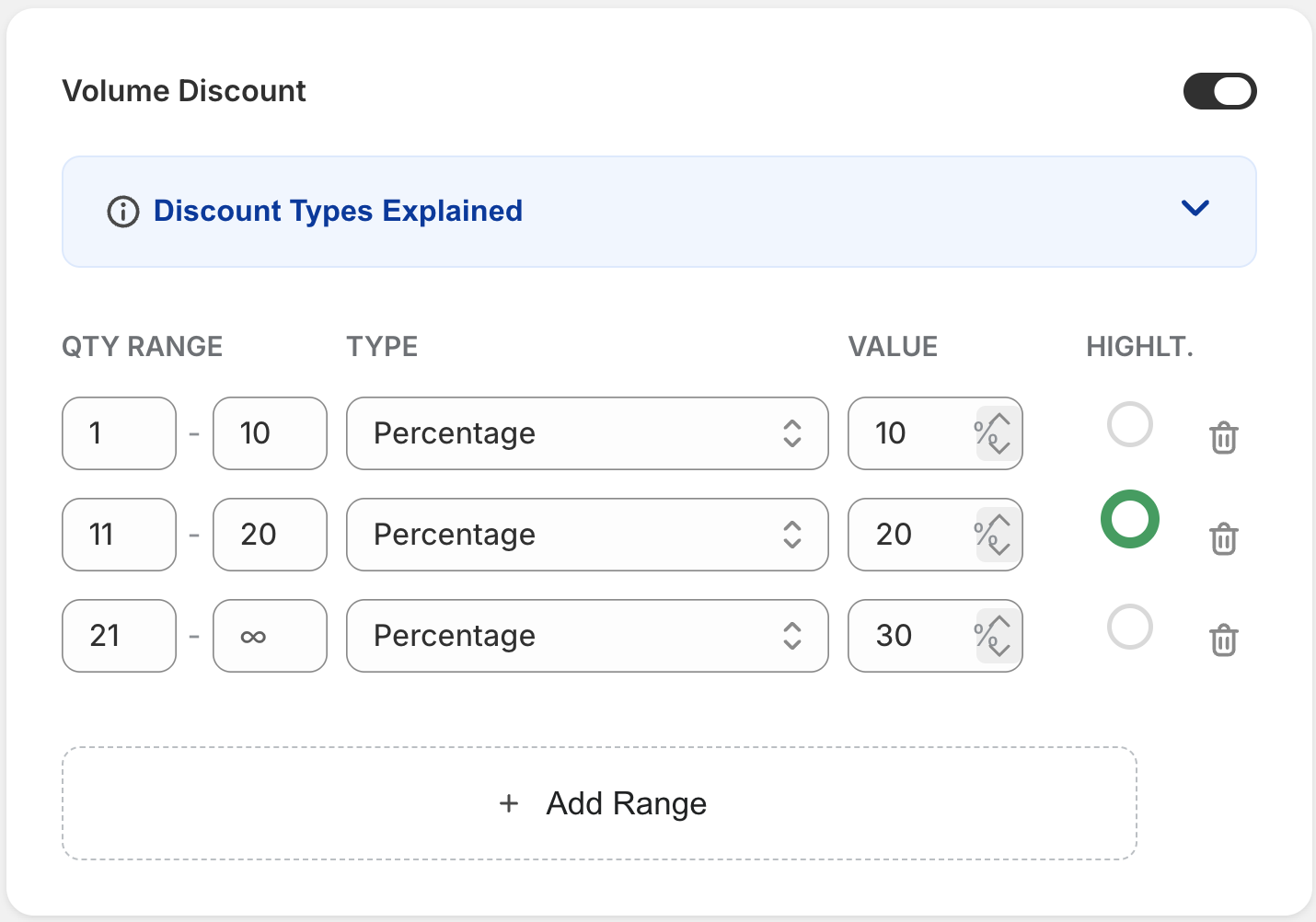
Stängt intervall (t.ex. Köp 1 - 10) Ange en start- och slutmängd.
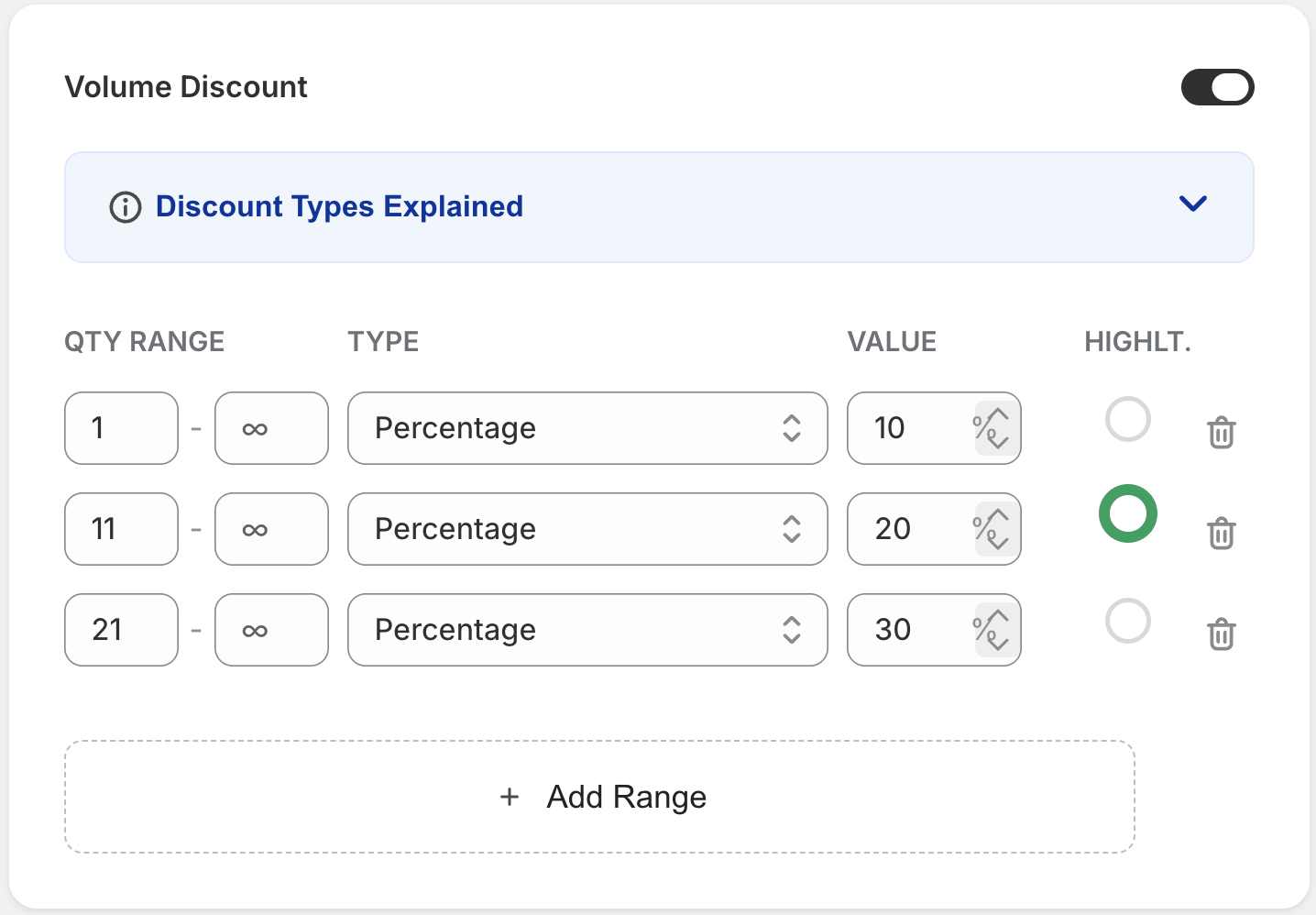
Öppet intervall (t.ex. Köp 1+) Ange en startmängd och lämna slutmängden tom.
Rabattinställningar
- Rabattyp: Procent (%) eller Fast belopp ($).
- Rabattvärde: Numeriskt värde på rabatten.
- Markera: Markera ett intervall som "Bästa värde" för att framhäva det i butiken.
Steg 7: Hantera kombinationer
Styr hur denna rabatt interagerar med andra rabatter.
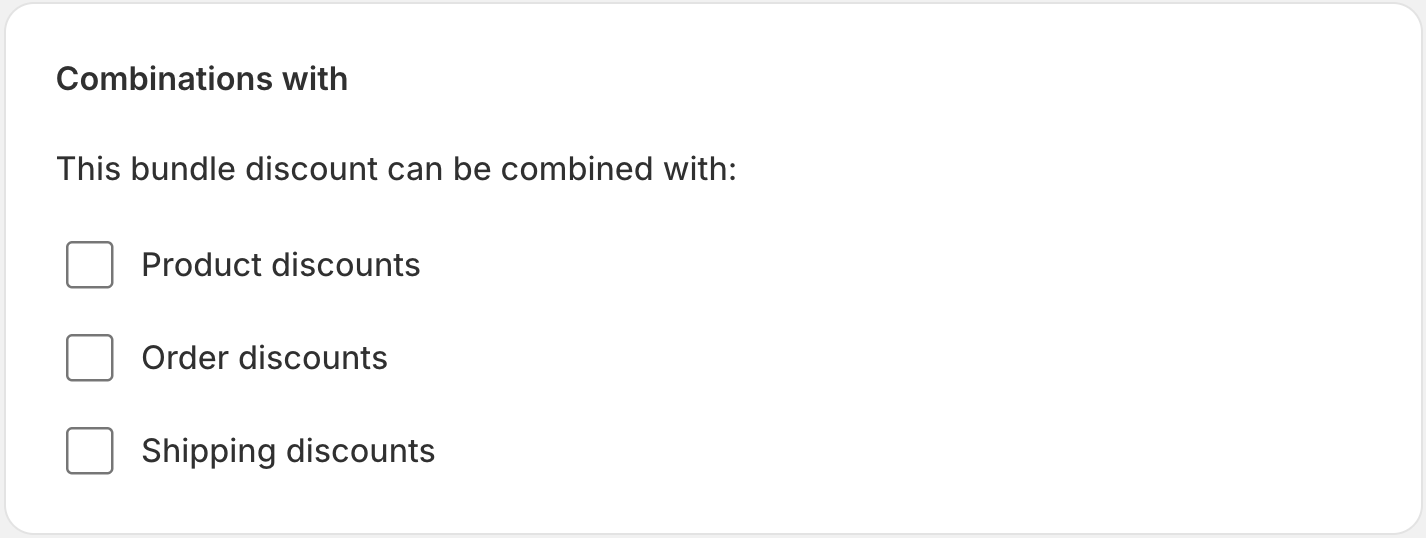
- Orderabatter: Tillåt kombination med kuponger på ordernivå.
- Produktrabatter: Stapla med andra rabatter på produktnivå.
- Fraktabatter: Tillämpa även om fraktrabatter finns.
Steg 8: Schemalägg aktiva datum
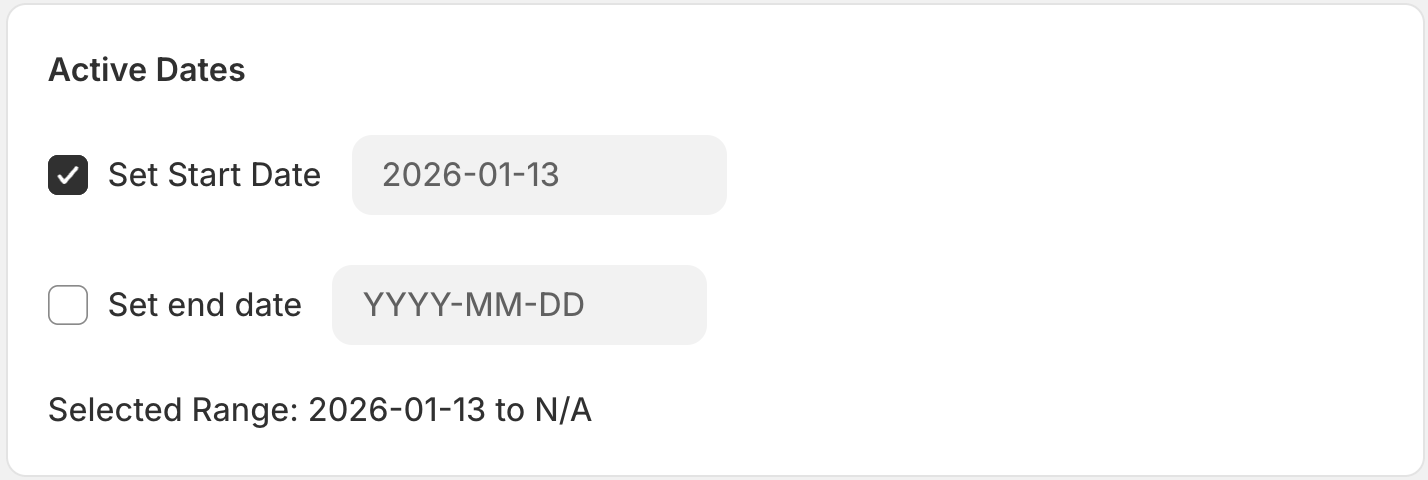
- Startdatum: När rabatten börjar.
- Slutdatum: (Valfritt) När rabatten automatiskt upphör.
Steg 9: Granska sammanfattning
Hantera status och språkinställningar.

- Status: Utkast (inaktiv) eller Aktiv (live).
- Välj visningsspråk: Widgetspråk (lämna tomt för automatisk detektering).
Steg 10: Spara och publicera
Klicka på knappen Spara för att publicera din rabatt.