Volume Table
Widget-ul Volume Table organizează pragurile de cantitate într-un tabel de date structurat. Acest format este cel mai potrivit pentru afișarea informațiilor detaliate despre reduceri, permițând clienților să compare precis prețurile unitare, economiile totale și intervalele de cantitate pe diferite niveluri.
Pasul 1: Cerințe preliminare
Înainte de a continua, asigurați-vă că ați instalat aplicația și ați activat App Embed. Pentru instrucțiuni detaliate, consultați ghidul Noțiuni de bază.
Notă: App Embed trebuie să fie activat pentru ca pachetele să apară în magazinul dvs.
Pasul 2: Selectați Volume Table
Mergeți la panoul de control Actix Bundle, faceți clic pe fila Bundles și selectați opțiunea Volume Table.
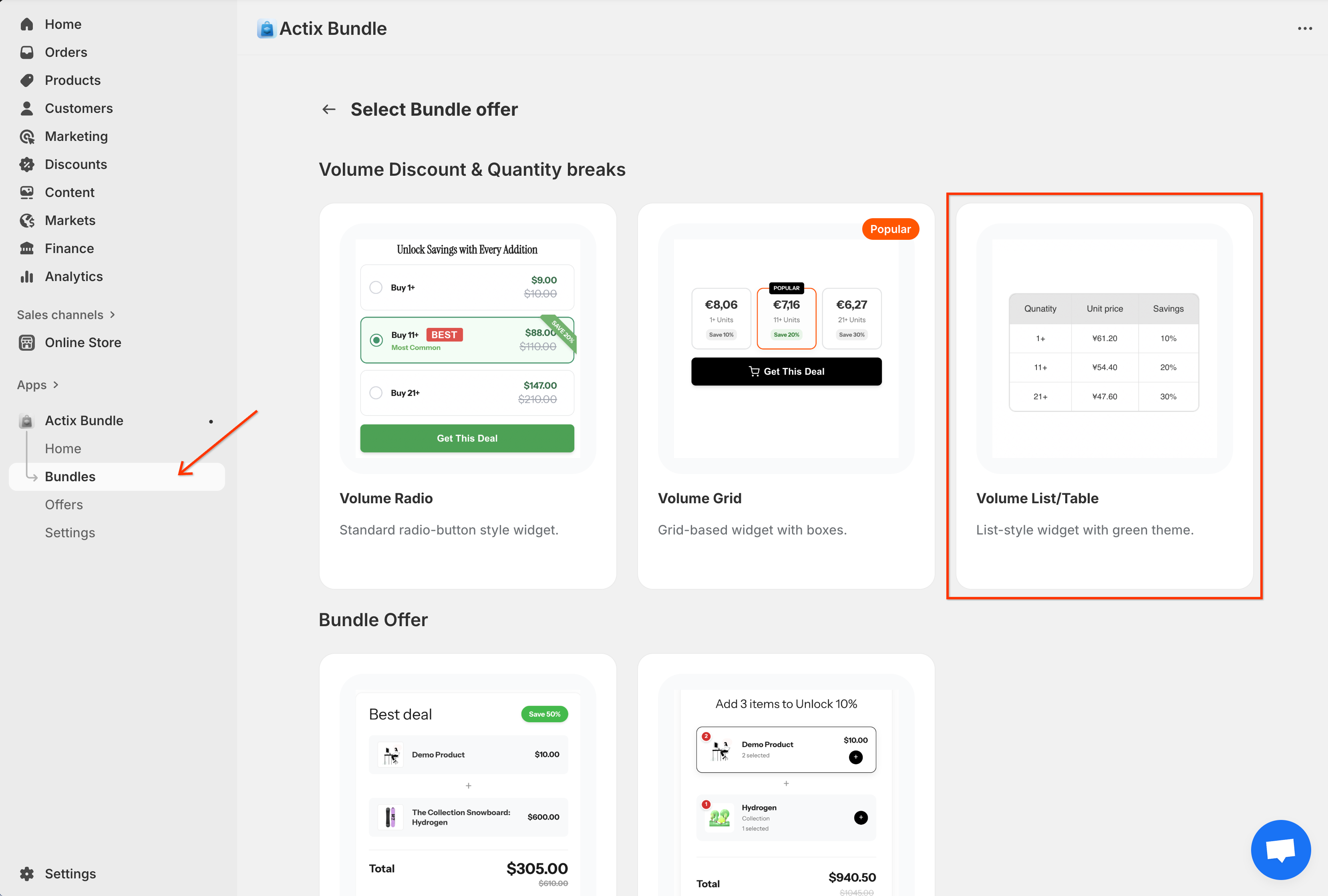
Aceasta va deschide pagina de configurare Volume Table.
Pasul 3: Configurați setările generale
Setările generale vă permit să definiți detaliile de bază ale reducerii de volum.
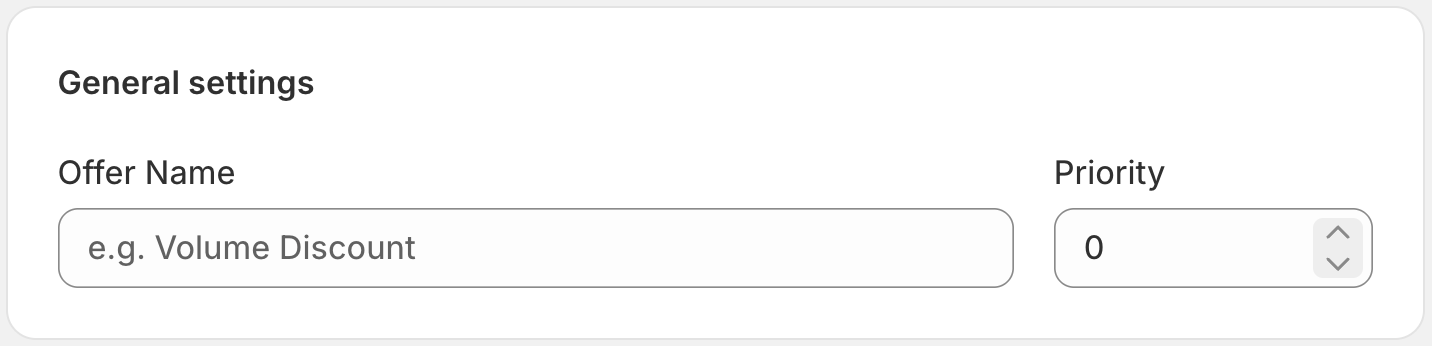
- Nume ofertă: Nume intern pentru a identifica această regulă.
- Prioritate: Determină ordinea de aplicare dacă se aplică mai multe reguli (numerele mai mari au prioritate).
Pasul 4: Definiți clienții aplicați
Controlați ce clienți sunt eligibili pentru această reducere.
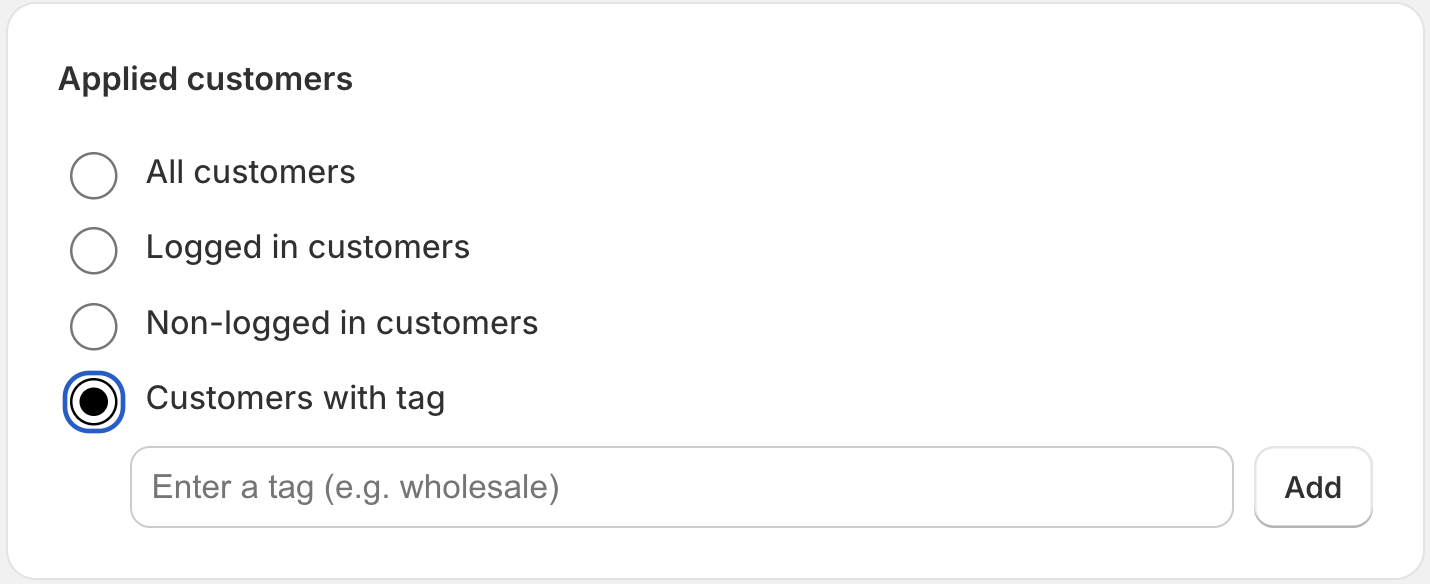
- Toți clienții: Disponibil pentru toată lumea.
- Clienți autentificați: Doar pentru conturile autentificate.
- Clienți neautentificați: Doar pentru vizitatorii oaspeți.
- Clienți cu etichetă: Restricționat la clienții cu anumite etichete de profil.
Pasul 5: Setați condițiile produsului
Determinați pentru ce produse se aplică această regulă de reducere.
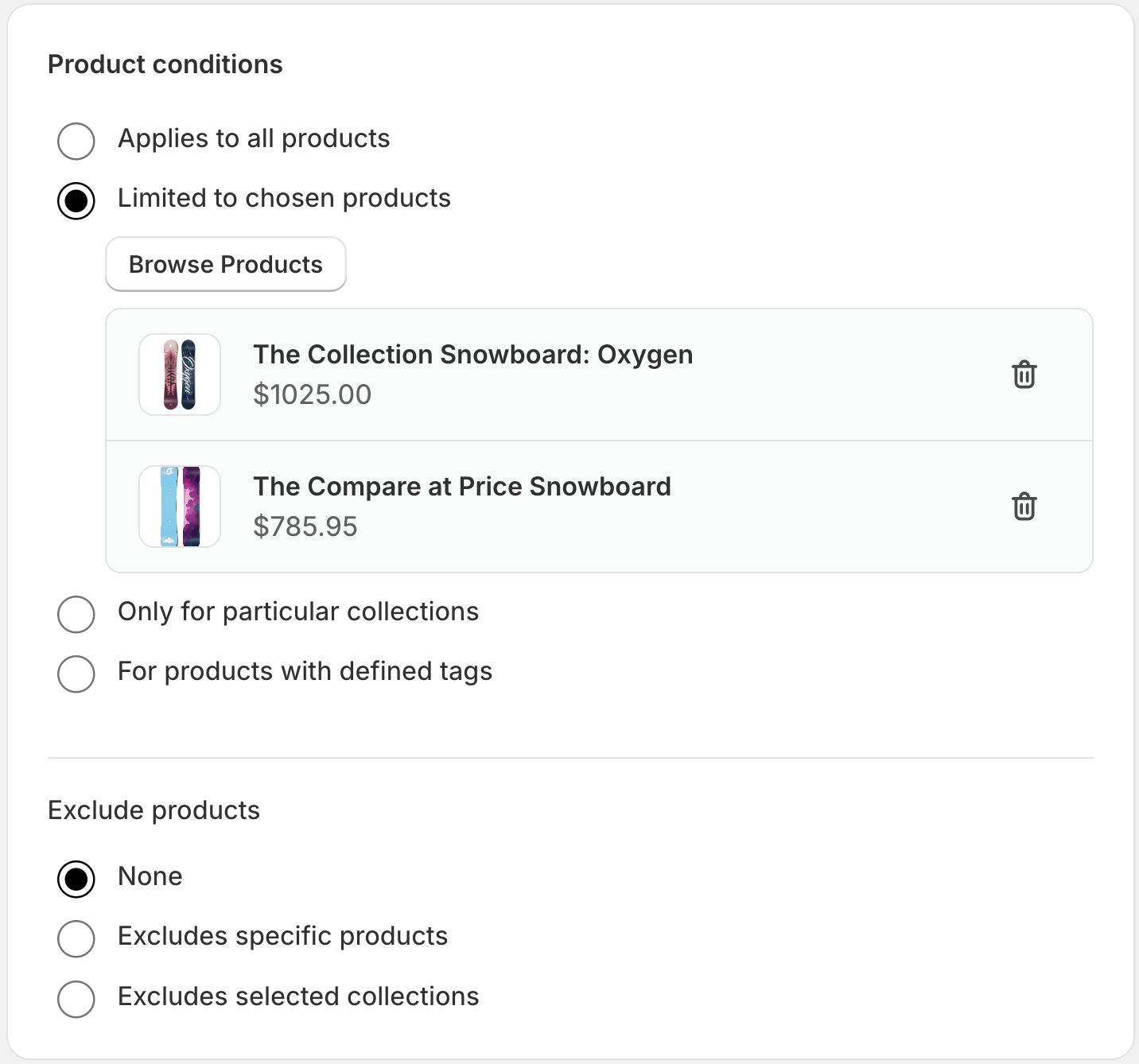
- Toate produsele: Se aplică pentru fiecare produs.
- Produse specifice: Selectați doar anumite produse.
- Colecții specifice: Se aplică pentru colecții întregi.
- Produse cu etichetă: Selecție dinamică bazată pe etichetele produselor.
- Excludeți produse: Excludeți explicit articole chiar dacă se potrivesc altor criterii.
Pasul 6: Configurați nivelurile de volum
Aceasta este configurația de bază pentru widget-ul Volume Table.
- Activați comutatorul: Comutați pe On pentru a activa reducerea.
- Adăugați interval: Creați noi niveluri de cantitate.
Opțiuni interval cantitate
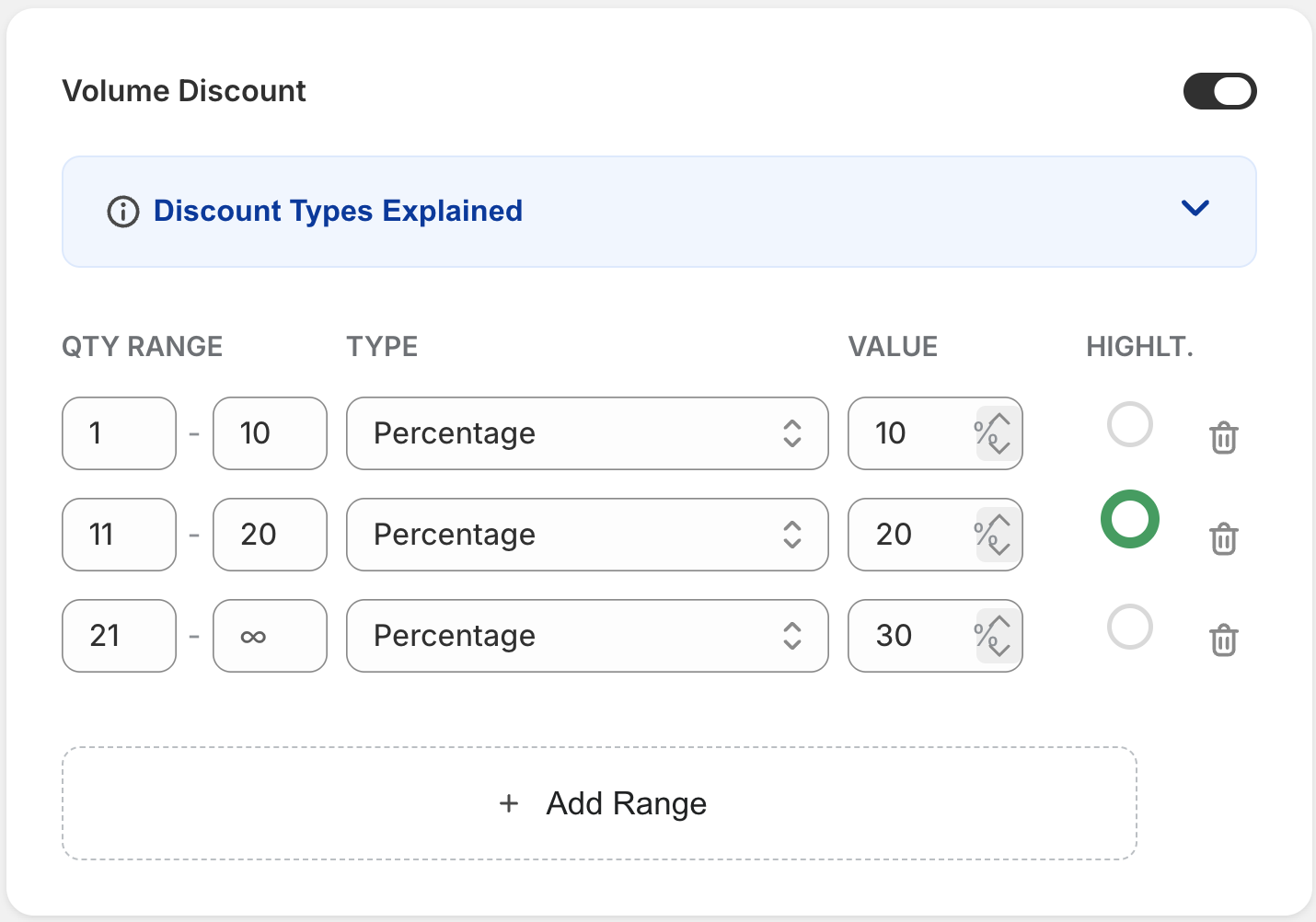
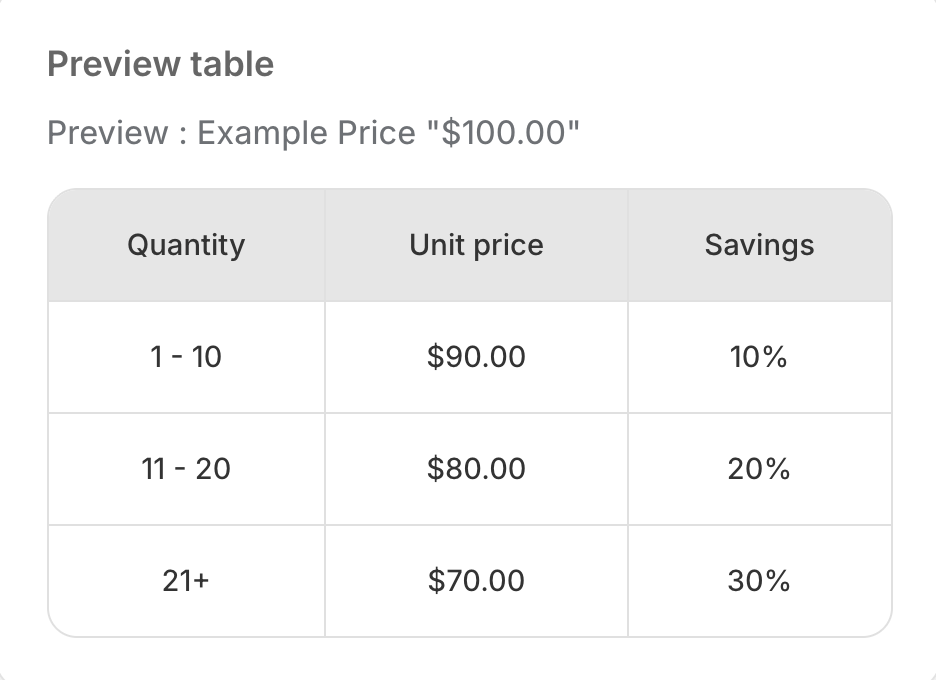
Interval închis (de ex. Cumpără 1 - 10) Introduceți o cantitate de început și de sfârșit.
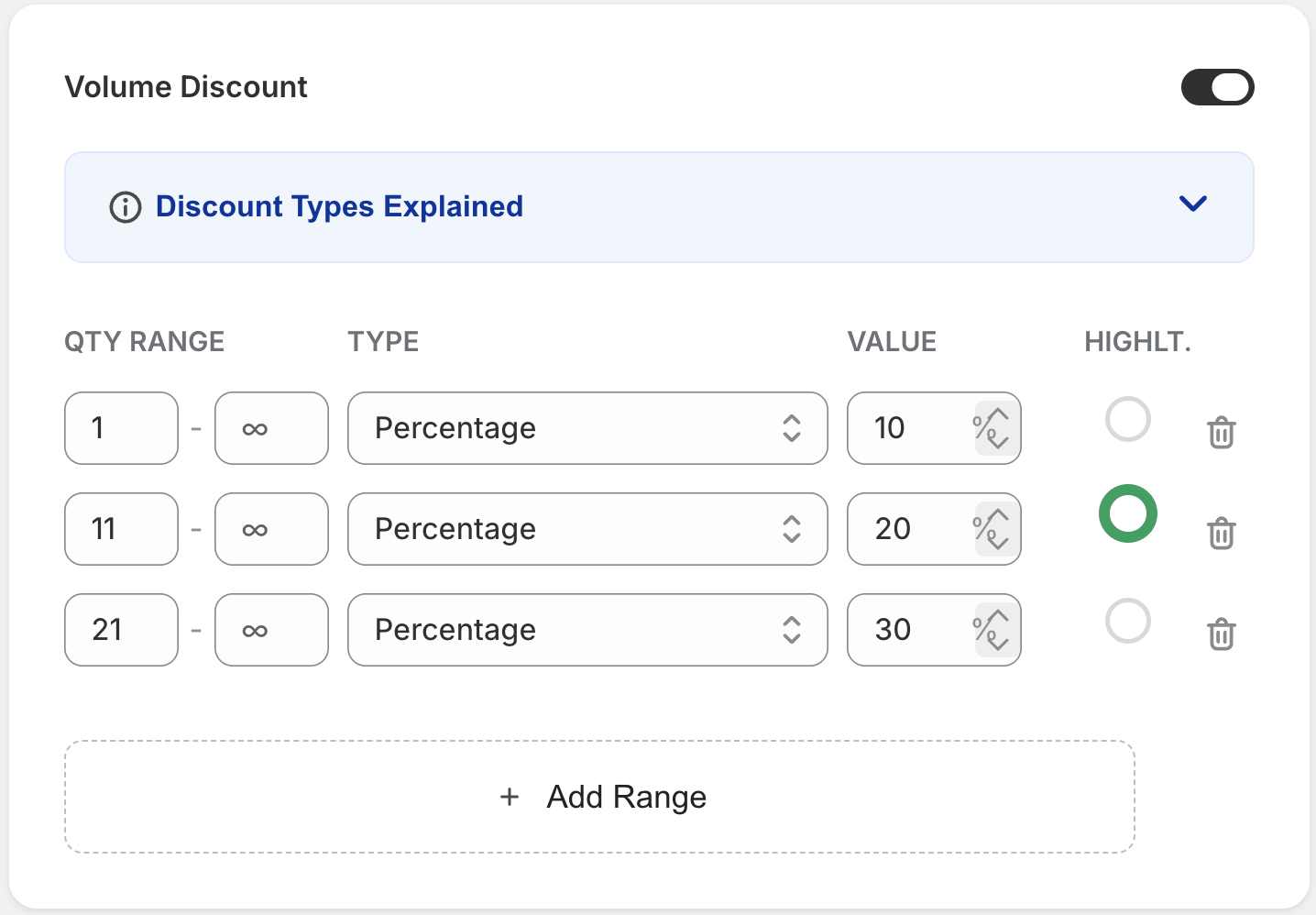
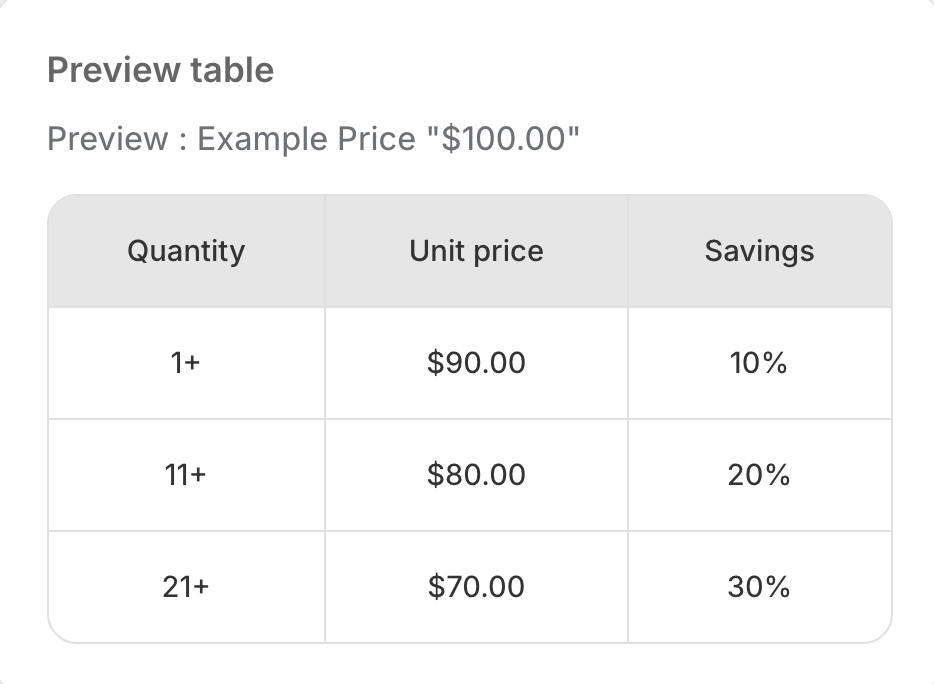
Interval deschis (de ex. Cumpără 1+) Introduceți o cantitate de început și lăsați cantitatea de sfârșit goală.
Setări reducere
- Tip reducere: Procent (%) sau Sumă fixă ($).
- Valoare reducere: Valoarea numerică a reducerii.
- Evidențiere: Marcați un interval ca "Cea mai bună valoare" pentru a-l evidenția în magazin.
Pasul 7: Gestionați combinațiile
Controlați modul în care această reducere interacționează cu alte reduceri.
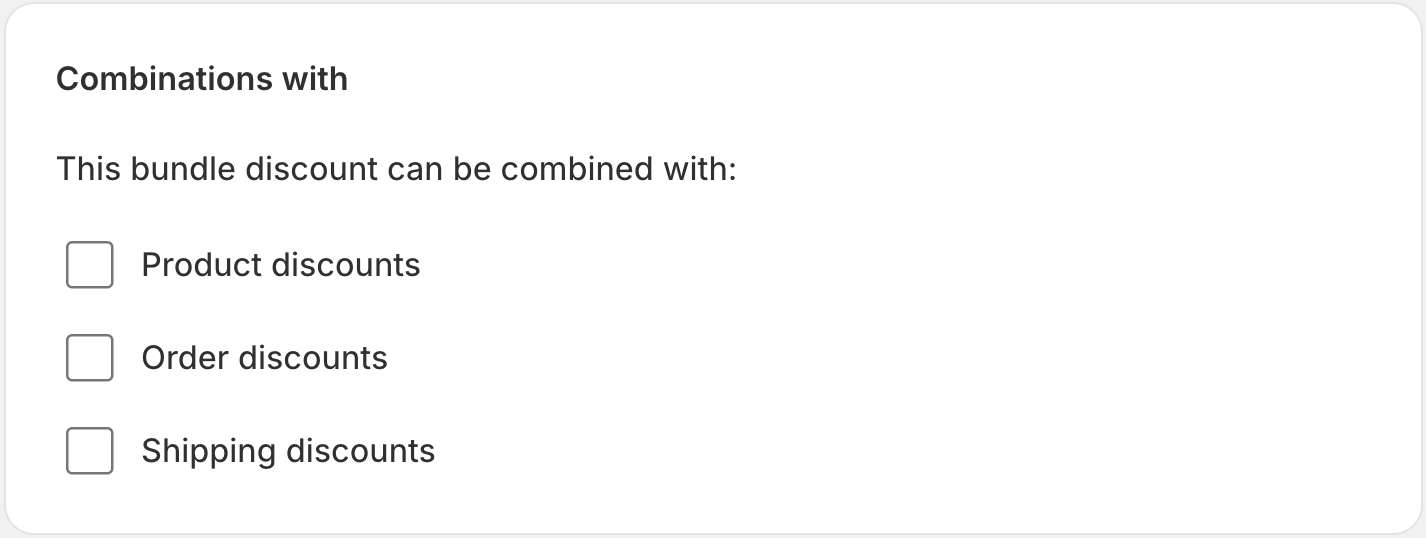
- Reduceri comandă: Permiteți combinarea cu cupoane la nivel de comandă.
- Reduceri produs: Cumulați cu alte reduceri la nivel de produs.
- Reduceri transport: Aplicați chiar dacă există reduceri de transport.
Pasul 8: Planificați datele active
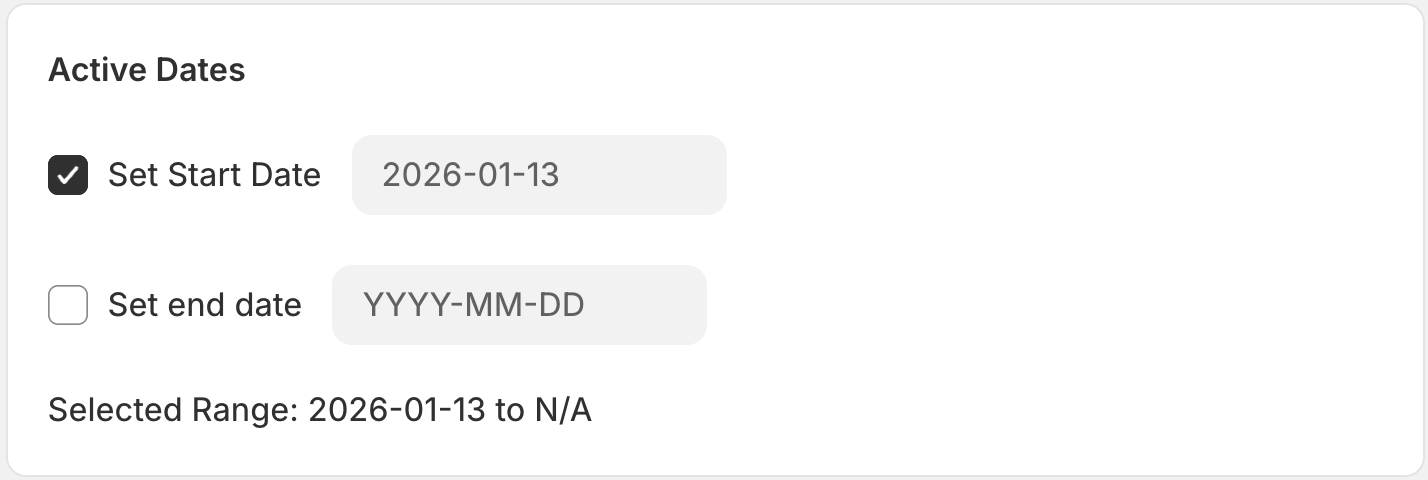
- Dată început: Când începe reducerea.
- Dată sfârșit: (Opțional) Când expiră automat reducerea.
Pasul 9: Revizuiți rezumatul
Gestionați starea și setările de limbă.

- Stare: Ciornă (inactiv) sau Activ (live).
- Selectați limba de afișare: Limba widget-ului (lăsați gol pentru detectare automată).
Pasul 10: Salvați și publicați
Faceți clic pe butonul Salvați pentru a publica reducerea.