Volume Table
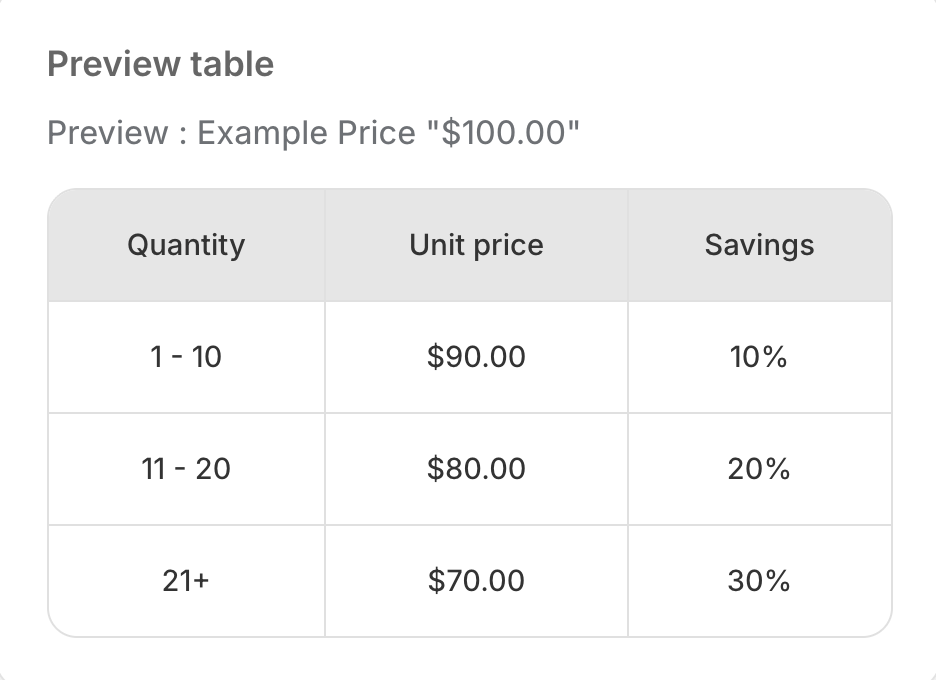
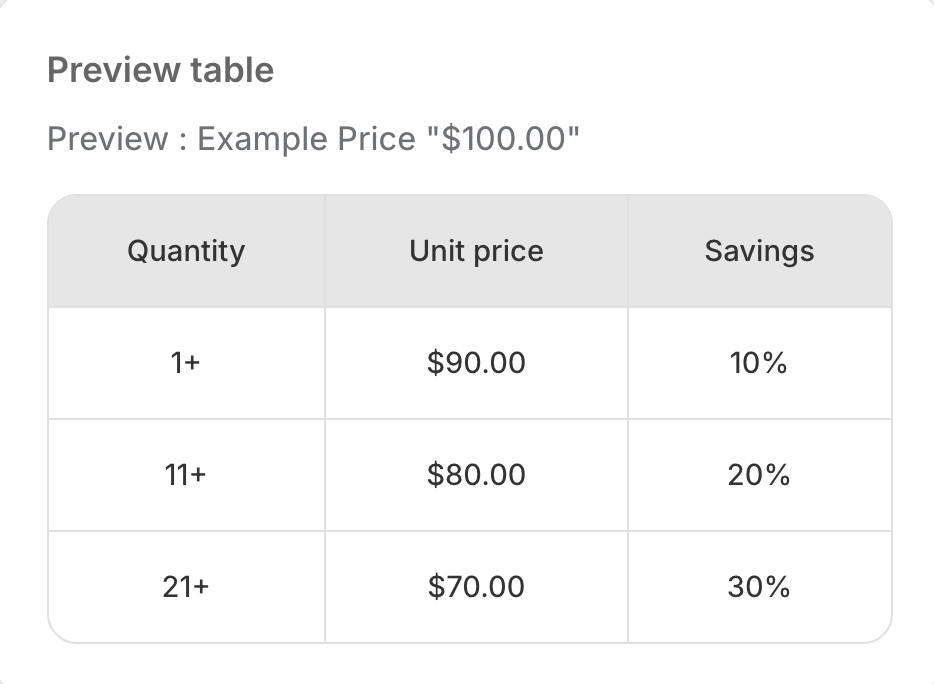
De Volume Table widget organiseert kwantumkortingen in een gestructureerde gegevenstabel. Deze indeling is het meest geschikt voor het weergeven van gedetailleerde kortingsinformatie, zodat klanten nauwkeurig eenheidsprijzen, totale besparingen en kwantumbereiken op verschillende niveaus kunnen vergelijken.
Stap 1: Vereisten
Voordat u doorgaat, zorg ervoor dat u de app heeft geïnstalleerd en App Embed heeft ingeschakeld. Voor gedetailleerde instructies, raadpleeg de Aan de slag gids.
Opmerking: App Embed moet ingeschakeld zijn zodat de bundels in uw winkel verschijnen.
Stap 2: Selecteer Volume Table
Ga naar het Actix Bundle-dashboard, klik op het tabblad Bundles en selecteer de optie Volume Table.
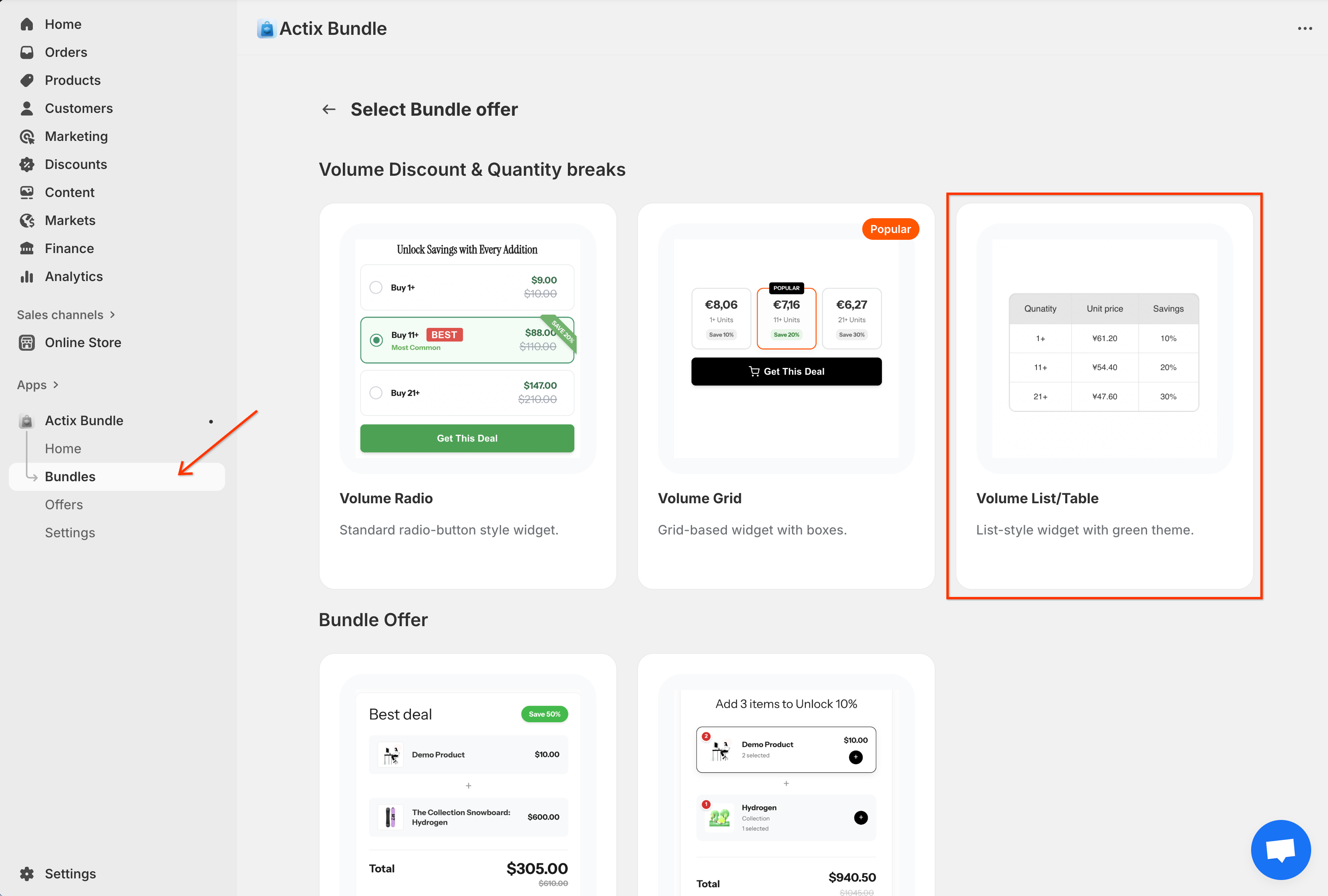
Dit opent de configuratiepagina voor Volume Table.
Stap 3: Algemene instellingen configureren
Met Algemene instellingen kunt u de basisdetails van uw kwantumkorting definiëren.
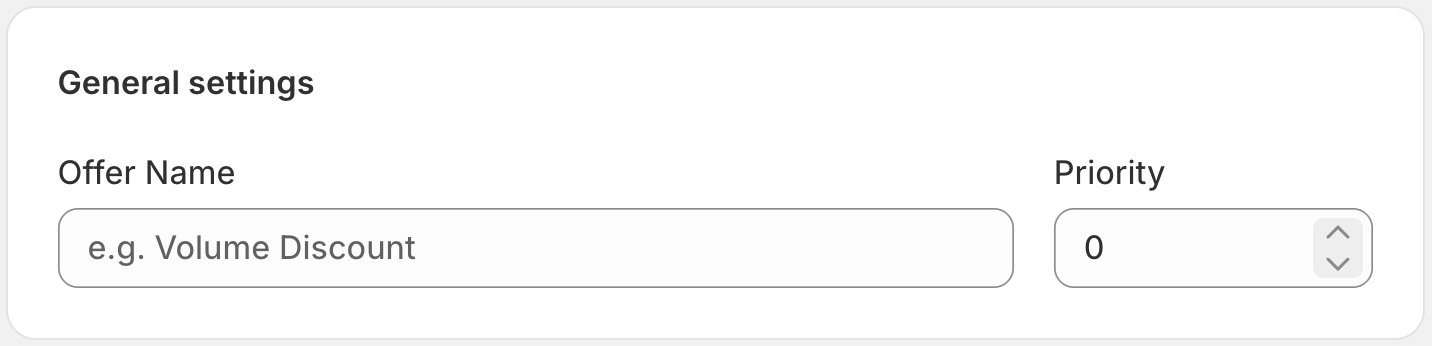
- Aanbiedingsnaam: Interne naam om deze regel te identificeren.
- Prioriteit: Bepaalt de toepassingsvolgorde als er meerdere regels van toepassing zijn (hogere nummers hebben voorrang).
Stap 4: Toegepaste klanten definiëren
Beheer welke klanten in aanmerking komen voor deze korting.
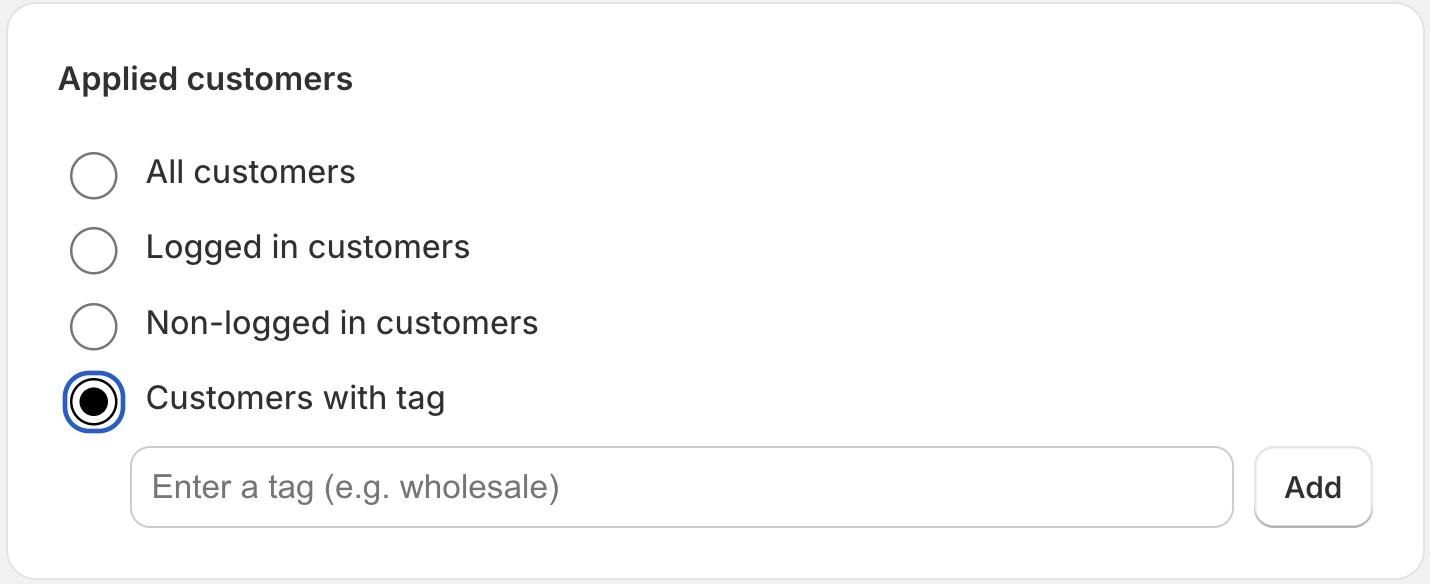
- Alle klanten: Beschikbaar voor iedereen.
- Ingelogde klanten: Alleen voor ingelogde accounts.
- Niet-ingelogde klanten: Alleen voor gastbezoekers.
- Klanten met tag: Beperkt tot klanten met specifieke profieltags.
Stap 5: Productvoorwaarden instellen
Bepaal op welke producten deze kortingsregel van toepassing is.
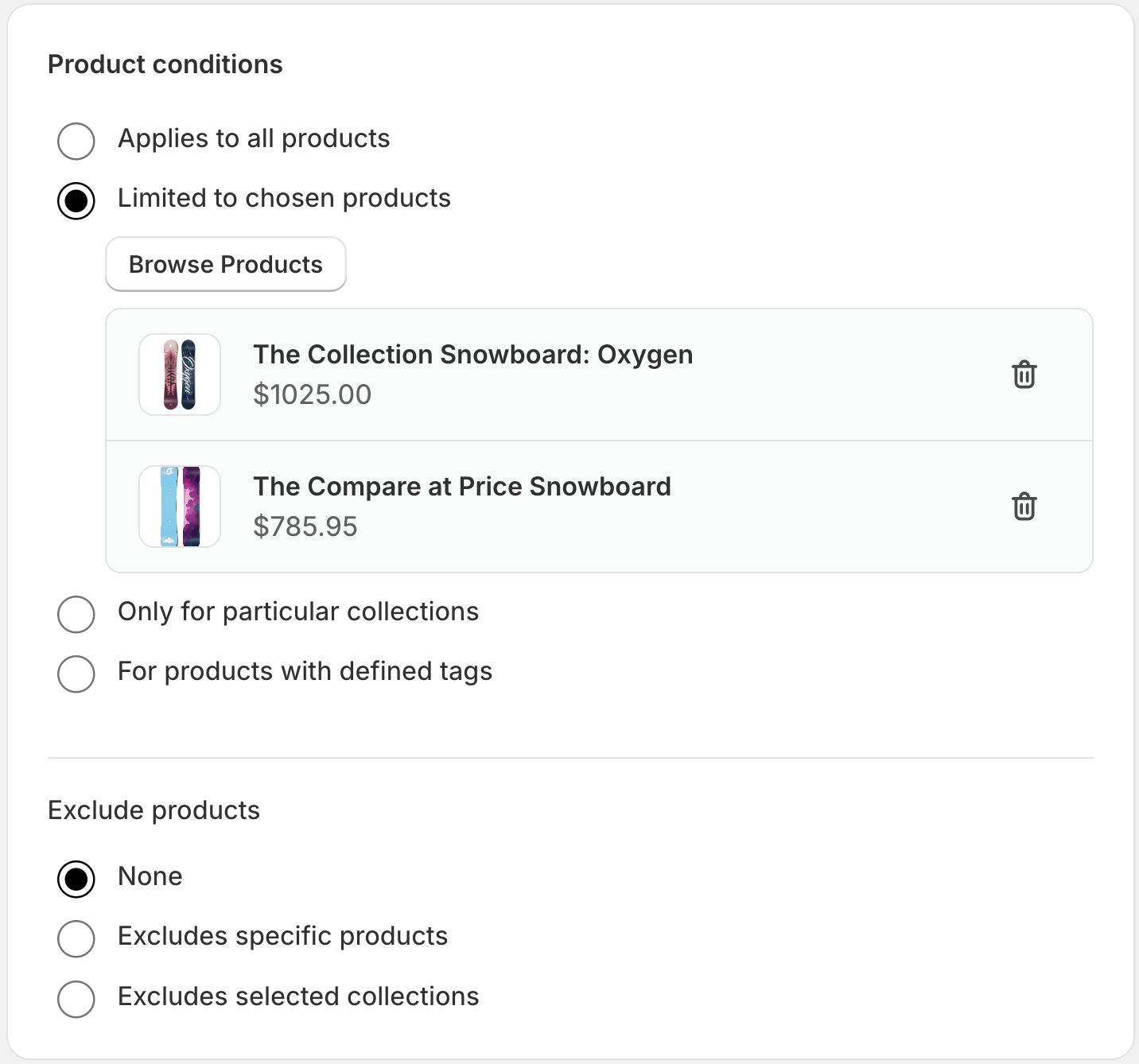
- Alle producten: Geldt voor elk product.
- Specifieke producten: Selecteer alleen specifieke producten.
- Specifieke collecties: Geldt voor hele collecties.
- Producten met tag: Dynamische selectie op basis van producttags.
- Producten uitsluiten: Sluit producten expliciet uit, zelfs als ze aan andere criteria voldoen.
Stap 6: Volumeniveaus configureren
Dit is de kernconfiguratie voor de Volume Table-widget.
- Schakelaar inschakelen: Zet op On om de korting te activeren.
- Bereik toevoegen: Maak nieuwe kwantumniveaus aan.
Kwantumbereikopties
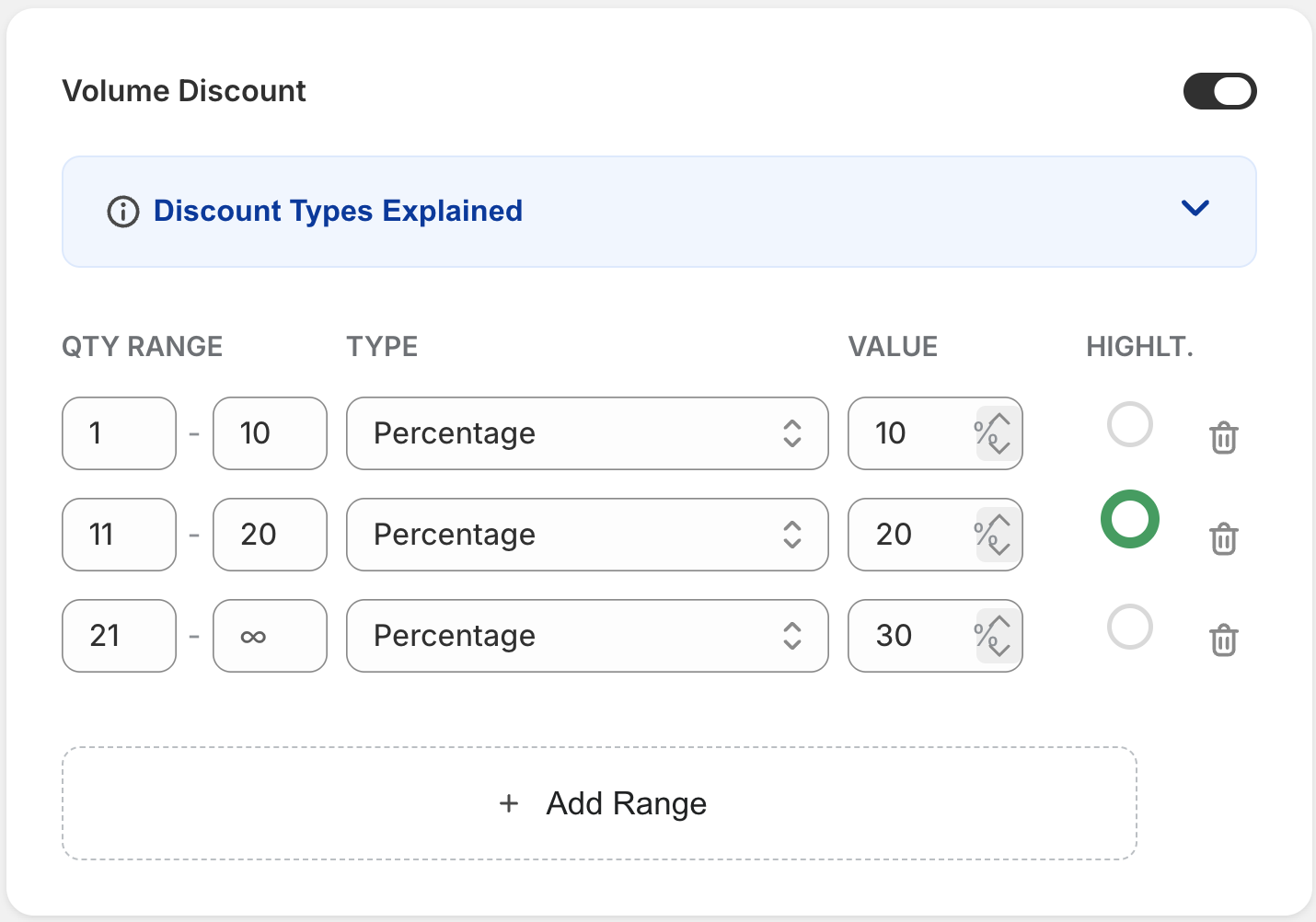
Gesloten bereik (bijv. Koop 1 - 10) Voer een start- en eindhoeveelheid in.
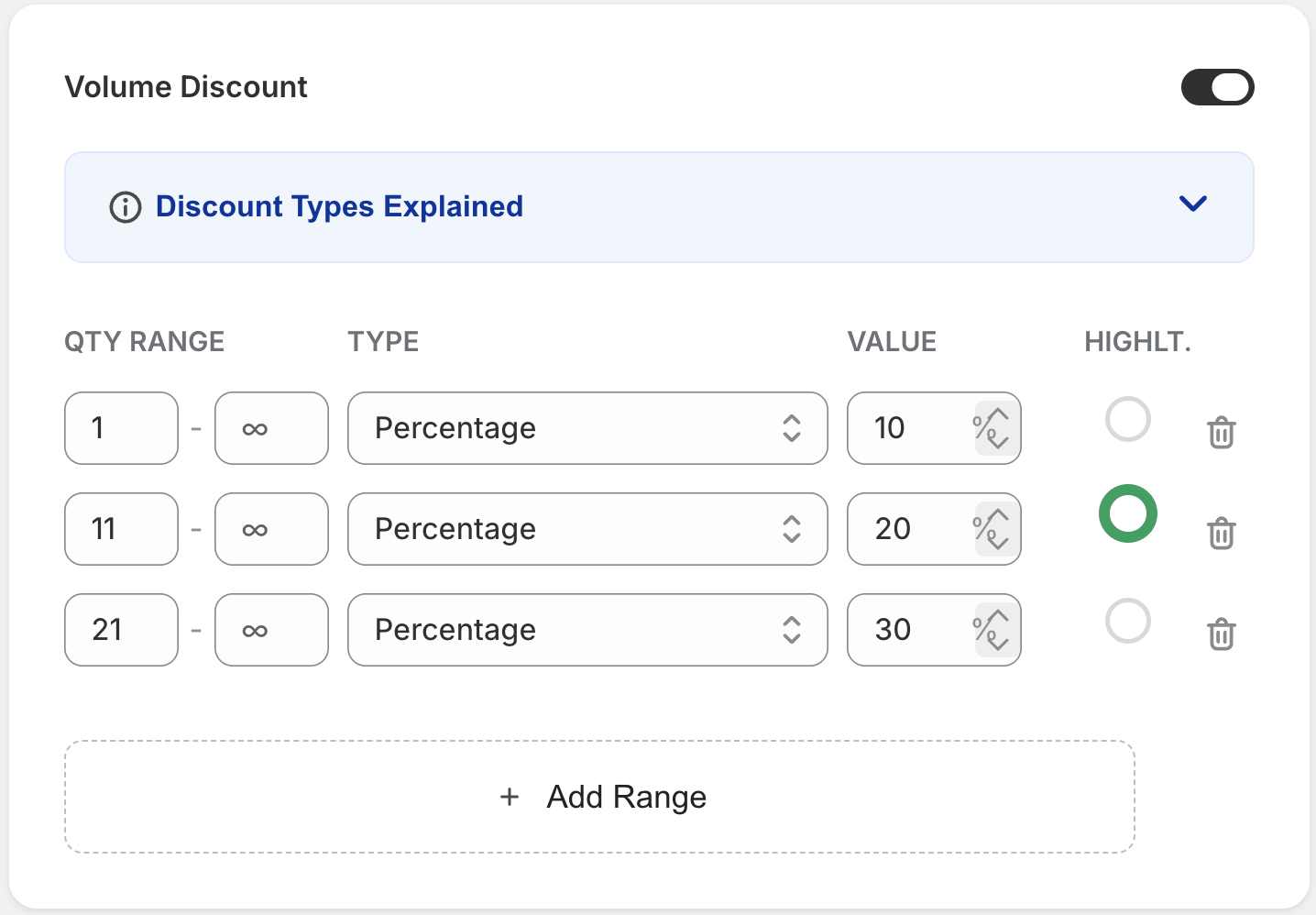
Open bereik (bijv. Koop 1+) Voer een starthoeveelheid in en laat de eindhoeveelheid leeg.
Kortingsinstellingen
- Kortingstype: Percentage (%) of Vast bedrag ($).
- Kortingswaarde: Numerieke waarde van de korting.
- Markeren: Markeer een bereik als "Beste waarde" om het in de winkel te markeren.
Stap 7: Combinaties beheren
Beheer hoe deze korting interageert met andere kortingen.
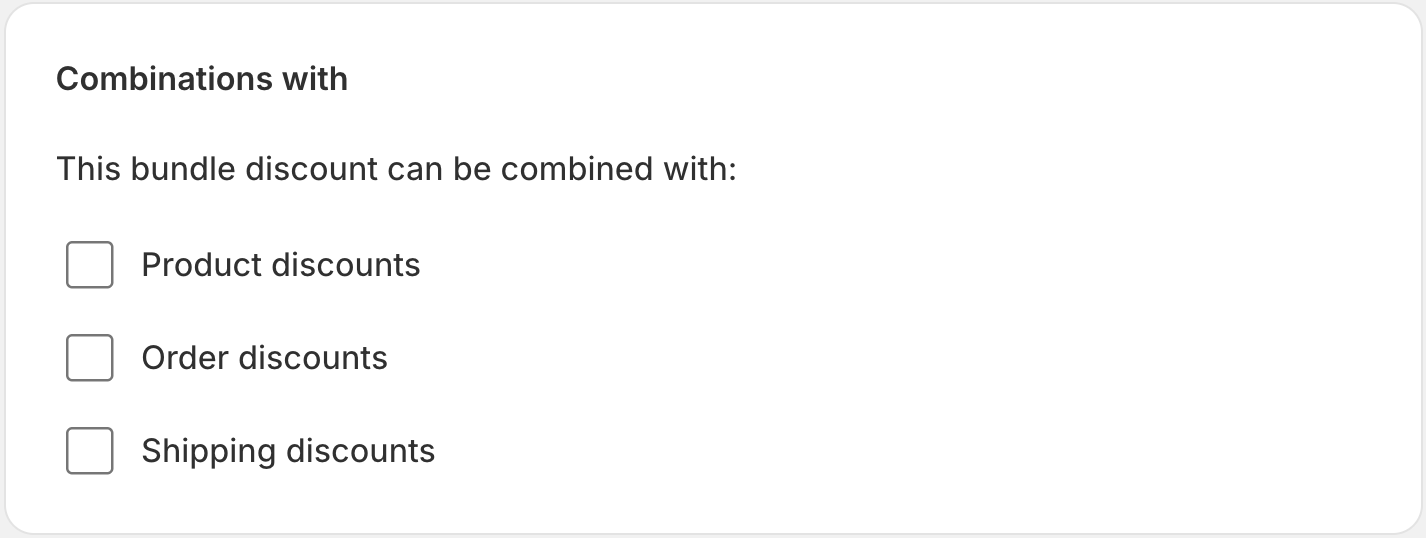
- Bestellingskortingen: Sta combinatie toe met coupons op bestelniveau.
- Productkortingen: Stapel met andere kortingen op productniveau.
- Verzendkortingen: Toepassen, zelfs als er verzendkortingen aanwezig zijn.
Stap 8: Actieve datums plannen
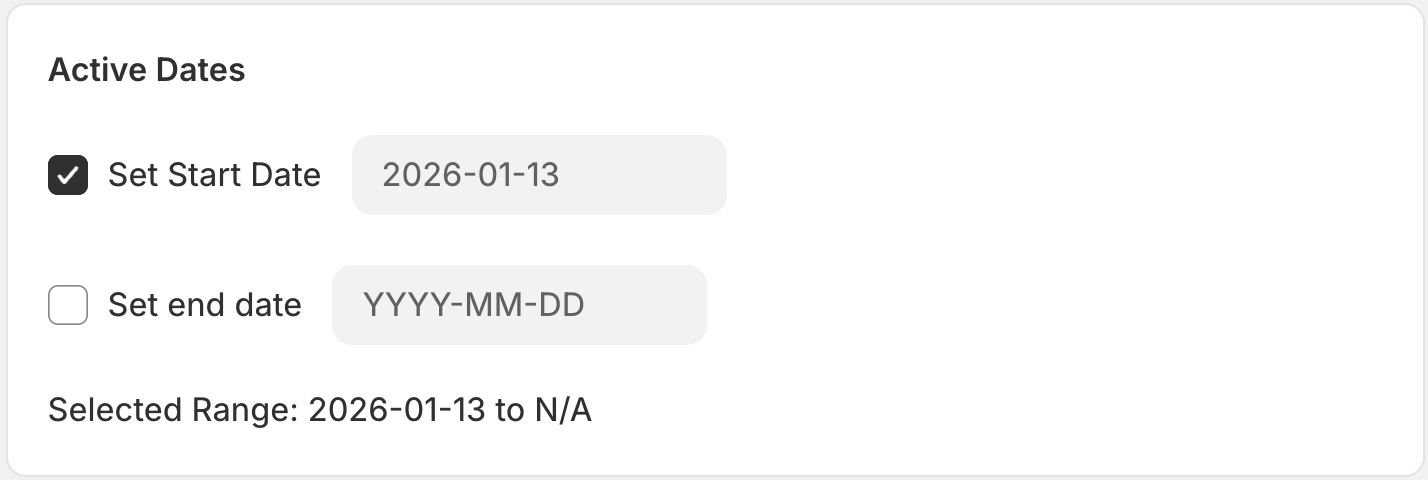
- Startdatum: Wanneer de korting begint.
- Einddatum: (Optioneel) Wanneer de korting automatisch verloopt.
Stap 9: Samenvatting bekijken
Beheer de status en taalinstellingen.

- Status: Concept (inactief) of Actief (live).
- Selecteer weergavetaal: Widgettaal (laat leeg voor automatische detectie).
Stap 10: Opslaan en publiceren
Klik op de knop Opslaan om uw korting te publiceren.