Volume Table
Widżet Volume Table organizuje progi ilościowe w ustrukturyzowanej tabeli danych. Ten format najlepiej nadaje się do wyświetlania szczegółowych informacji o rabatach, umożliwiając klientom precyzyjne porównywanie cen jednostkowych, całkowitych oszczędności i zakresów ilościowych na różnych poziomach.
Krok 1: Wymagania wstępne
Zanim przejdziesz dalej, upewnij się, że zainstalowałeś aplikację i włączyłeś App Embed. Szczegółowe instrukcje znajdziesz w przewodniku Rozpoczęcie pracy.
Uwaga: App Embed musi być włączone, aby zestawy pojawiły się w Twoim sklepie.
Krok 2: Wybierz Volume Table
Przejdź do pulpitu Actix Bundle, kliknij kartę Bundles i wybierz opcję Volume Table.
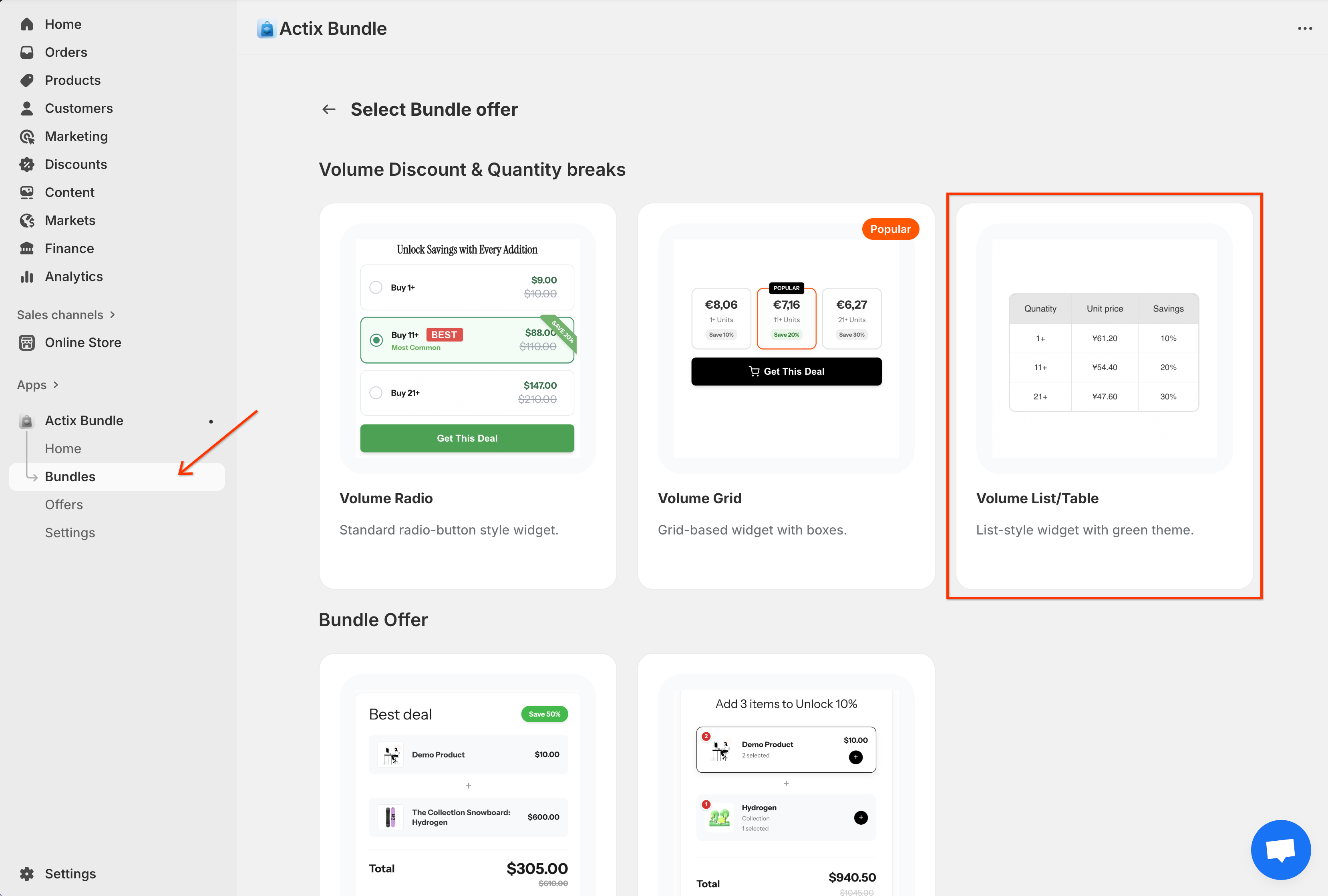
Otworzy to stronę konfiguracji Volume Table.
Krok 3: Skonfiguruj ustawienia ogólne
Ustawienia ogólne pozwalają zdefiniować podstawowe szczegóły rabatu ilościowego.
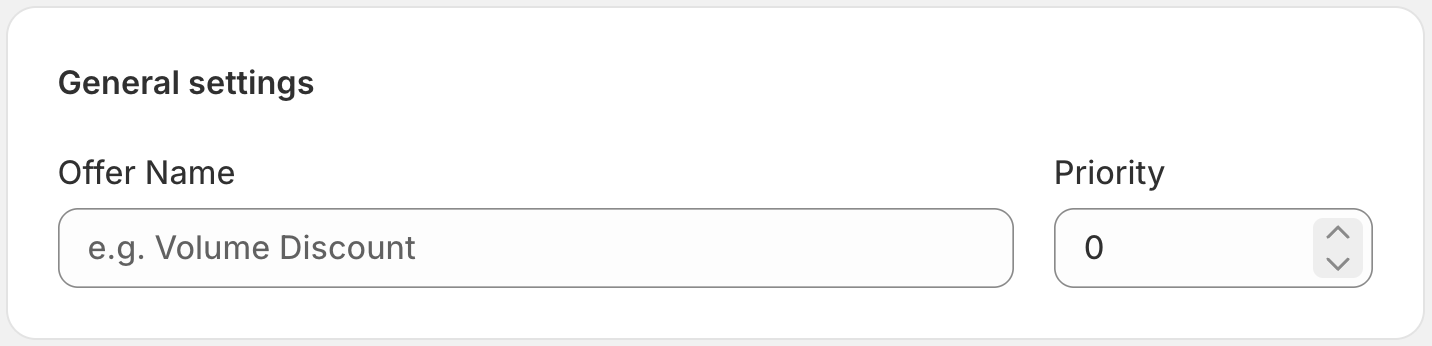
- Nazwa oferty: Wewnętrzna nazwa do identyfikacji tej reguły.
- Priorytet: Określa kolejność stosowania, jeśli obowiązuje wiele reguł (wyższe liczby mają pierwszeństwo).
Krok 4: Zdefiniuj docelowych klientów
Kontroluj, którzy klienci są uprawnieni do tego rabatu.
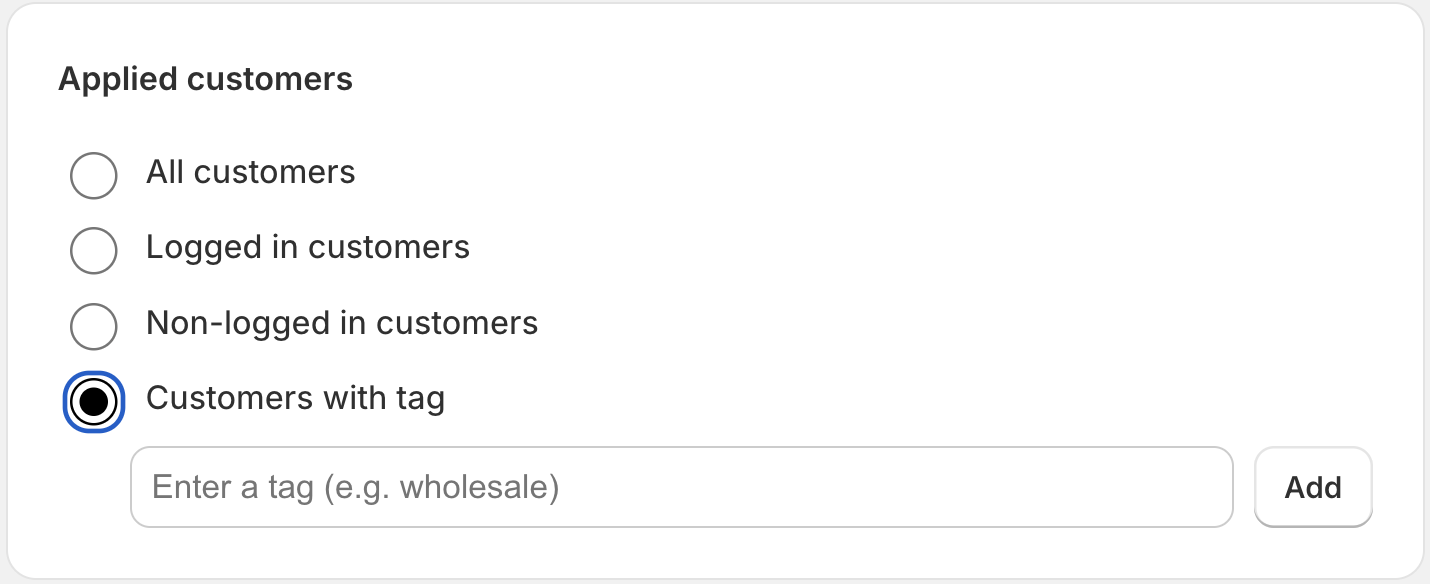
- Wszyscy klienci: Dostępne dla każdego.
- Zalogowani klienci: Tylko dla zalogowanych kont.
- Niezalogowani klienci: Tylko dla gości.
- Klienci z tagiem: Ograniczone do klientów z określonymi tagami profilu.
Krok 5: Ustaw warunki produktu
Określ, do których produktów ma zastosowanie ta reguła rabatowa.
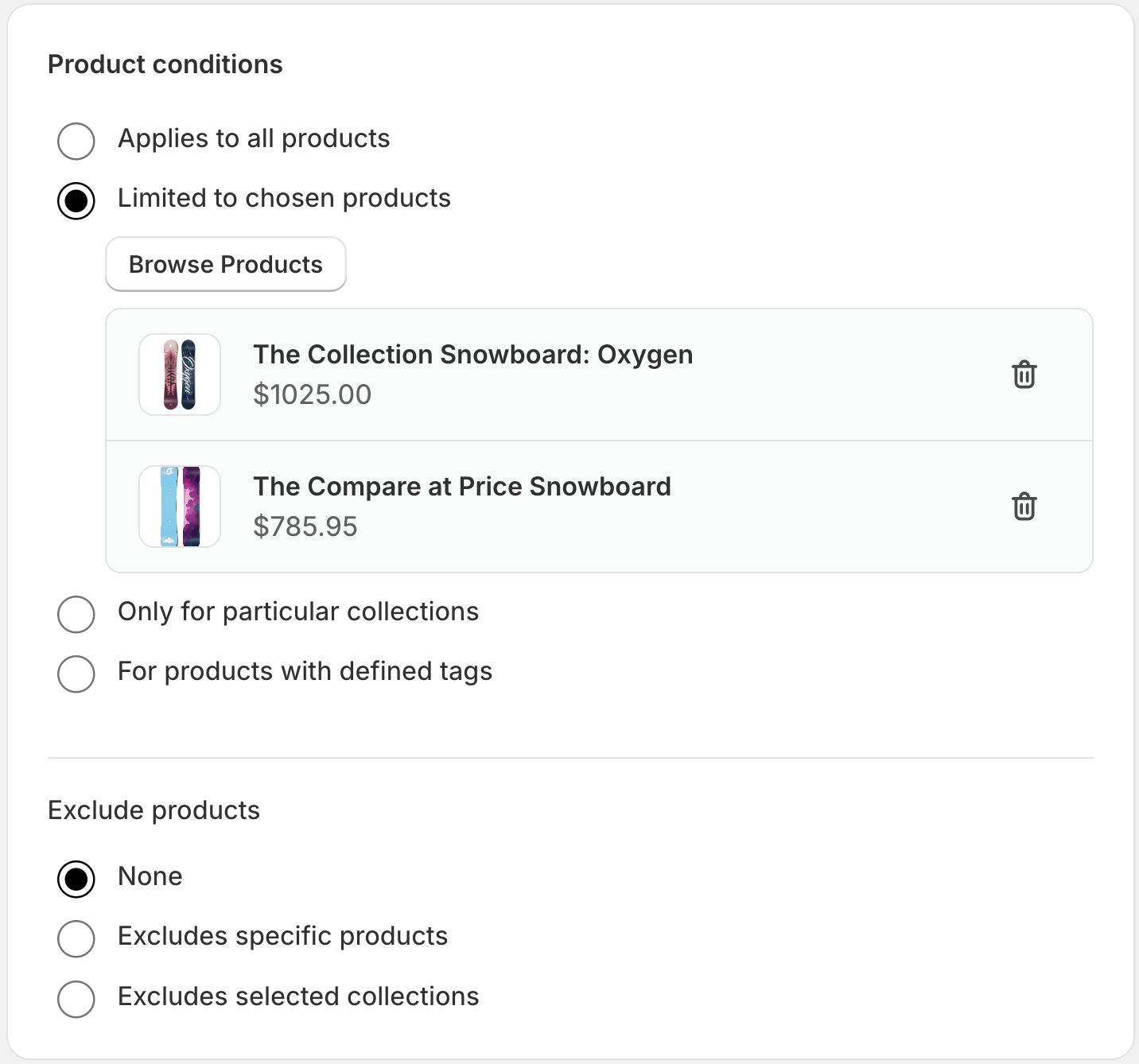
- Wszystkie produkty: Dotyczy każdego produktu.
- Konkretne produkty: Wybierz tylko określone produkty.
- Konkretne kolekcje: Dotyczy całych kolekcji.
- Produkty z tagiem: Dynamiczny wybór na podstawie tagów produktów.
- Wyklucz produkty: Wyraźnie wyklucz produkty, nawet jeśli pasują do innych kryteriów.
Krok 6: Skonfiguruj progi ilościowe
To jest główna konfiguracja widżetu Volume Table.
- Włącz przełącznik: Przełącz na On, aby aktywować rabat.
- Dodaj zakres: Utwórz nowe progi ilościowe.
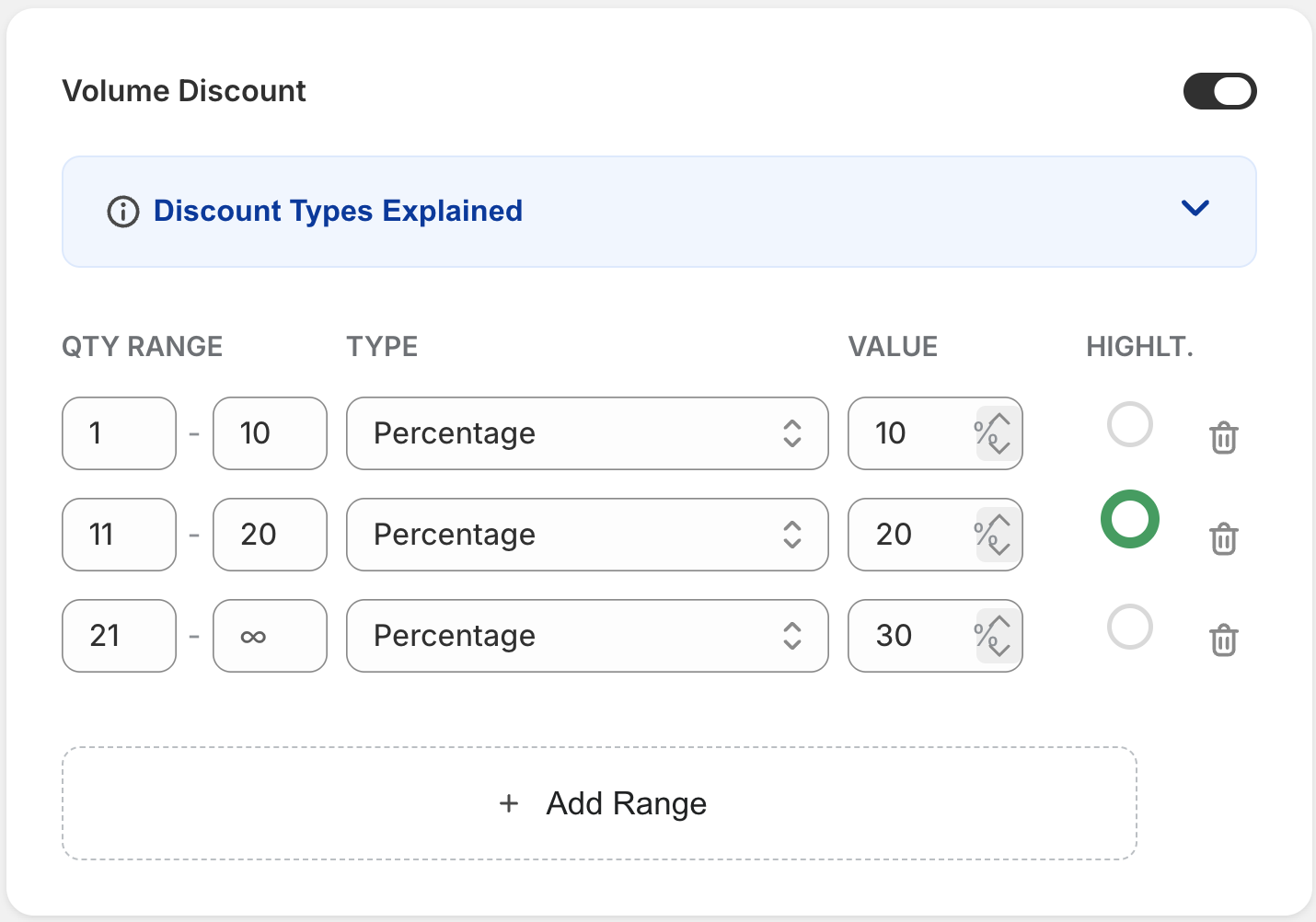
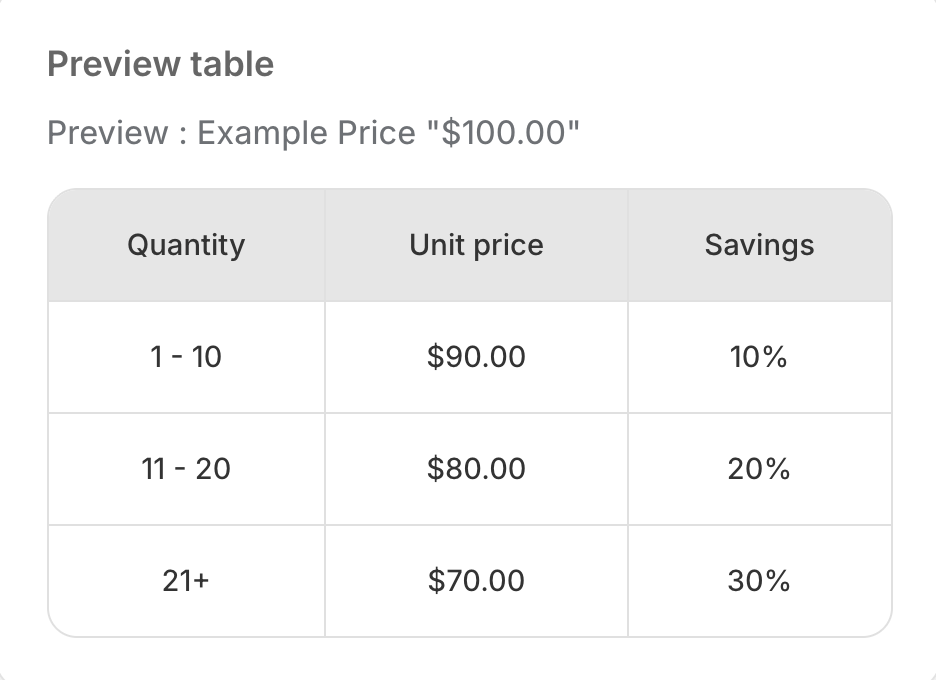
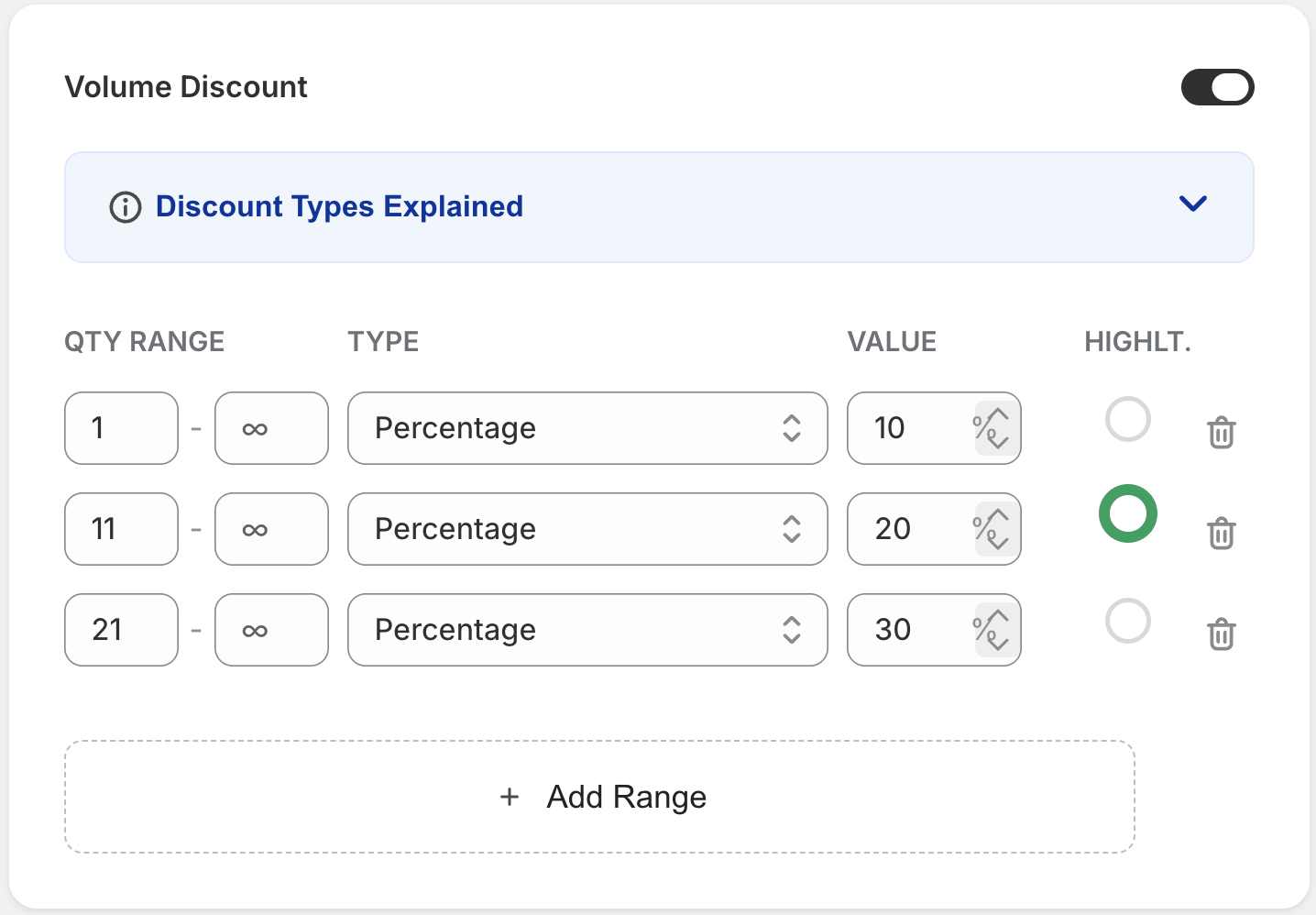
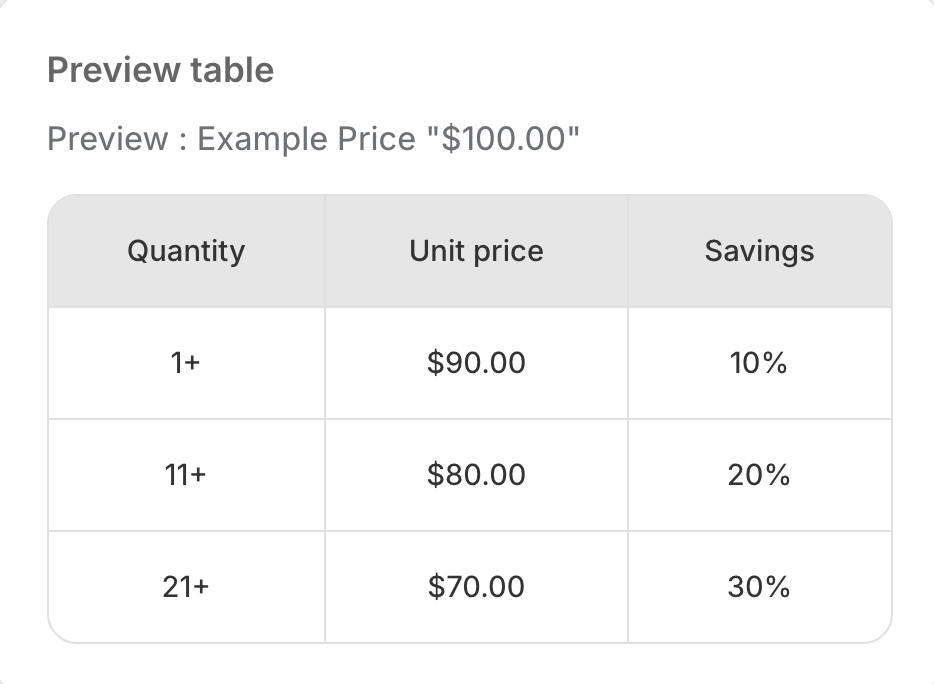
Opcje zakresu ilości
Zakres zamknięty (np. Kup 1 - 10) Wprowadź ilość początkową i końcową.
Zakres otwart (np. Kup 1+) Wprowadź ilość początkową i pozostaw ilość końcową pustą.
Ustawienia rabatu
- Typ rabatu: Procent (%) lub Stała kwota ($).
- Wartość rabatu: Liczbowa wartość rabatu.
- Wyróżnij: Oznacz zakres jako „Najlepsza wartość”, aby wyróżnić go w sklepie.
Krok 7: Zarządzaj kombinacjami
Kontroluj, jak ten rabat współdziała z innymi rabatami.
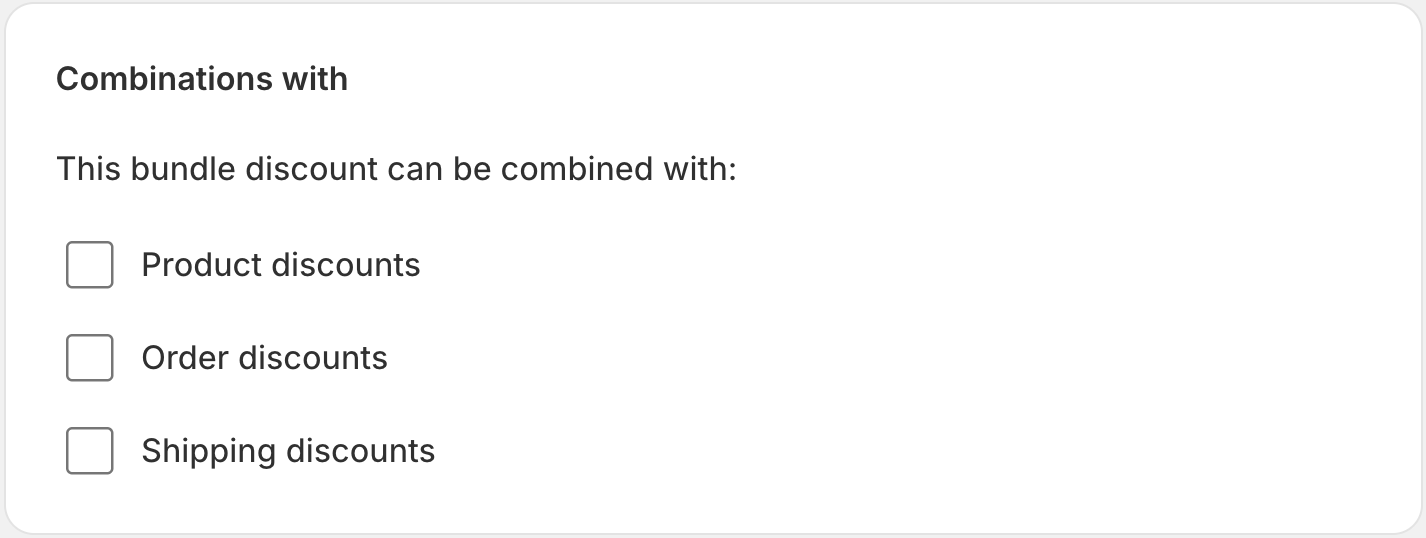
- Rabaty na zamówienie: Zezwalaj na łączenie z kuponami na poziomie zamówienia.
- Rabaty na produkty: Łącz z innymi rabatami na poziomie produktu.
- Rabaty na wysyłkę: Stosuj nawet w przypadku rabatów na wysyłkę.
Krok 8: Zaplanuj aktywne daty
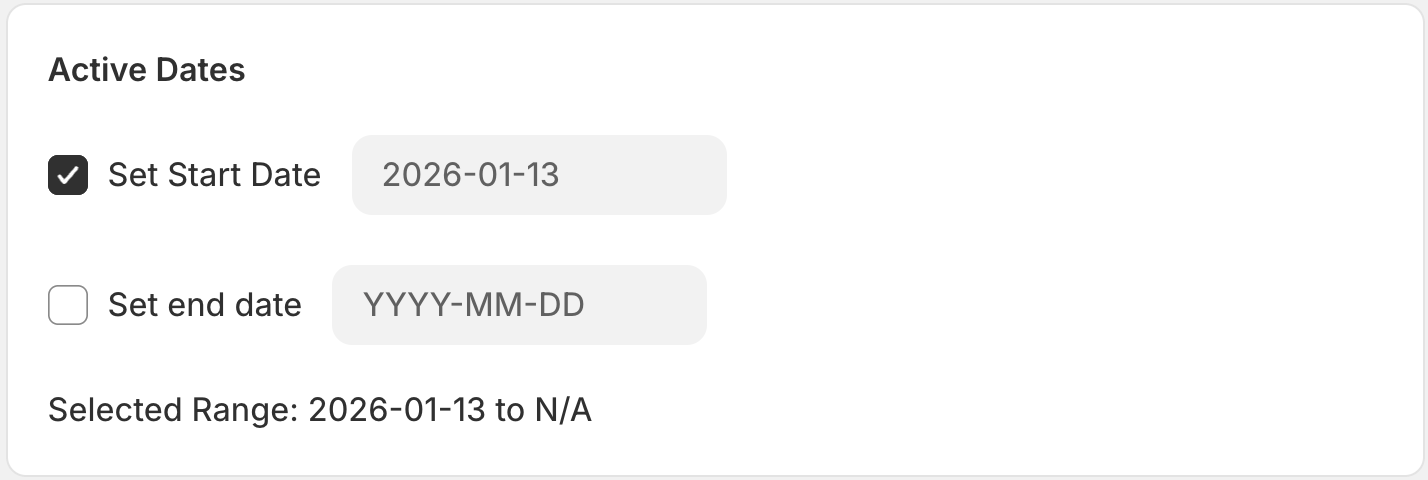
- Data rozpoczęcia: Kiedy rabat się zaczyna.
- Data zakończenia: (Opcjonalnie) Kiedy rabat wygasa automatycznie.
Krok 9: Przejrzyj podsumowanie
Zarządzaj statusem i ustawieniami języka.

- Status: Wersja robocza (nieaktywna) lub Aktywna (na żywo).
- Wybierz język wyświetlania: Język widżetu (pozostaw puste dla automatycznego wykrywania).
Krok 10: Zapisz i opublikuj
Kliknij przycisk Zapisz, aby opublikować swój rabat.