Tableau de Volume
Le widget Tableau de Volume organise les paliers de quantité dans un tableau de données structuré. Ce format est le mieux adapté pour afficher des informations détaillées sur les remises, permettant aux clients de comparer précisément les prix unitaires, les économies totales et les plages de quantité à travers différents paliers.
Étape 1 : Prérequis
Avant de continuer, assurez-vous d'avoir installé l'application et activé l'App Embed. Pour des instructions détaillées, reportez-vous au guide de Mise en route.
Remarque : L'App Embed doit être activé pour que les offres groupées apparaissent sur votre vitrine.
Étape 2 : Sélectionner Tableau de Volume
Allez sur le tableau de bord Actix Bundle, cliquez sur l'onglet Bundles et sélectionnez l'option Volume Table.
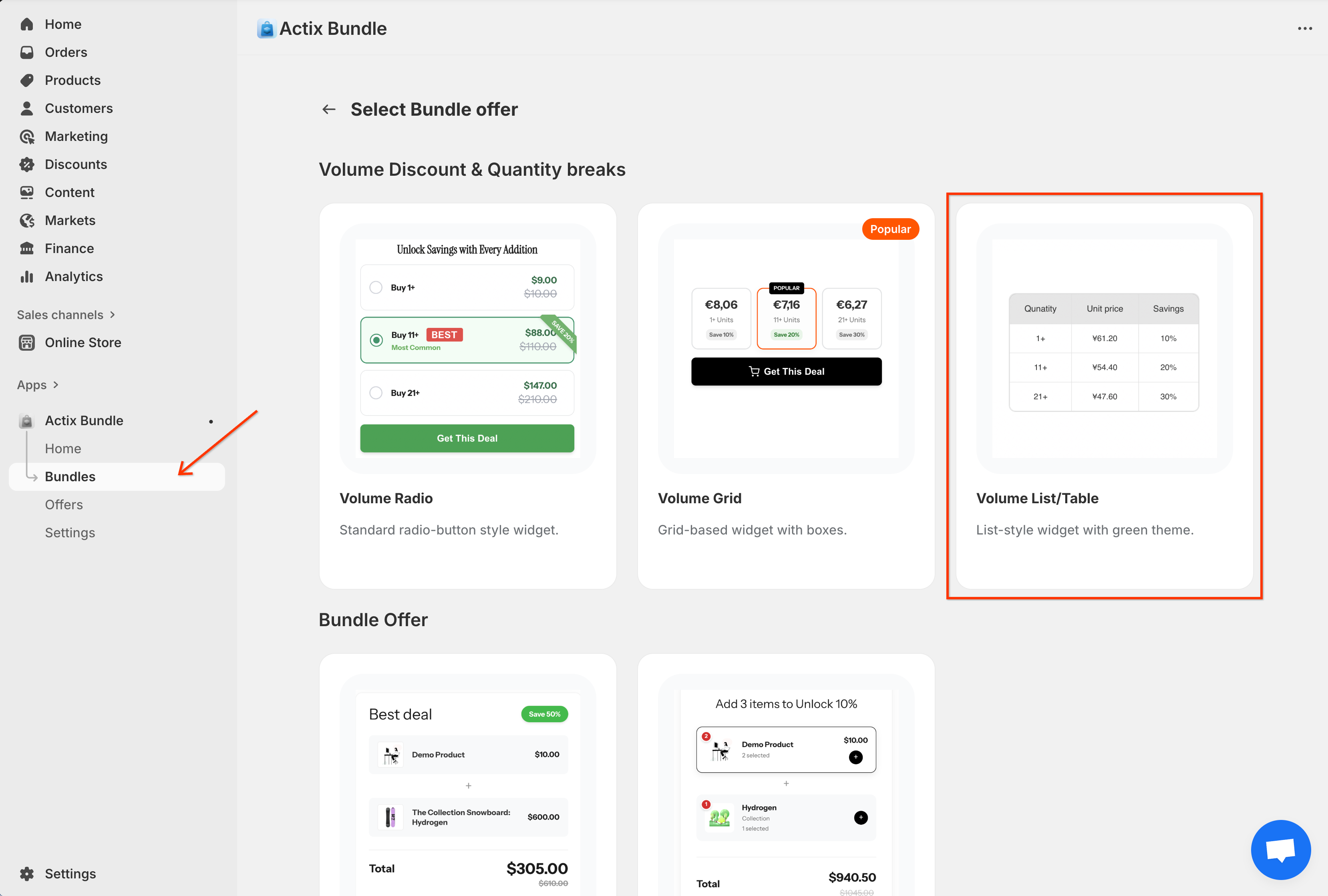
Cela ouvrira la page de configuration du Tableau de Volume.
Étape 3 : Configurer les paramètres généraux
Les Paramètres généraux vous permettent de définir les détails de base de votre remise sur volume.
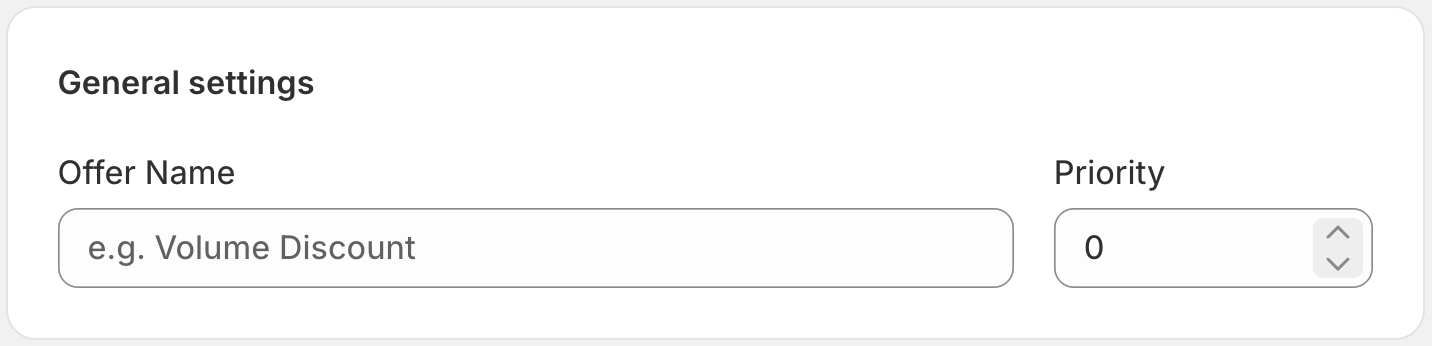
- Nom de l'offre : Nom interne pour identifier cette règle.
- Priorité : Détermine l'ordre d'application si plusieurs règles s'appliquent (les chiffres plus élevés ont la priorité).
Étape 4 : Définir les clients concernés
Contrôlez quels clients sont éligibles pour cette remise.
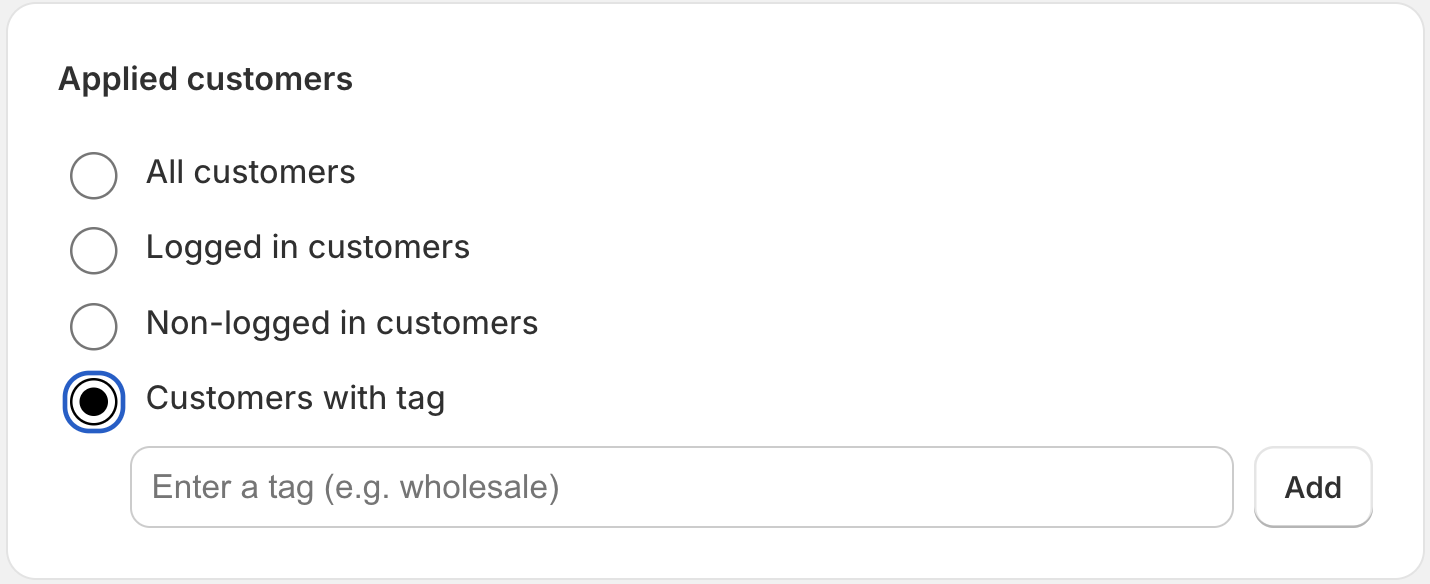
- Tous les clients : Disponible pour tout le monde.
- Clients connectés : Uniquement pour les comptes connectés.
- Clients non connectés : Uniquement pour les visiteurs invités.
- Clients avec étiquette : Restreint aux clients ayant des étiquettes de profil spécifiques.
Étape 5 : Définir les conditions du produit
Déterminez à quels produits cette règle de remise s'applique.
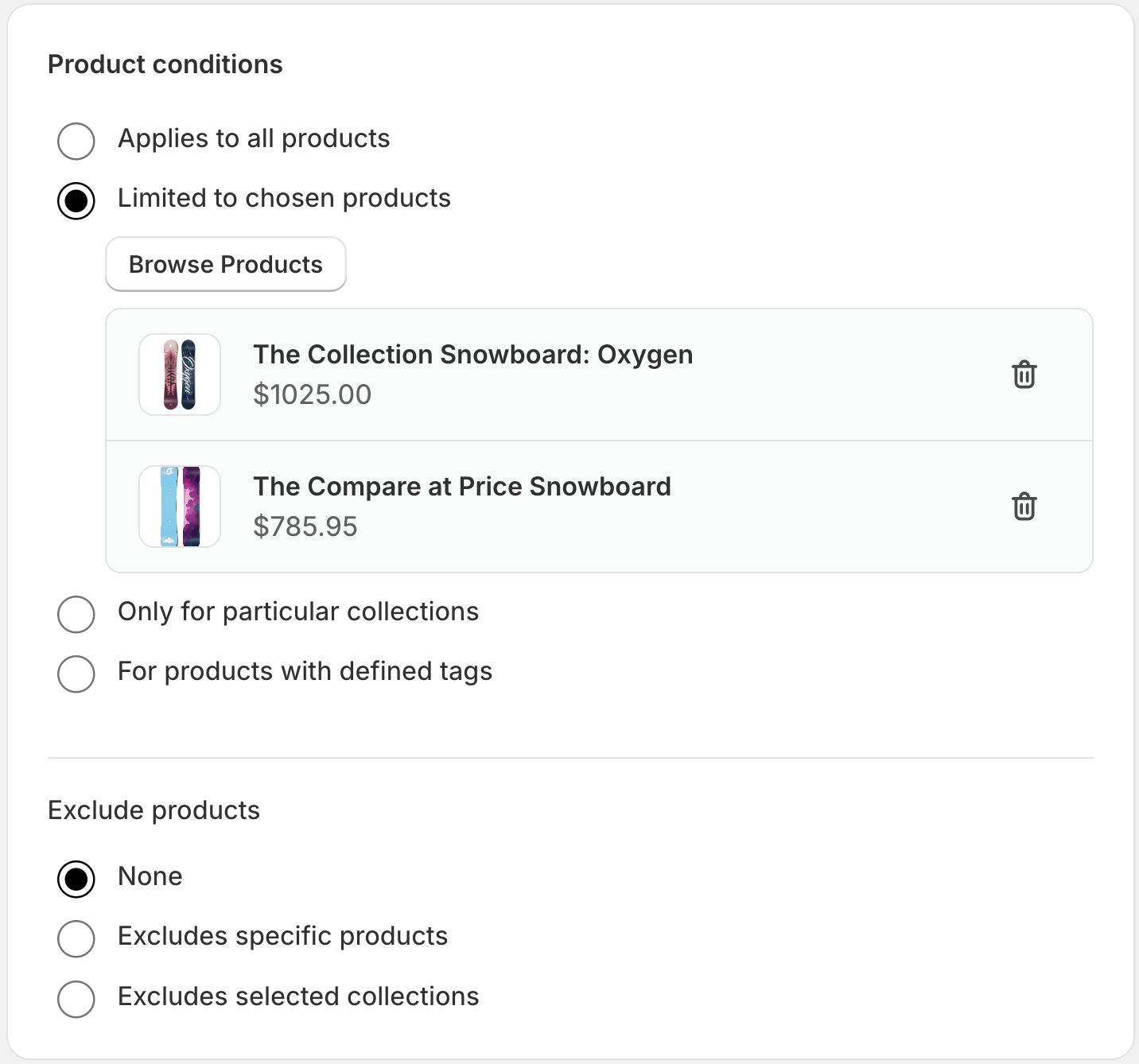
- Tous les produits : S'applique à chaque produit.
- Produits spécifiques : Sélectionnez uniquement des produits spécifiques.
- Collections spécifiques : S'applique à des collections entières.
- Produits avec étiquette : Sélection dynamique basée sur les étiquettes de produits.
- Exclure des produits : Exclure explicitement des articles même s'ils correspondent à d'autres critères.
Étape 6 : Configurer les paliers de volume
C'est la configuration principale pour le widget Tableau de Volume.
- Activer la bascule : Passez à On pour activer la remise.
- Ajouter une plage : Créez de nouveaux paliers de quantité.
Options de plage de quantité
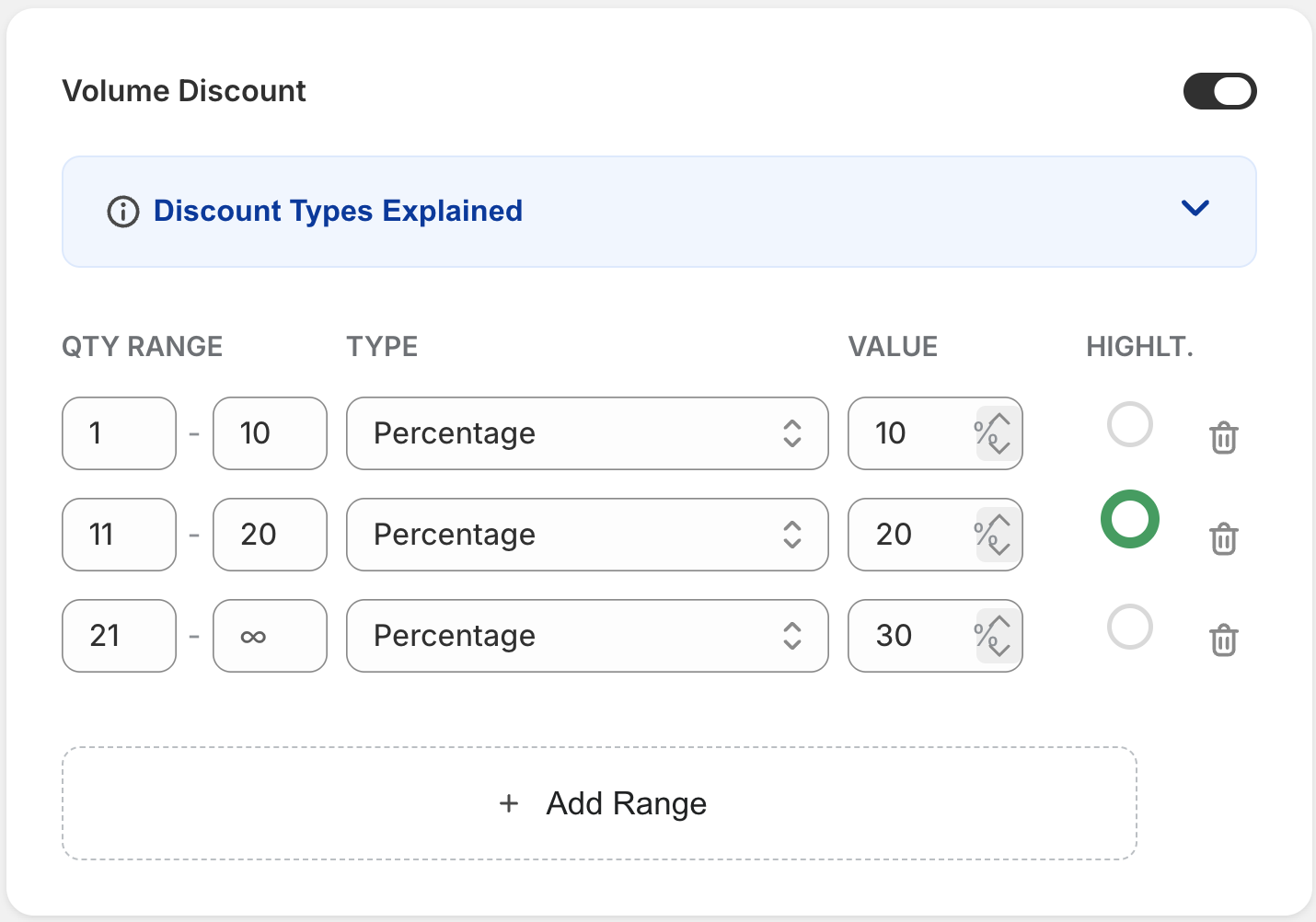
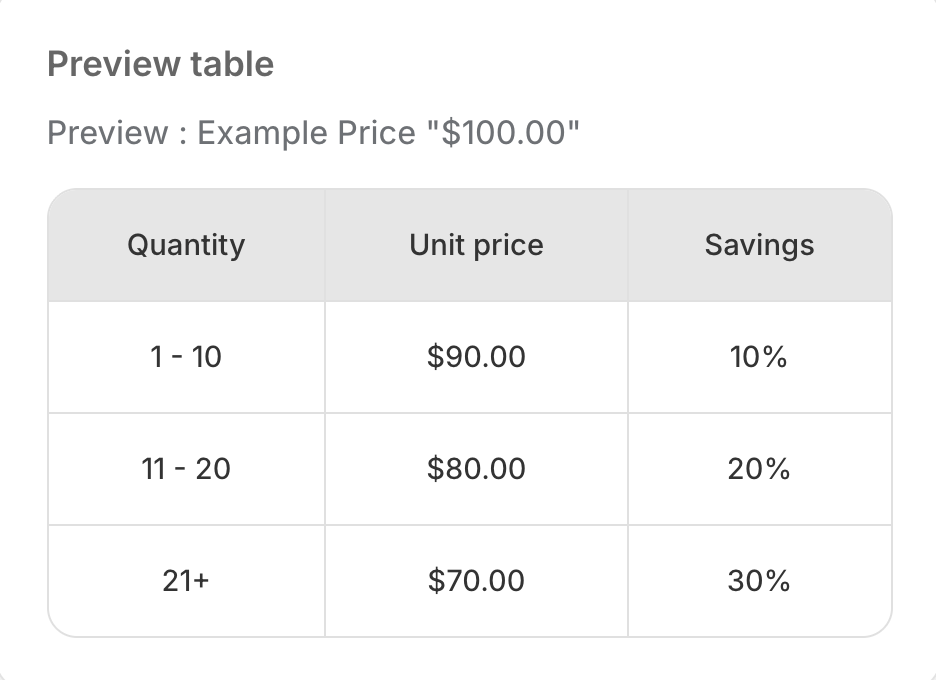
Plage fermée (ex. : Achetez 1 - 10) Entrez une quantité de début et de fin.
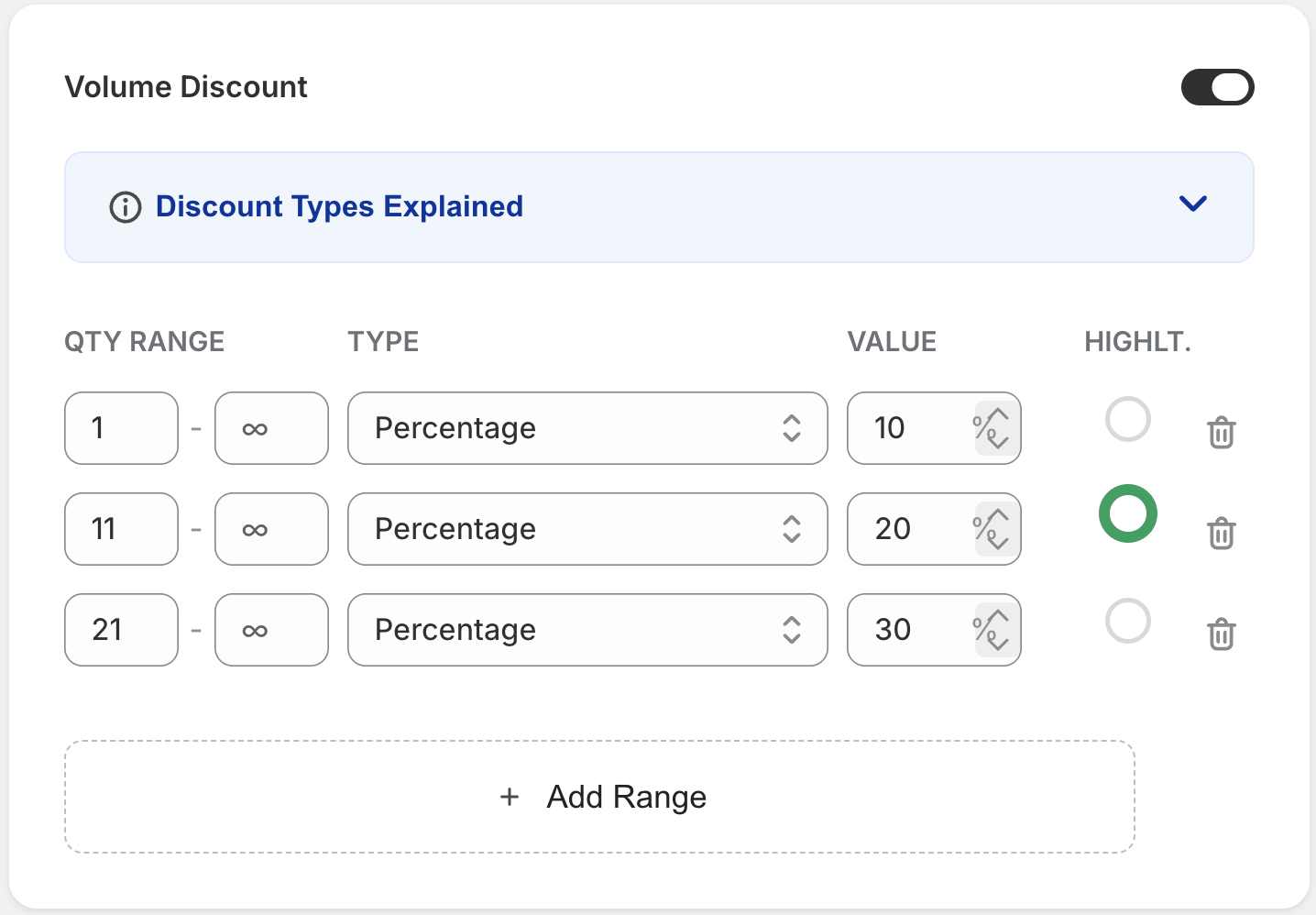
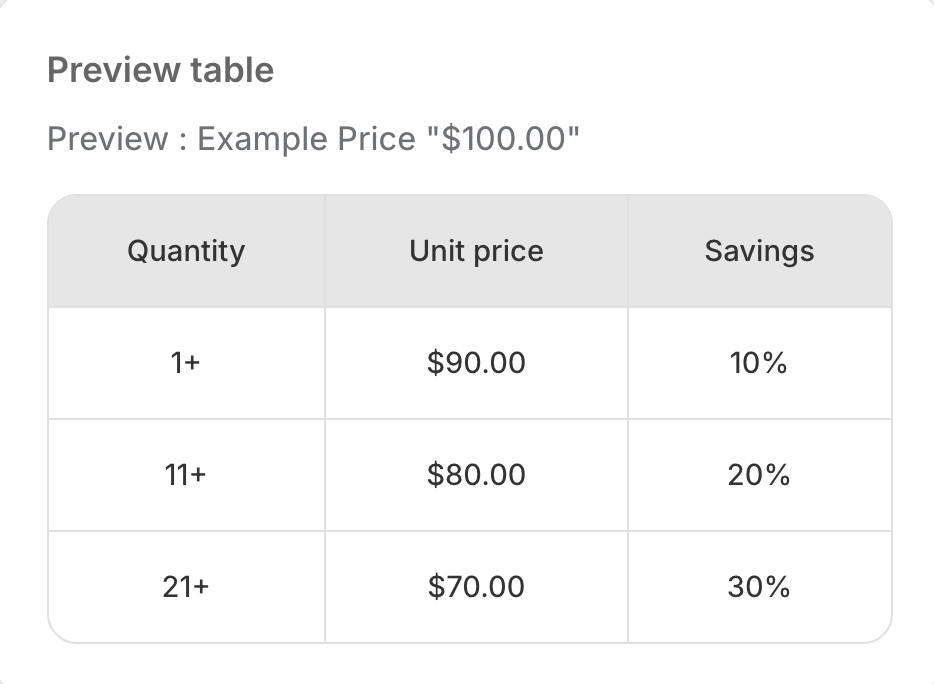
Plage ouverte (ex. : Achetez 1+) Entrez une quantité de début et laissez la quantité de fin vide.
Paramètres de remise
- Type de remise : Pourcentage (%) ou Montant fixe ($).
- Valeur de la remise : Valeur numérique de la remise.
- Mettre en avant : Marquez une plage comme "Meilleure valeur" pour la mettre en évidence sur la vitrine.
Étape 7 : Gérer les combinaisons
Contrôlez comment cette remise interagit avec d'autres remises.
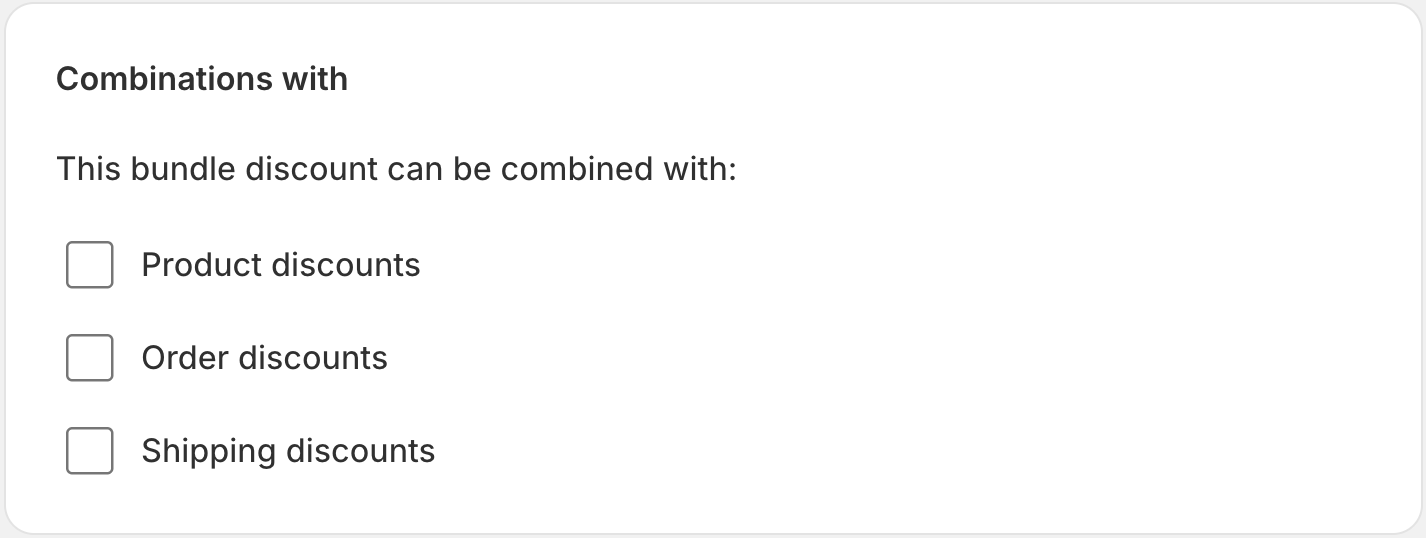
- Remises sur la commande : Autoriser la combinaison avec des coupons au niveau de la commande.
- Remises sur les produits : Cumuler avec d'autres remises au niveau du produit.
- Remises sur l'expédition : Appliquer même si des remises sur l'expédition sont présentes.
Étape 8 : Planifier les dates actives
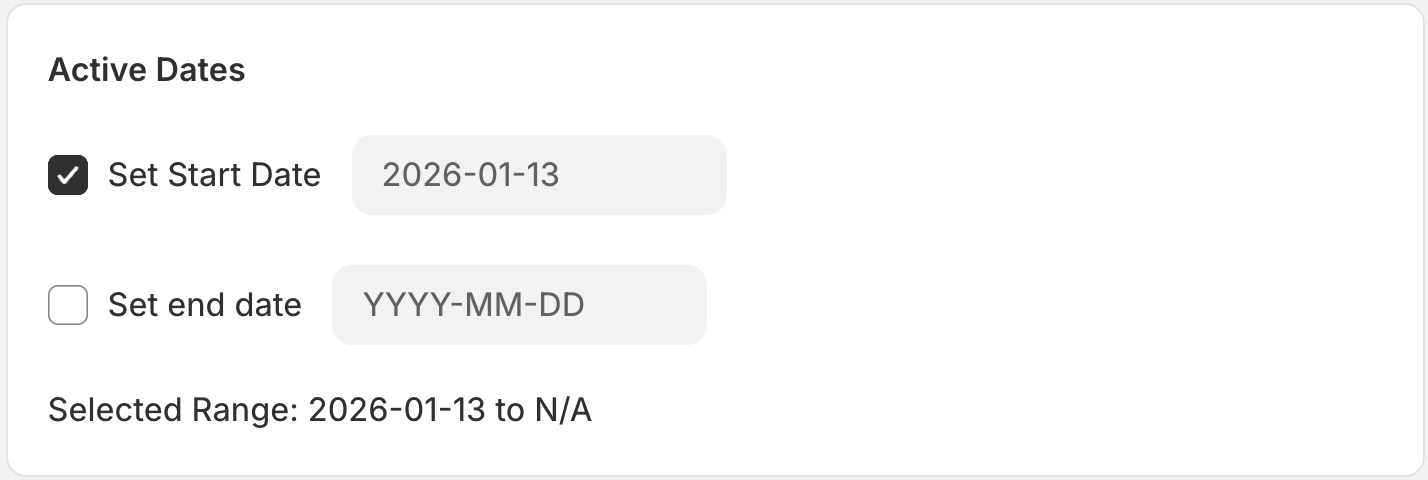
- Date de début : Quand la remise commence.
- Date de fin : (Optionnel) Quand la remise expire automatiquement.
Étape 9 : Vérifier le résumé
Gérez le statut et les paramètres de langue.

- Statut : Brouillon (inactif) ou Actif (en direct).
- Sélectionner la langue d'affichage : Langue du widget (laisser vide pour la détection automatique).
Étape 10 : Enregistrer et publier
Cliquez sur le bouton Enregistrer pour publier votre remise.