Volume Table
Widgetten Volume Table organiserer mængderabatter i en struktureret datatabel. Dette format er bedst egnet til at vise detaljerede rabatoplysninger, hvilket giver kunderne mulighed for præcist at sammenligne enhedspriser, samlede besparelser og mængdeområder på tværs af forskellige niveauer.
Trin 1: Forudsætninger
Før du fortsætter, skal du sikre dig, at du har installeret appen og aktiveret App Embed. For detaljerede instruktioner, henvises til guiden Kom godt i gang.
Bemærk: App Embed skal være aktiveret for at bundterne vises på din butiksfacade.
Trin 2: Vælg Volume Table
Gå til Actix Bundle-dashboardet, klik på fanen Bundles og vælg muligheden Volume Table.
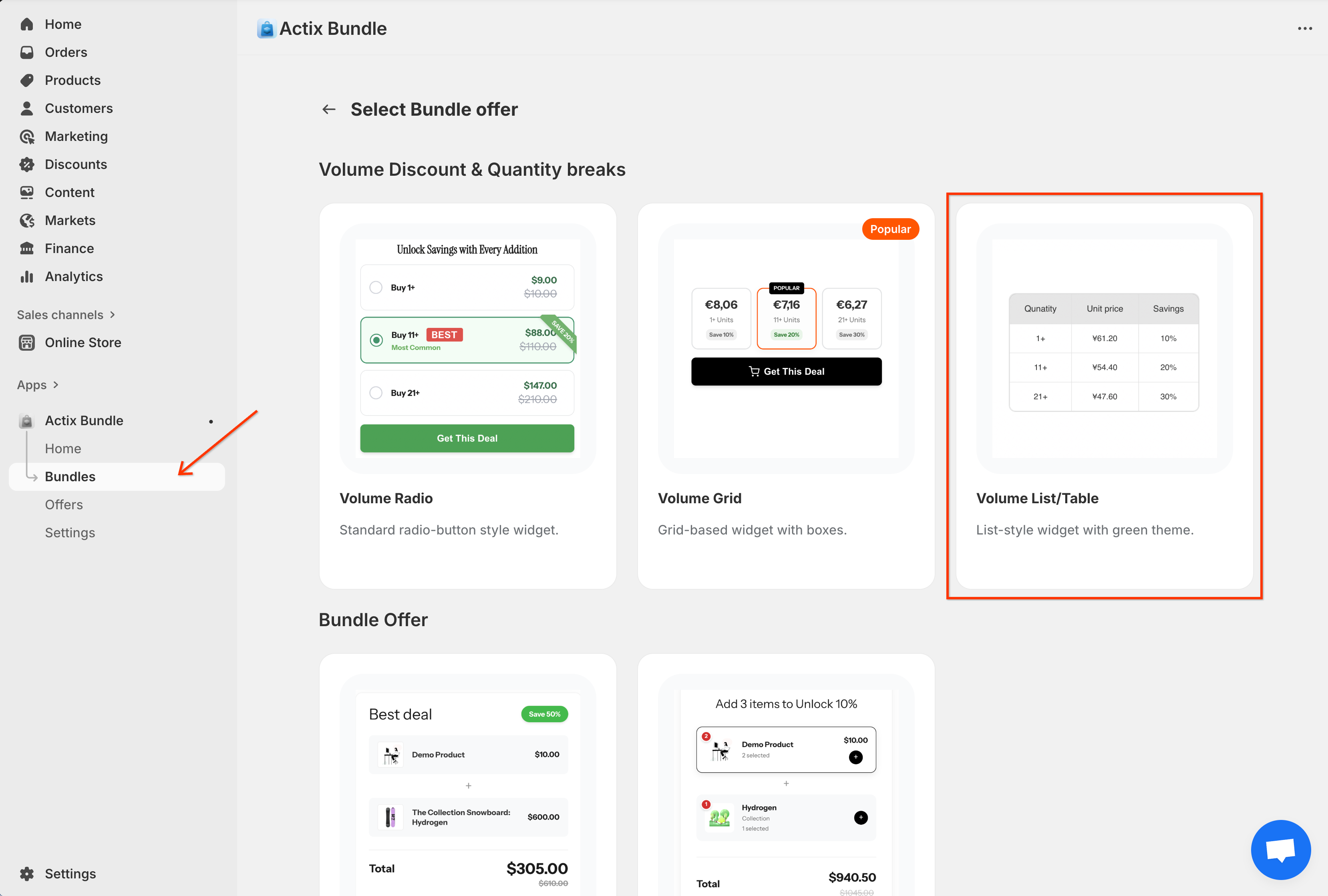
Dette åbner konfigurationssiden for Volume Table.
Trin 3: Konfigurer generelle indstillinger
Generelle indstillinger giver dig mulighed for at definere de grundlæggende detaljer for din mængderabat.
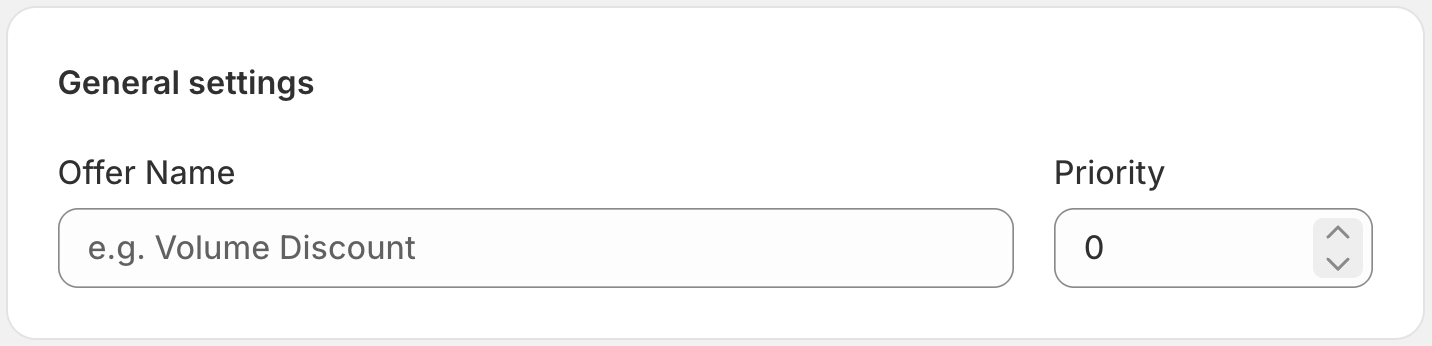
- Tilbudsnavn: Internt navn til at identificere denne regel.
- Prioritet: Bestemmer rækkefølgen for anvendelse, hvis flere regler gælder (højere tal har forrang).
Trin 4: Definer anvendte kunder
Styr hvilke kunder der er berettigede til denne rabat.
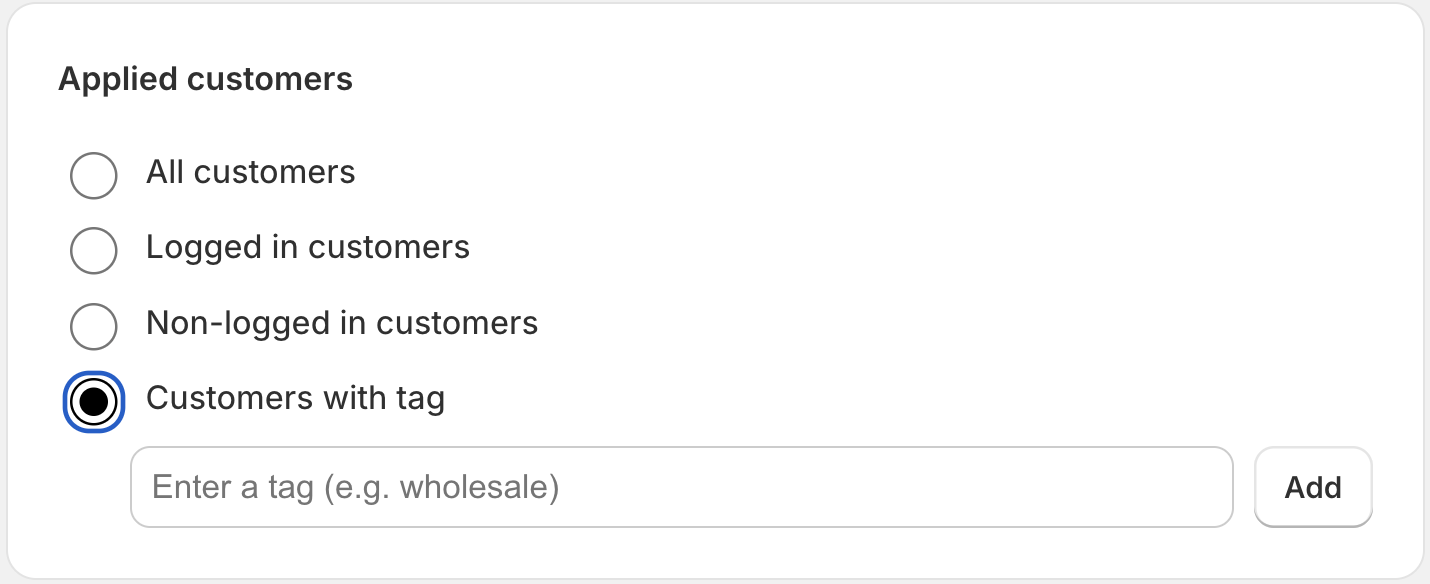
- Alle kunder: Tilgængelig for alle.
- Loggede ind kunder: Kun for loggede ind konti.
- Ikke-loggede ind kunder: Kun for gæstebesøgende.
- Kunder med tag: Begrænset til kunder med specifikke profil-tags.
Trin 5: Indstil produktbetingelser
Bestem hvilke produkter denne rabatregel gælder for.
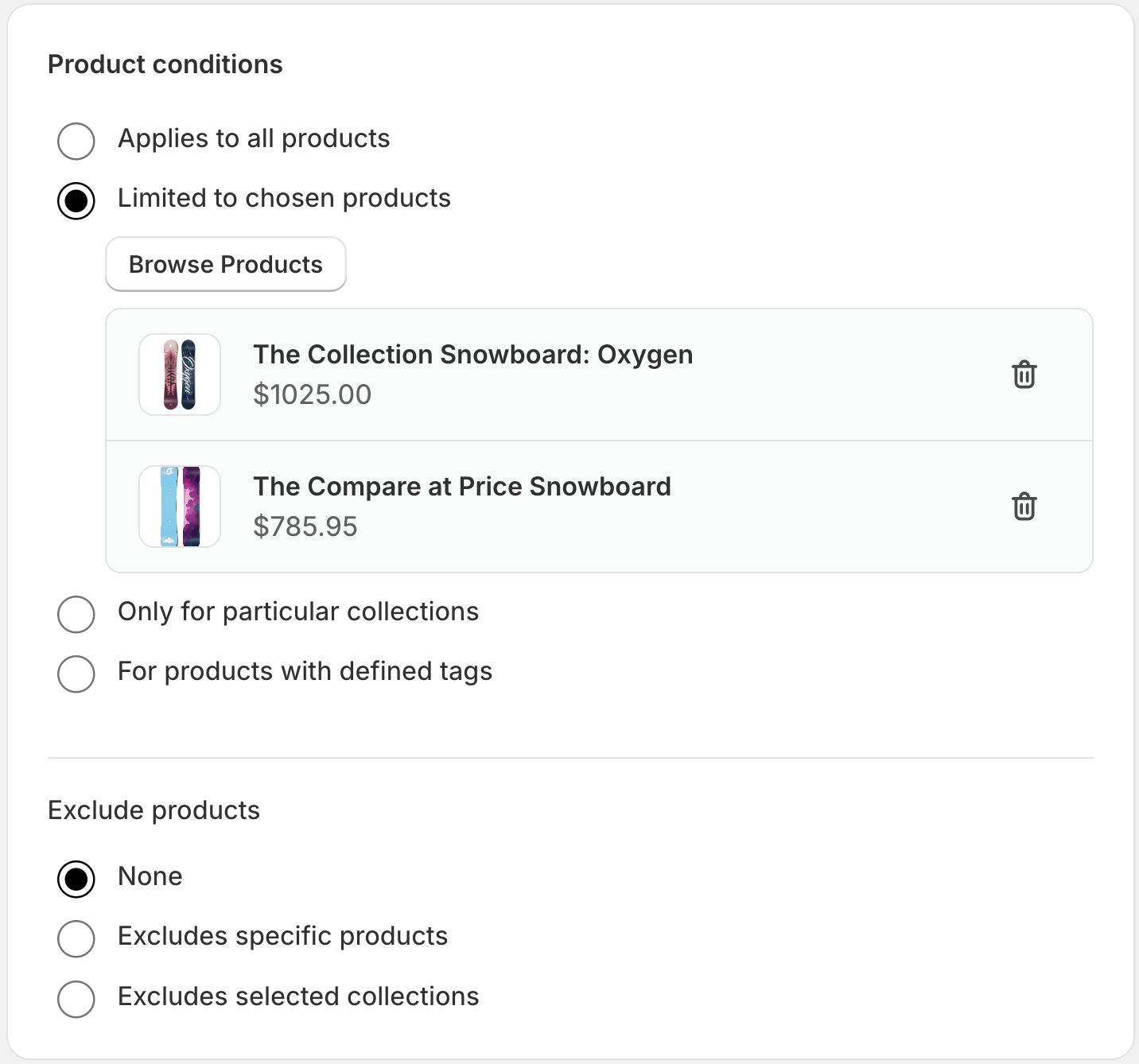
- Alle produkter: Gælder for hvert produkt.
- Specifikke produkter: Vælg kun specifikke produkter.
- Specifikke samlinger: Gælder for hele samlinger.
- Produkter med tag: Dynamisk valg baseret på produkt-tags.
- Ekskluder produkter: Ekskluder udtrykkeligt varer, selvom de matcher andre kriterier.
Trin 6: Konfigurer volumeniveauer
Dette er kernekonfigurationen for Volume Table-widgetten.
- Aktiver skift: Skift til On for at aktivere rabatten.
- Tilføj område: Opret nye mængdeniveauer.
Valgmuligheder for mængdeområde
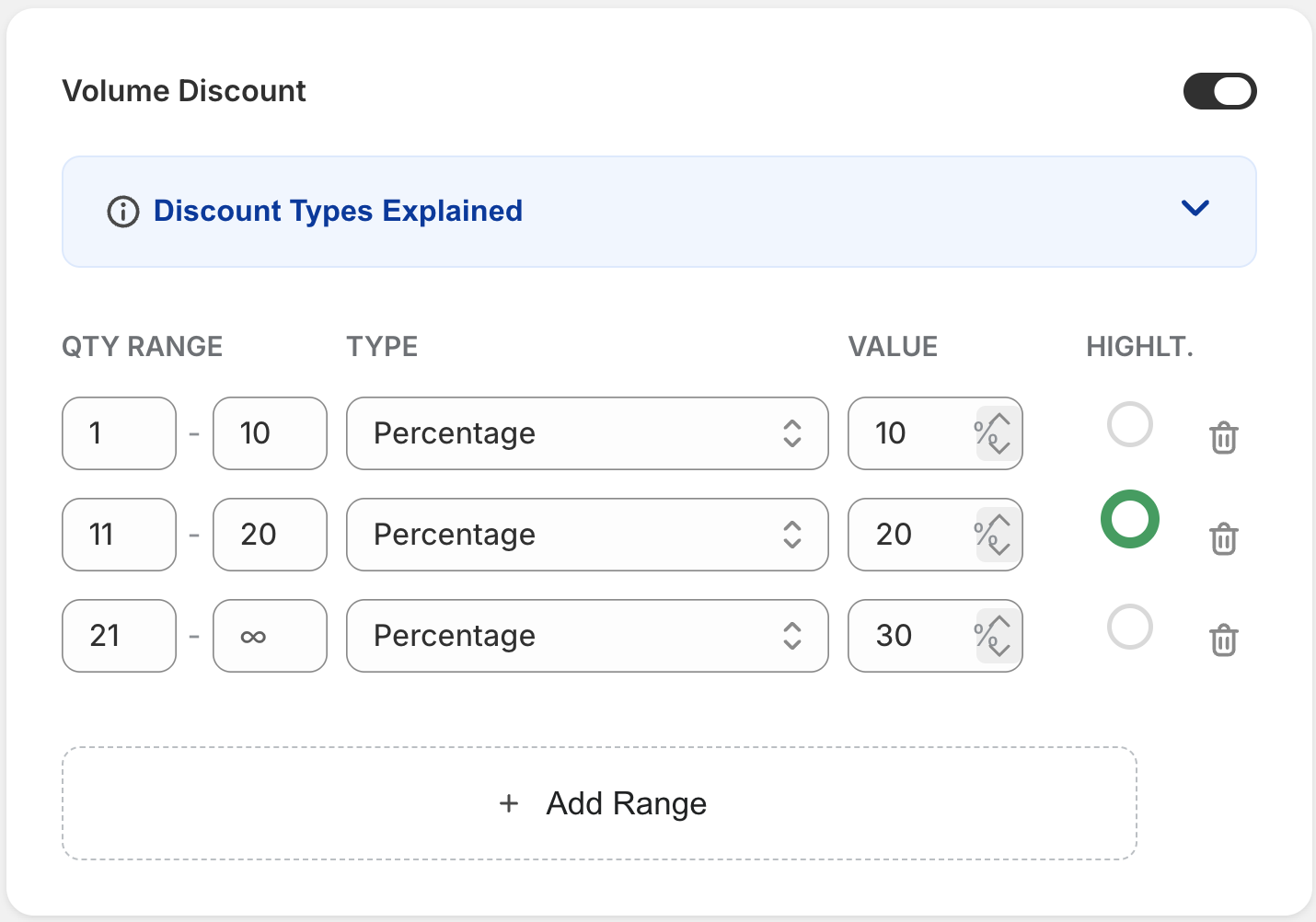
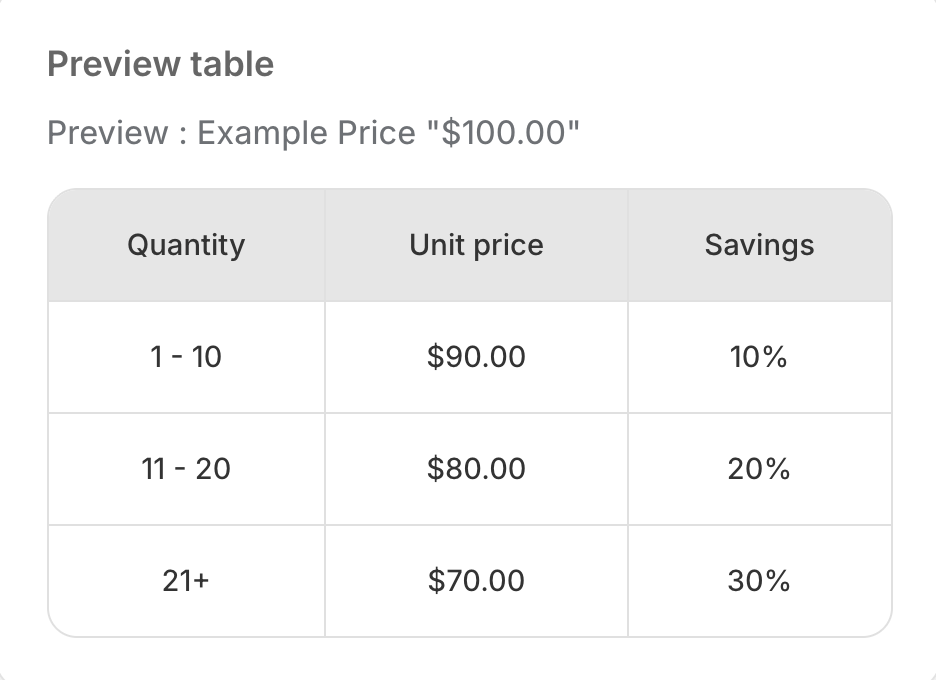
Lukket område (f.eks. Køb 1 - 10) Indtast en start- og slut mængde.
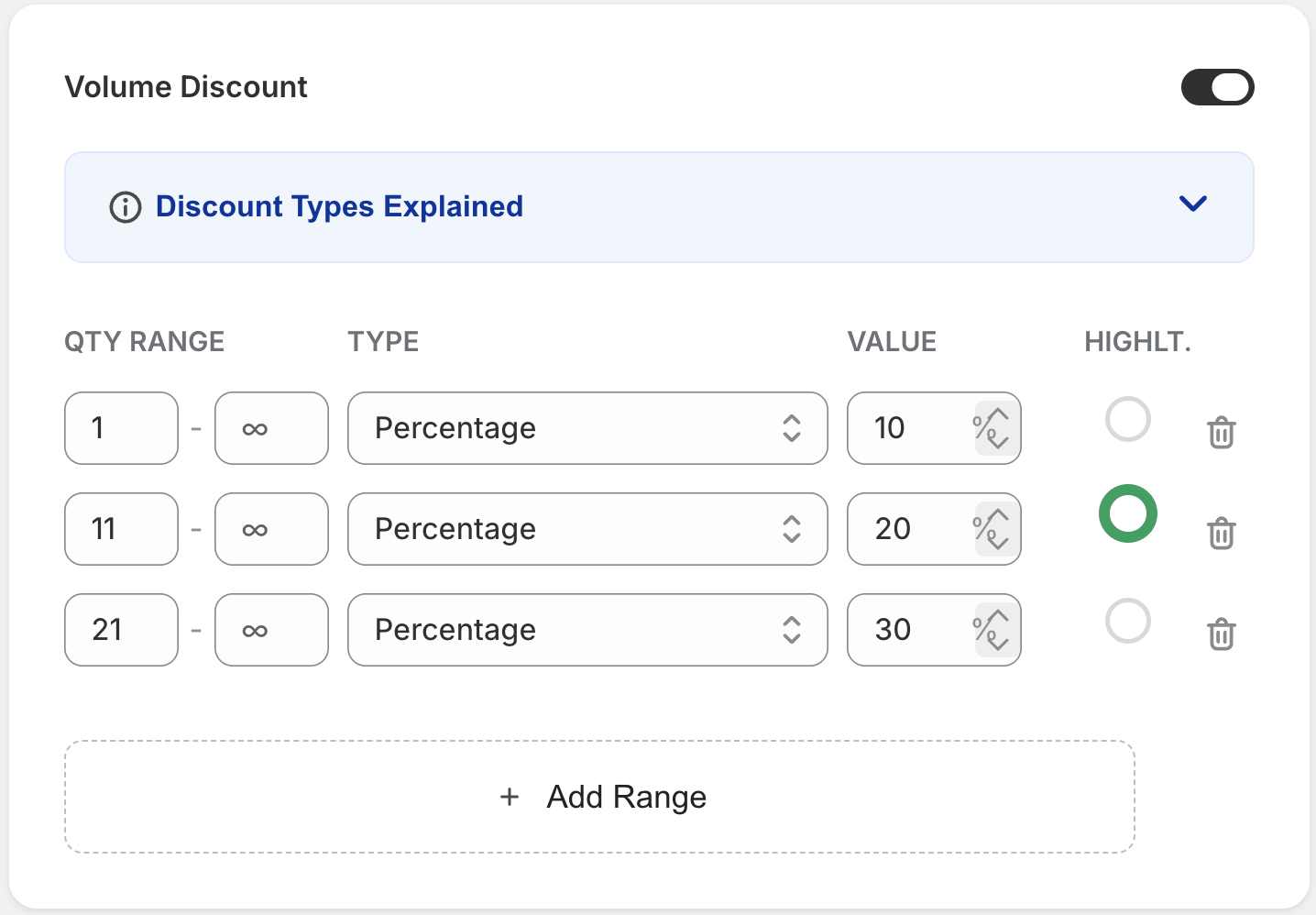
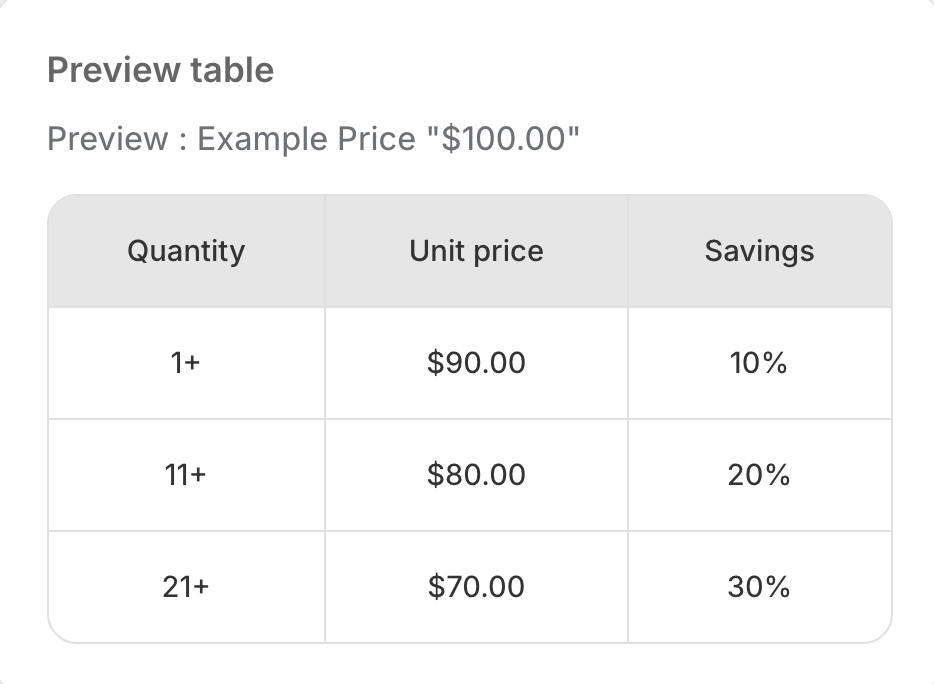
Åbent område (f.eks. Køb 1+) Indtast en start mængde og lad slut mængden være tom.
Rabatindstillinger
- Rabattype: Procent (%) eller Fast beløb ($).
- Rabatværdi: Numerisk værdi af rabatten.
- Fremhæv: Marker et område som "Bedste værdi" for at fremhæve det på butiksfacaden.
Trin 7: Administrer kombinationer
Styr hvordan denne rabat interagerer med andre rabatter.
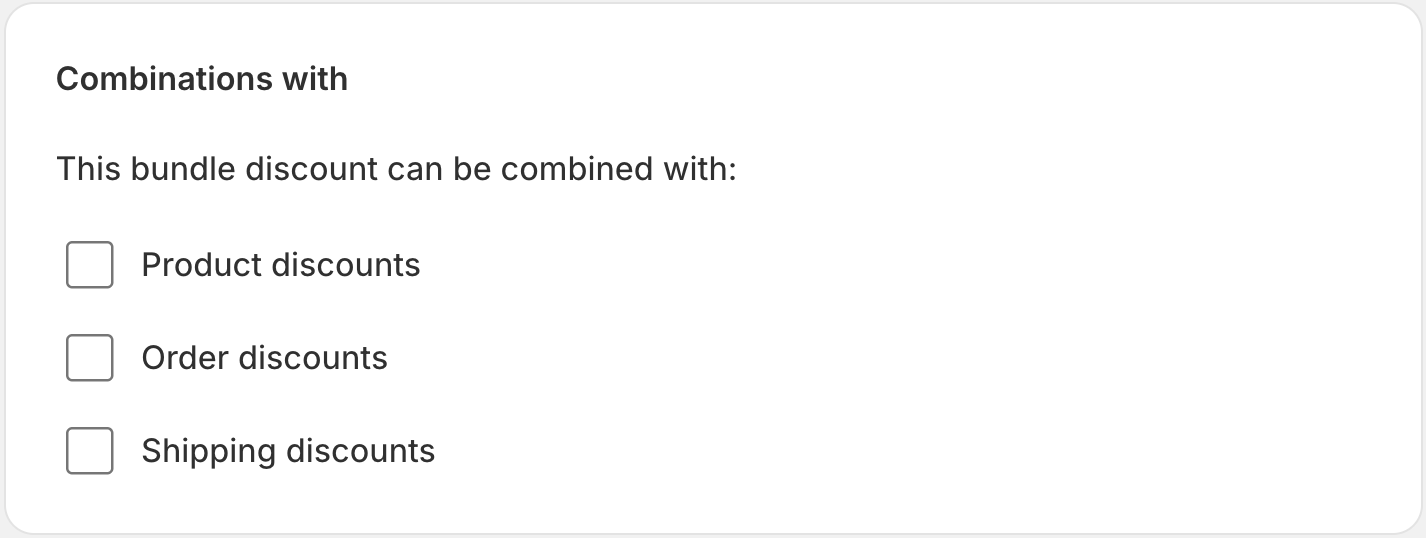
- Ordrerabatter: Tillad kombination med kuponer på ordreniveau.
- Produktrabatter: Stabel med andre rabatter på produktniveau.
- Forsendelsesrabatter: Anvend selvom forsendelsesrabatter er til stede.
Trin 8: Planlæg aktive datoer
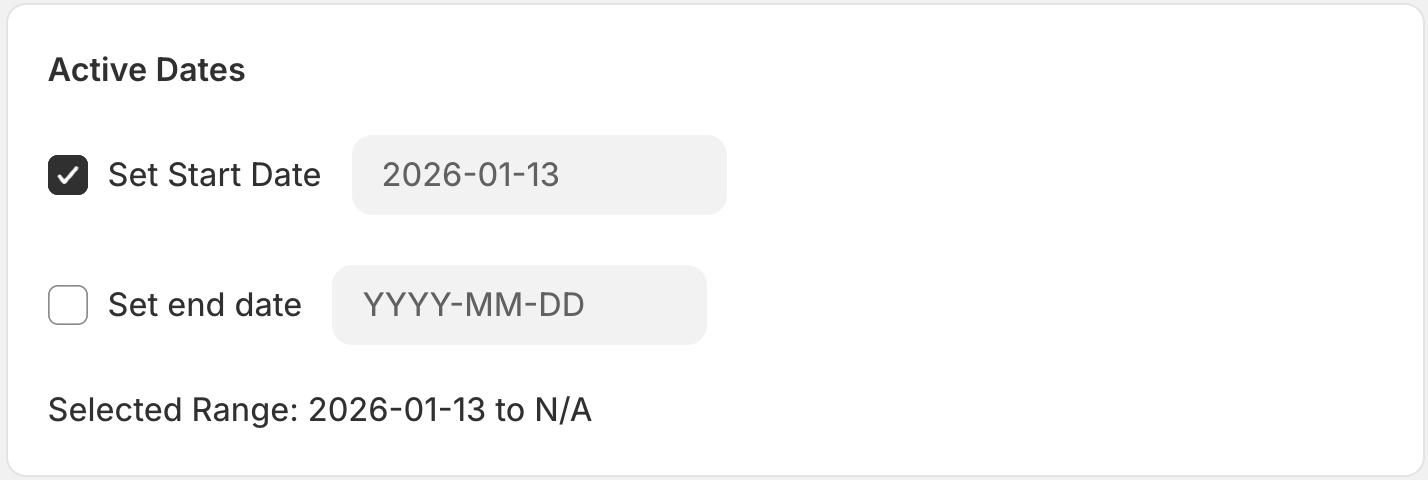
- Startdato: Hvornår rabatten begynder.
- Slutdato: (Valgfrit) Hvornår rabatten automatisk udløber.
Trin 9: Gennemgå oversigt
Administrer status og sprogindstillinger.

- Status: Kladde (inaktiv) eller Aktiv (live).
- Vælg visningssprog: Widget-sprog (lad være tom for automatisk registrering).
Trin 10: Gem og udgiv
Klik på knappen Gem for at udgive din rabat.