Volume Table
O widget Volume Table organiza os níveis de desconto por quantidade em uma tabela de dados estruturada. Esse formato é mais adequado para exibir informações detalhadas de desconto, permitindo que os clientes comparem com precisão preços unitários, economia total e faixas de quantidade em diferentes níveis.
Passo 1: Pré-requisitos
Antes de prosseguir, certifique-se de ter instalado o aplicativo e ativado o App Embed. Para instruções detalhadas, consulte o guia de Primeiros Passos.
Nota: O App Embed deve estar ativado para que os pacotes apareçam em sua loja.
Passo 2: Selecionar Volume Table
Vá para o painel do Actix Bundle, clique na aba Bundles e selecione a opção Volume Table.
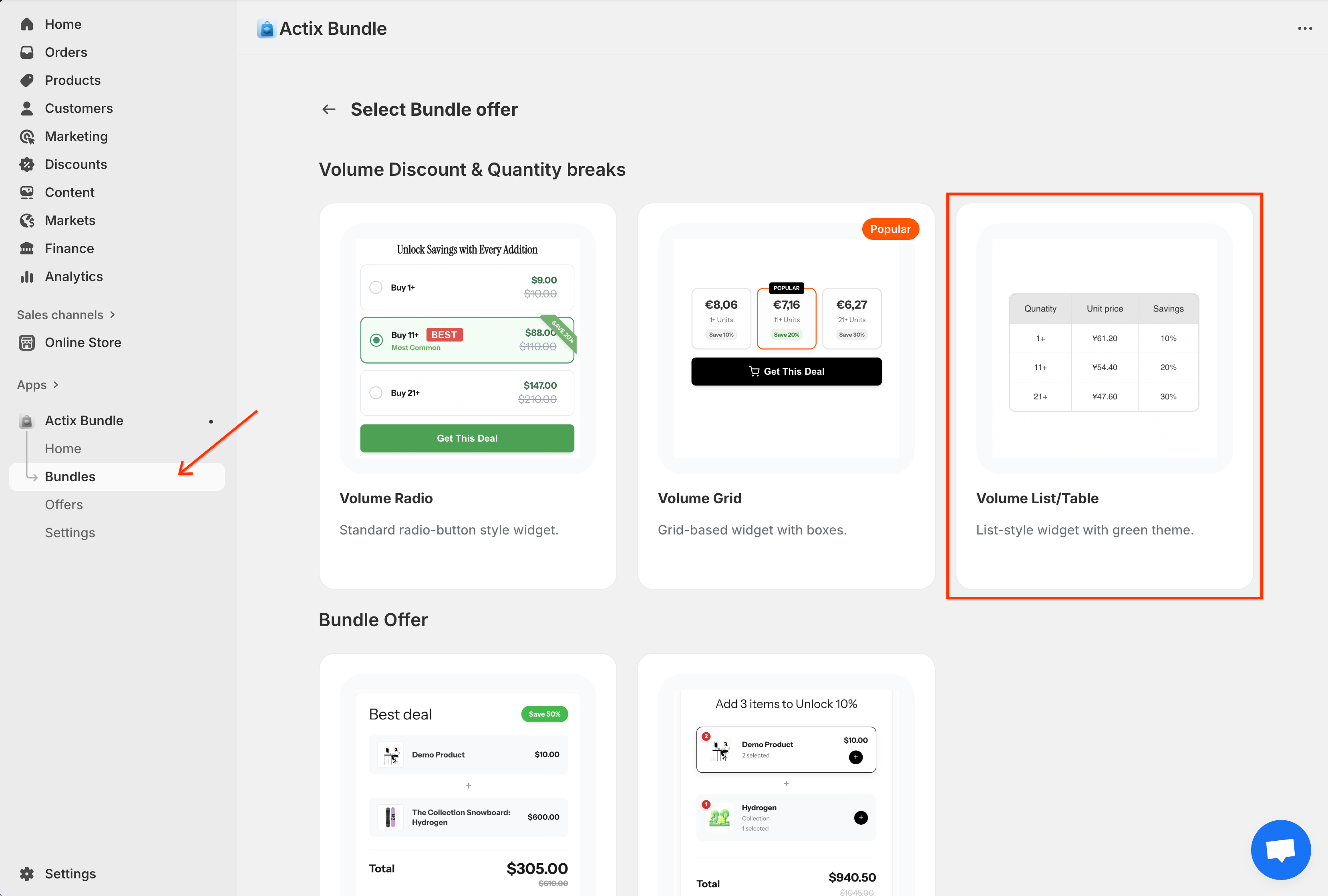
Isso abrirá a página de configuração do Volume Table.
Passo 3: Configurar Configurações Gerais
As Configurações Gerais permitem definir os detalhes básicos do seu desconto por volume.
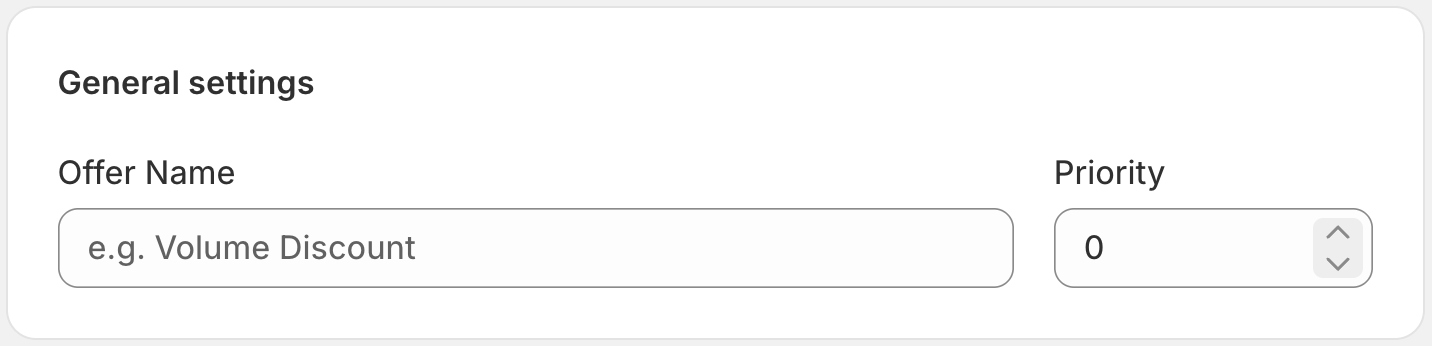
- Nome da Oferta: Nome interno para identificar esta regra.
- Prioridade: Determina a ordem de aplicação se várias regras se aplicarem (números mais altos têm precedência).
Passo 4: Definir Clientes Aplicados
Controle quais clientes são elegíveis para este desconto.
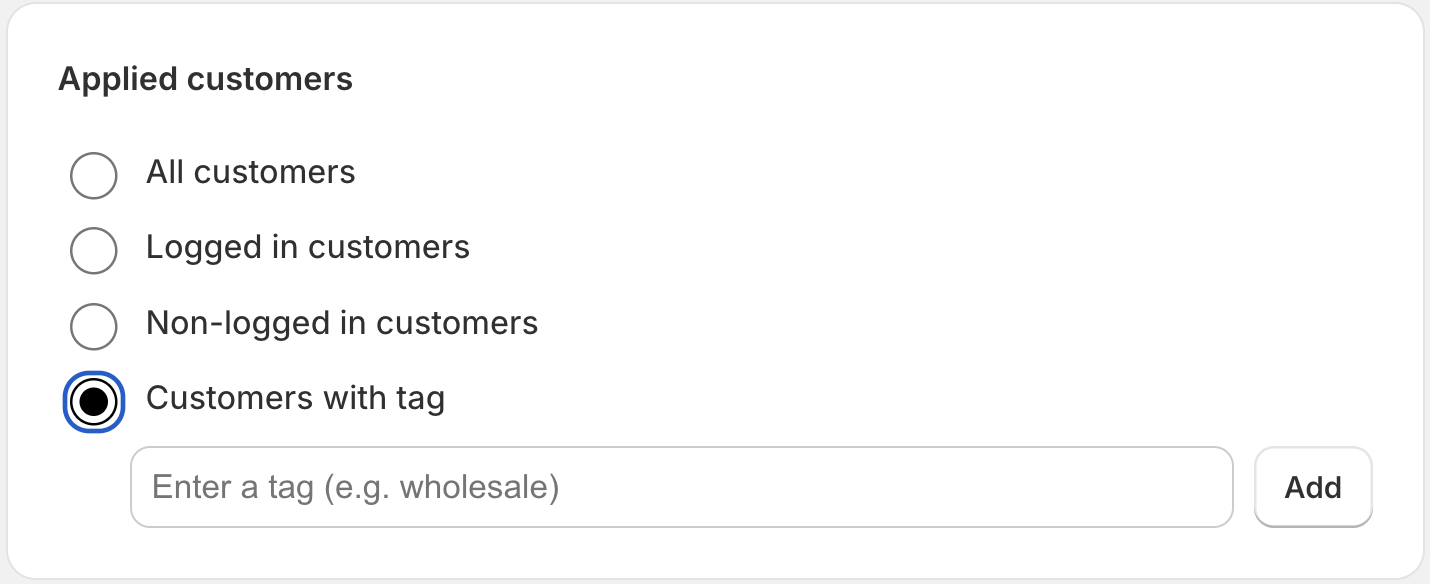
- Todos os Clientes: Disponível para todos.
- Clientes Logados: Apenas para contas logadas.
- Clientes Não Logados: Apenas para visitantes convidados.
- Clientes com Tag: Restrito a clientes com tags de perfil específicas.
Passo 5: Definir Condições do Produto
Determine para quais produtos esta regra de desconto se aplica.
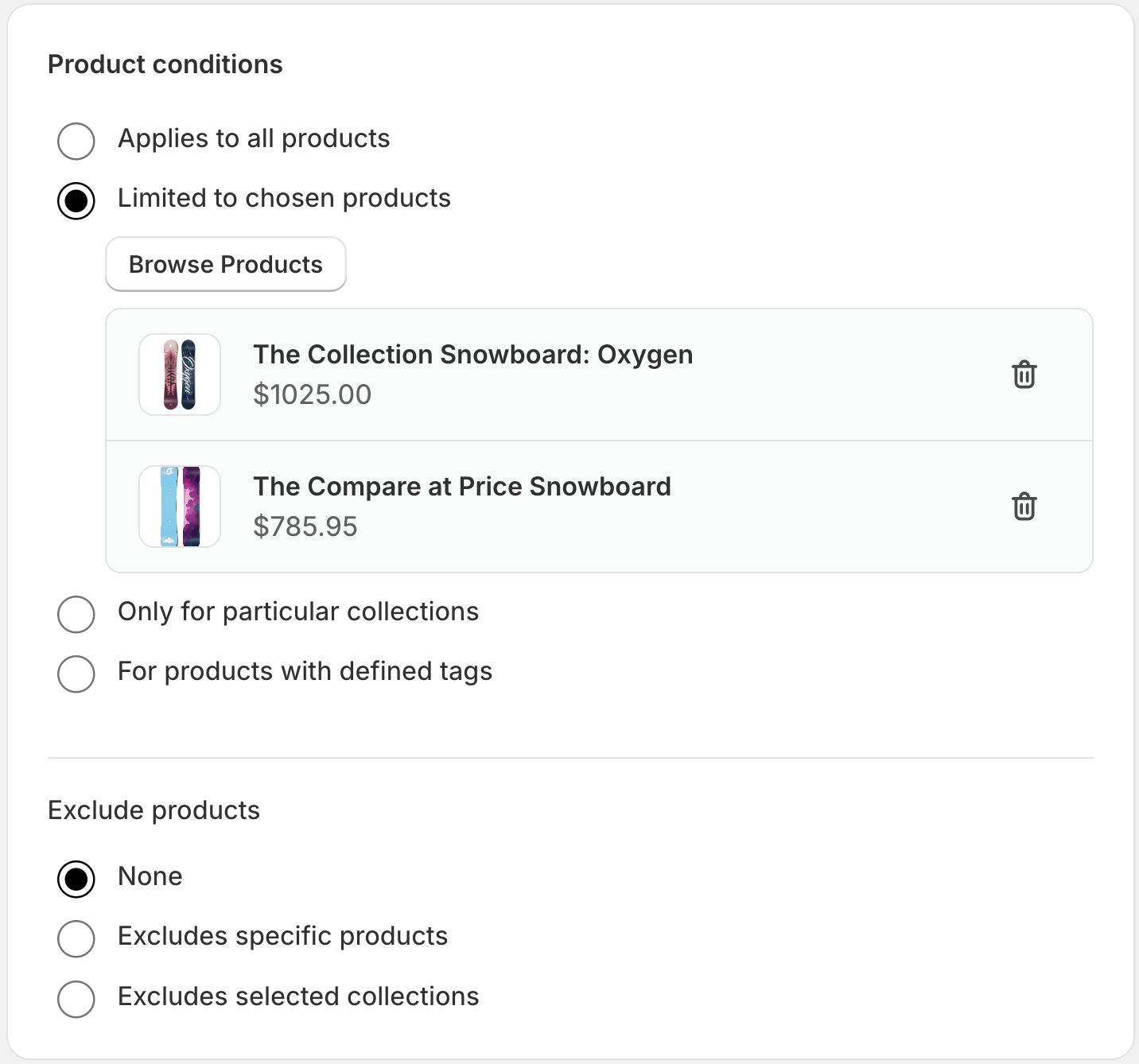
- Todos os Produtos: Aplica-se a todos os produtos.
- Produtos Específicos: Selecione apenas certos produtos.
- Coleções Específicas: Aplica-se a coleções inteiras.
- Produtos com Tag: Seleção dinâmica baseada em tags de produtos.
- Excluir Produtos: Exclua explicitamente itens, mesmo que correspondam a outros critérios.
Passo 6: Configurar Níveis de Volume
Esta é a configuração principal para o widget Volume Table.
- Habilitar Alternância: Mude para On para ativar o desconto.
- Adicionar Faixa: Crie novos níveis de quantidade.
Opções de Faixa de Quantidade
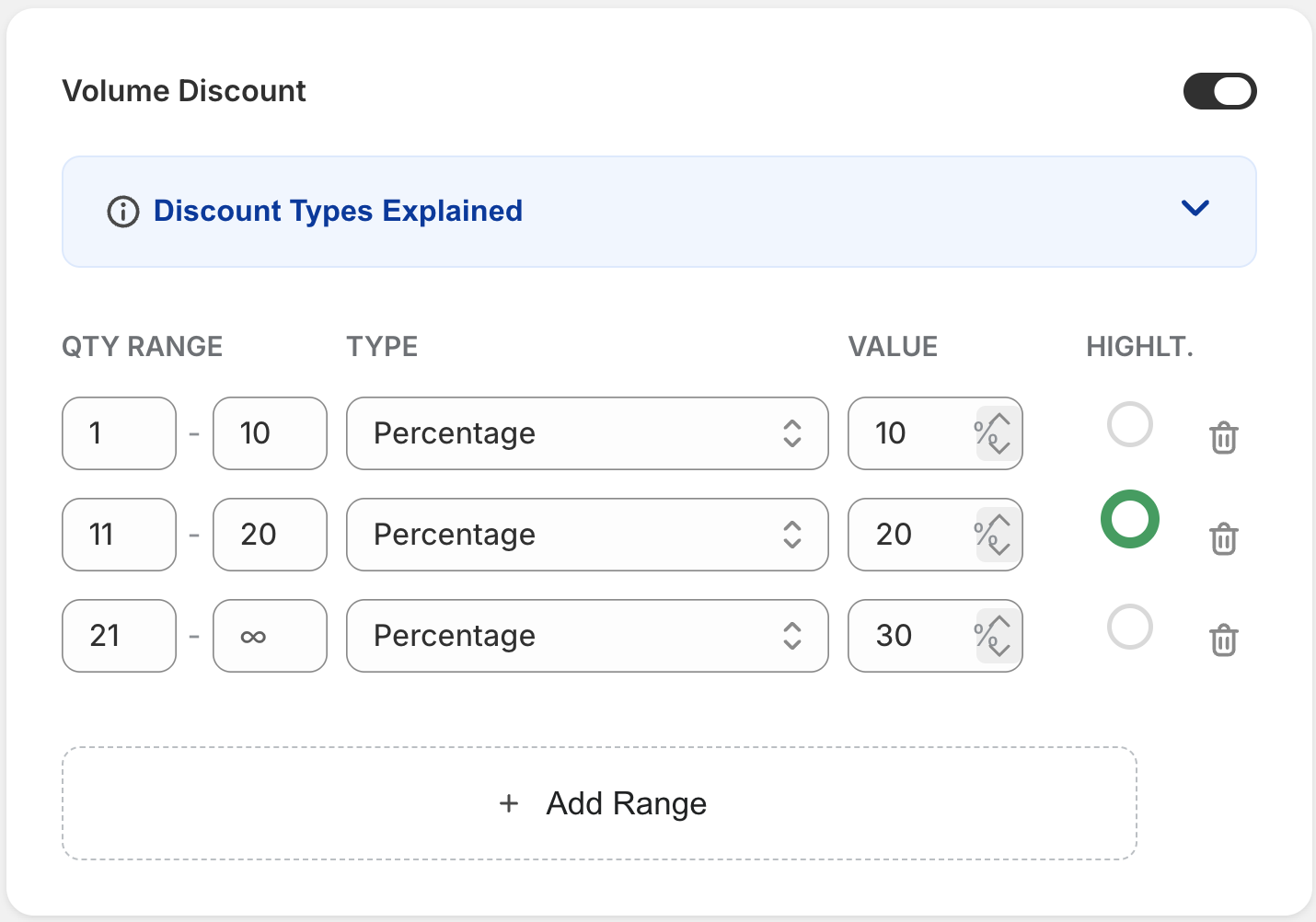
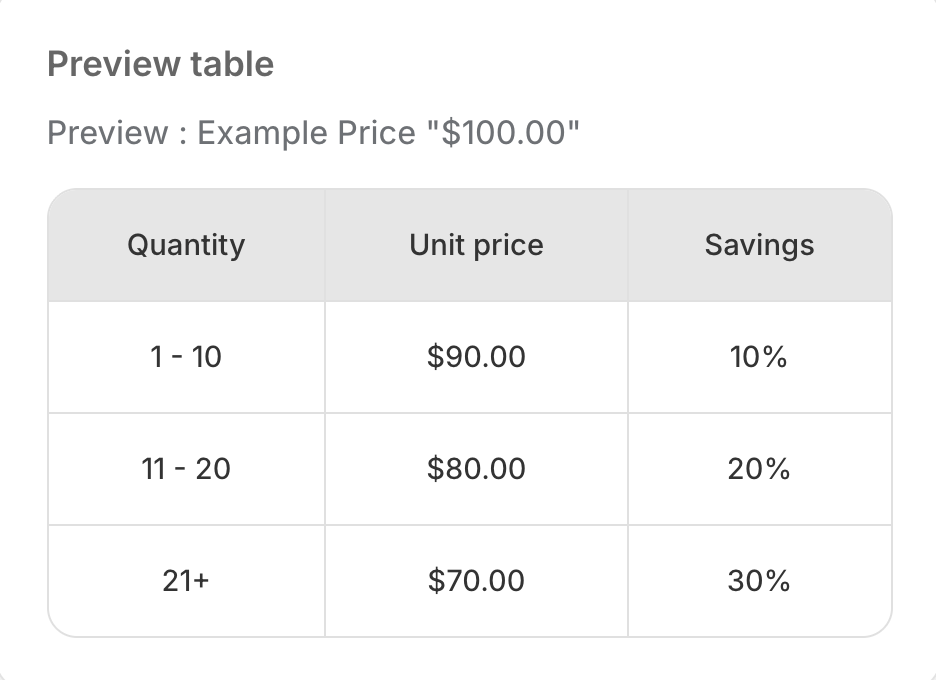
Faixa Fechada (ex: Compre 1 - 10) Insira uma quantidade inicial e uma final.
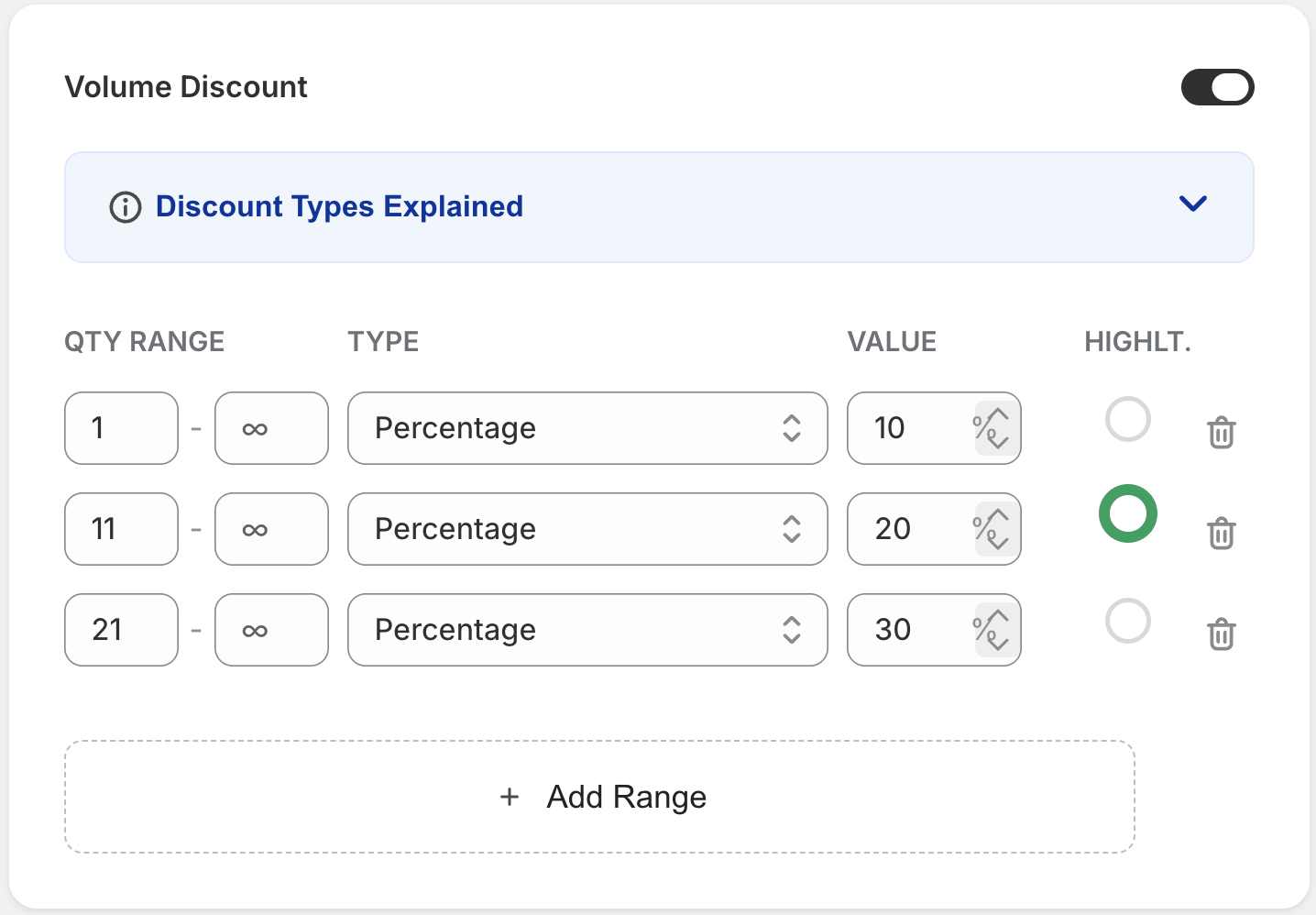
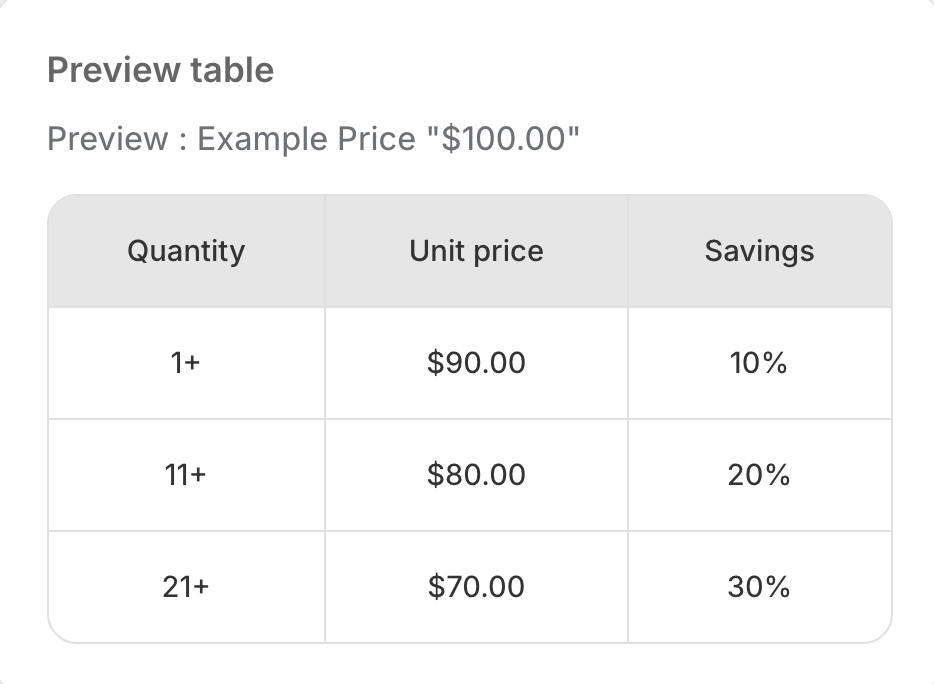
Faixa Aberta (ex: Compre 1+) Insira uma quantidade inicial e deixe a quantidade final em branco.
Configurações de Desconto
- Tipo de Desconto: Porcentagem (%) ou Valor Fixo ($).
- Valor do Desconto: O valor numérico do desconto.
- Destaque: Marque uma faixa como "Melhor Valor" para destacá-la na loja.
Passo 7: Gerenciar Combinações
Controle como este desconto interage com outros descontos.
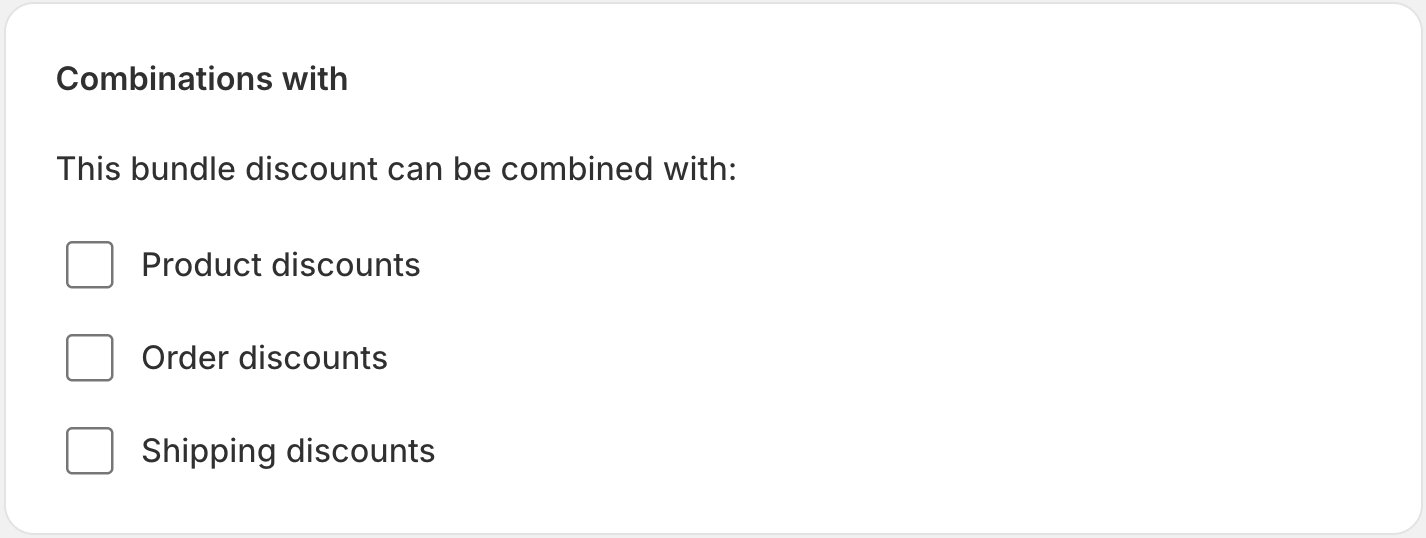
- Descontos de Pedido: Permite combinar com cupons de nível de pedido.
- Descontos de Produto: Acumula com outros descontos de nível de produto.
- Descontos de Frete: Aplica-se mesmo se houver descontos de frete.
Passo 8: Agendar Datas Ativas
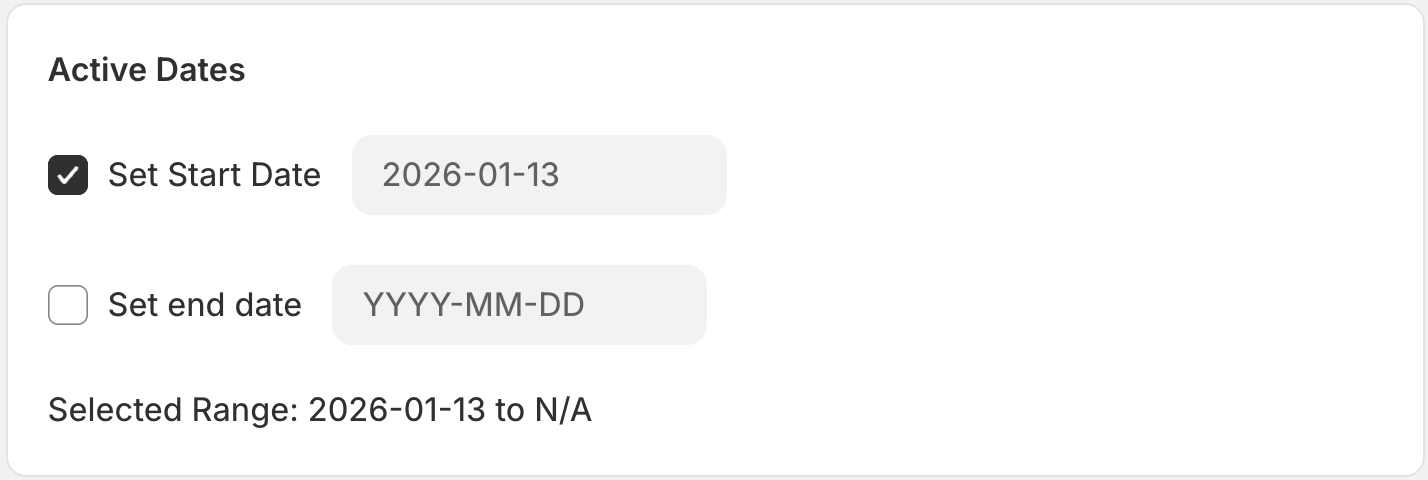
- Data de Início: Quando o desconto começa.
- Data de Término: (Opcional) Quando o desconto expira automaticamente.
Passo 9: Revisar Resumo
Gerencie o status e as configurações de idioma.

- Status: Rascunho (inativo) ou Ativo (no ar).
- Selecionar Idioma de Exibição: Idioma do widget (deixe em branco para detecção automática).
Passo 10: Salvar e Publicar
Clique no botão Salvar para publicar seu desconto.