Volume Radio
De Volume Radio widget geeft kwantumkortingen weer als een lijst met selecteerbare keuzerondjes. Deze lay-out is ideaal om een duidelijke, lineaire selectie aan te bieden waarmee klanten eenvoudig kortingsniveaus kunnen vergelijken en hun voorkeurshoeveelheid met één klik kunnen kiezen.
Stap 1: Vereisten
Voordat u doorgaat, zorg ervoor dat u de app heeft geïnstalleerd en App Embed heeft ingeschakeld. Voor gedetailleerde instructies, raadpleeg de Aan de slag gids.
Opmerking: App Embed moet ingeschakeld zijn zodat de bundels in uw winkel verschijnen.
Stap 2: Selecteer Volume Radio
Ga naar het Actix Bundle-dashboard, klik op het tabblad Bundles en selecteer de optie Volume Radio.
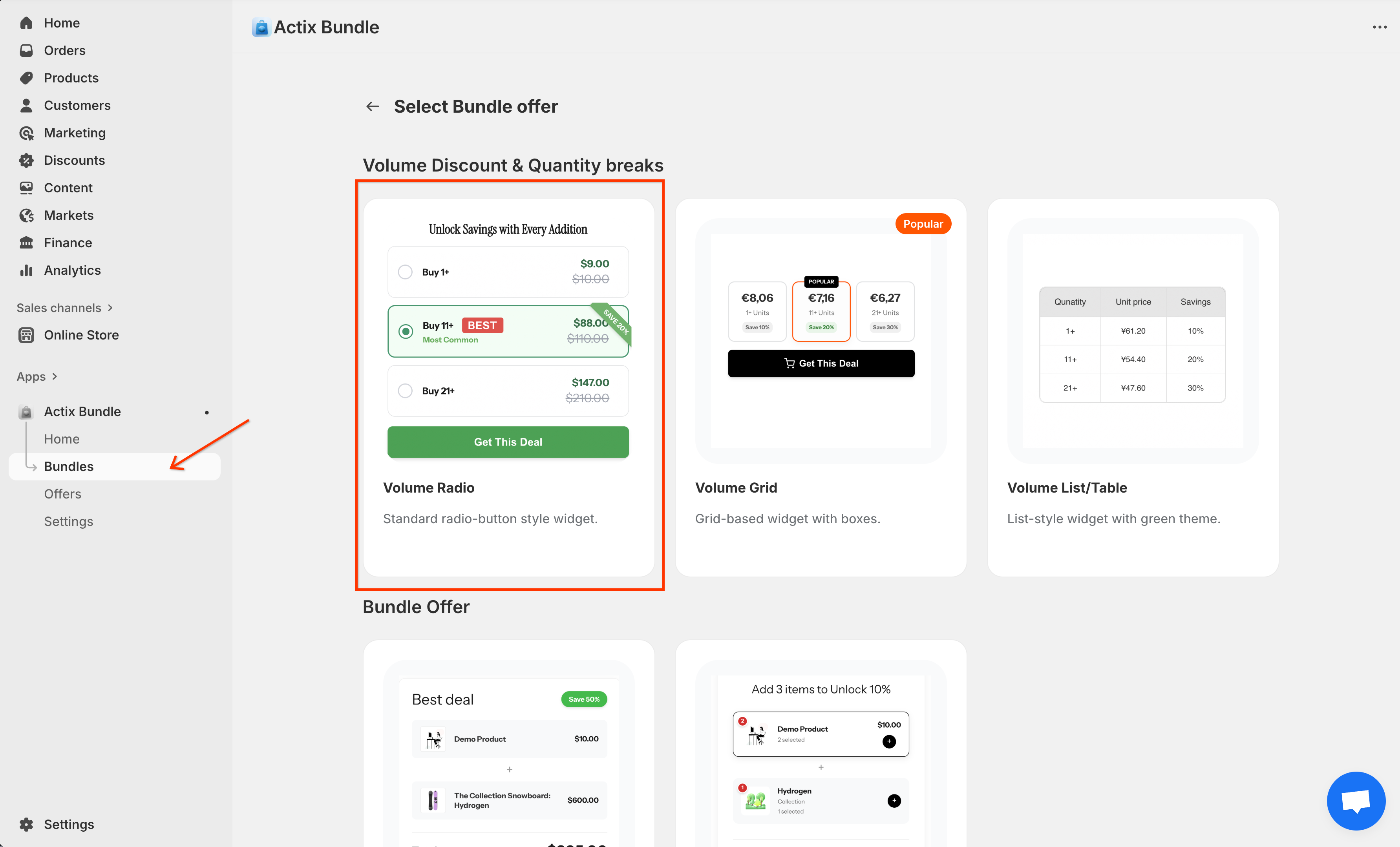
Dit opent de configuratiepagina voor Volume Radio.
Stap 3: Algemene instellingen configureren
Met Algemene instellingen kunt u de basisdetails van uw kwantumkorting definiëren.
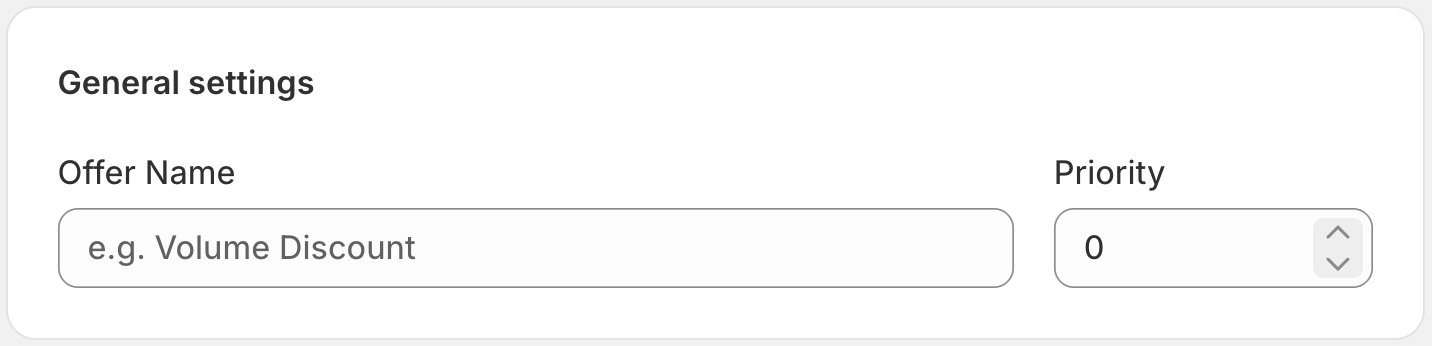
- Aanbiedingsnaam: Interne naam om deze regel te identificeren.
- Prioriteit: Bepaalt de toepassingsvolgorde als er meerdere regels van toepassing zijn (hogere nummers hebben voorrang).
Stap 4: Toegepaste klanten definiëren
Beheer welke klanten in aanmerking komen voor deze korting.
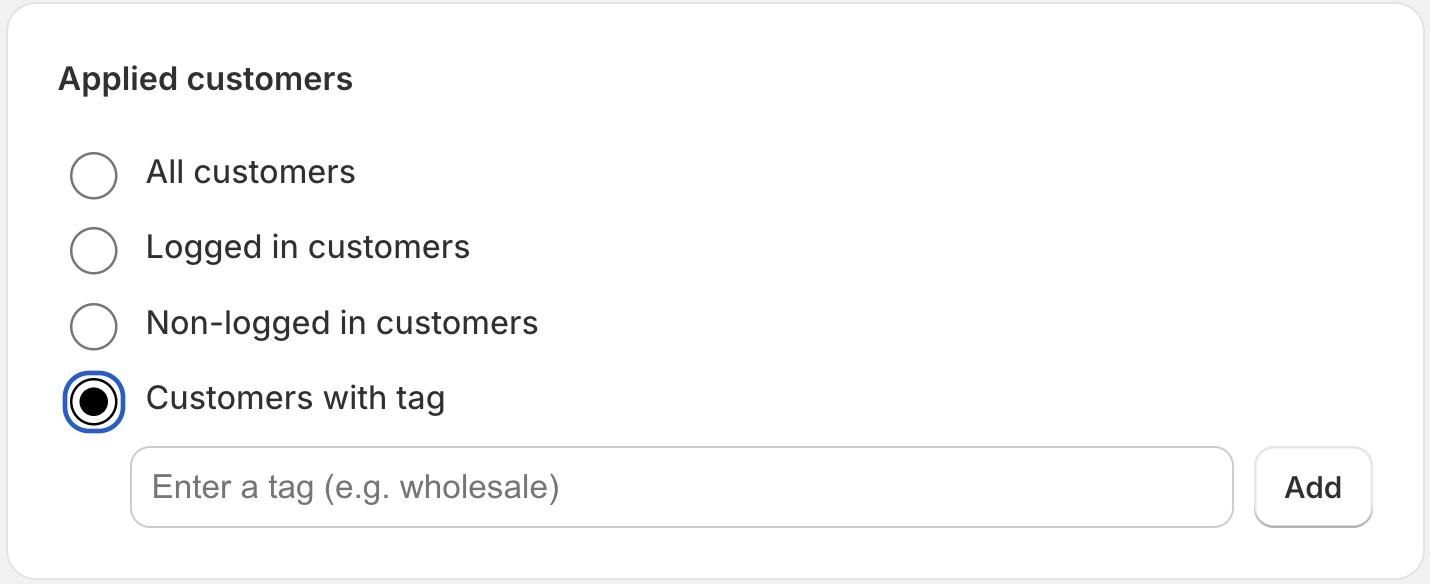
- Alle klanten: Beschikbaar voor iedereen.
- Ingelogde klanten: Alleen voor ingelogde accounts.
- Niet-ingelogde klanten: Alleen voor gastbezoekers.
- Klanten met tag: Beperkt tot klanten met specifieke profieltags.
Stap 5: Productvoorwaarden instellen
Bepaal op welke producten deze kortingsregel van toepassing is.
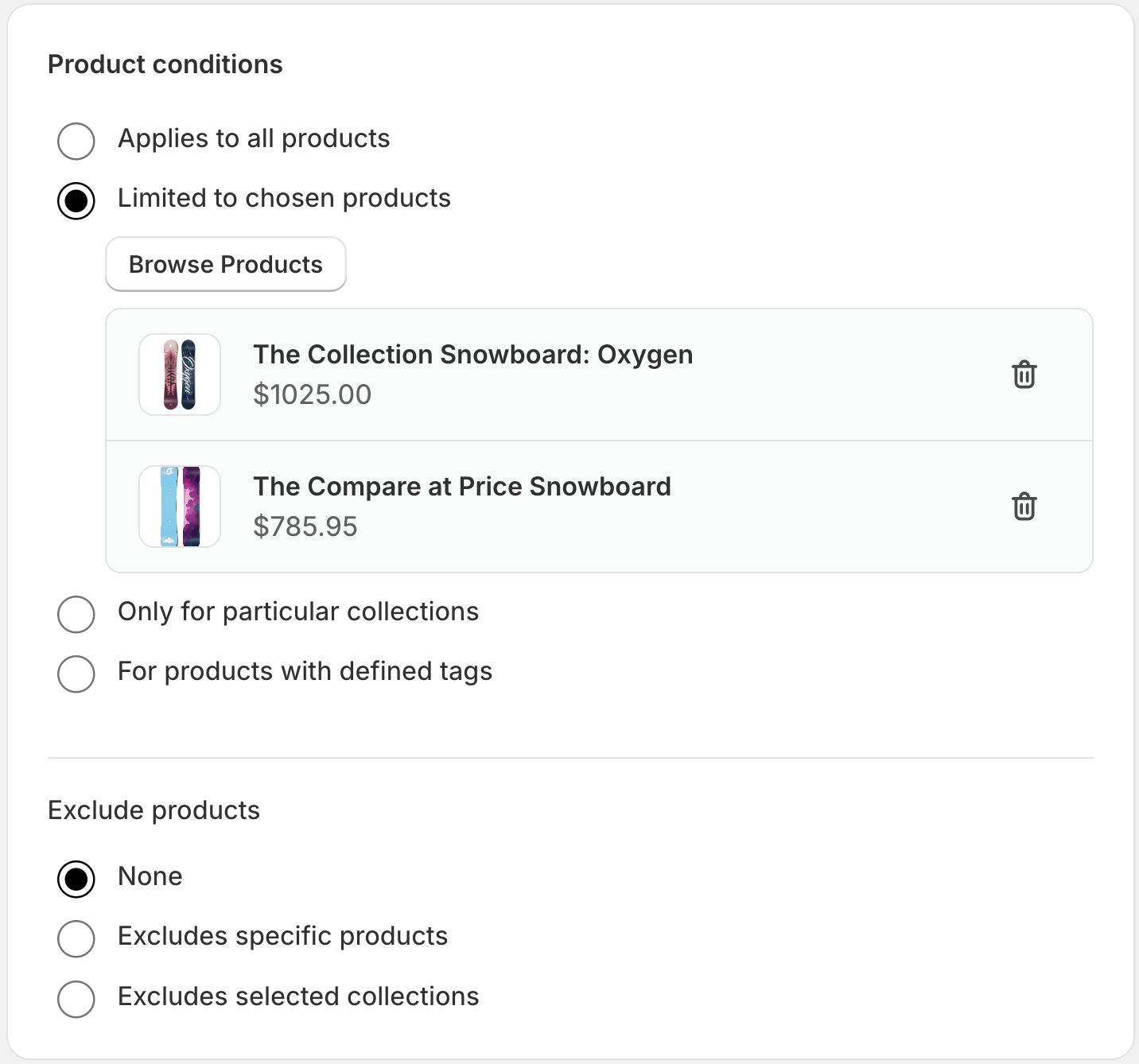
- Alle producten: Geldt voor elk product.
- Specifieke producten: Selecteer alleen specifieke producten.
- Specifieke collecties: Geldt voor hele collecties.
- Producten met tag: Dynamische selectie op basis van producttags.
- Producten uitsluiten: Sluit producten expliciet uit, zelfs als ze aan andere criteria voldoen.
Stap 6: Volumeniveaus configureren
Dit is de kernconfiguratie voor de Volume Radio-widget.
- Schakelaar inschakelen: Zet op On om de korting te activeren.
- Bereik toevoegen: Maak nieuwe kwantumniveaus aan.
Kwantumbereikopties
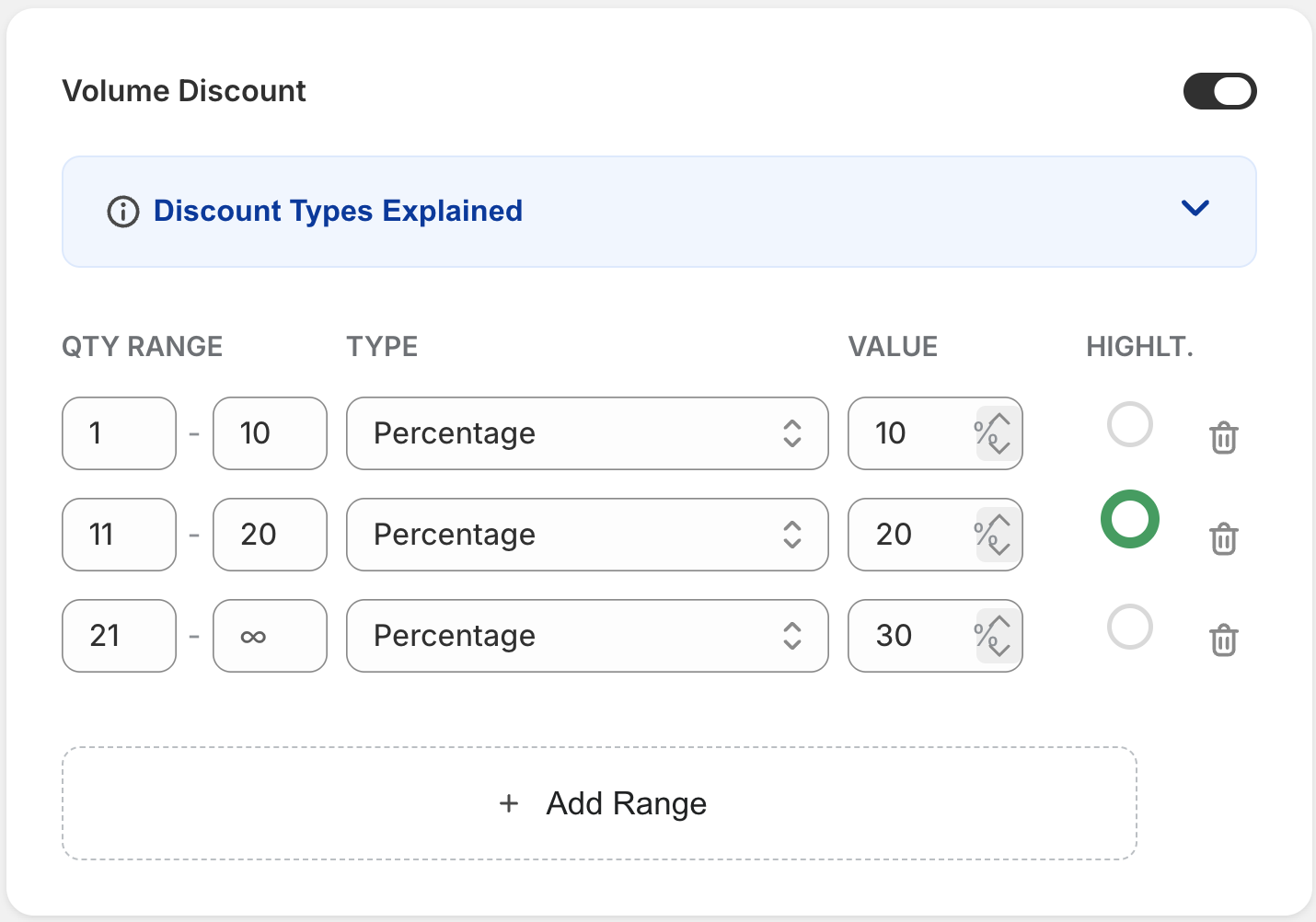
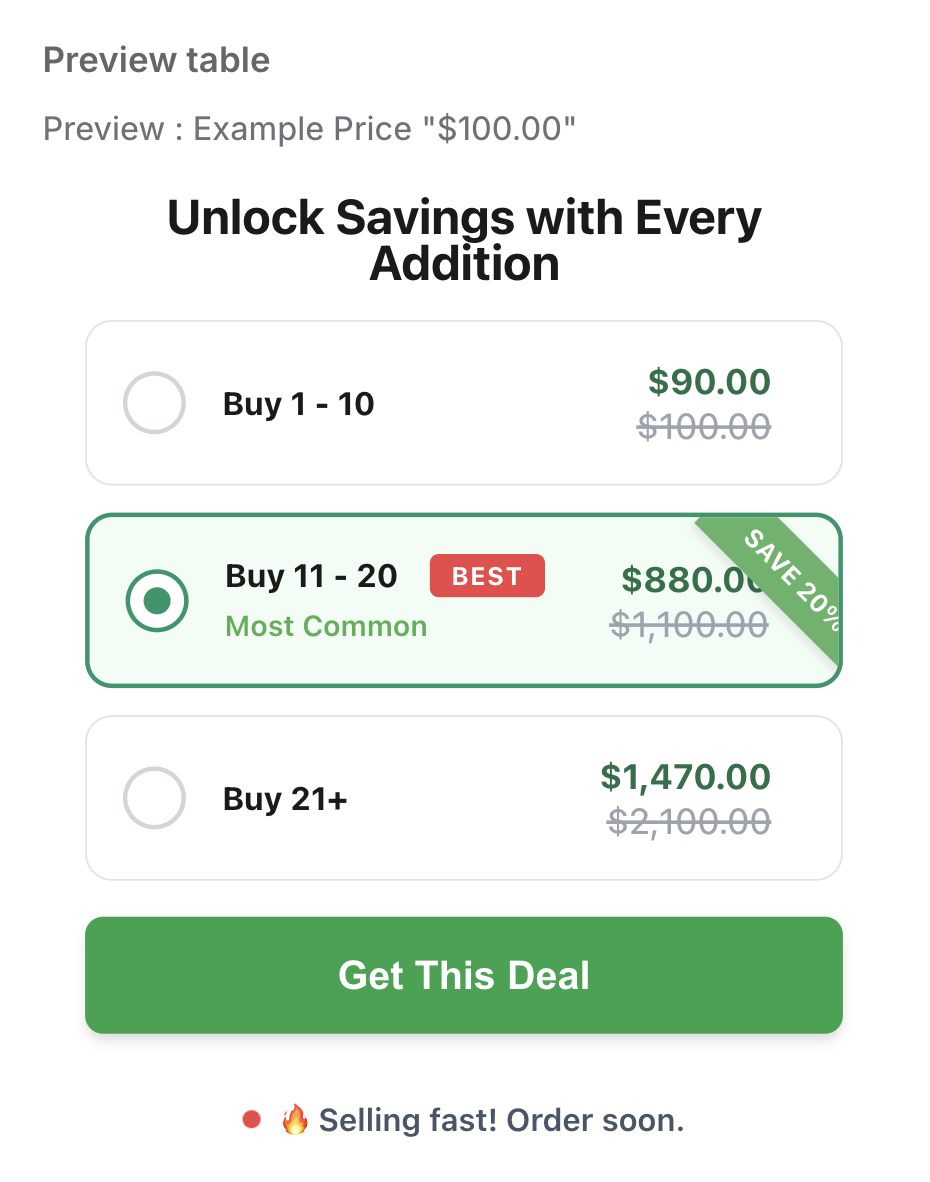
Gesloten bereik (bijv. Koop 1 - 10) Voer een start- en eindhoeveelheid in.
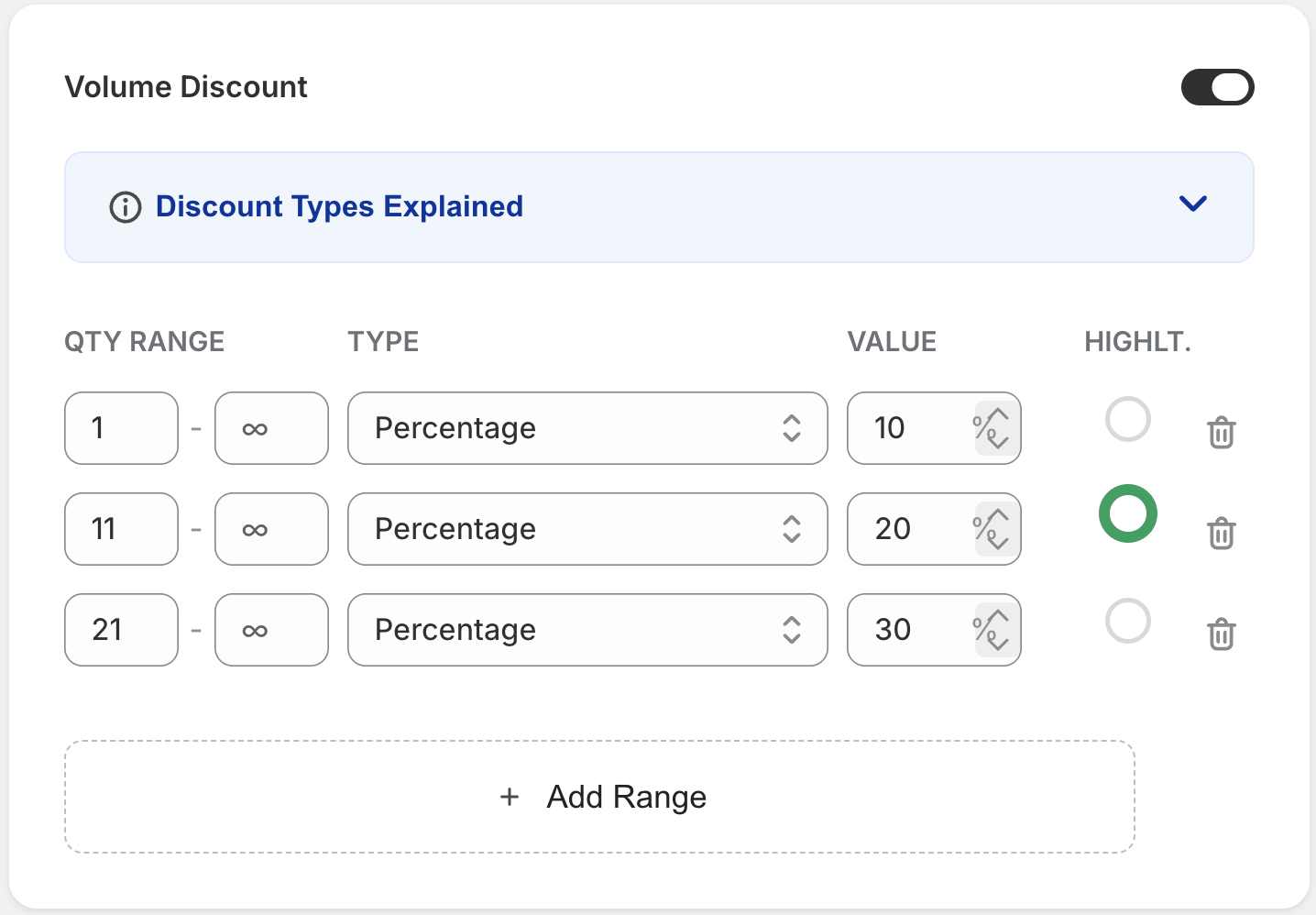
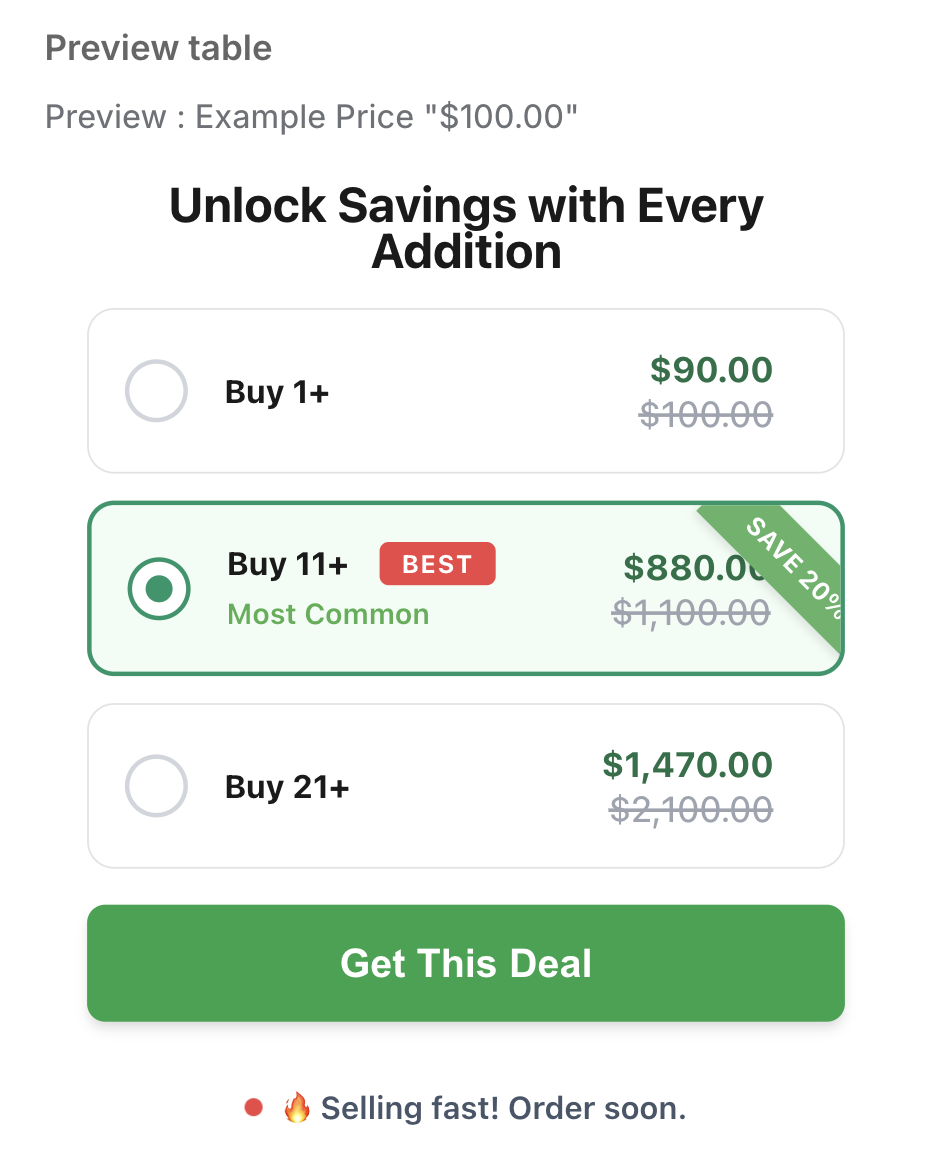
Open bereik (bijv. Koop 1+) Voer een starthoeveelheid in en laat de eindhoeveelheid leeg.
Kortingsinstellingen
- Kortingstype: Percentage (%) of Vast bedrag ($).
- Kortingswaarde: Numerieke waarde van de korting.
- Markeren: Markeer een bereik als "Beste waarde" om het in de winkel te markeren.
Stap 7: Combinaties beheren
Beheer hoe deze korting interageert met andere kortingen.
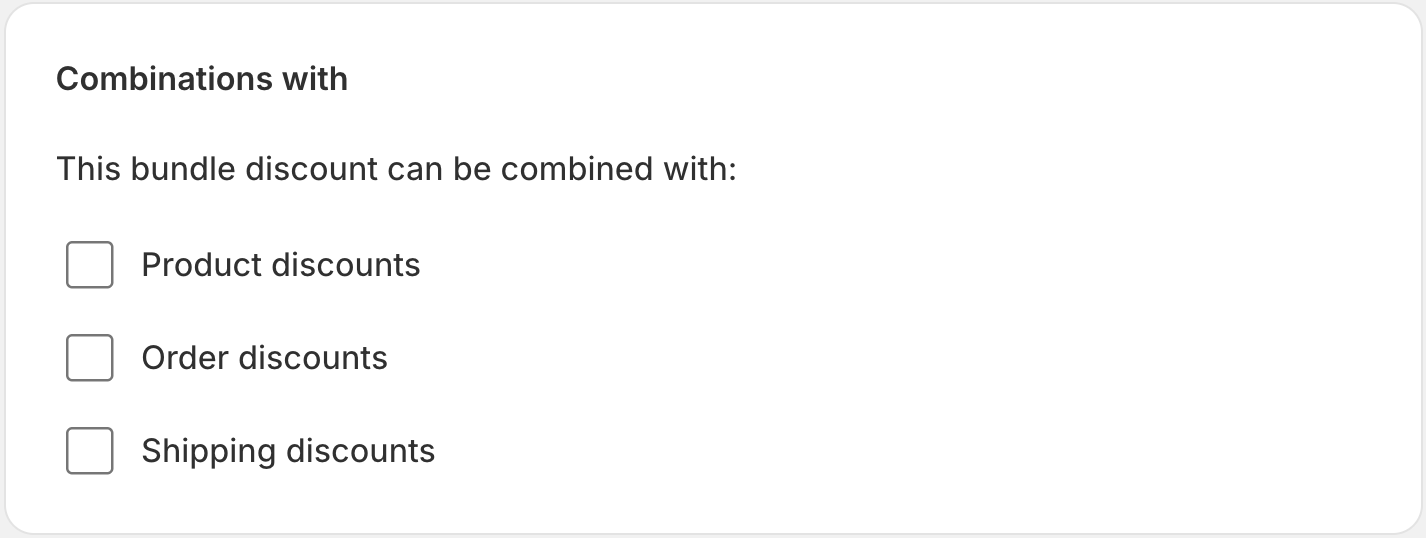
- Bestellingskortingen: Sta combinatie toe met coupons op bestelniveau.
- Productkortingen: Stapel met andere kortingen op productniveau.
- Verzendkortingen: Toepassen, zelfs als er verzendkortingen aanwezig zijn.
Stap 8: Actieve datums plannen
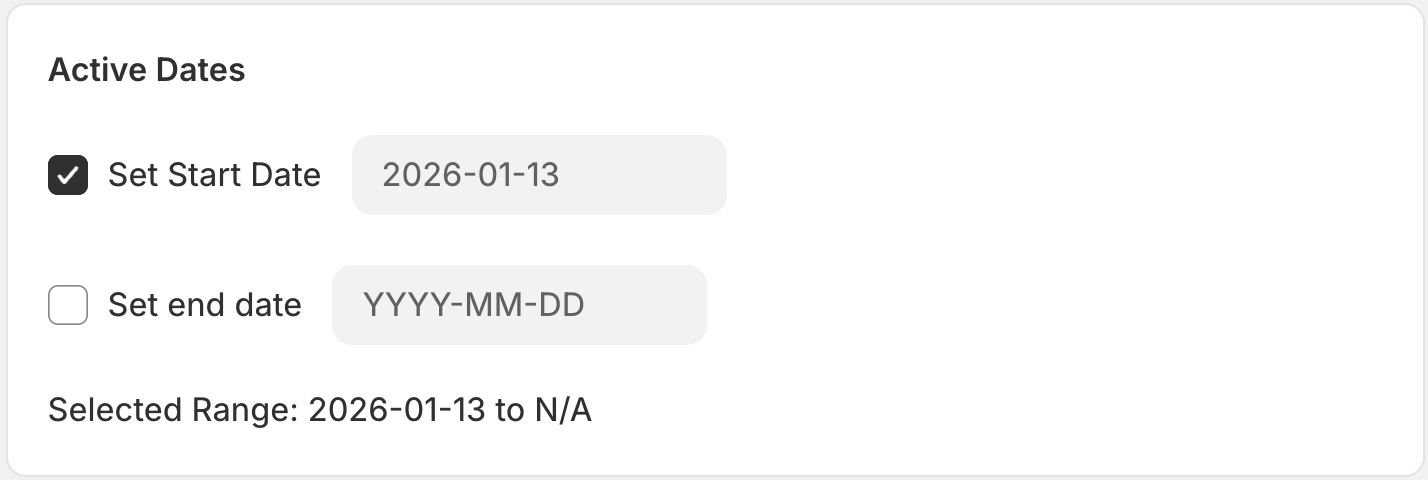
- Startdatum: Wanneer de korting begint.
- Einddatum: (Optioneel) Wanneer de korting automatisch verloopt.
Stap 9: Samenvatting bekijken
Beheer de status en taalinstellingen.

- Status: Concept (inactief) of Actief (live).
- Selecteer weergavetaal: Widgettaal (laat leeg voor automatische detectie).
Stap 10: Opslaan en publiceren
Klik op de knop Opslaan om uw korting te publiceren.