Volume Radio
Il widget Volume Radio mostra i livelli di quantità come un elenco di pulsanti radio selezionabili. Questo layout è ideale per offrire una selezione chiara e lineare dove i clienti possono confrontare facilmente i livelli di sconto e scegliere la loro quantità preferita con un solo clic.
Passaggio 1: Prerequisiti
Prima di procedere, assicurati di aver installato l'app e abilitato l'App Embed. Per istruzioni dettagliate, consulta la guida Iniziare.
Nota: L'App Embed deve essere abilitato affinché i bundle appaiano sulla tua vetrina.
Passaggio 2: Seleziona Volume Radio
Vai alla dashboard di Actix Bundle, clicca sulla scheda Bundles e seleziona l'opzione Volume Radio.
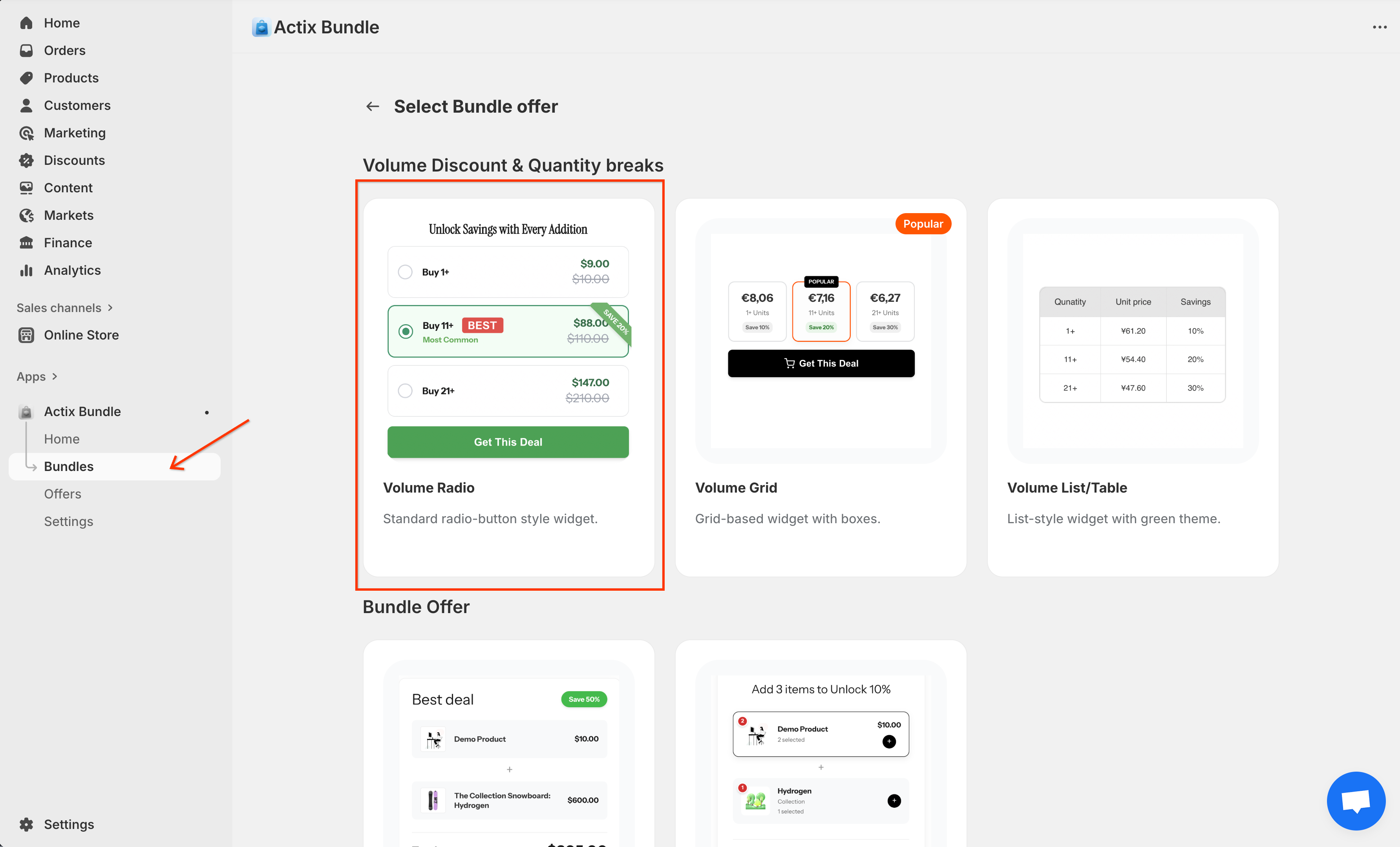
Questo aprirà la pagina di configurazione di Volume Radio.
Passaggio 3: Configura le impostazioni generali
Le Impostazioni generali ti permettono di definire i dettagli di base del tuo sconto per quantità.
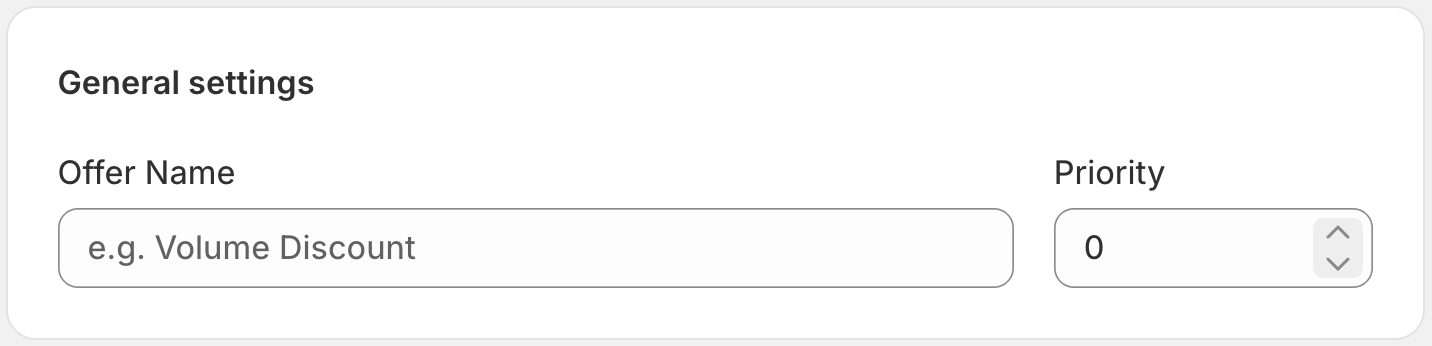
- Nome offerta: Nome interno per identificare questa regola.
- Priorità: Determina l'ordine di applicazione se si applicano più regole (i numeri più alti hanno la precedenza).
Passaggio 4: Definisci i clienti applicati
Controlla quali clienti sono idonei per questo sconto.
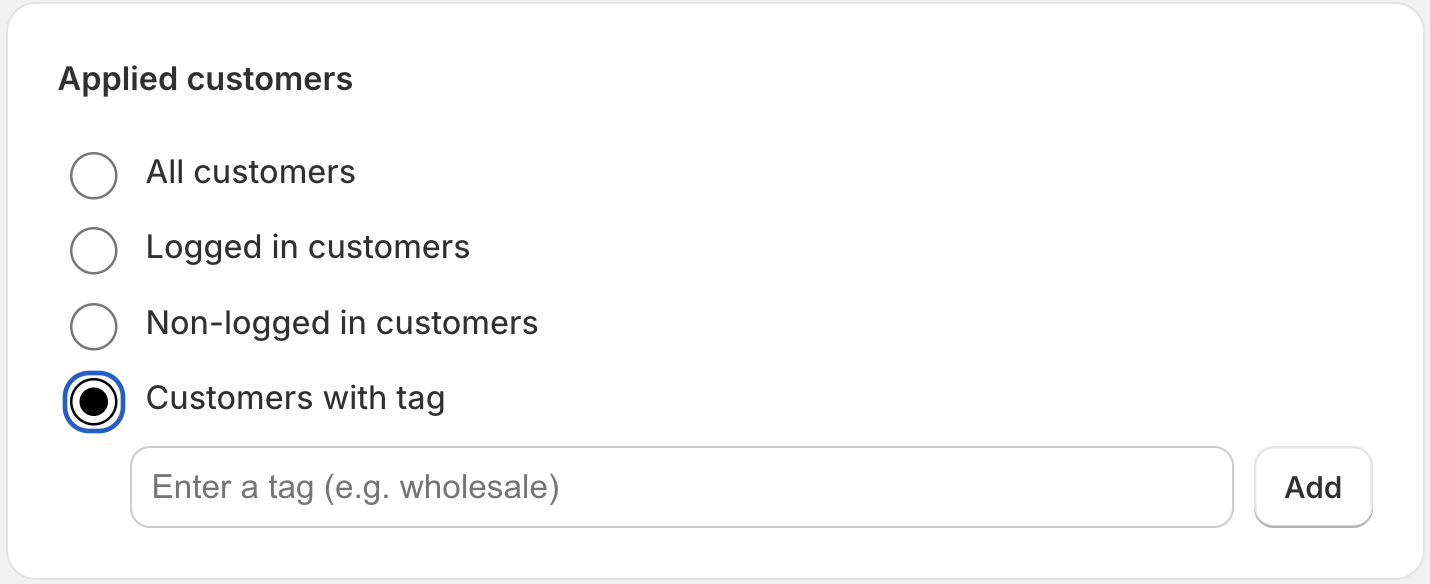
- Tutti i clienti: Disponibile per tutti.
- Clienti connessi: Solo per account che hanno effettuato l'accesso.
- Clienti non connessi: Solo per visitatori ospiti.
- Clienti con tag: Limitato ai clienti con tag di profilo specifici.
Passaggio 5: Imposta le condizioni del prodotto
Determina a quali prodotti si applica questa regola di sconto.
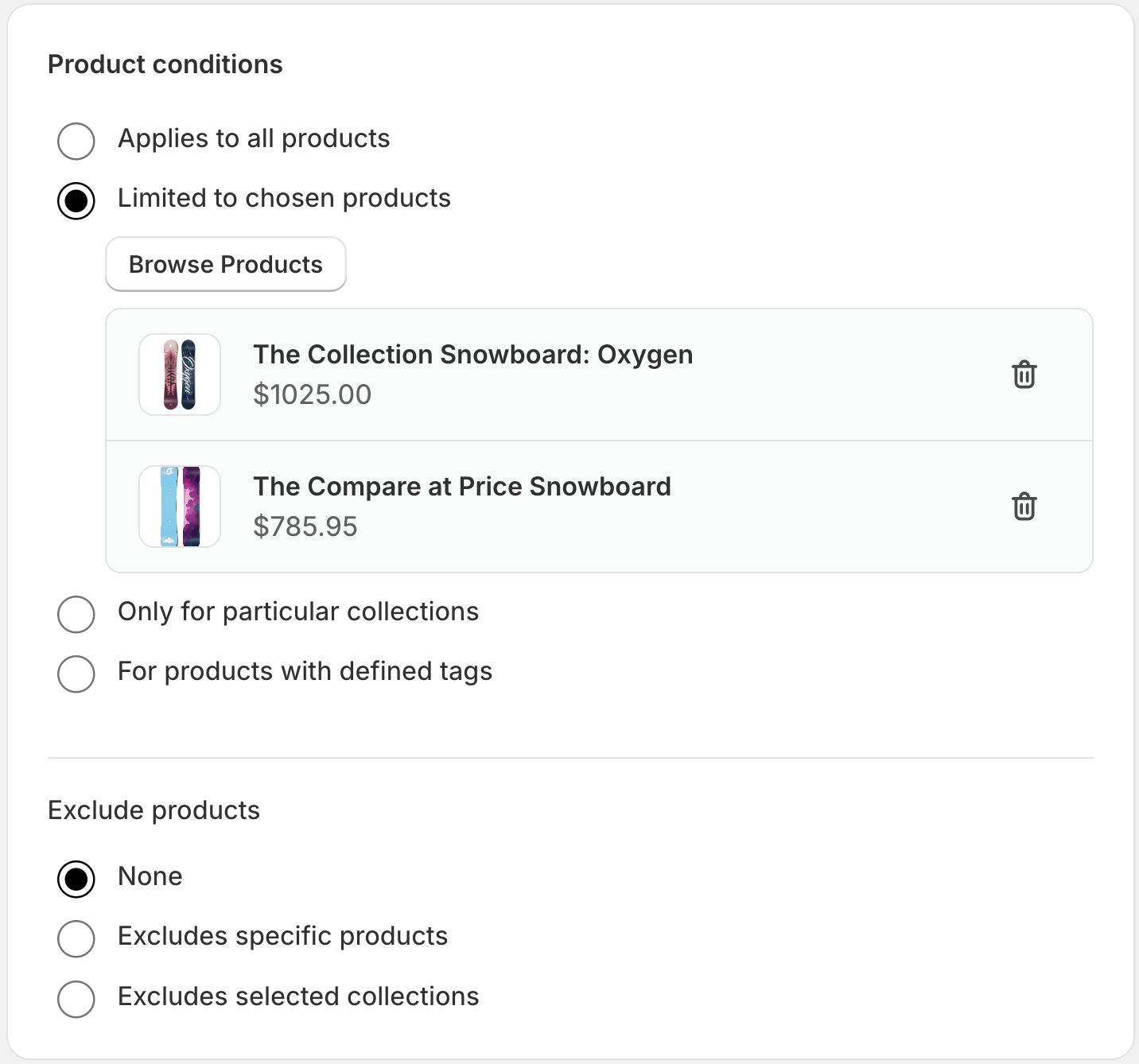
- Tutti i prodotti: Si applica a ogni prodotto.
- Prodotti specifici: Seleziona solo prodotti specifici.
- Collezioni specifiche: Si applica a intere collezioni.
- Prodotti con tag: Selezione dinamica basata sui tag del prodotto.
- Escludi prodotti: Escludi esplicitamente articoli anche se corrispondono ad altri criteri.
Passaggio 6: Configura i livelli di volume
Questa è la configurazione principale per il widget Volume Radio.
- Abilita interruttore: Passa a On per attivare lo sconto.
- Aggiungi intervallo: Crea nuovi livelli di quantità.
Opzioni intervallo quantità
Intervallo chiuso (es. Acquista 1 - 10) Inserisci una quantità iniziale e finale.
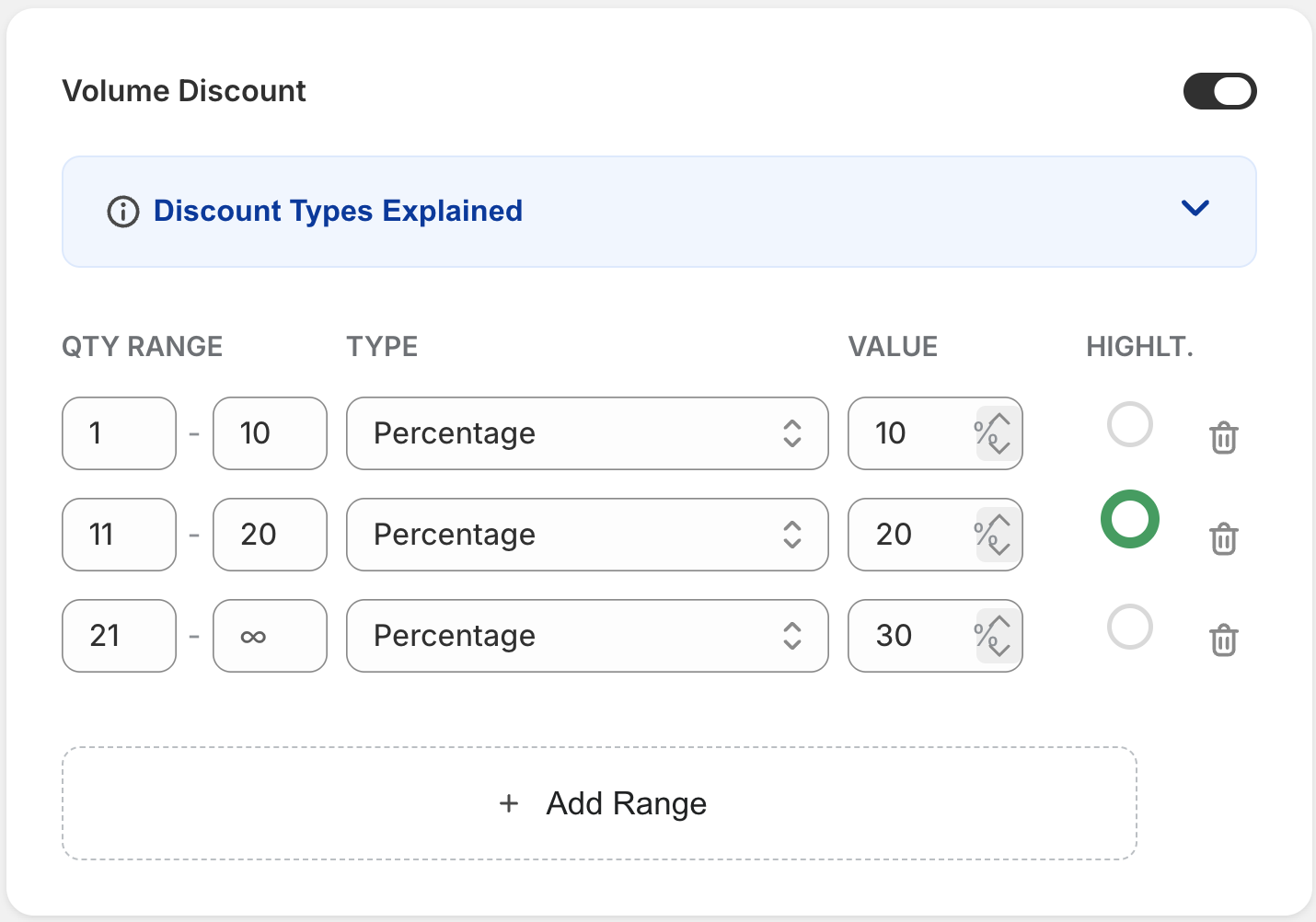
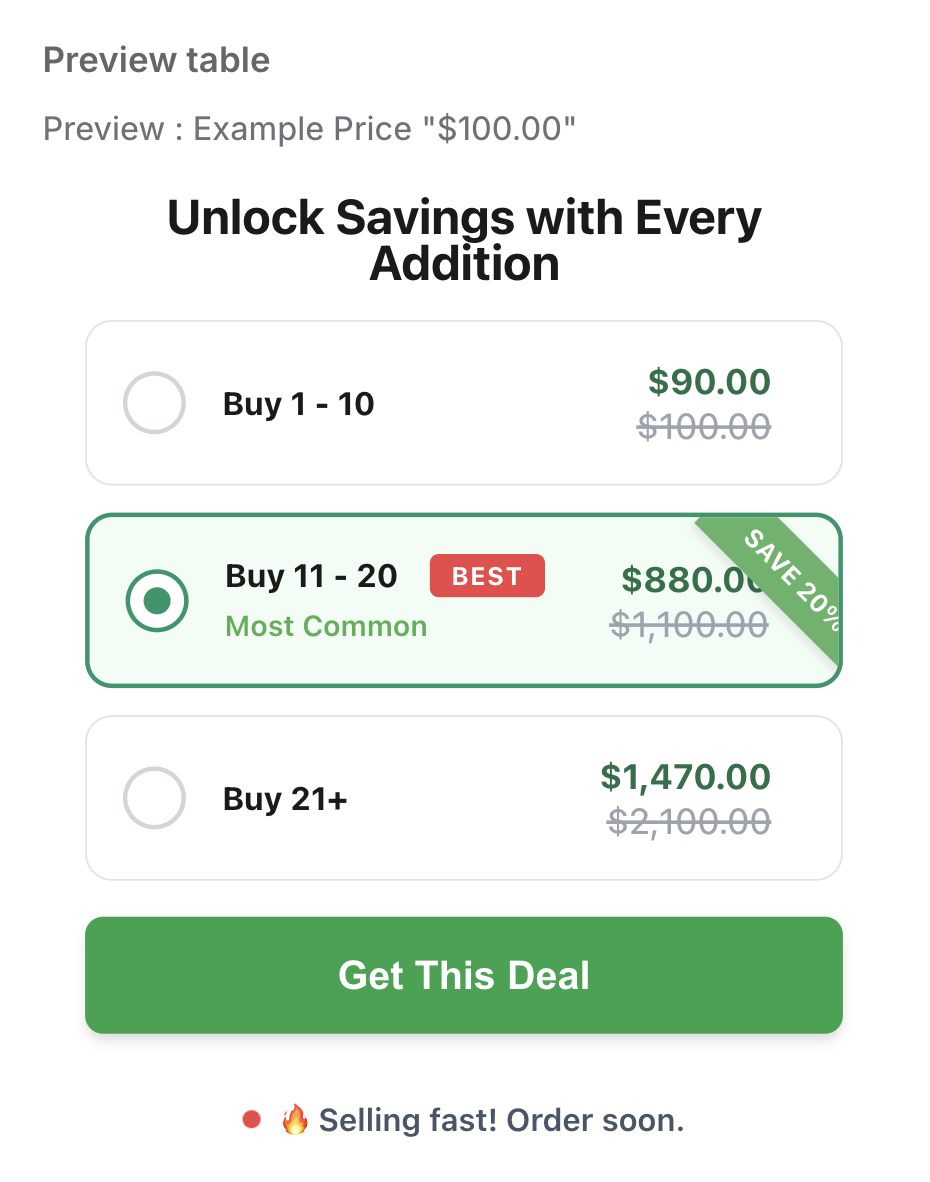
Intervallo aperto (es. Acquista 1+) Inserisci una quantità iniziale e lascia vuota la quantità finale.
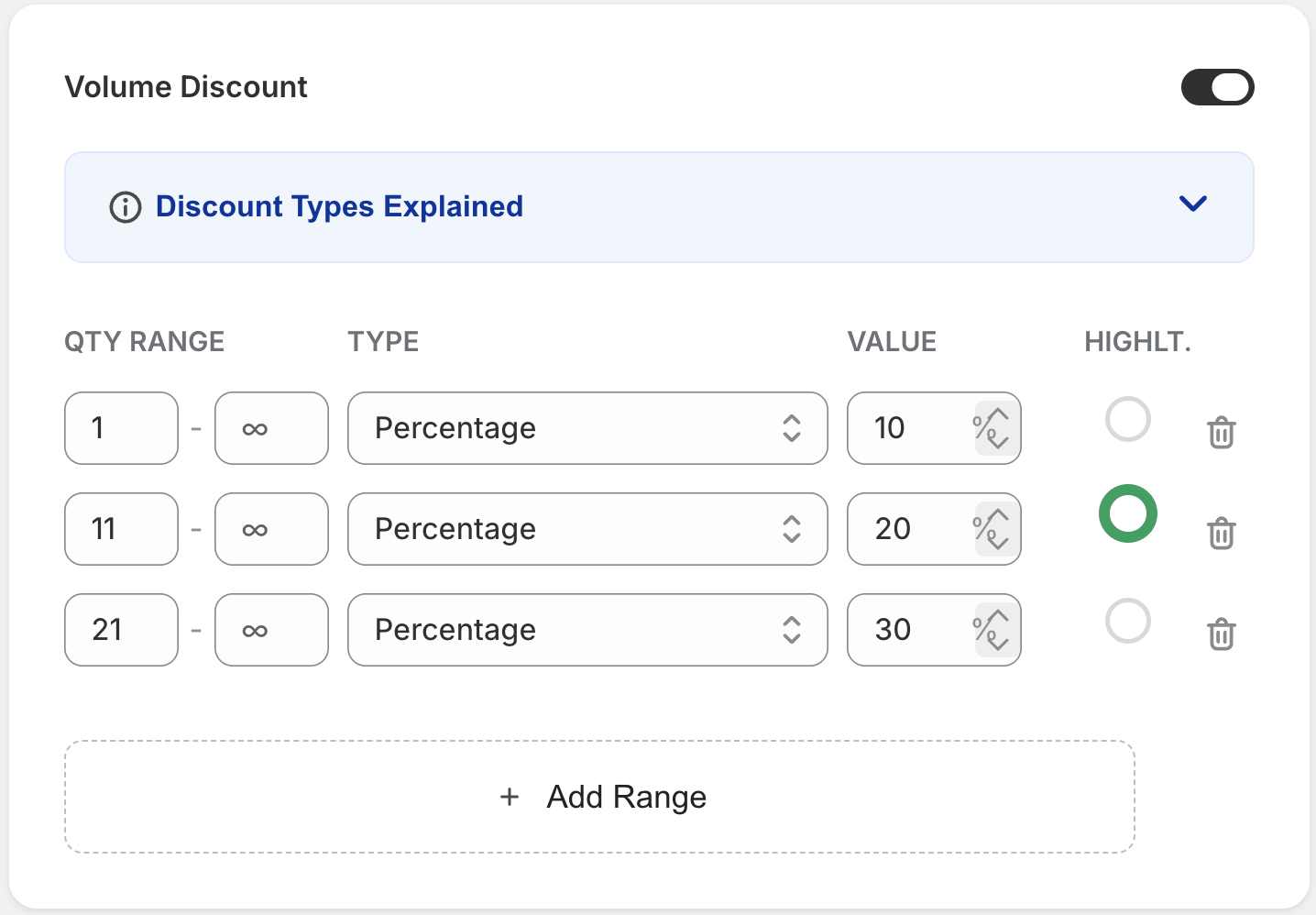
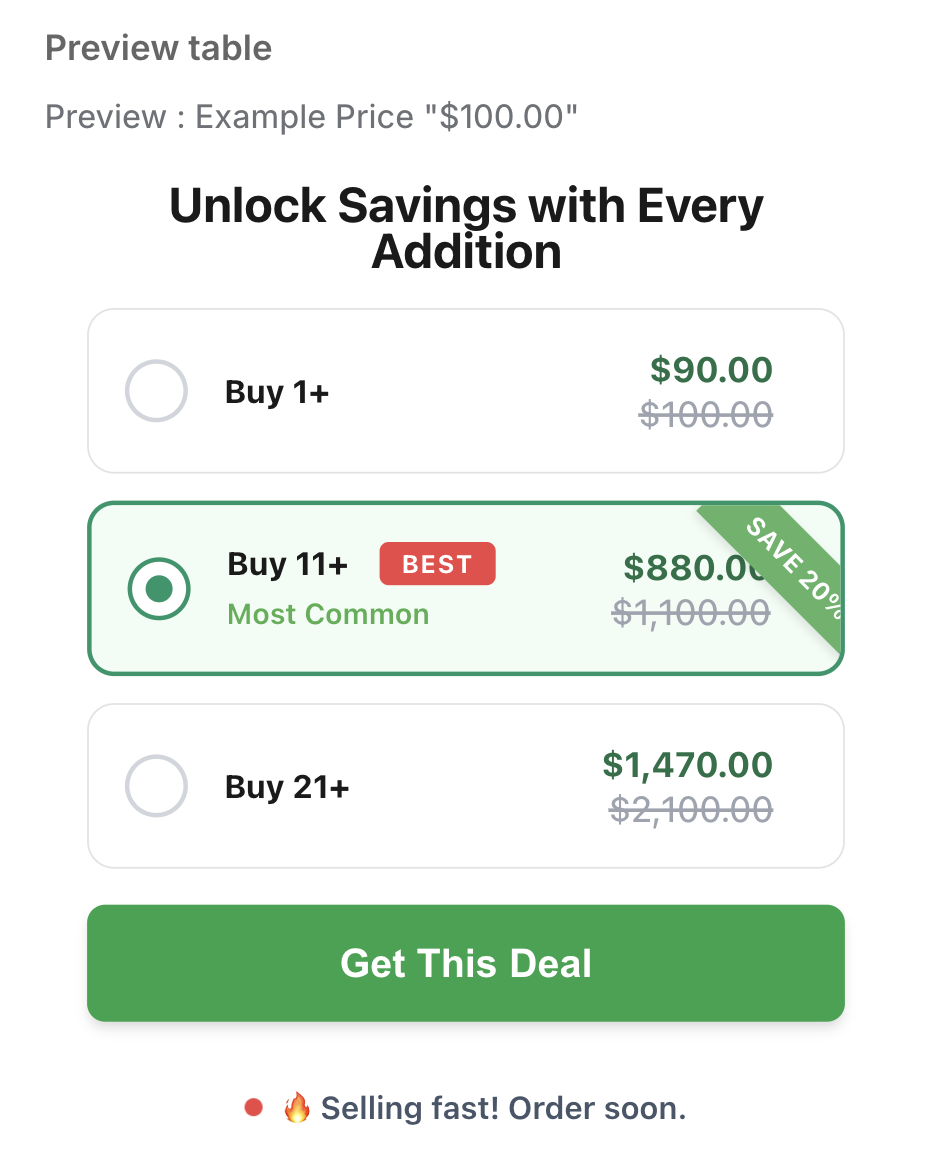
Impostazioni sconto
- Tipo di sconto: Percentuale (%) o Importo fisso ($).
- Valore dello sconto: Valore numerico dello sconto.
- Evidenziare: Contrassegna un intervallo come "Miglior valore" per evidenziarlo sulla vetrina.
Passaggio 7: Gestisci le combinazioni
Controlla come questo sconto interagisce con altri sconti.
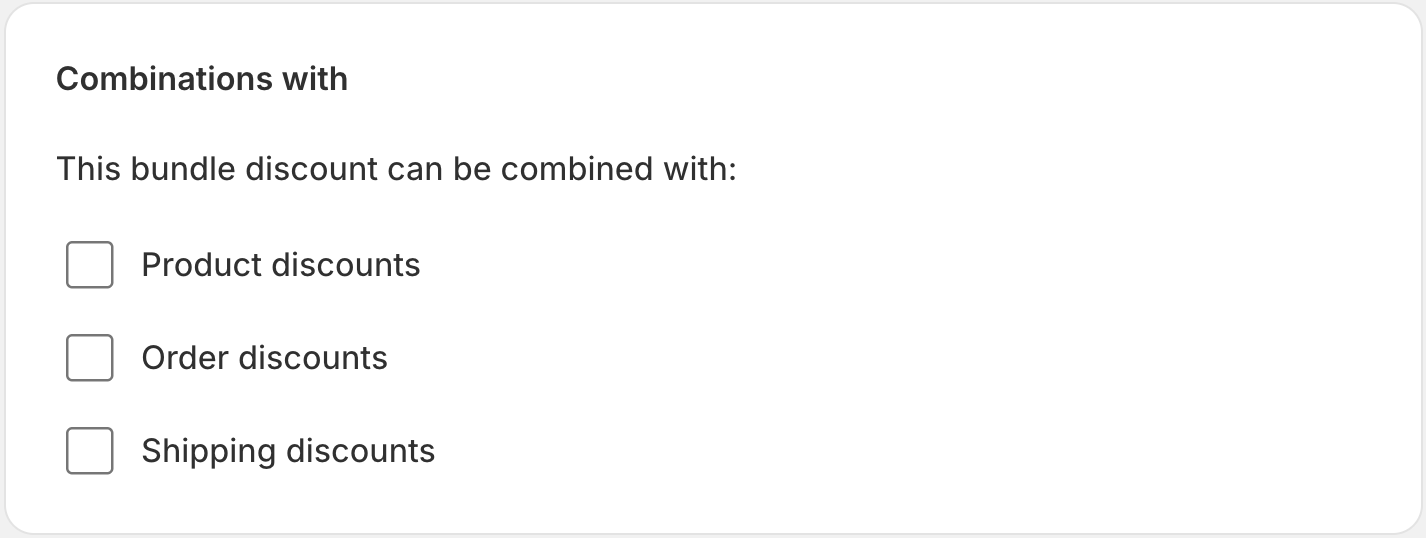
- Sconti ordine: Consenti la combinazione con coupon a livello di ordine.
- Sconti prodotto: Cumulabile con altri sconti a livello di prodotto.
- Sconti spedizione: Applica anche se sono presenti sconti sulla spedizione.
Passaggio 8: Pianifica date attive
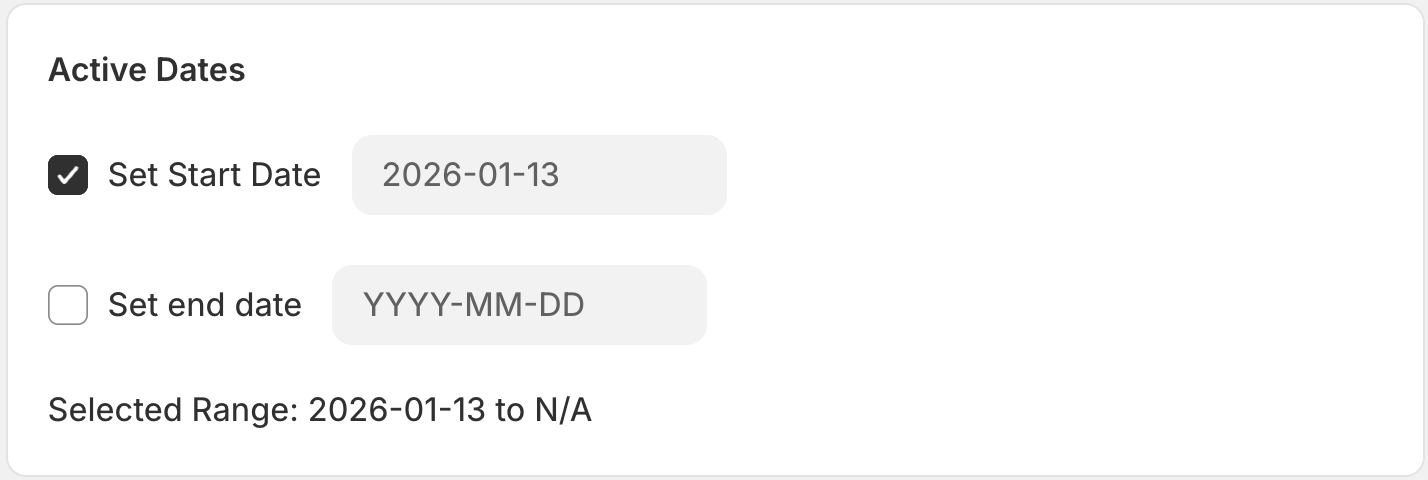
- Data di inizio: Quando inizia lo sconto.
- Data di fine: (Opzionale) Quando lo sconto scade automaticamente.
Passaggio 9: Rivedi riepilogo
Gestisci lo stato e le impostazioni della lingua.

- Stato: Bozza (inattivo) o Attivo (live).
- Seleziona lingua di visualizzazione: Lingua del widget (lascia vuoto per il rilevamento automatico).
Passaggio 10: Salva e pubblica
Clicca sul pulsante Salva per pubblicare il tuo sconto.