Volume Radio
A Volume Radio widget a mennyiségi kedvezményeket választható választógombok listájaként jeleníti meg. Ez az elrendezés ideális arra, hogy világos, lineáris választási lehetőséget kínáljon, ahol az ügyfelek könnyen összehasonlíthatják a kedvezményszinteket és egyetlen kattintással kiválaszthatják a kívánt mennyiséget.
1. lépés: Előfeltételek
Mielőtt folytatná, győződjön meg arról, hogy telepítette az alkalmazást, és engedélyezte az App Embed funkciót. Részletes utasításokért lásd a Kezdő lépések útmutatót.
Megjegyzés: Az App Embed funkciót engedélyezni kell ahhoz, hogy a csomagok megjelenjenek az üzletében.
2. lépés: Volume Radio kiválasztása
Lépjen az Actix Bundle irányítópultra, kattintson a Bundles fülre, és válassza a Volume Radio lehetőséget.
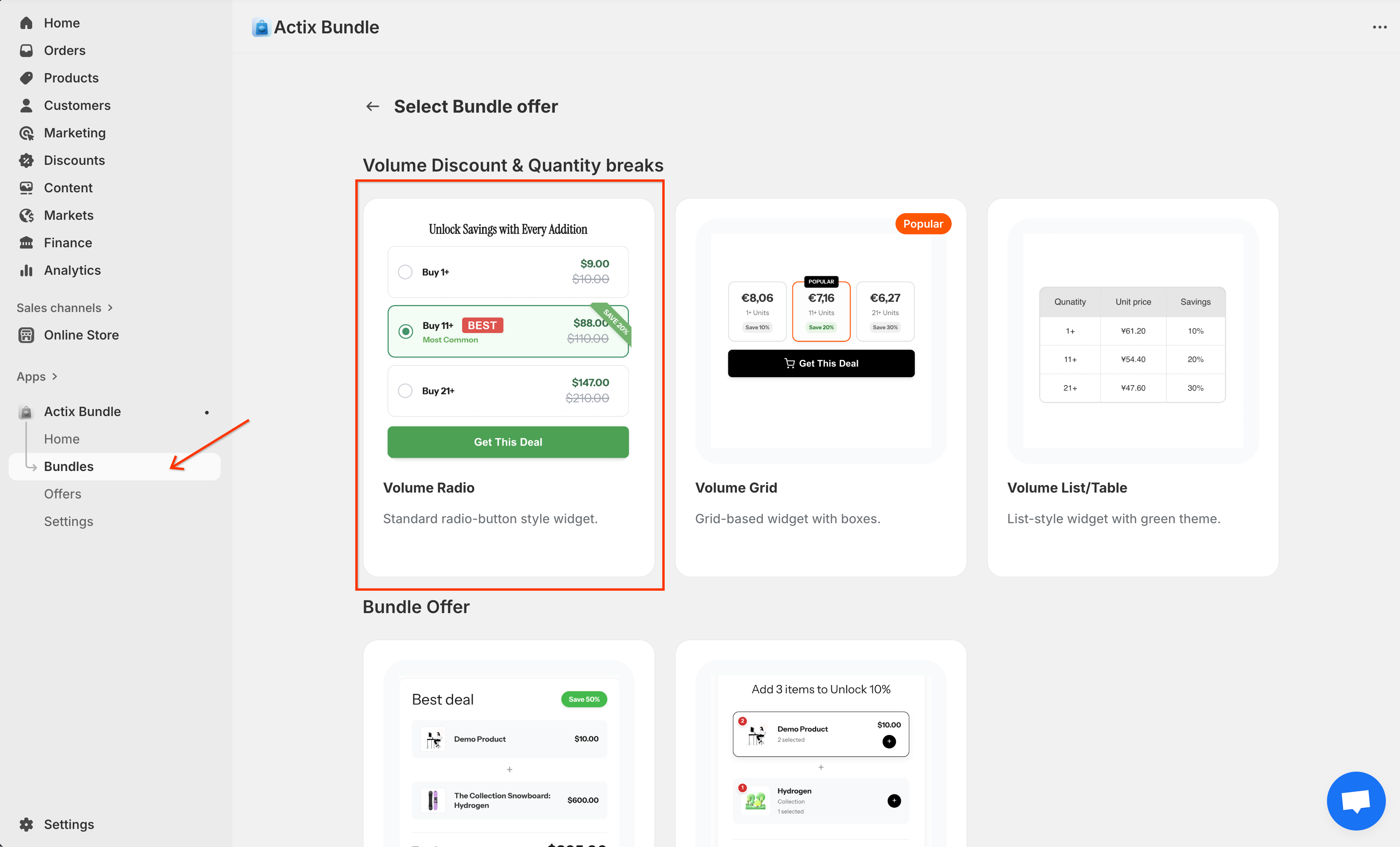
Ez megnyitja a Volume Radio konfigurációs oldalát.
3. lépés: Általános beállítások konfigurálása
Az Általános beállítások lehetővé teszik a mennyiségi kedvezmény alapvető részleteinek meghatározását.
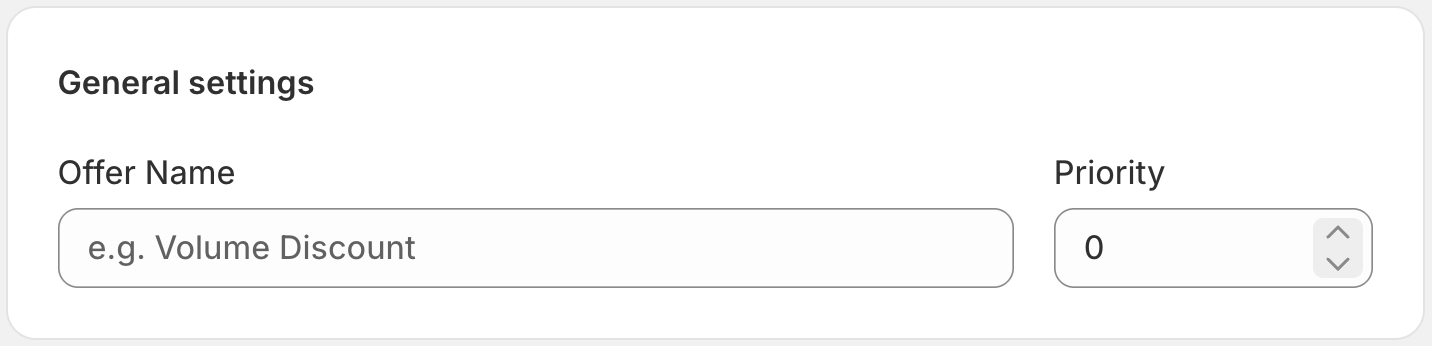
- Ajánlat neve: Belső név a szabály azonosításához.
- Prioritás: Meghatározza az alkalmazási sorrendet, ha több szabály érvényes (a magasabb számok élveznek elsőbbséget).
4. lépés: Érintett ügyfelek meghatározása
Szabályozza, hogy mely ügyfelek jogosultak erre a kedvezményre.
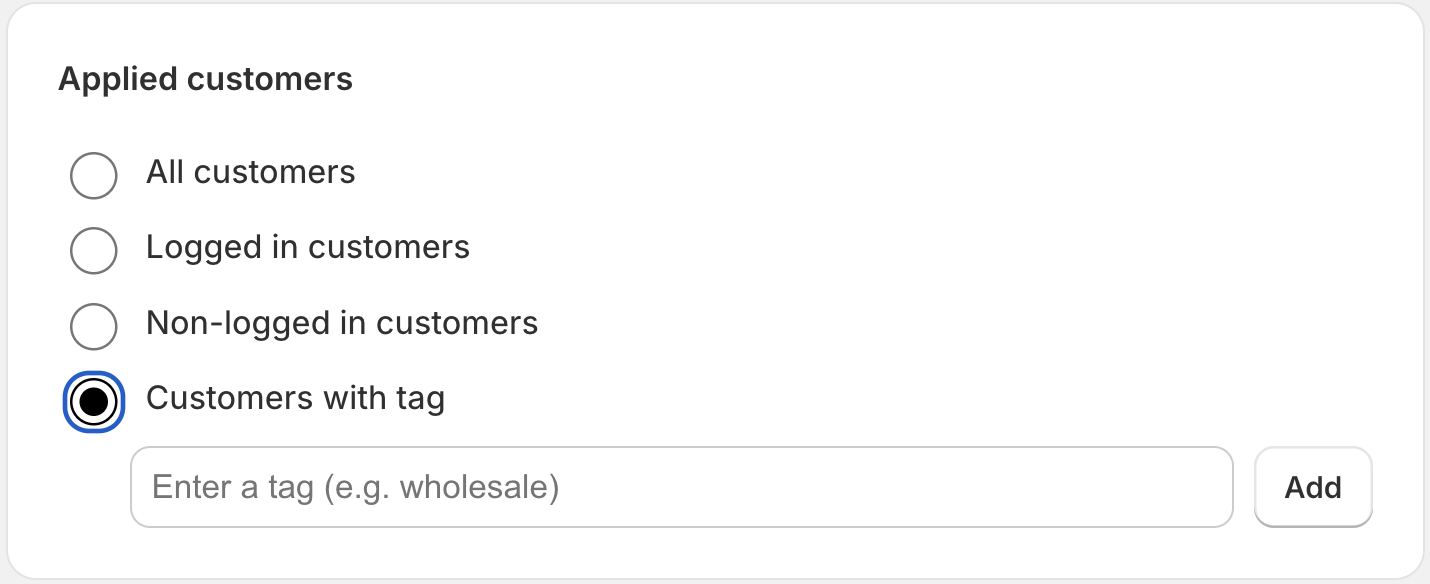
- Minden ügyfél: Mindenki számára elérhető.
- Bejelentkezett ügyfelek: Csak bejelentkezett fiókok számára.
- Nem bejelentkezett ügyfelek: Csak vendéglátogatók számára.
- Címkével ellátott ügyfelek: Csak bizonyos profilcímkékkel rendelkező ügyfelekre korlátozva.
5. lépés: Termékfeltételek beállítása
Határozza meg, hogy mely termékekre vonatkozzon ez a kedvezményszabály.
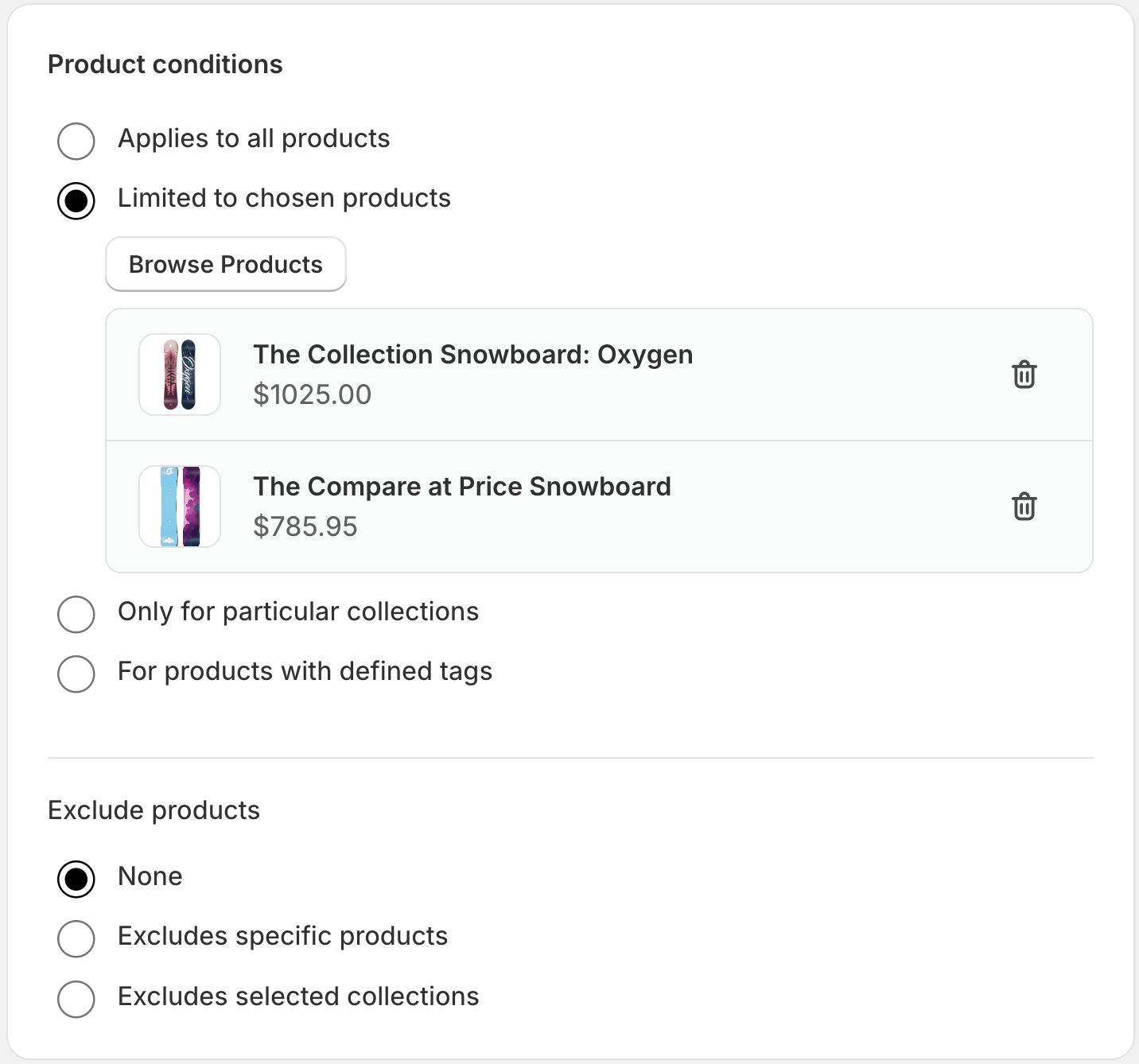
- Minden termék: Minden termékre vonatkozik.
- Konkrét termékek: Csak bizonyos termékek kiválasztása.
- Konkrét kollekciók: Teljes kollekciókra vonatkozik.
- Címkével ellátott termékek: Dinamikus kiválasztás termékcímkék alapján.
- Termékek kizárása: Tételek kifejezett kizárása akkor is, ha megfelelnek egyéb feltételeknek.
6. lépés: Mennyiségi szintek konfigurálása
Ez a Volume Radio widget alapvető konfigurációja.
- Kapcsoló engedélyezése: Váltson On állásba a kedvezmény aktiválásához.
- Tartomány hozzáadása: Hozzon létre új mennyiségi szinteket.
Mennyiségi tartomány beállításai
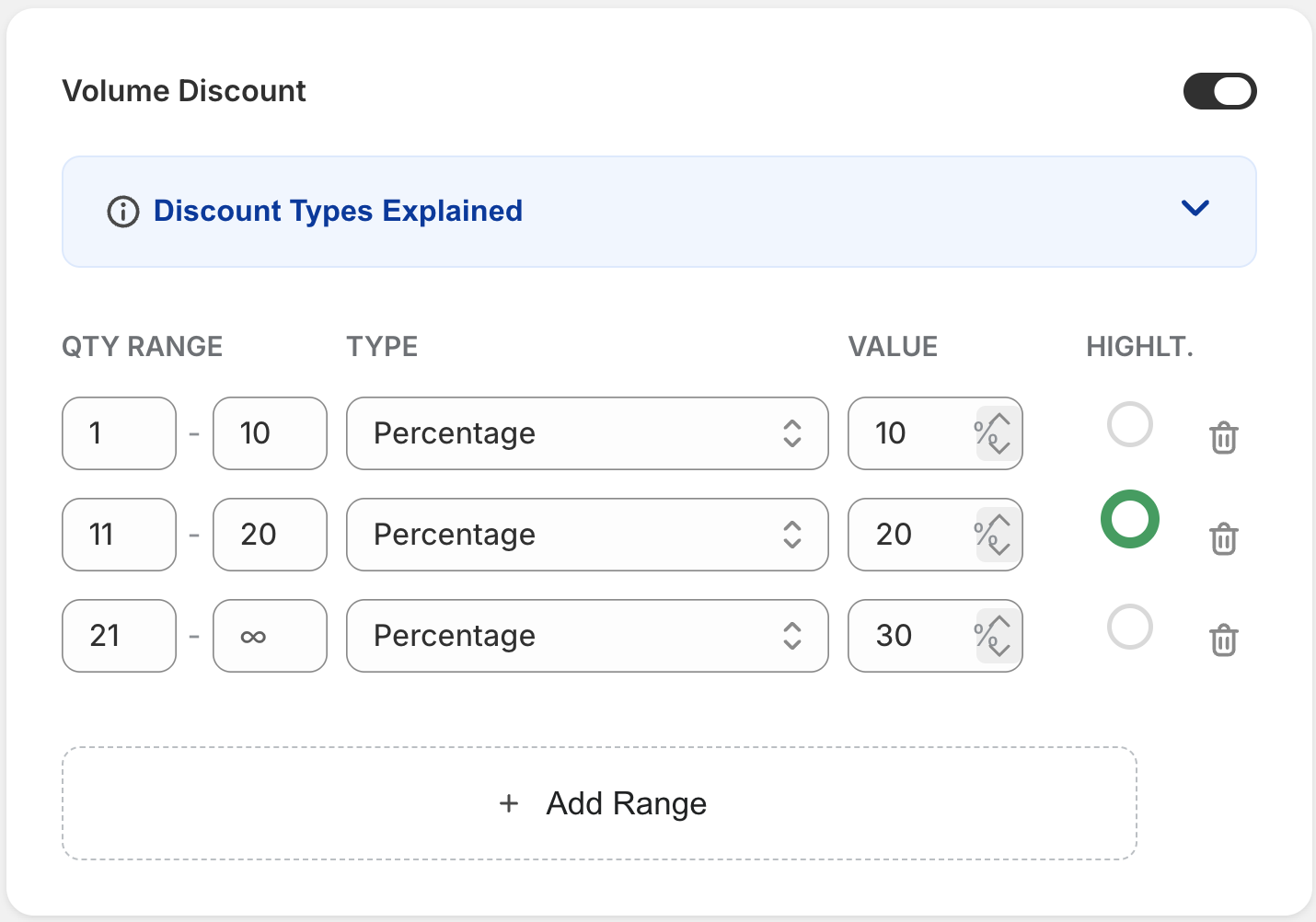
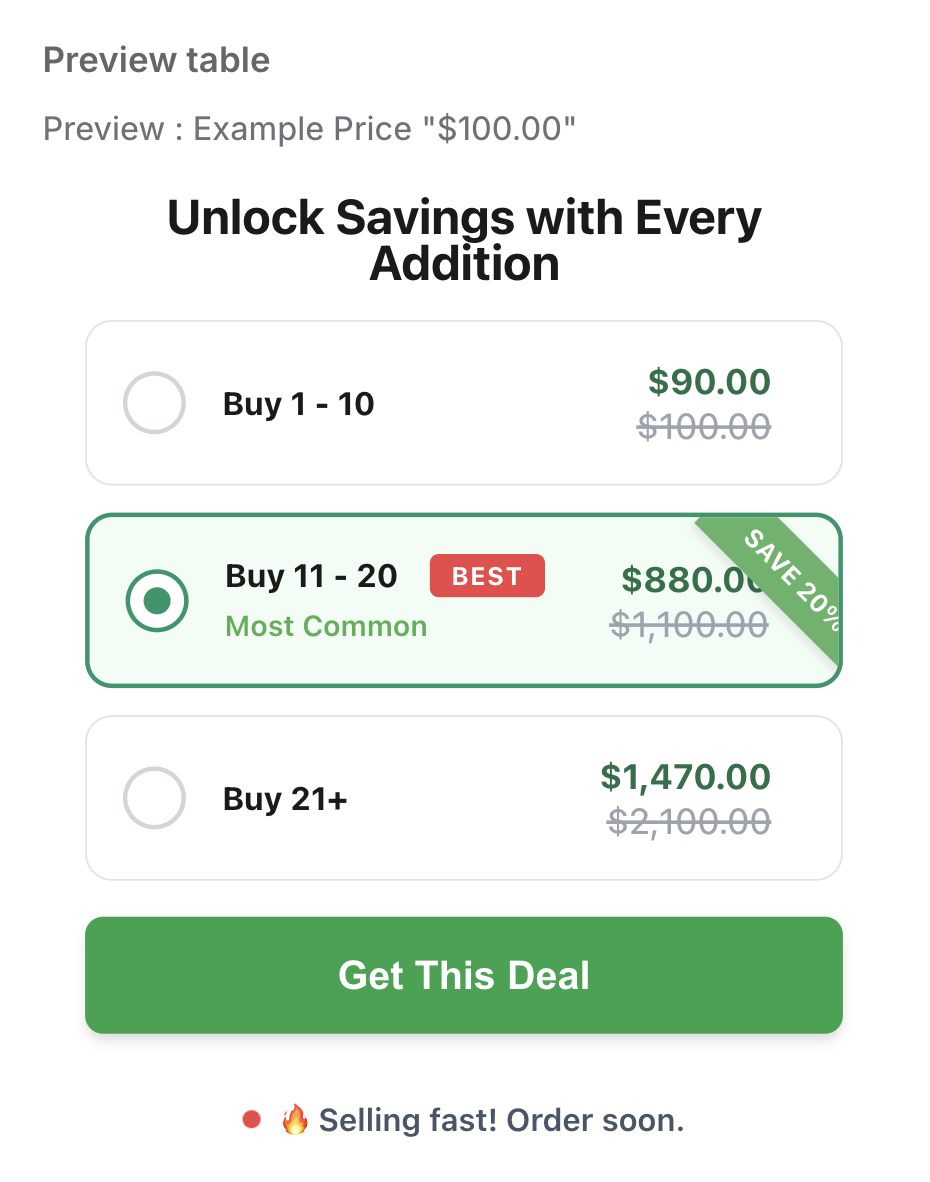
Zárt tartomány (pl. Vásároljon 1 - 10-et) Adjon meg egy kezdő és egy záró mennyiséget.
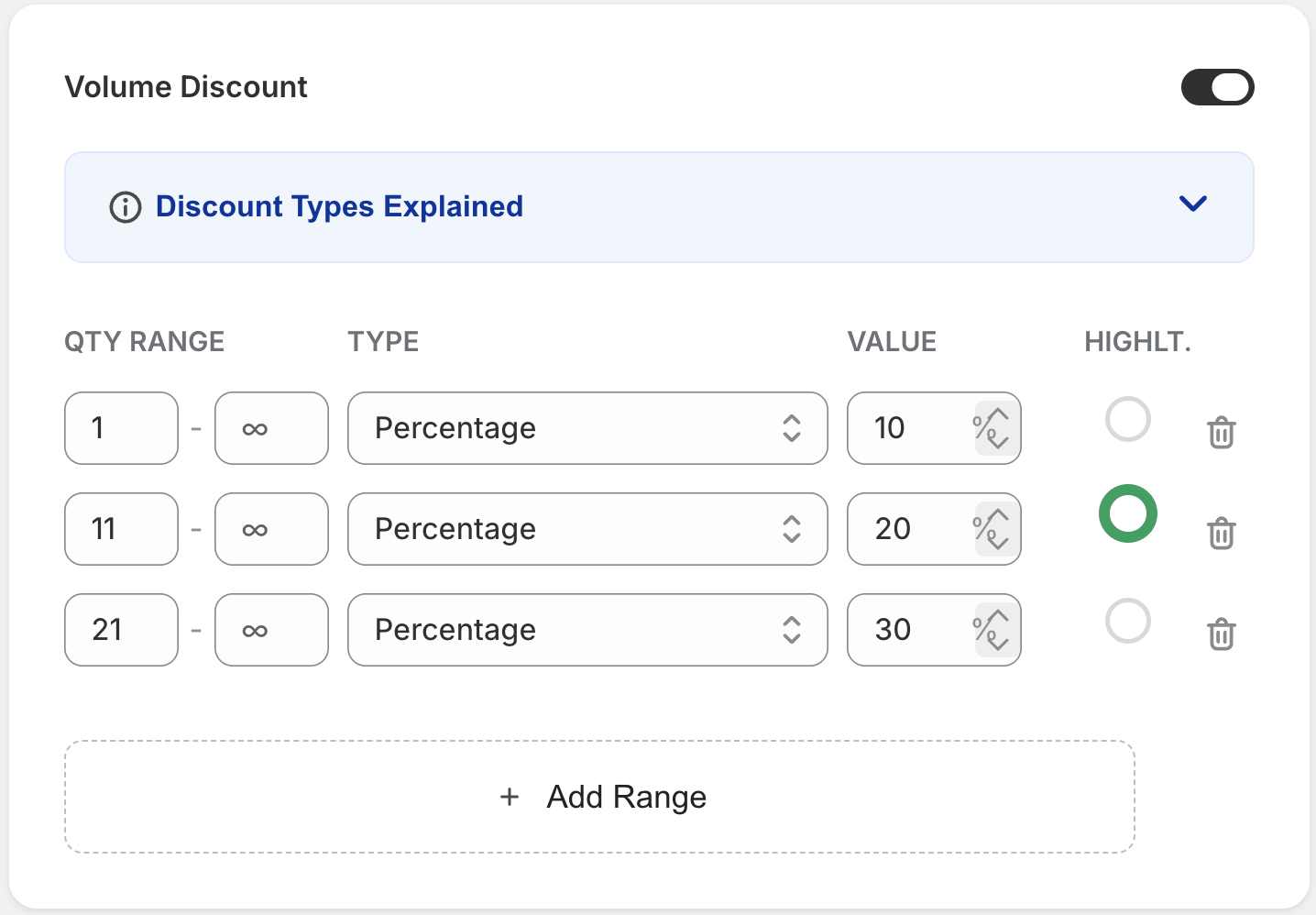
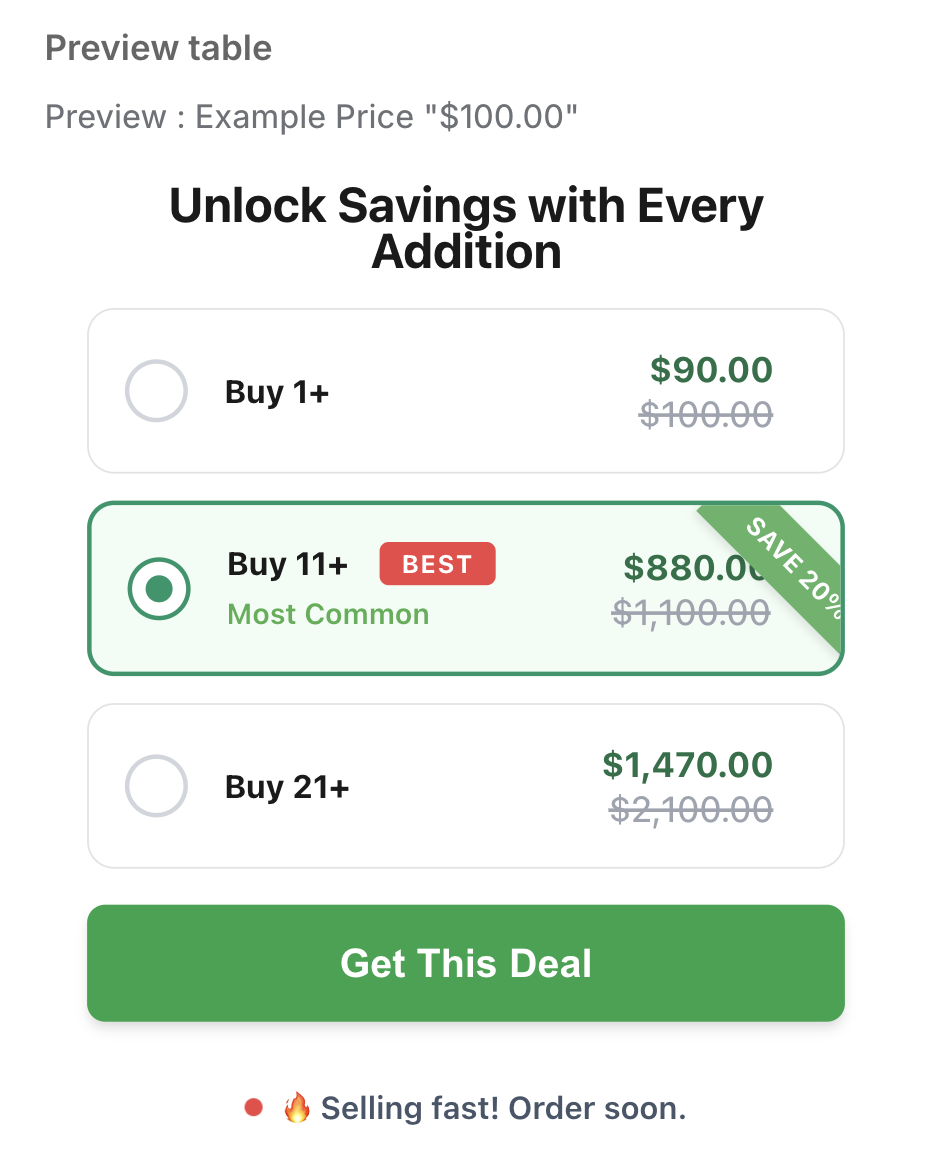
Nyílt tartomány (pl. Vásároljon 1+) Adjon meg egy kezdő mennyiséget és hagyja üresen a záró mennyiséget.
Kedvezmény beállítások
- Kedvezmény típusa: Százalék (%) vagy Fix összeg ($).
- Kedvezmény értéke: A kedvezmény számértéke.
- Kiemelés: Jelöljön meg egy tartományt "Legjobb ár-érték arány" jelzéssel, hogy kiemelje az üzletben.
7. lépés: Kombinációk kezelése
Szabályozza, hogyan működik együtt ez a kedvezmény más kedvezményekkel.
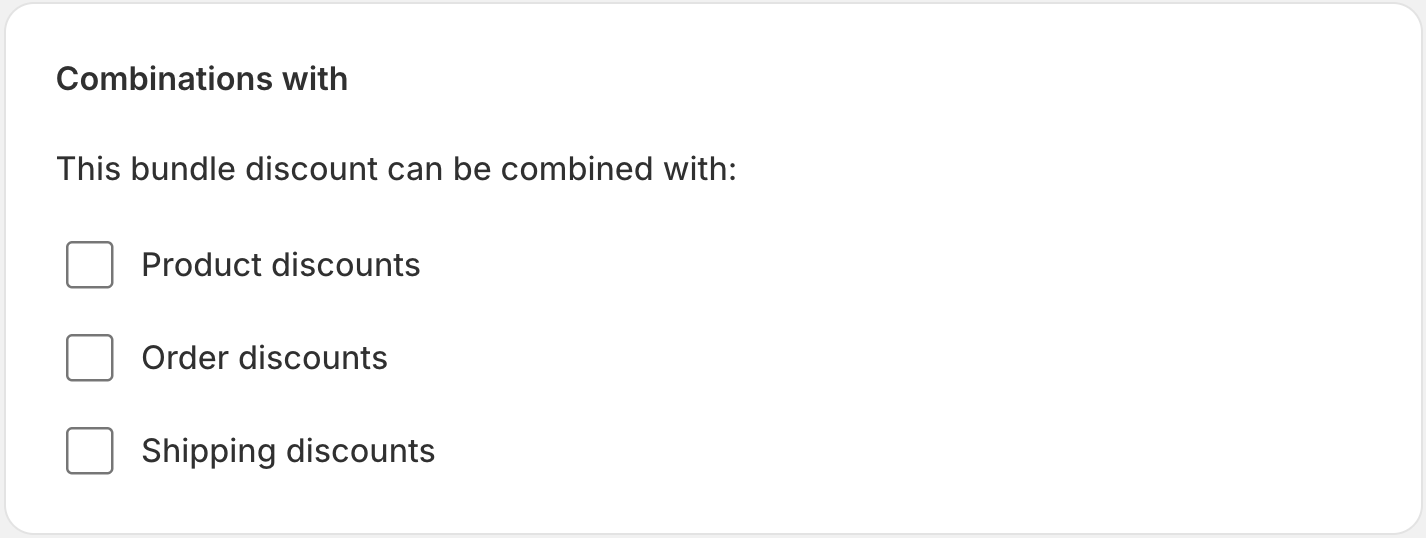
- Rendelési kedvezmények: Kombinálás engedélyezése rendelési szintű kuponokkal.
- Termékkedvezmények: Halmozás más termékszintű kedvezményekkel.
- Szállítási kedvezmények: Alkalmazás akkor is, ha vannak szállítási kedvezmények.
8. lépés: Aktív dátumok ütemezése
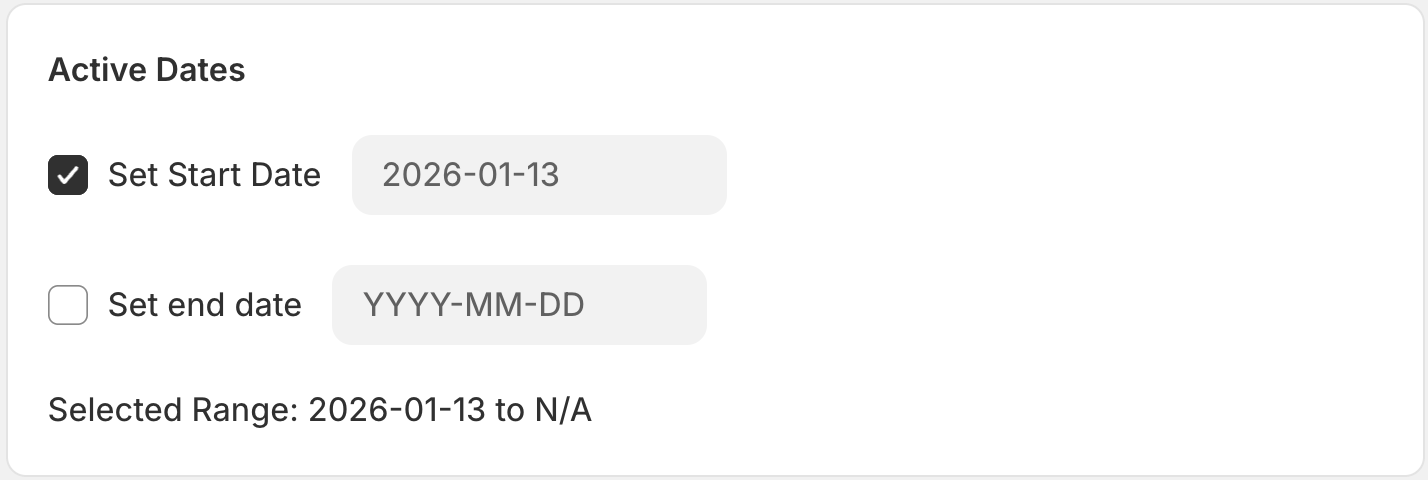
- Kezdő dátum: Mikor kezdődik a kedvezmény.
- Befejező dátum: (Opcionális) Mikor jár le a kedvezmény automatikusan.
9. lépés: Összegzés áttekintése
Kezelje az állapotot és a nyelvi beállításokat.

- Állapot: Piszkozat (inaktív) vagy Aktív (élő).
- Megjelenítési nyelv kiválasztása: Widget nyelve (hagyja üresen az automatikus észleléshez).
10. lépés: Mentés és közzététel
Kattintson a Mentés gombra a kedvezmény közzétételéhez.