Volume Radio
Виджет Volume Radio отображает количественные скидки в виде списка переключателей. Этот макет идеально подходит для предоставления четкого, линейного выбора, где клиенты могут легко сравнивать уровни скидок и выбирать предпочтительное количество одним кликом.
Шаг 1: Предварительные требования
Прежде чем продолжить, убедитесь, что вы установили приложение и включили App Embed. Подробные инструкции см. в руководстве Начало работы.
Примечание: App Embed должен быть включен, чтобы пакеты отображались в вашем магазине.
Шаг 2: Выберите Volume Radio
Перейдите в панель управления Actix Bundle, нажмите на вкладку Bundles и выберите опцию Volume Radio.
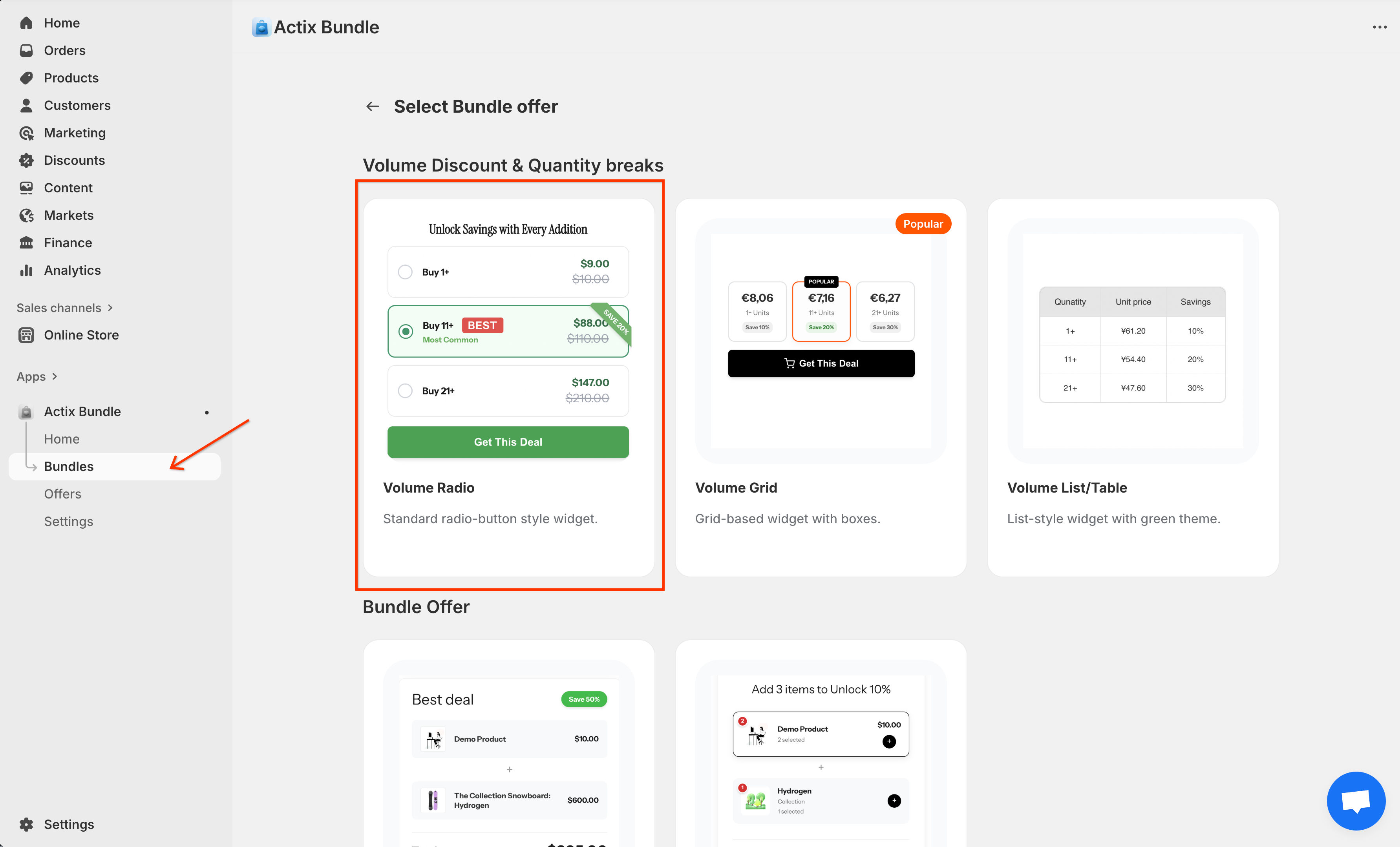
Это откроет страницу конфигурации Volume Radio.
Шаг 3: Настройте общие параметры
Общие параметры позволяют определить основные детали вашей оптовой скидки.
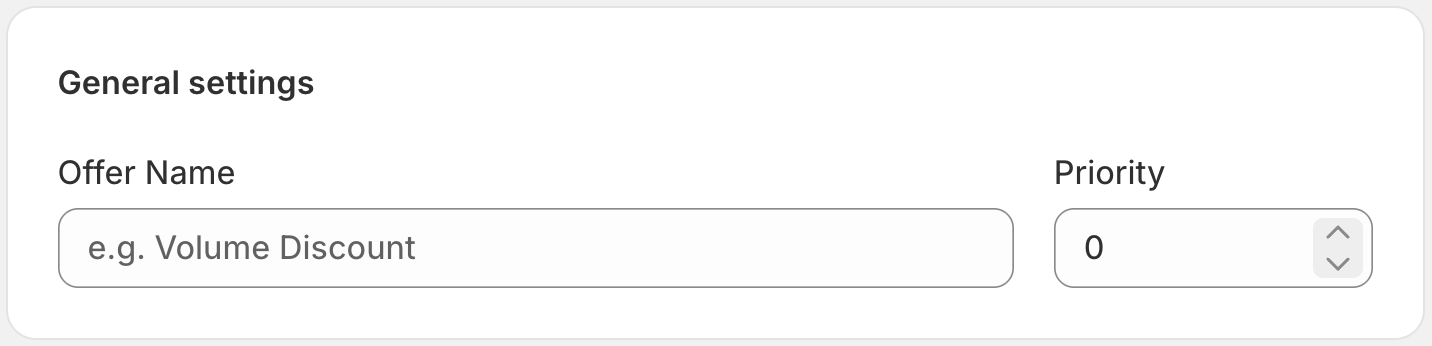
- Название предложения: Внутреннее название для идентификации этого правила.
- Приоритет: Определяет порядок применения, если действуют несколько правил (более высокие числа имеют приоритет).
Шаг 4: Определите целевых клиентов
Управляйте тем, какие клиенты имеют право на эту скидку.
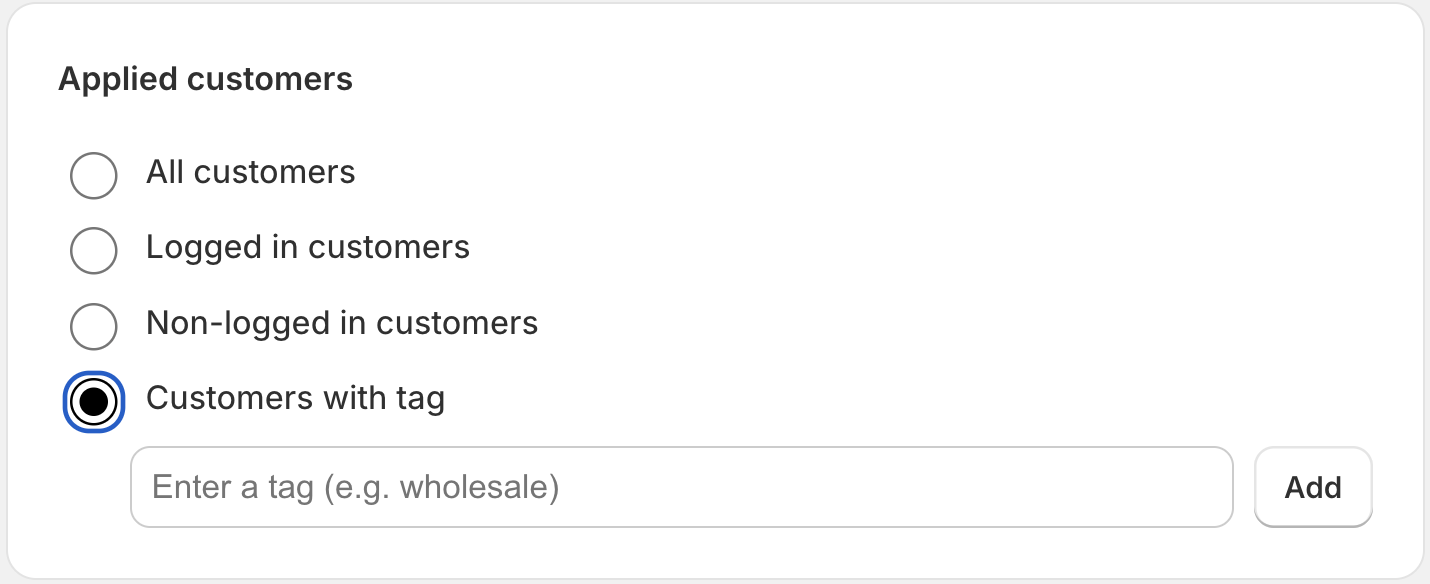
- Все клиенты: Доступно для всех.
- Авторизованные клиенты: Только для вошедших в систему аккаунтов.
- Неавторизованные клиенты: Только для гостей.
- Клиенты с тегом: Ограничено клиентами с определенными тегами профиля.
Шаг 5: Установите условия для продуктов
Определите, к каким продуктам применяется это правило скидки.
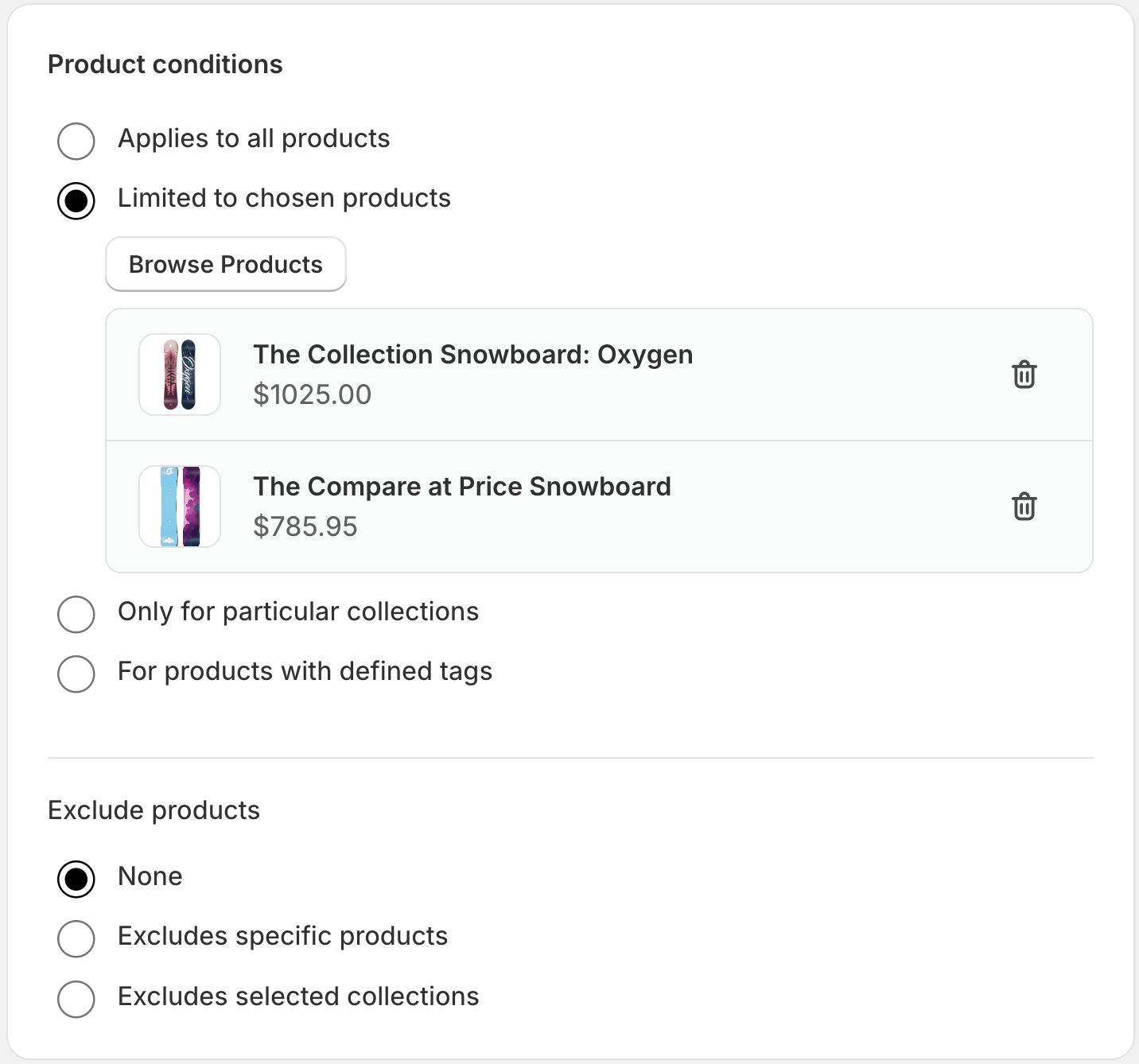
- Все продукты: Применяется к каждому продукту.
- Конкретные продукты: Выберите только определенные продукты.
- Конкретные коллекции: Применяется к целым коллекциям.
- Продукты с тегом: Динамический выбор на основе тегов продуктов.
- Исключить продукты: Явно исключите товары, даже если они соответствуют другим критериям.
Шаг 6: Настройте уровни объема
Это основная конфигурация для виджета Volume Radio.
- Включить переключатель: Переключите в положение On, чтобы активировать скидку.
- Добавить диапазон: Создайте новые уровни количества.
Опции диапазона количества
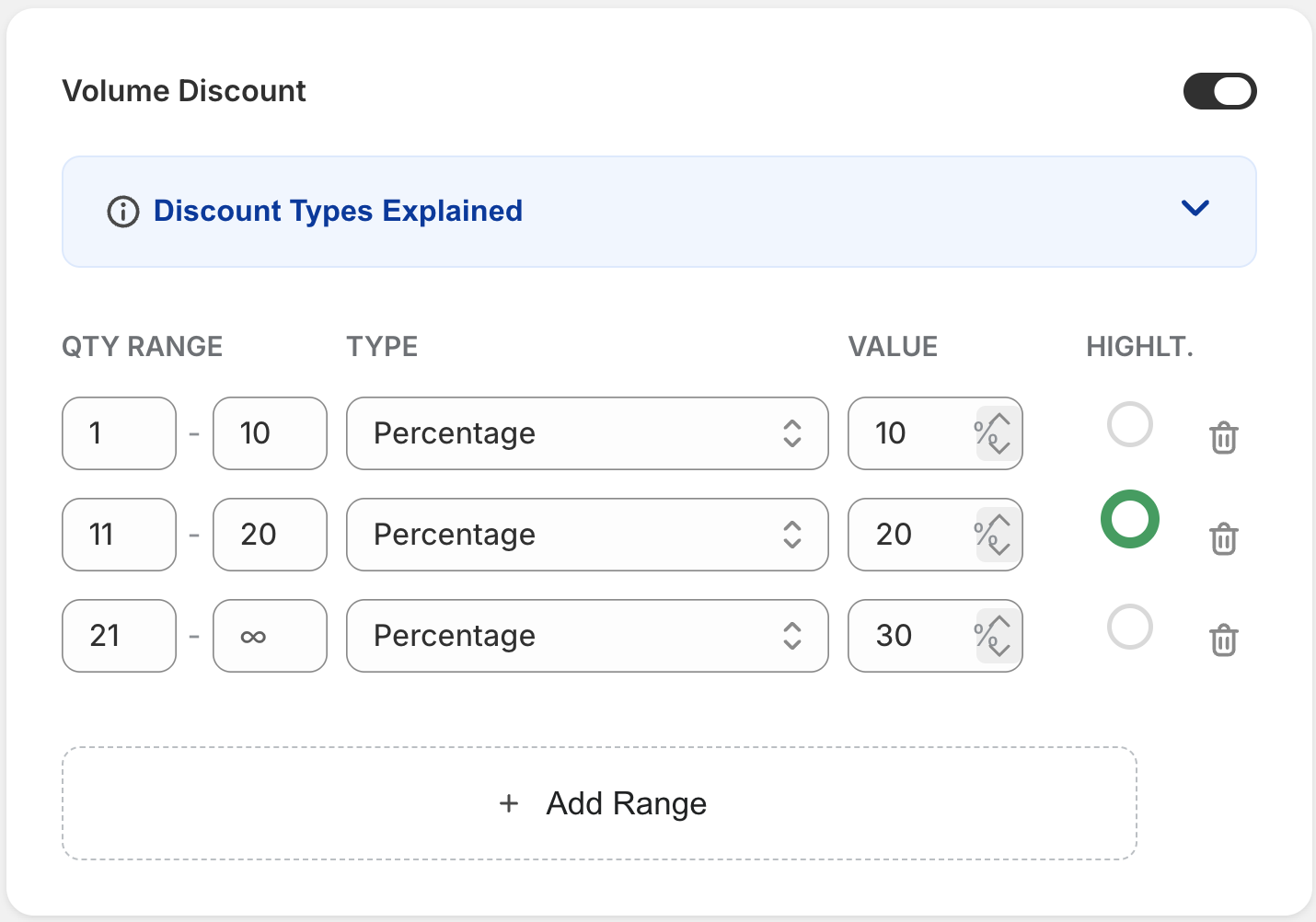
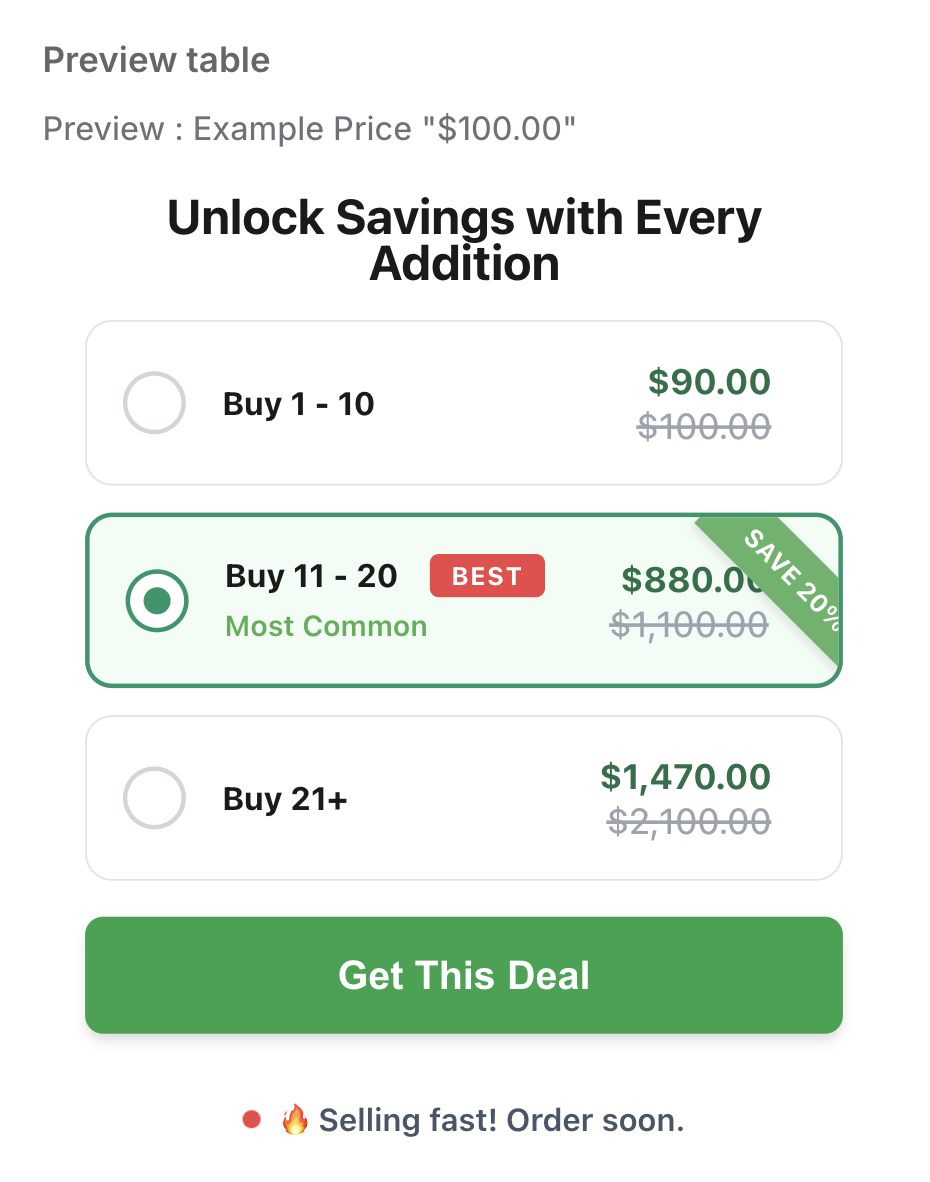
Закрытый диапазон (например, Купи 1 - 10) Введите начальное и конечное количество.
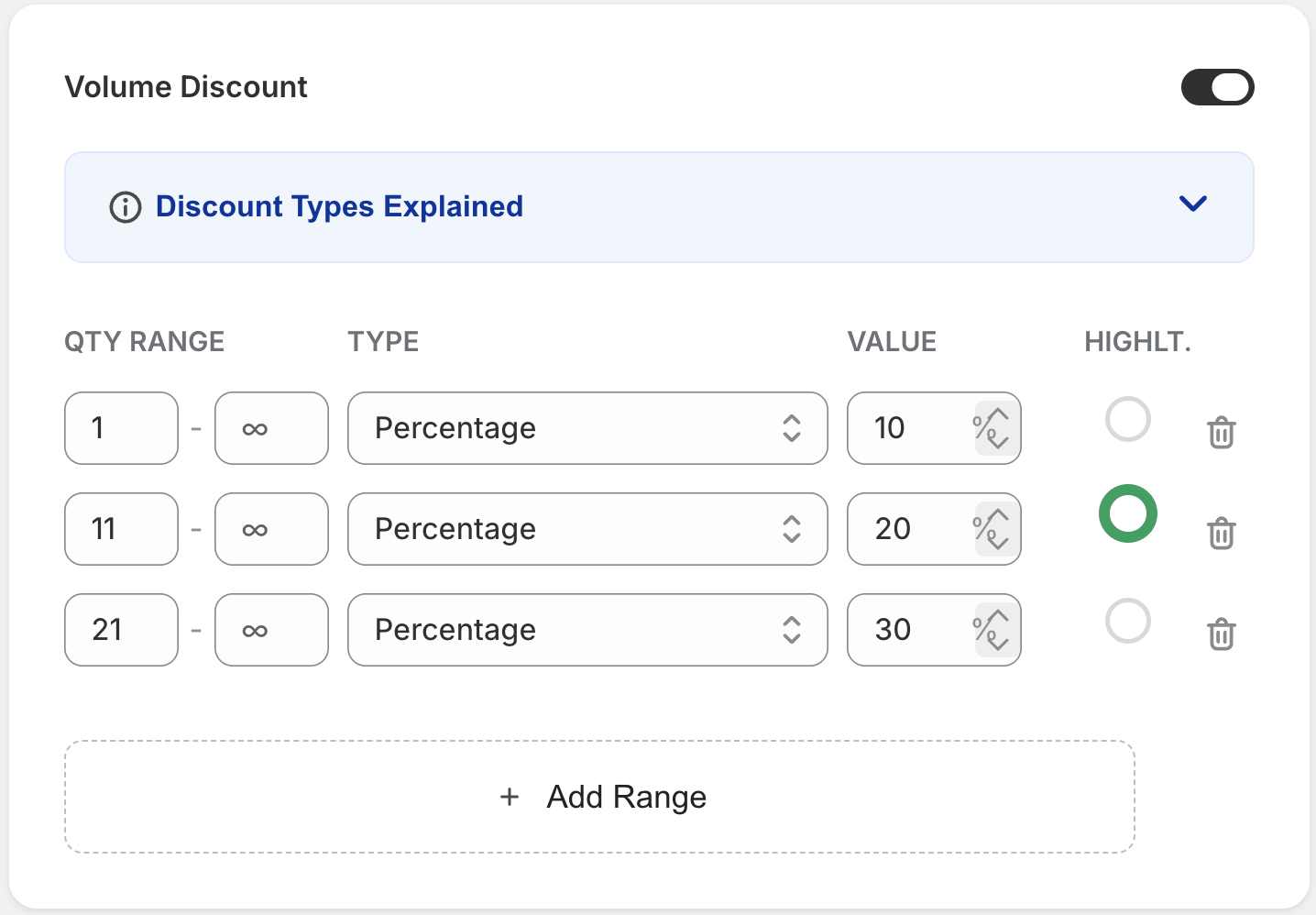
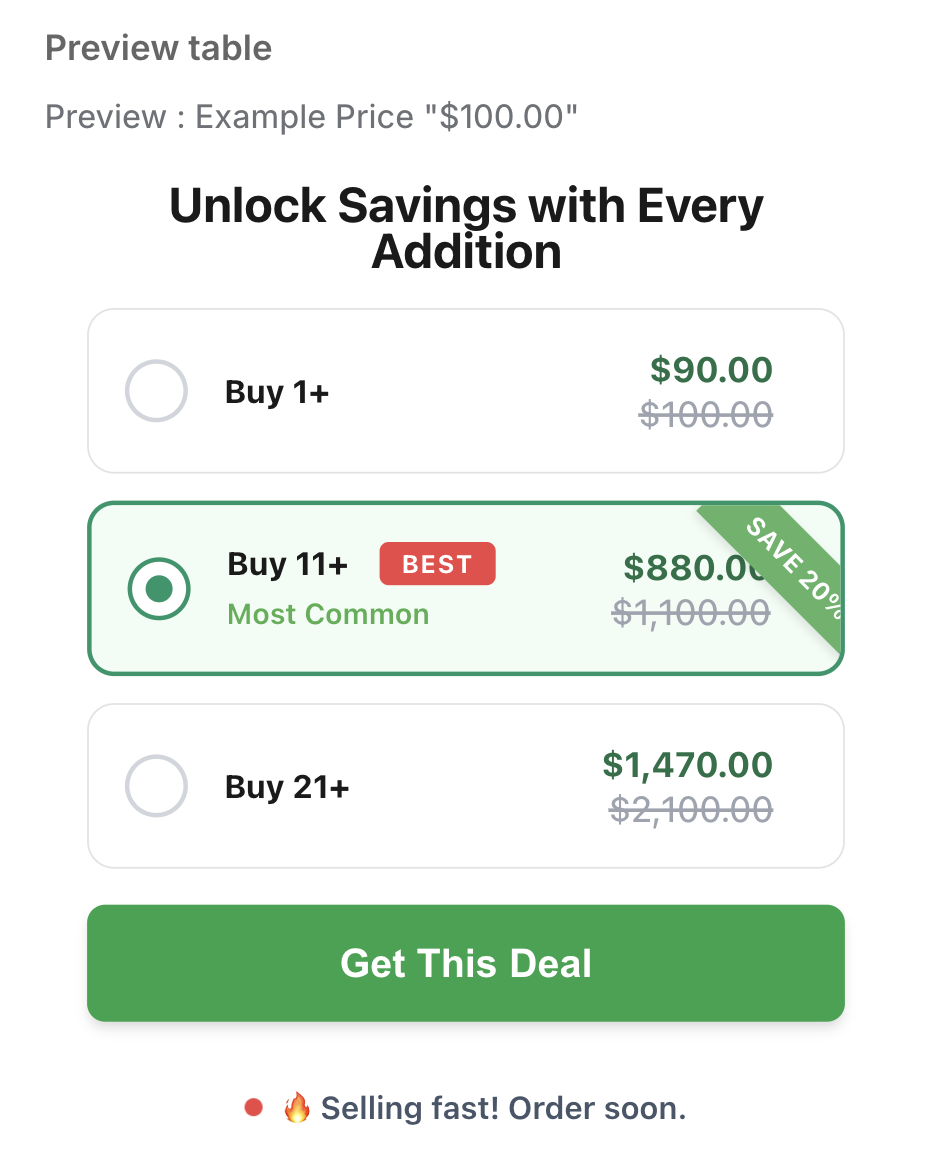
Открытый диапазон (например, Купи 1+) Введите начальное количество и оставьте конечное пустым.
Настройки скидки
- Тип скидки: Процент (%) или Фиксированная сумма ($).
- Значение скидки: Числовое значение скидки.
- Выделить: Отметьте диапазон как "Лучшее предложение", чтобы выделить его в магазине.
Шаг 7: Управление комбинациями
Управляйте тем, как эта скидка взаимодействует с другими скидками.
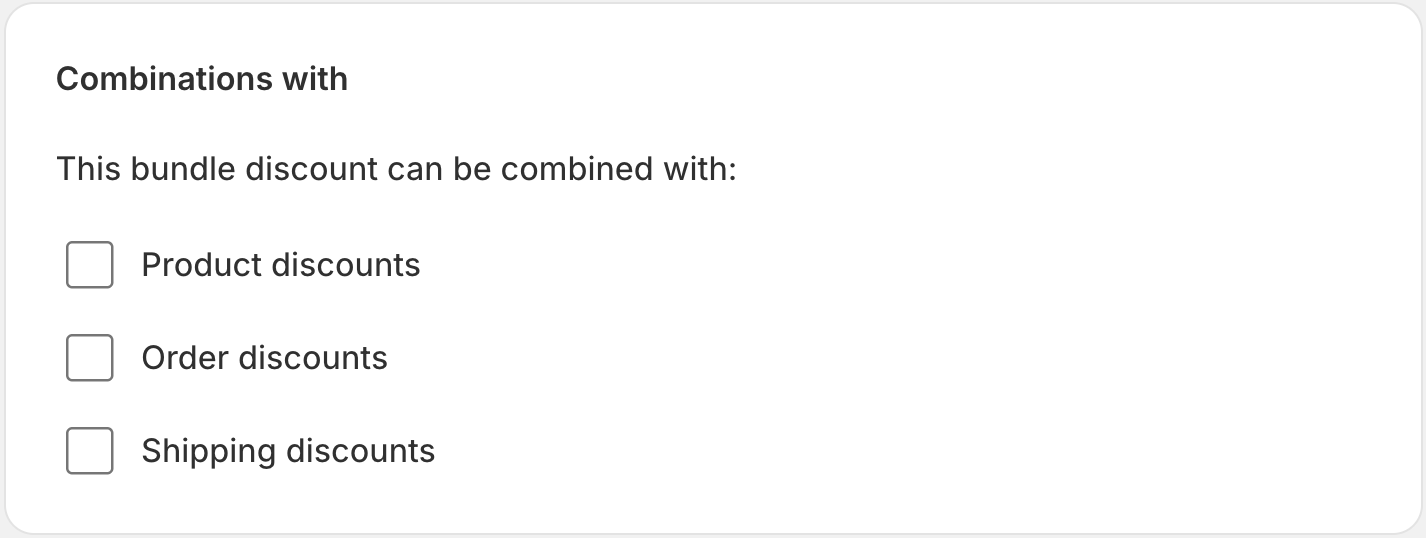
- Скидки на заказ: Разрешить комбинирование с купонами на уровне заказа.
- Скидки на продукт: Суммировать с другими скидками на уровне продукта.
- Скидки на доставку: Применять, даже если есть скидки на доставку.
Шаг 8: Планирование активных дат
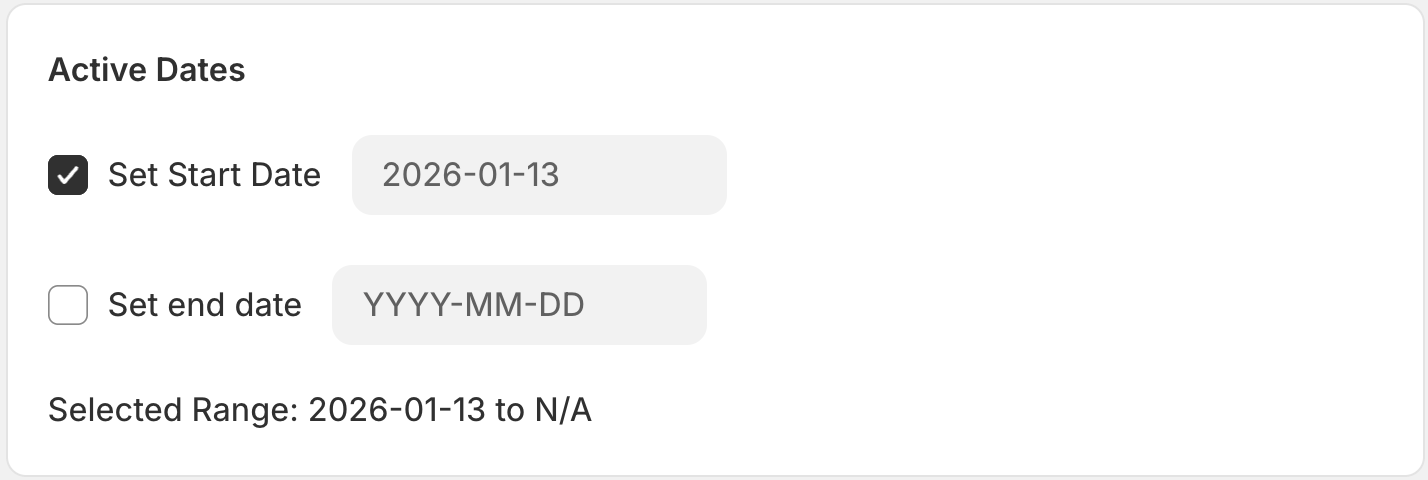
- Дата начала: Когда скидка вступает в силу.
- Дата окончания: (Необязательно) Когда скидка автоматически истекает.
Шаг 9: Просмотр сводки
Управляйте статусом и настройками языка.

- Статус: Черновик (неактивно) или Активно (в эфире).
- Выберите язык отображения: Язык виджета (оставьте пустым для автоматического определения).
Шаг 10: Сохранить и опубликовать
Нажмите кнопку Сохранить, чтобы опубликовать вашу скидку.