Volume Radio
Volume Radioウィジェットは、数量割引を選択可能なラジオボタンのリストとして表示します。このレイアウトは、顧客が割引レベルを簡単に比較し、ワンクリックで希望の数量を選択できる明確で線形な選択肢を提供するのに最適です。
ステップ 1: 前提条件
続行する前に、アプリをインストールし、App Embedを有効にしていることを確認してください。 詳細な手順については、スタートガイドを参照してください。
注意: バンドルがストアフロントに表示されるには、App Embedを有効にする必要があります。
ステップ 2: Volume Radioを選択
Actix Bundleダッシュボードに移動し、**Bundlesタブをクリックして、Volume Radio**オプションを選択します。
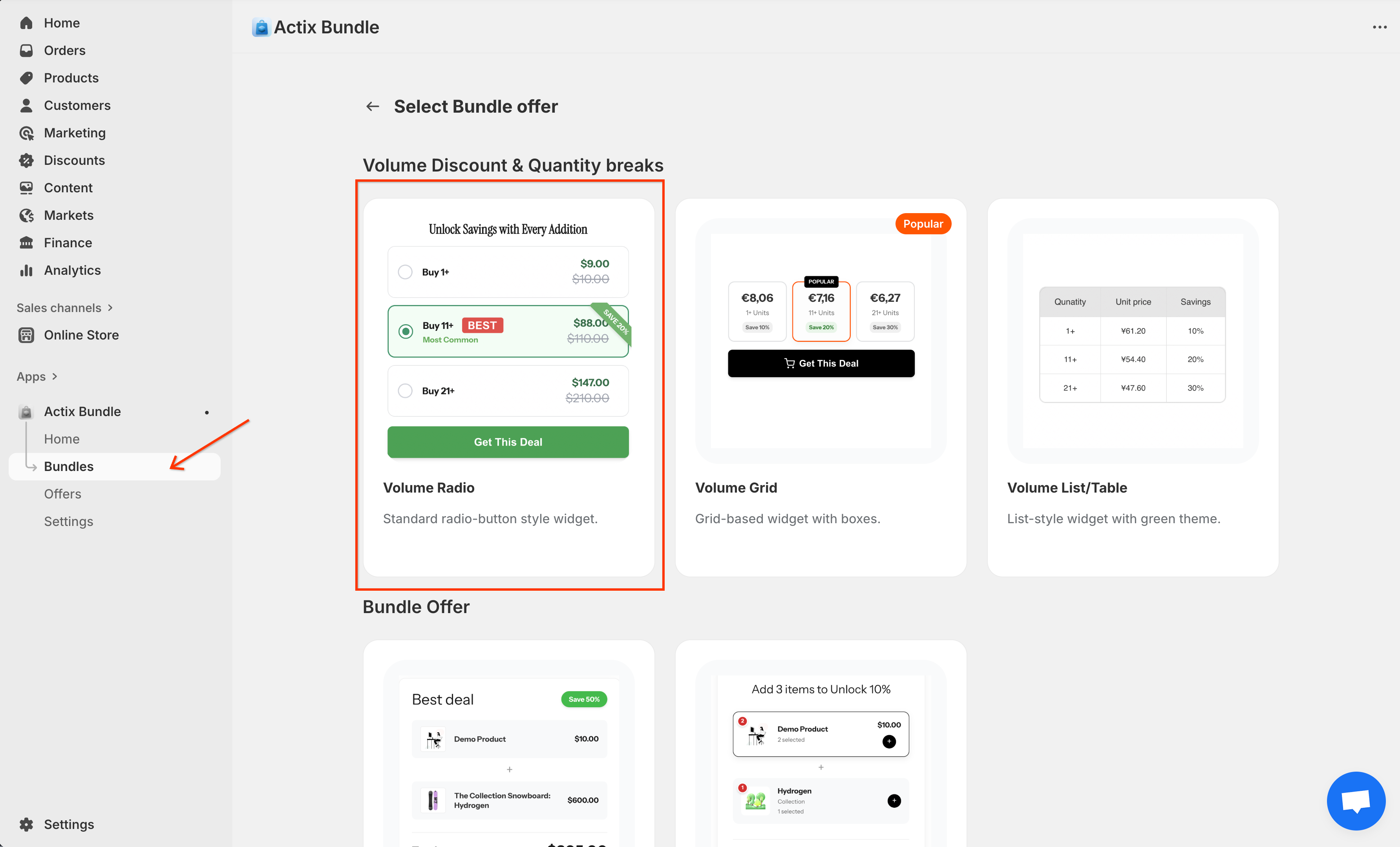
これにより、Volume Radioの設定ページが開きます。
ステップ 3: 一般設定の構成
一般設定では、数量割引の基本的な詳細を定義できます。
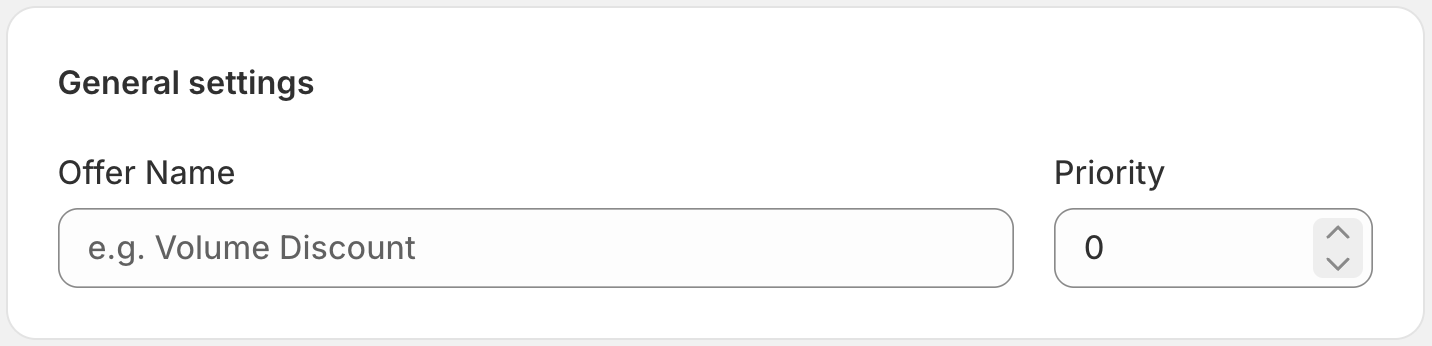
- オファー名: このルールを識別するための内部名。
- 優先順位: 複数のルールが適用される場合の適用順序を決定します(数字が大きいほど優先されます)。
ステップ 4: 適用する顧客の定義
この割引の対象となる顧客を管理します。
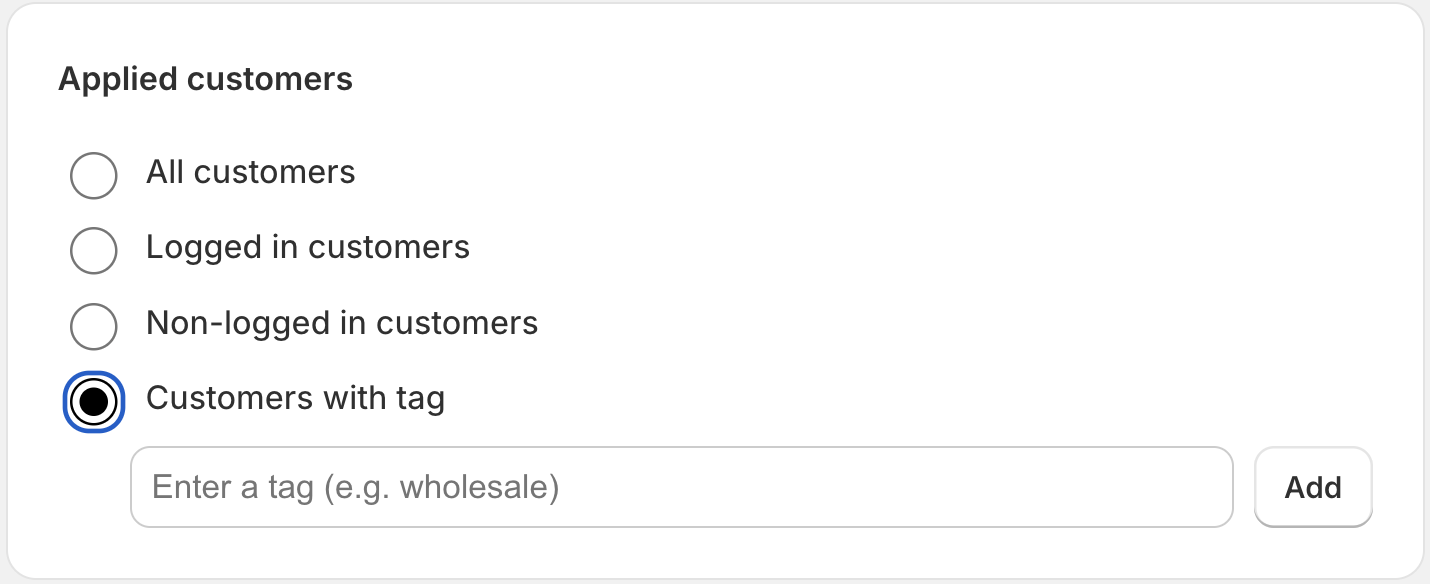
- すべての顧客: 誰でも利用可能。
- ログインした顧客: ログインしているアカウントのみ。
- ログインしていない顧客: ゲストのみ。
- タグ付きの顧客: 特定のプロフィールタグを持つ顧客に限定。
ステップ 5: 製品条件の設定
この割引ルールを適用する製品を決定します。
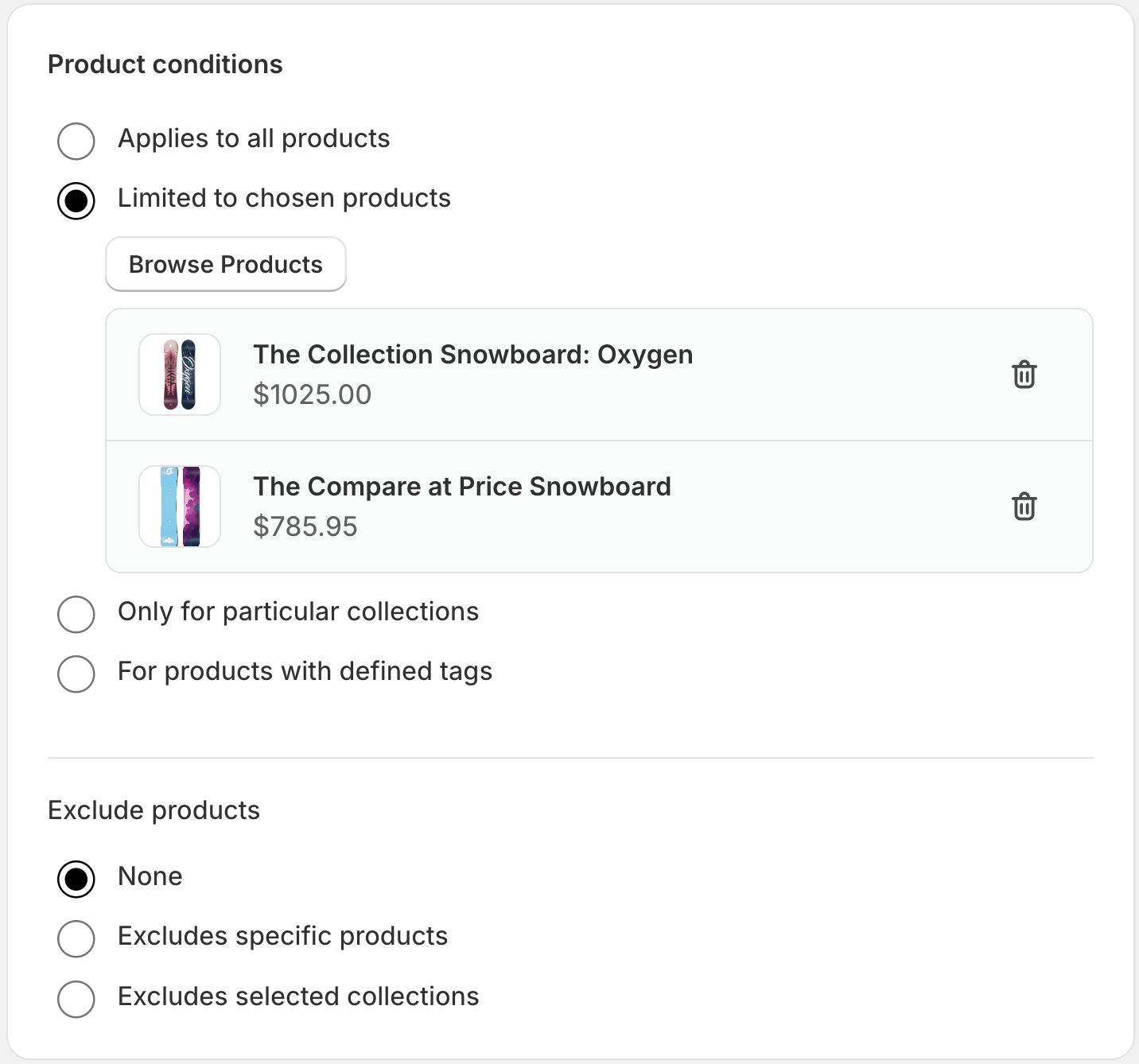
- すべての製品: すべての製品に適用されます。
- 特定の製品: 特定の製品のみを選択します。
- 特定のコレクション: コレクション全体に適用されます。
- タグ付きの製品: 製品タグに基づく動的な選択。
- 製品を除外: 他の基準に一致していても、アイテムを明示的に除外します。
ステップ 6: 数量階層の構成
これはVolume Radioウィジェットの主要な構成です。
- トグルを有効にする: Onに切り替えて割引を有効にします。
- 範囲を追加: 新しい数量階層を作成します。
数量範囲オプション
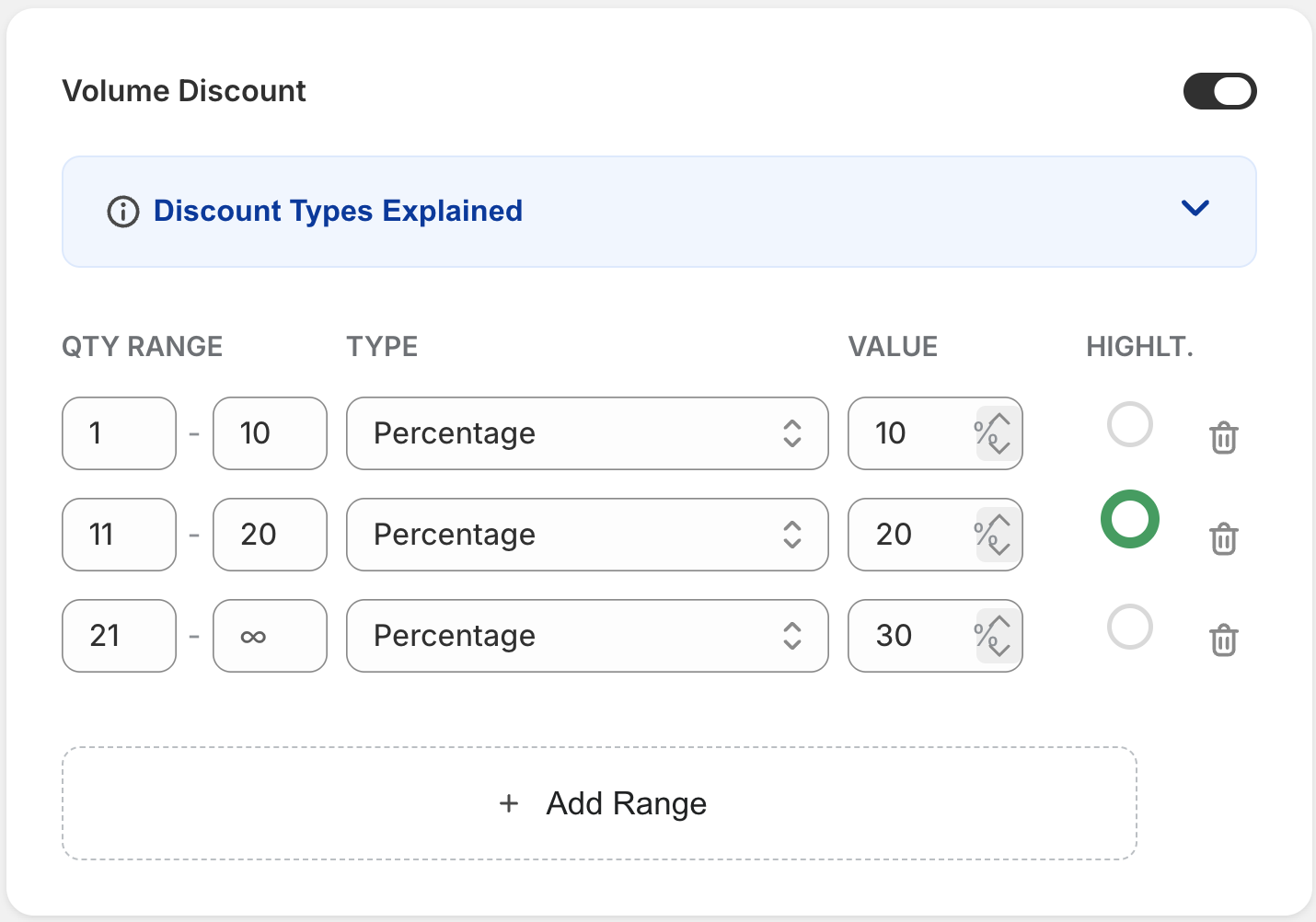
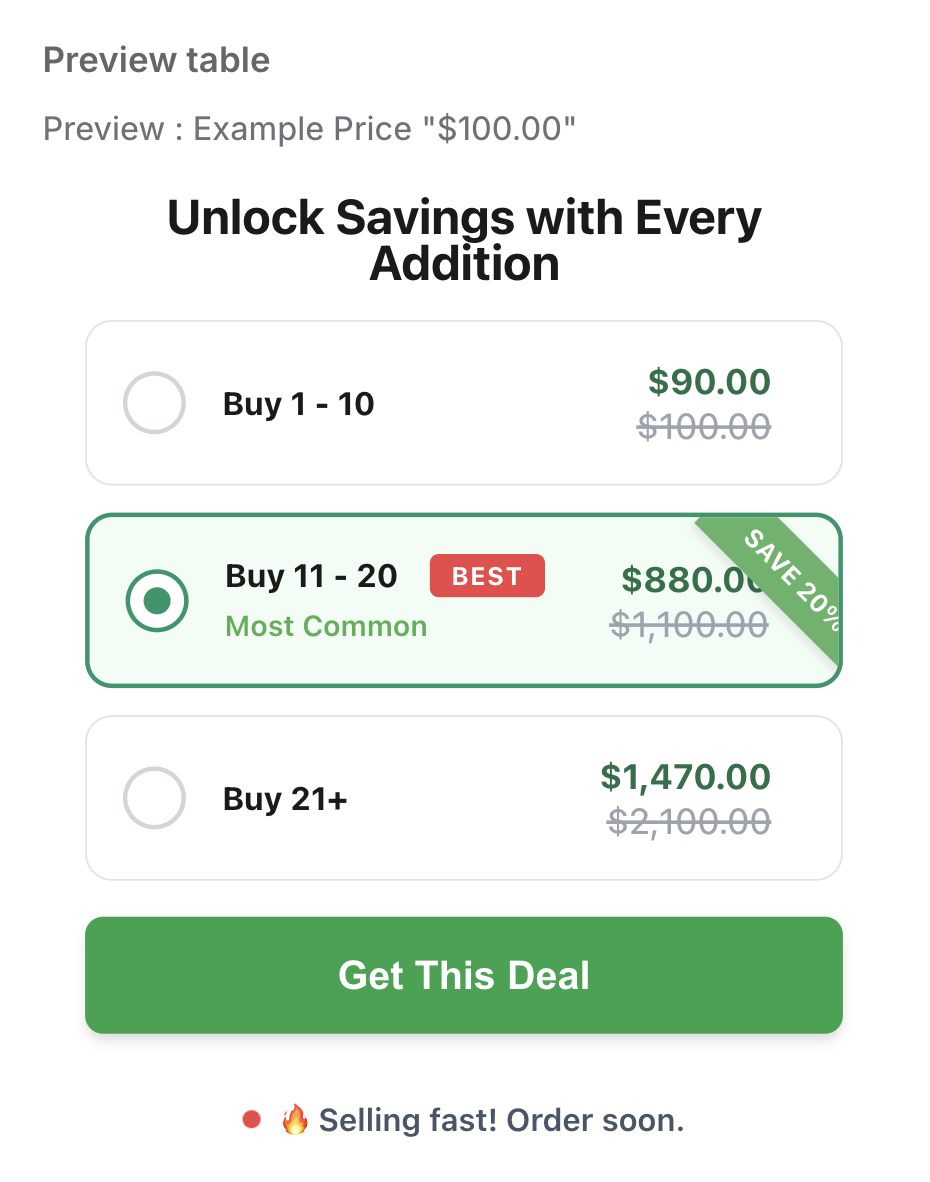
閉じた範囲(例:1〜10個購入) 開始数量と終了数量を入力します。
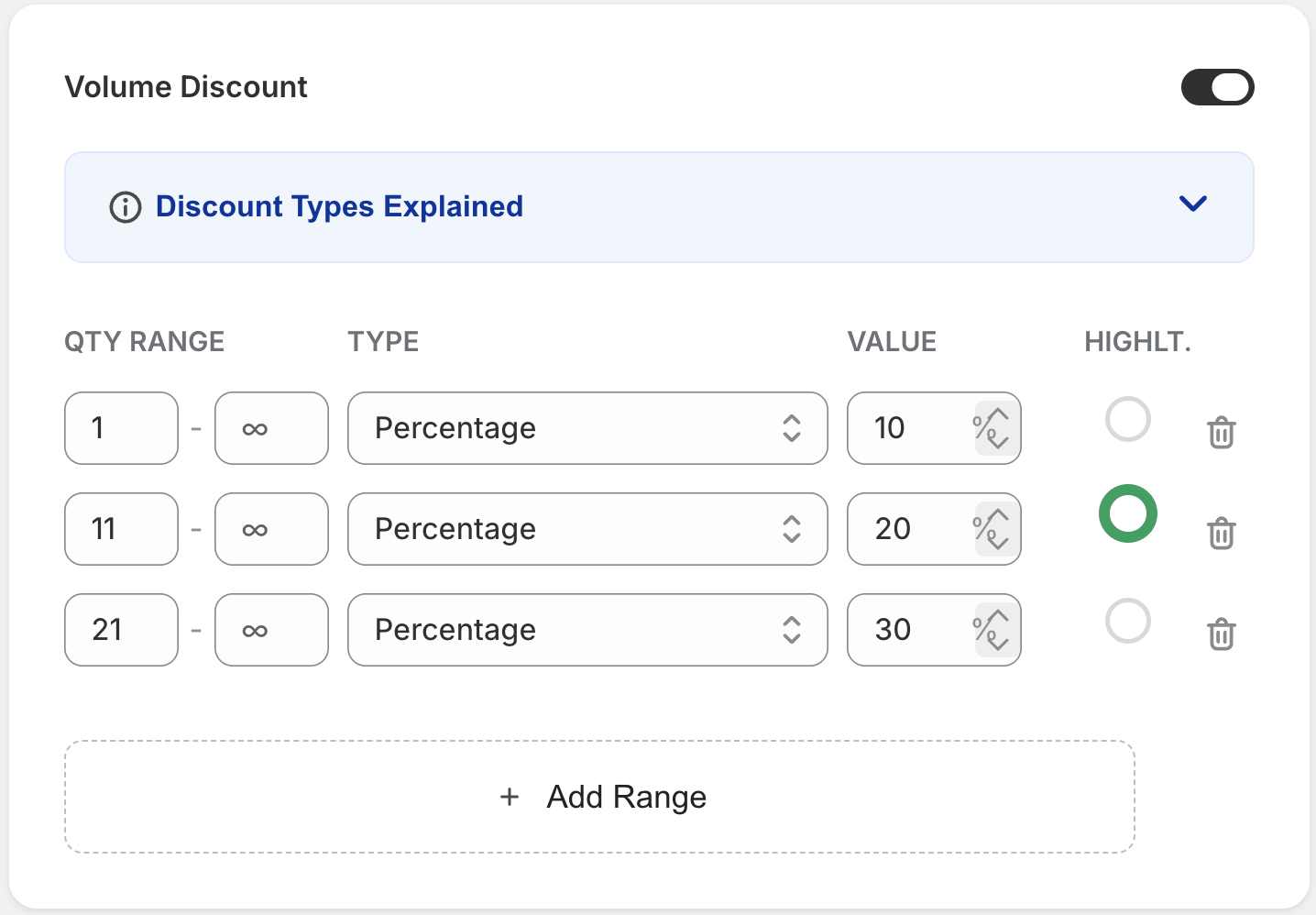
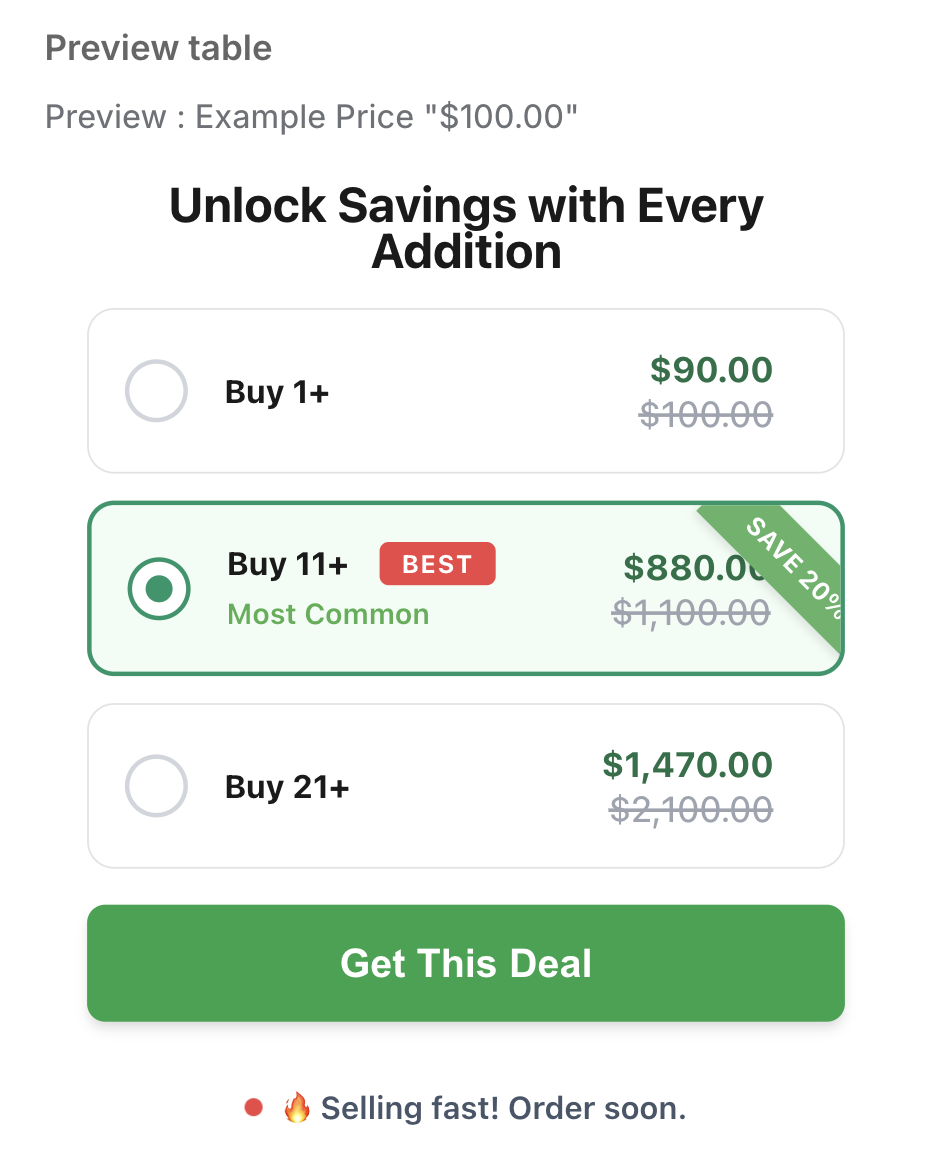
開いた範囲(例:1個以上購入) 開始数量を入力し、終了数量を空のままにします。
割引設定
- 割引タイプ: パーセンテージ (%) または 固定額 ($)。
- 割引値: 割引の数値。
- ハイライト: 範囲を「ベストバリュー」としてマークし、ストアで目立たせます。
ステップ 7: 組み合わせの管理
この割引が他の割引とどのように相互作用するかを管理します。
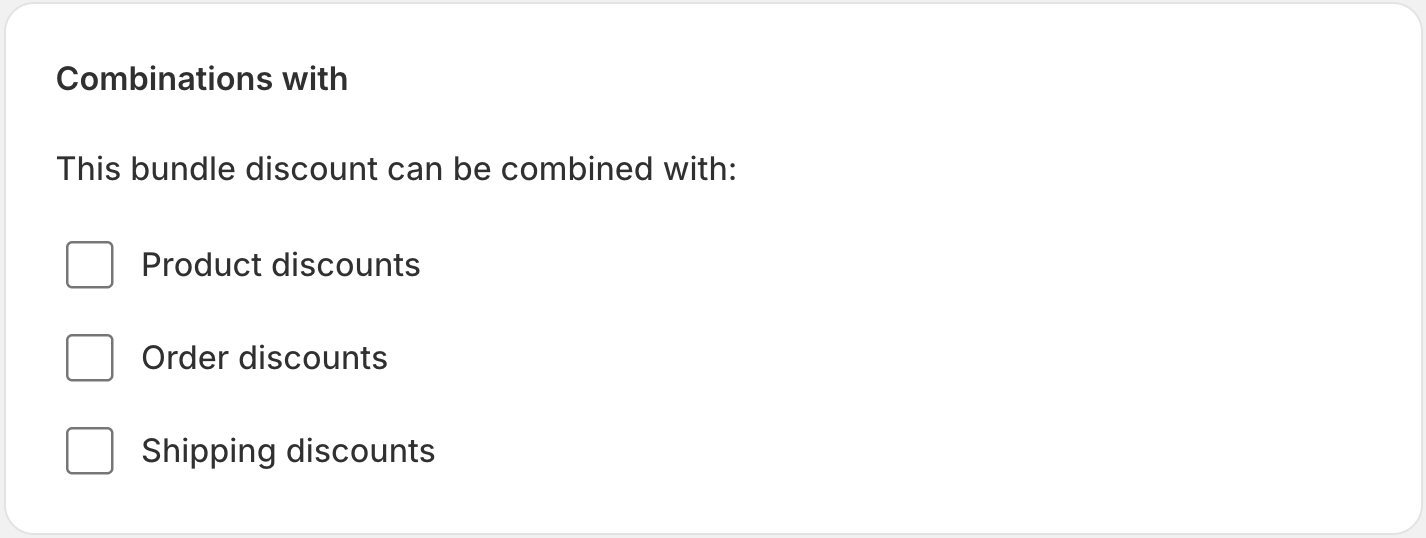
- 注文割引: 注文レベルのクーポンとの併用を許可します。
- 製品割引: 他の製品レベルの割引と併用します。
- 配送割引: 配送割引が存在する場合でも適用します。
ステップ 8: アクティブ日のスケジュール
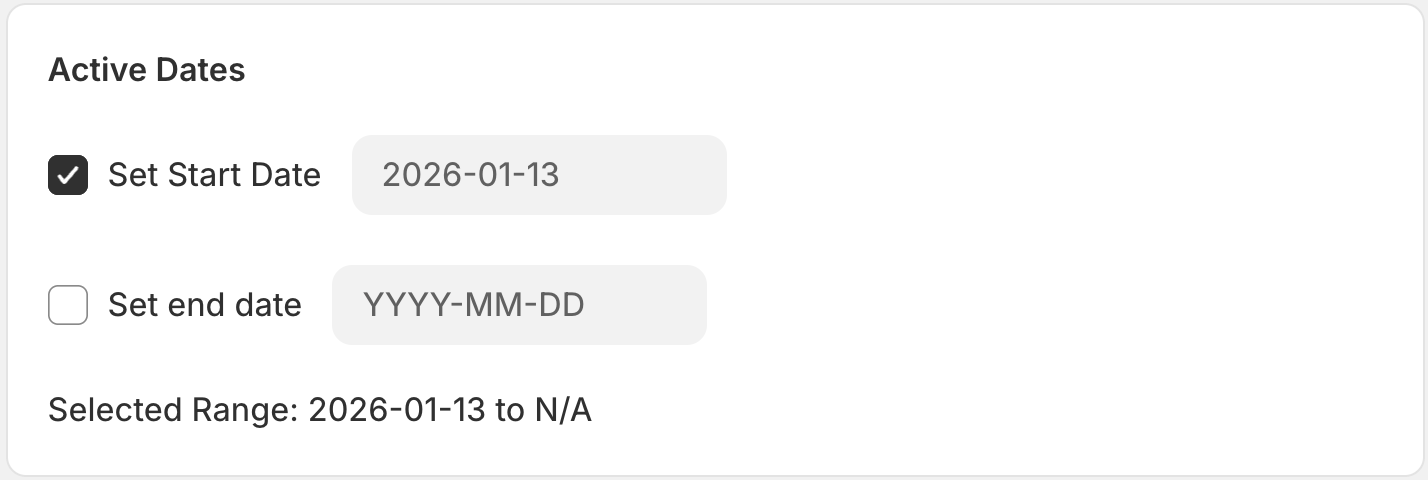
- 開始日: 割引が開始される日。
- 終了日: (オプション) 割引が自動的に期限切れになる日。
ステップ 9: 概要の確認
ステータスと言語設定を管理します。

- ステータス: 下書き (非アクティブ) または アクティブ (ライブ)。
- 表示言語の選択: ウィジェットの言語(自動検出の場合は空のままにします)。
ステップ 10: 保存して公開
保存ボタンをクリックして、割引を公開します。