Volume Radio
Volume Radio bileşeni, miktar indirimlerini seçilebilir radyo düğmeleri listesi olarak görüntüler. Bu düzen, müşterilerin indirim seviyelerini kolayca karşılaştırabileceği ve tek bir tıklamayla tercih ettikleri miktarı seçebileceği net, doğrusal bir seçim sunmak için idealdir.
1. Adım: Ön Koşullar
Devam etmeden önce, uygulamayı yüklediğinizden ve App Embed özelliğini etkinleştirdiğinizden emin olun. Ayrıntılı talimatlar için Başlarken kılavuzuna bakın.
Not: Paketlerin mağazanızda görünmesi için App Embed etkin olmalıdır.
2. Adım: Volume Radio'yu Seçin
Actix Bundle kontrol paneline gidin, Bundles sekmesine tıklayın ve Volume Radio seçeneğini seçin.
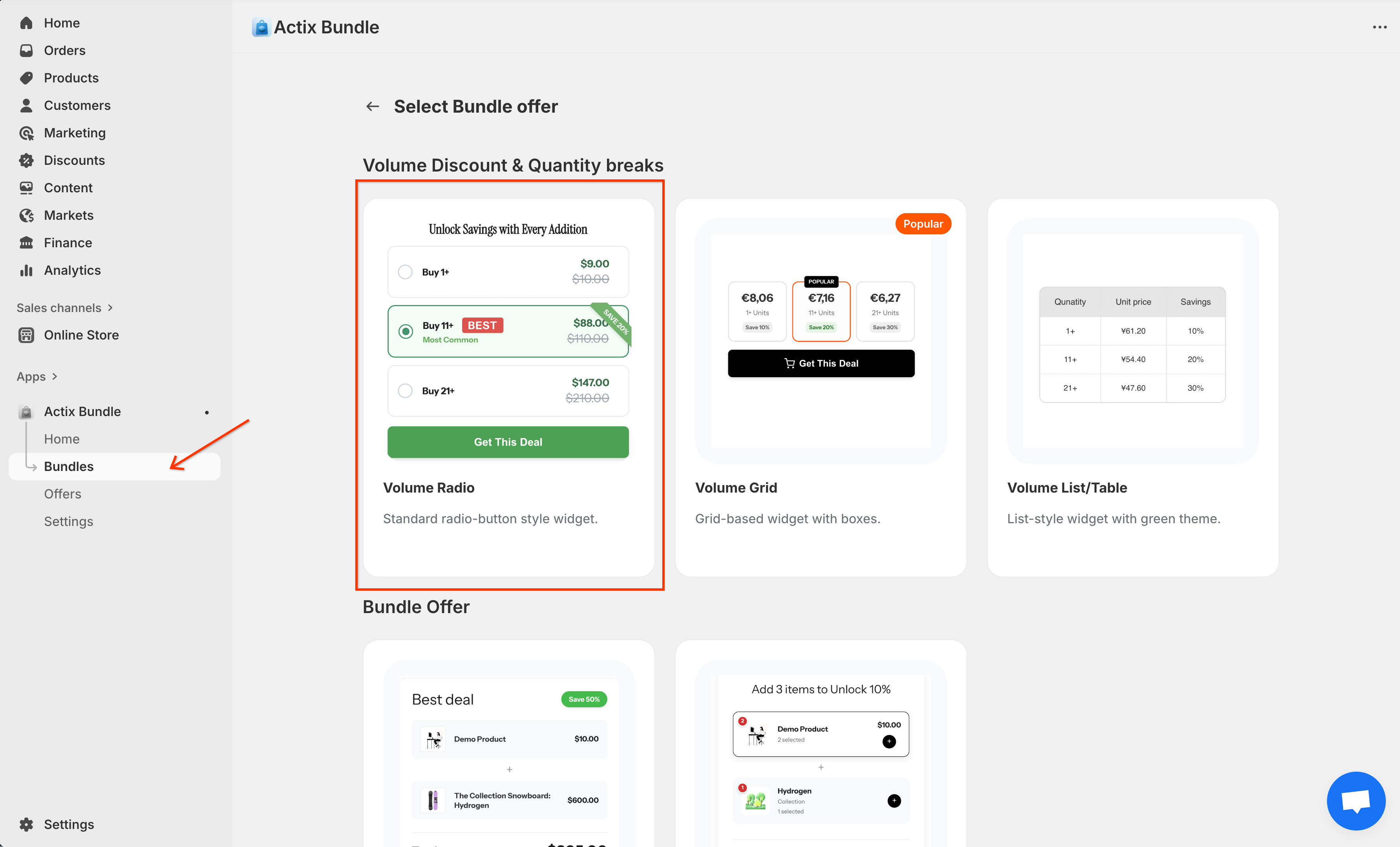
Bu, Volume Radio yapılandırma sayfasını açacaktır.
3. Adım: Genel Ayarları Yapılandırın
Genel Ayarlar, hacim indiriminizin temel ayrıntılarını tanımlamanıza olanak tanır.
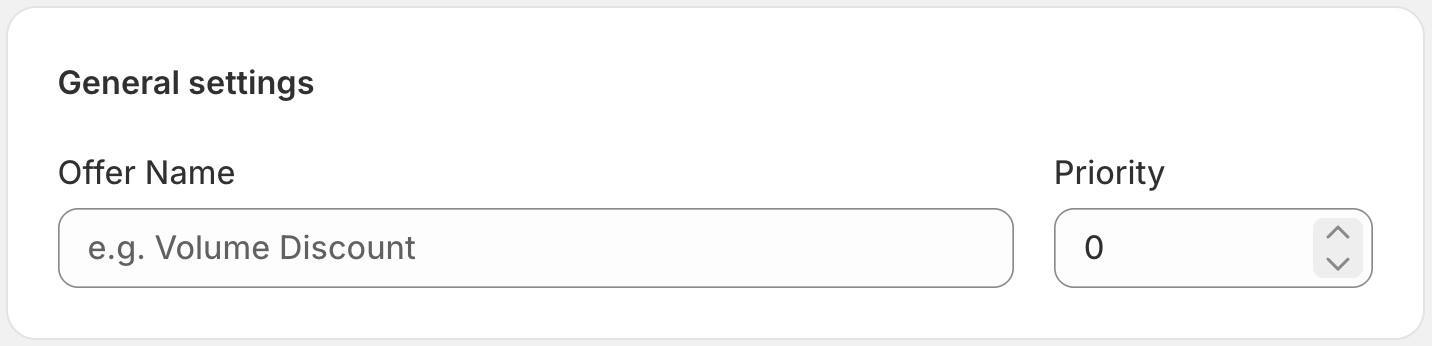
- Teklif Adı: Bu kuralı tanımlamak için dahili ad.
- Öncelik: Birden fazla kural geçerliyse uygulama sırasını belirler (yüksek sayılar önceliklidir).
4. Adım: Uygulanan Müşterileri Tanımlayın
Bu indirime kimlerin uygun olduğunu kontrol edin.
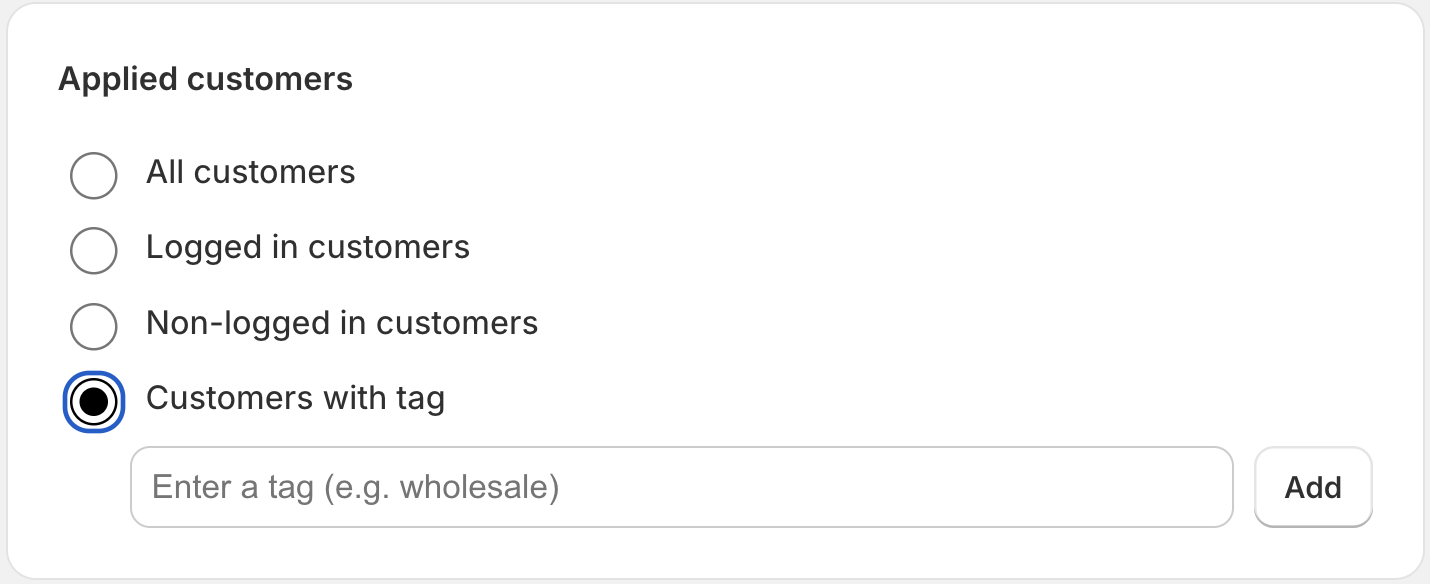
- Tüm Müşteriler: Herkes için geçerlidir.
- Giriş Yapmış Müşteriler: Yalnızca oturum açmış hesaplar içindir.
- Giriş Yapmamış Müşteriler: Yalnızca misafir ziyaretçiler içindir.
- Etiketli Müşteriler: Belirli profil etiketlerine sahip müşterilerle sınırlıdır.
5. Adım: Ürün Koşullarını Ayarlayın
Bu indirim kuralının hangi ürünler için geçerli olduğunu belirleyin.
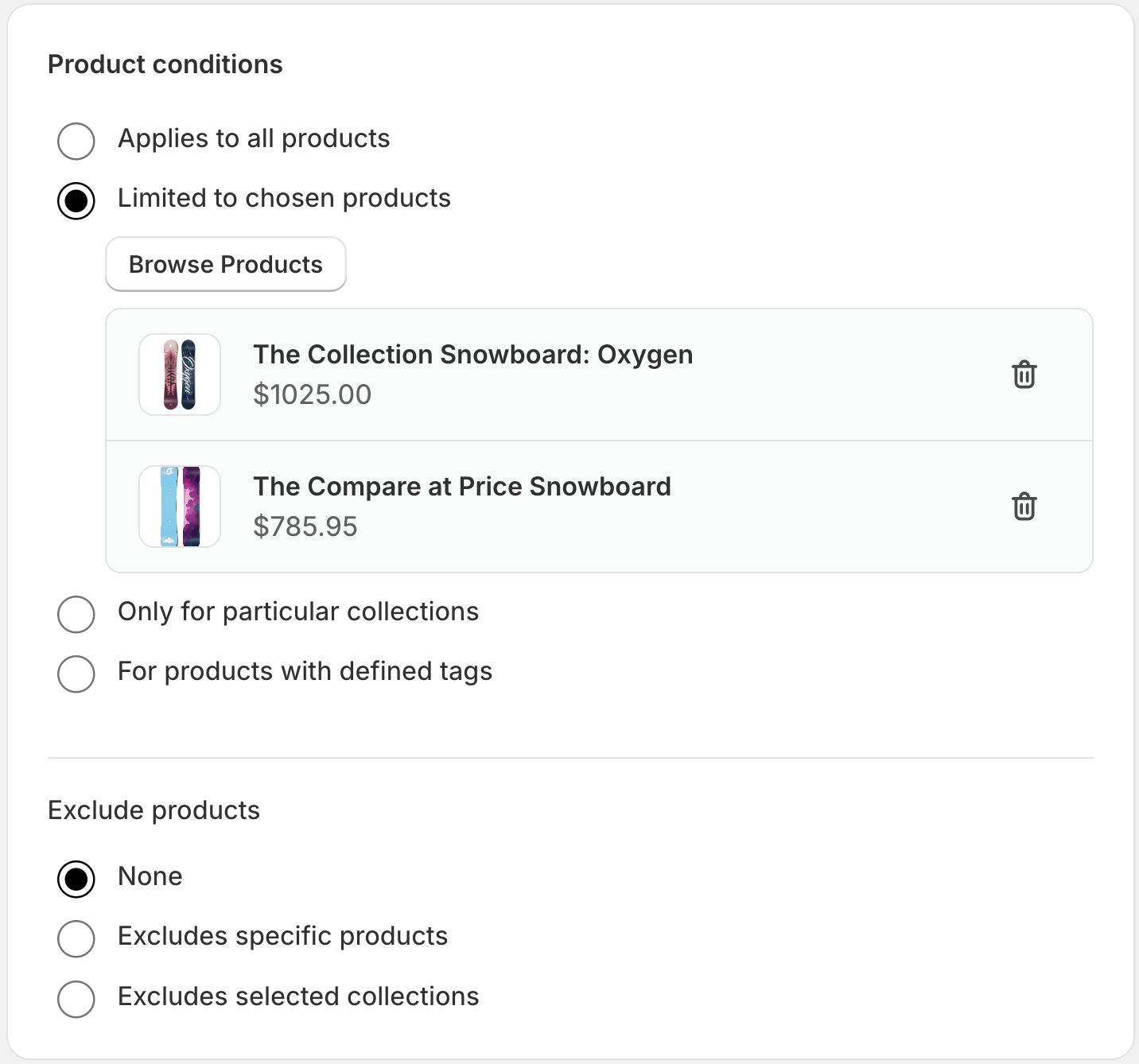
- Tüm Ürünler: Her ürün için geçerlidir.
- Belirli Ürünler: Yalnızca belirli ürünleri seçin.
- Belirli Koleksiyonlar: Tüm koleksiyonlar için geçerlidir.
- Etiketli Ürünler: Ürün etiketlerine dayalı dinamik seçim.
- Ürünleri Hariç Tut: Diğer kriterlere uysa bile öğeleri açıkça hariç tutun.
6. Adım: Hacim Kademelerini Yapılandırın
Bu, Volume Radio bileşeni için temel yapılandırmadır.
- Geçişi Etkinleştir: İndirimi etkinleştirmek için On konumuna getirin.
- Aralık Ekle: Yeni miktar kademeleri oluşturun.
Miktar Aralığı Seçenekleri
Kapalı Aralık (örn. 1 - 10 Satın Al) Bir başlangıç ve bitiş miktarı girin.
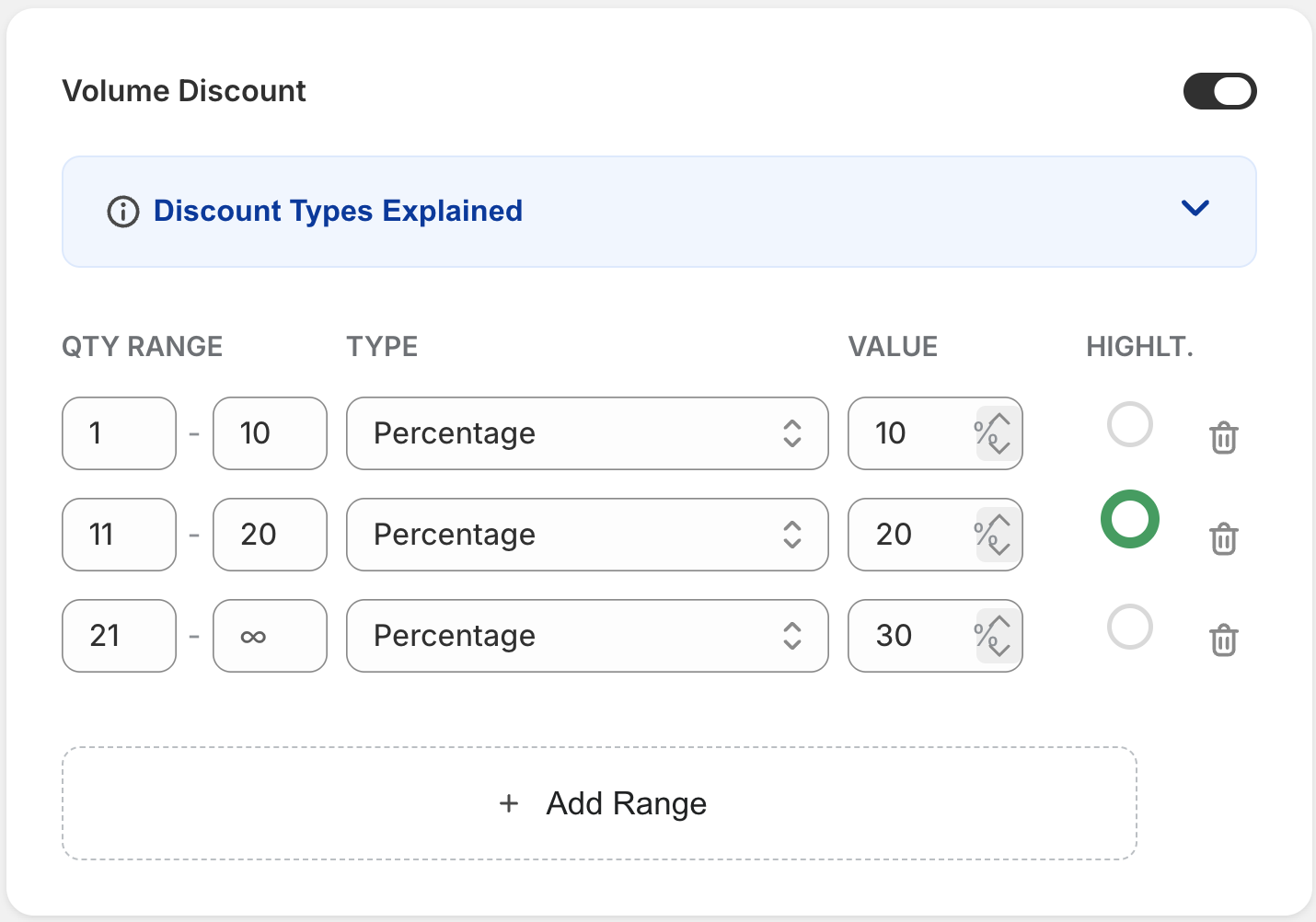
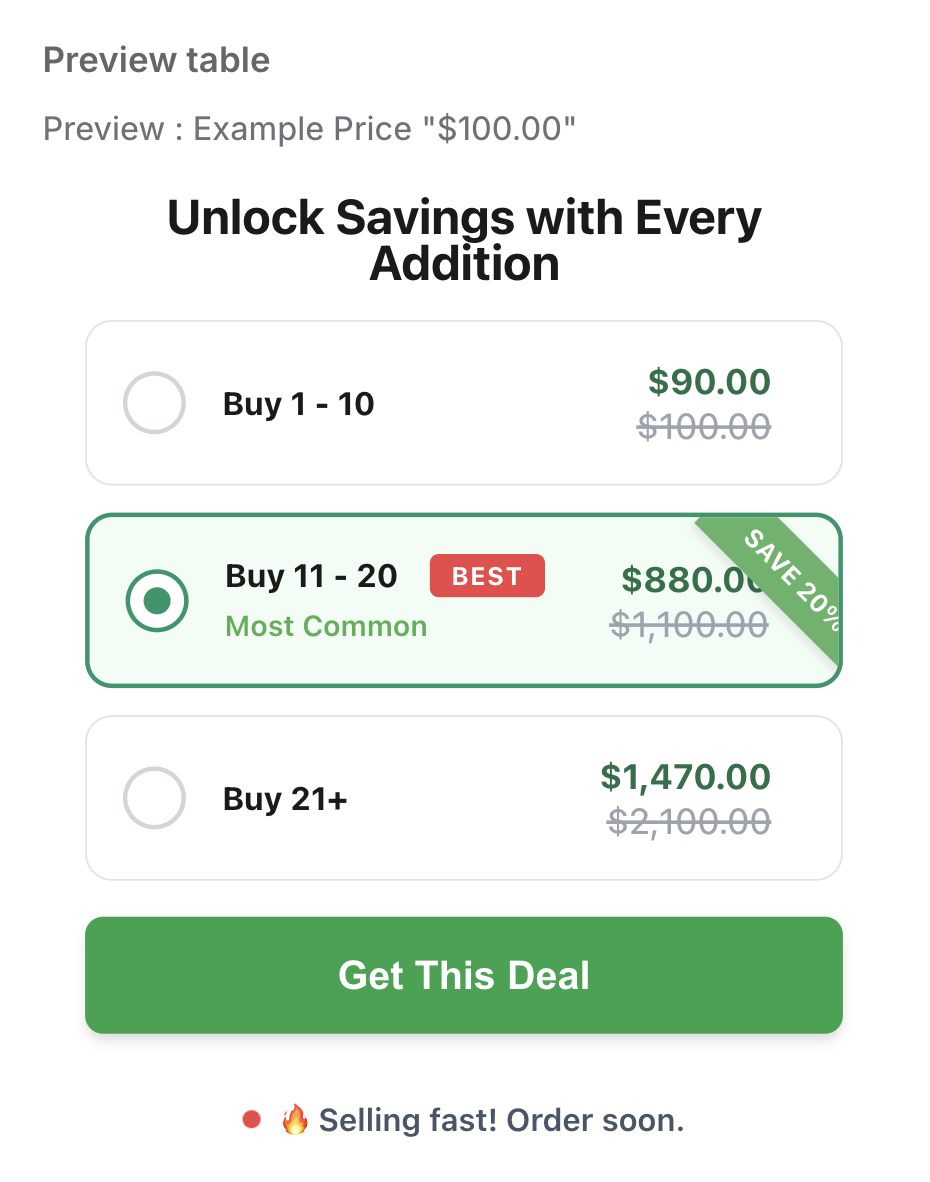
Açık Aralık (örn. 1+ Satın Al) Bir başlangıç miktarı girin ve bitiş miktarını boş bırakın.
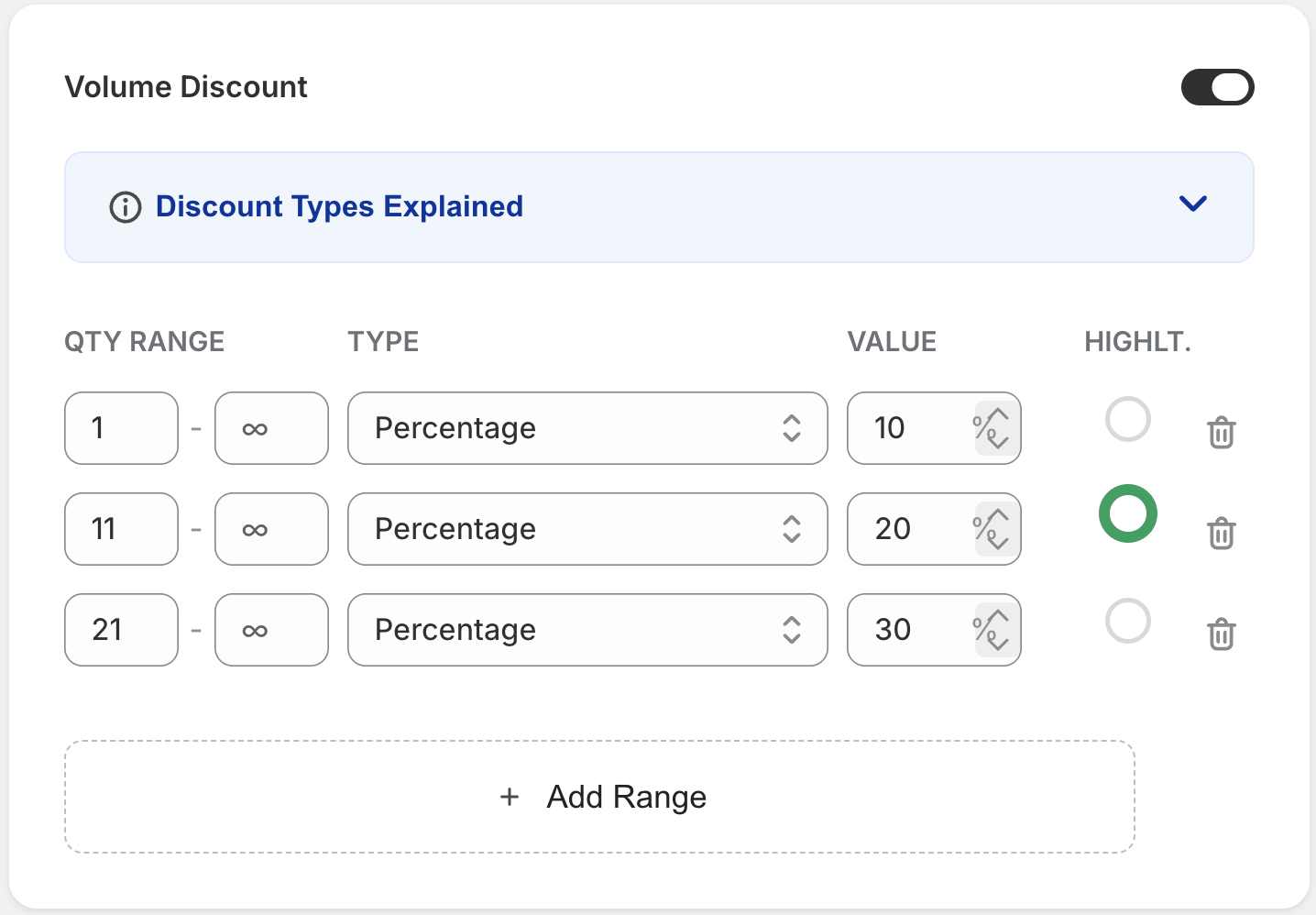
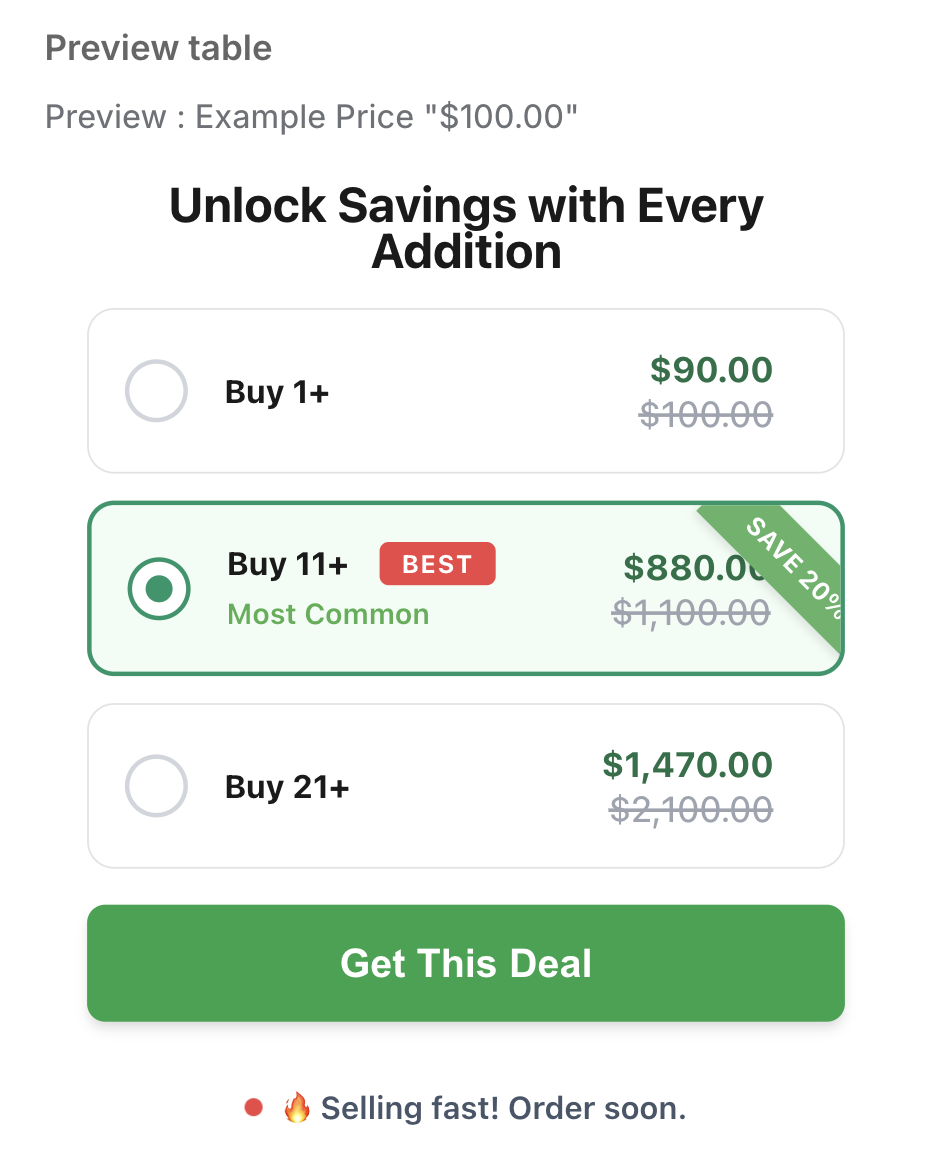
İndirim Ayarları
- İndirim Türü: Yüzde (%) veya Sabit Tutar ($).
- İndirim Değeri: İndirimin sayısal değeri.
- Vurgula: Sözede öne çıkarmak için bir aralığı "En İyi Değer" olarak işaretleyin.
7. Adım: Kombinasyonları Yönetin
Bu indirimin diğer indirimlerle nasıl etkileşime gireceğini kontrol edin.
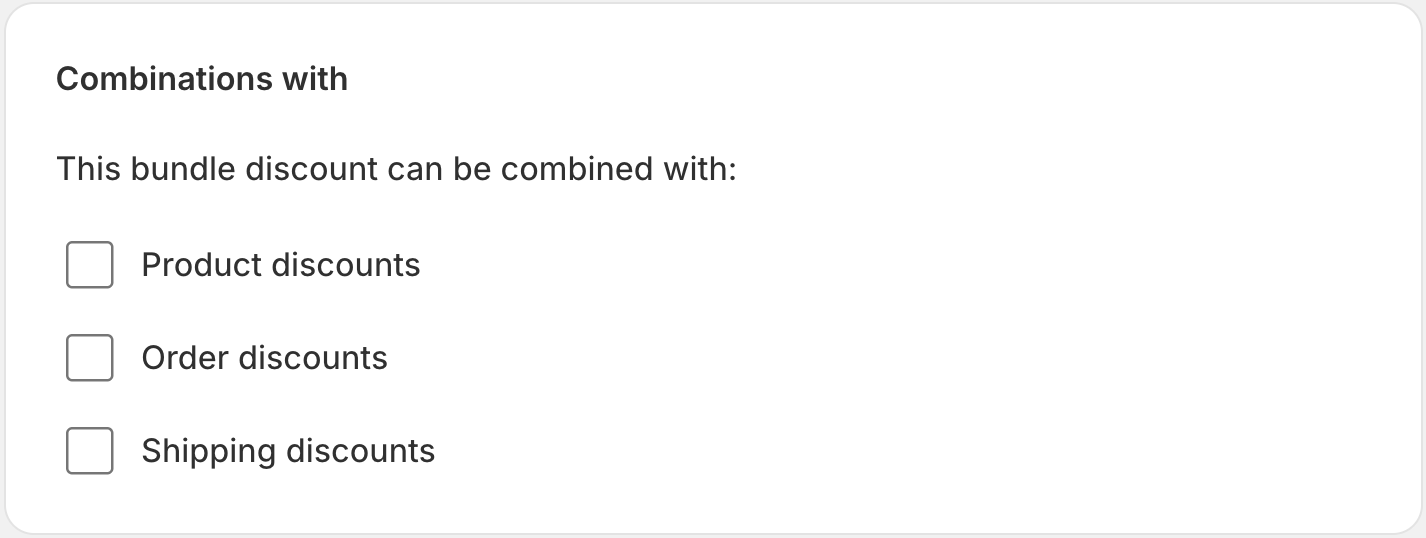
- Sipariş İndirimleri: Sipariş düzeyindeki kuponlarla birleştirmeye izin verin.
- Ürün İndirimleri: Diğer ürün düzeyindeki indirimlerle birleştirin.
- Kargo İndirimleri: Kargo indirimleri olsa bile uygulayın.
8. Adım: Aktif Tarihleri Planlayın
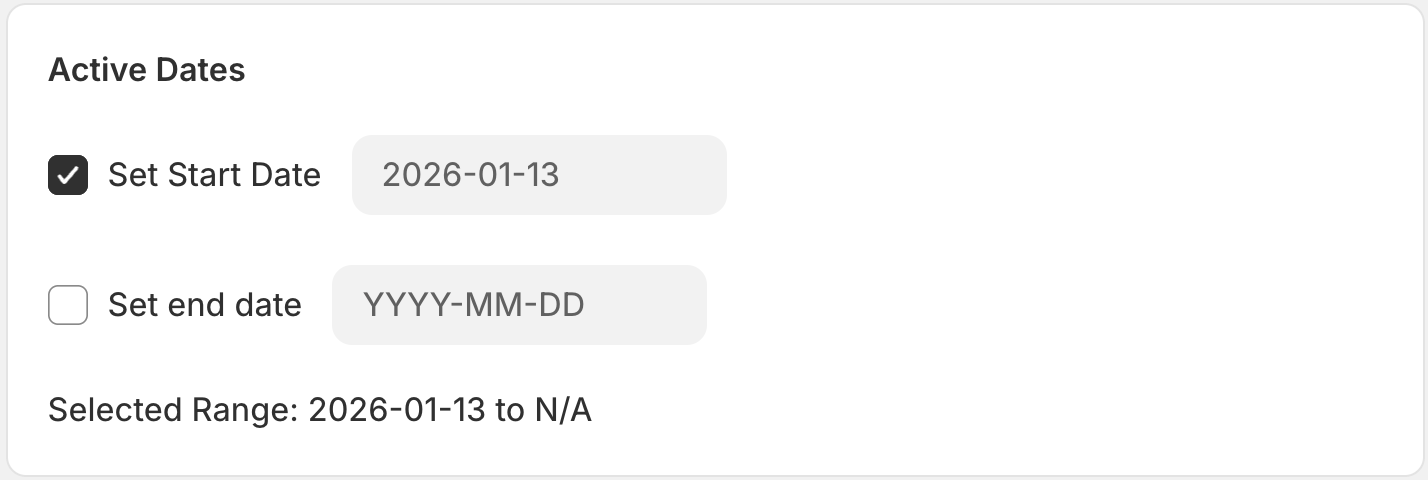
- Başlangıç Tarihi: İndirimin başladığı tarih.
- Bitiş Tarihi: (İsteğe bağlı) İndirimin otomatik olarak sona erdiği tarih.
9. Adım: Özet İncelemesi
Durumu ve dil ayarlarını yönetin.

- Durum: Taslak (etkin değil) veya Aktif (yayında).
- Görüntüleme Dilini Seç: Bileşen dili (otomatik algılama için boş bırakın).
10. Adım: Kaydet ve Yayınla
İndiriminizi yayınlamak için Kaydet düğmesine tıklayın.