Feste Bundles
Feste Bundles ermöglichen es Ihnen, eine Gruppe von Produkten zusammen zu einem reduzierten Preis zu verkaufen. Dies ist perfekt für kuratierte Sets, Geschenkboxen oder "Buy the Look"-Angebote, bei denen die Komponenten vordefiniert sind.
Schritt 1: Voraussetzungen
Bevor Sie fortfahren, stellen Sie sicher, dass Sie die App installiert und App Embed aktiviert haben. Detaillierte Anweisungen finden Sie im Leitfaden Erste Schritte.
Hinweis: App Embed muss aktiviert sein, damit Bundles in Ihrem Shop erscheinen.
Schritt 2: Festes Bundle auswählen
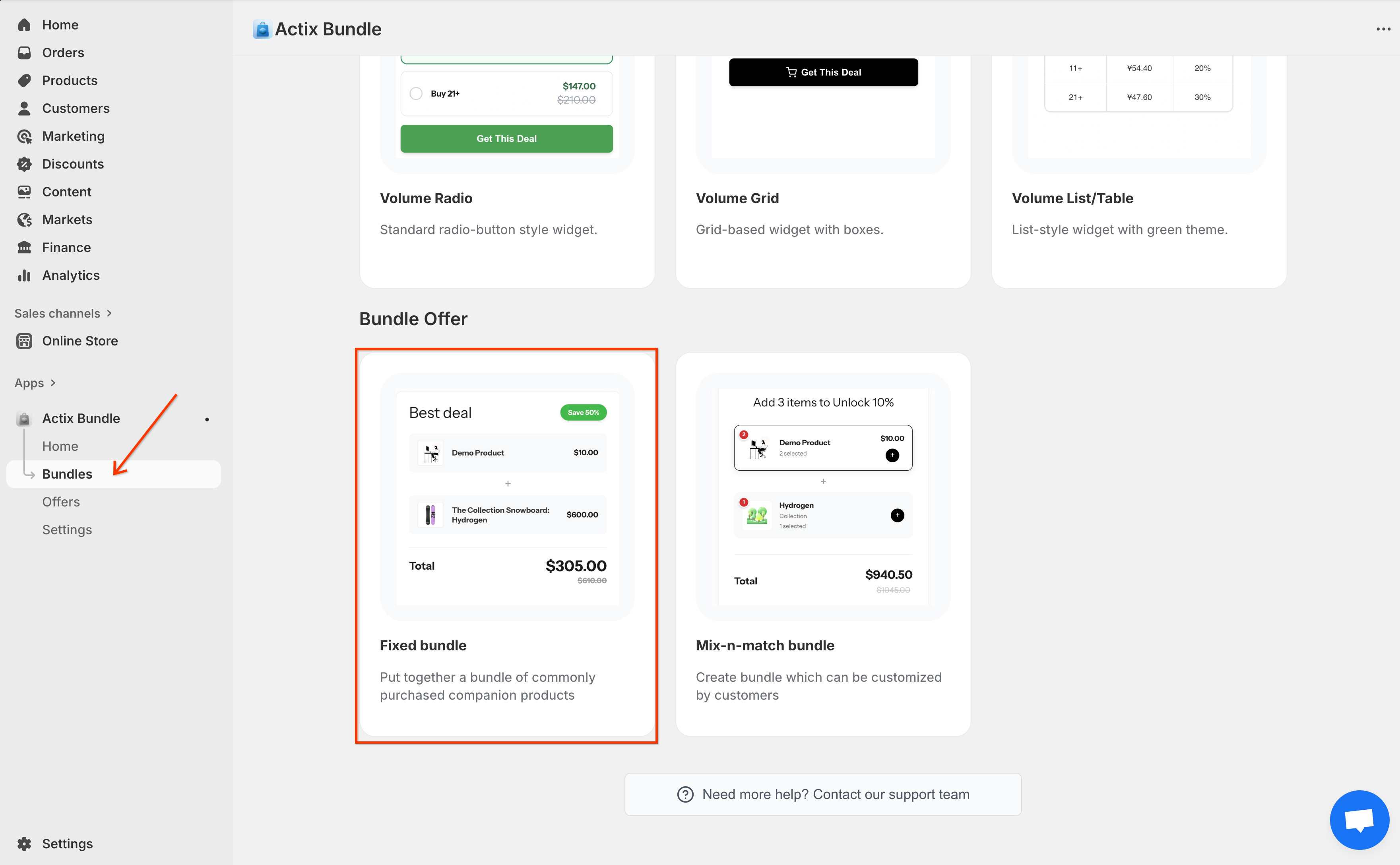
Gehen Sie zum Actix Bundle Dashboard, klicken Sie auf den Reiter Bundles in der linken Seitenleiste und wählen Sie die Option Fixed Bundle.
Schritt 3: Allgemeine Einstellungen konfigurieren
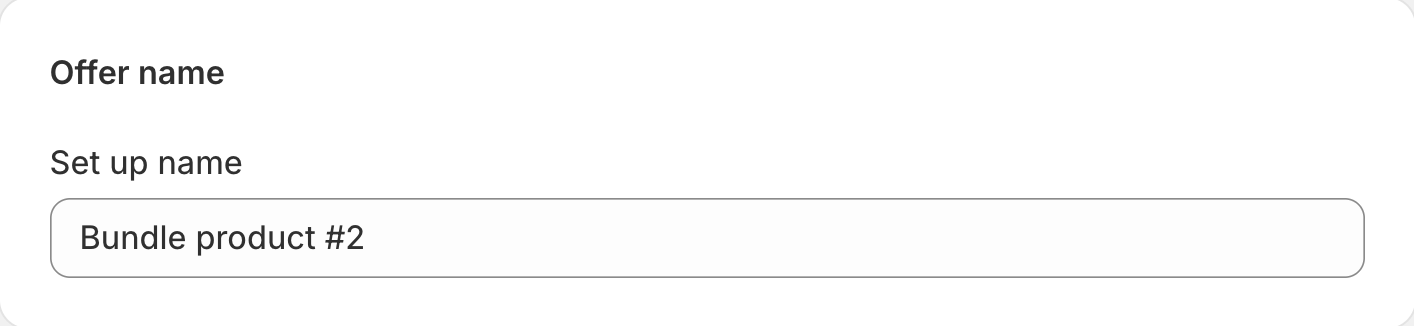
Angebotsname: Geben Sie einen Namen für Ihr Bundle-Angebot ein. Dies dient der internen Referenz.
Schritt 4: Produkte auswählen
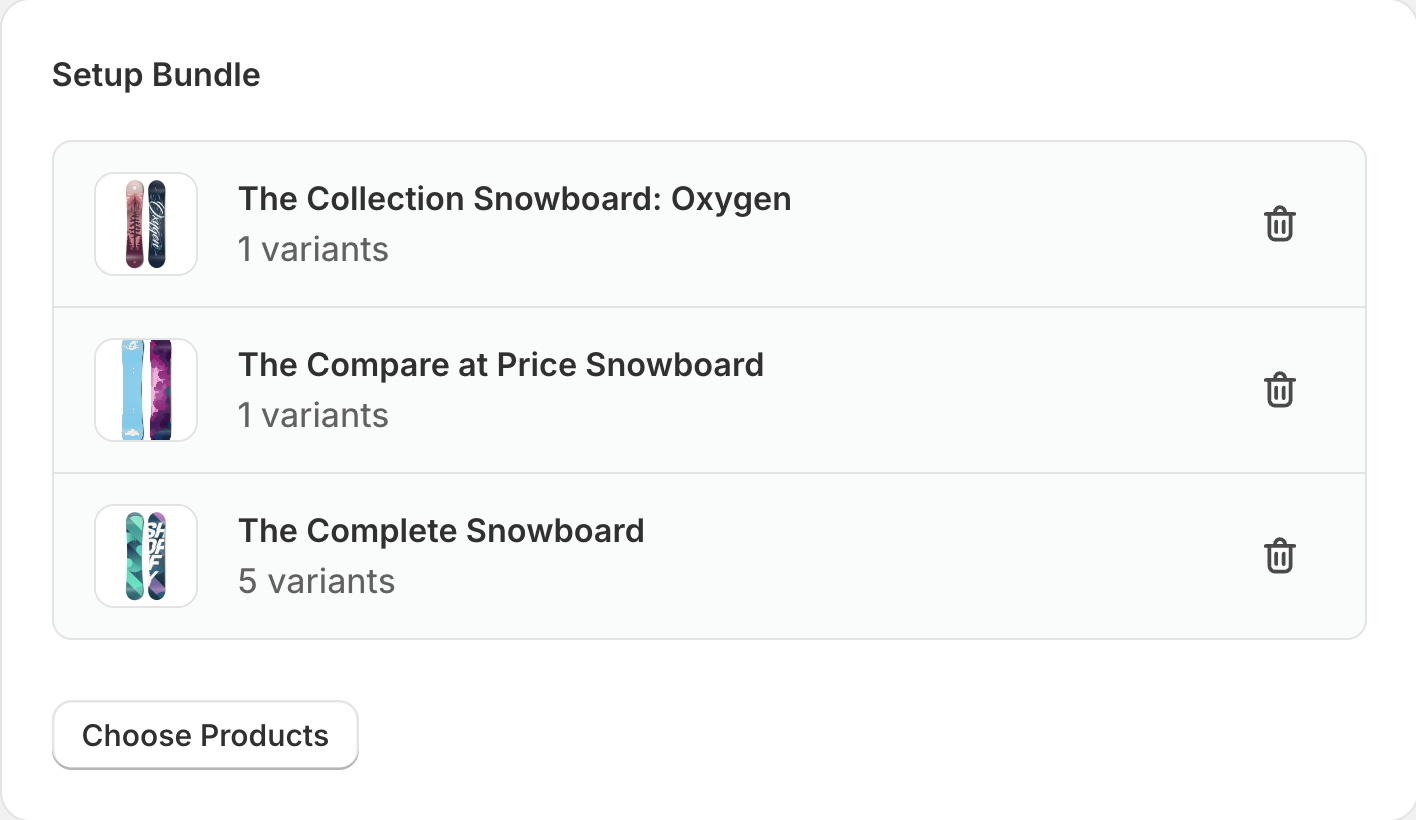
Klicken Sie auf Produkte auswählen, um die Artikel auszuwählen, die Sie in dieses feste Bundle aufnehmen möchten.
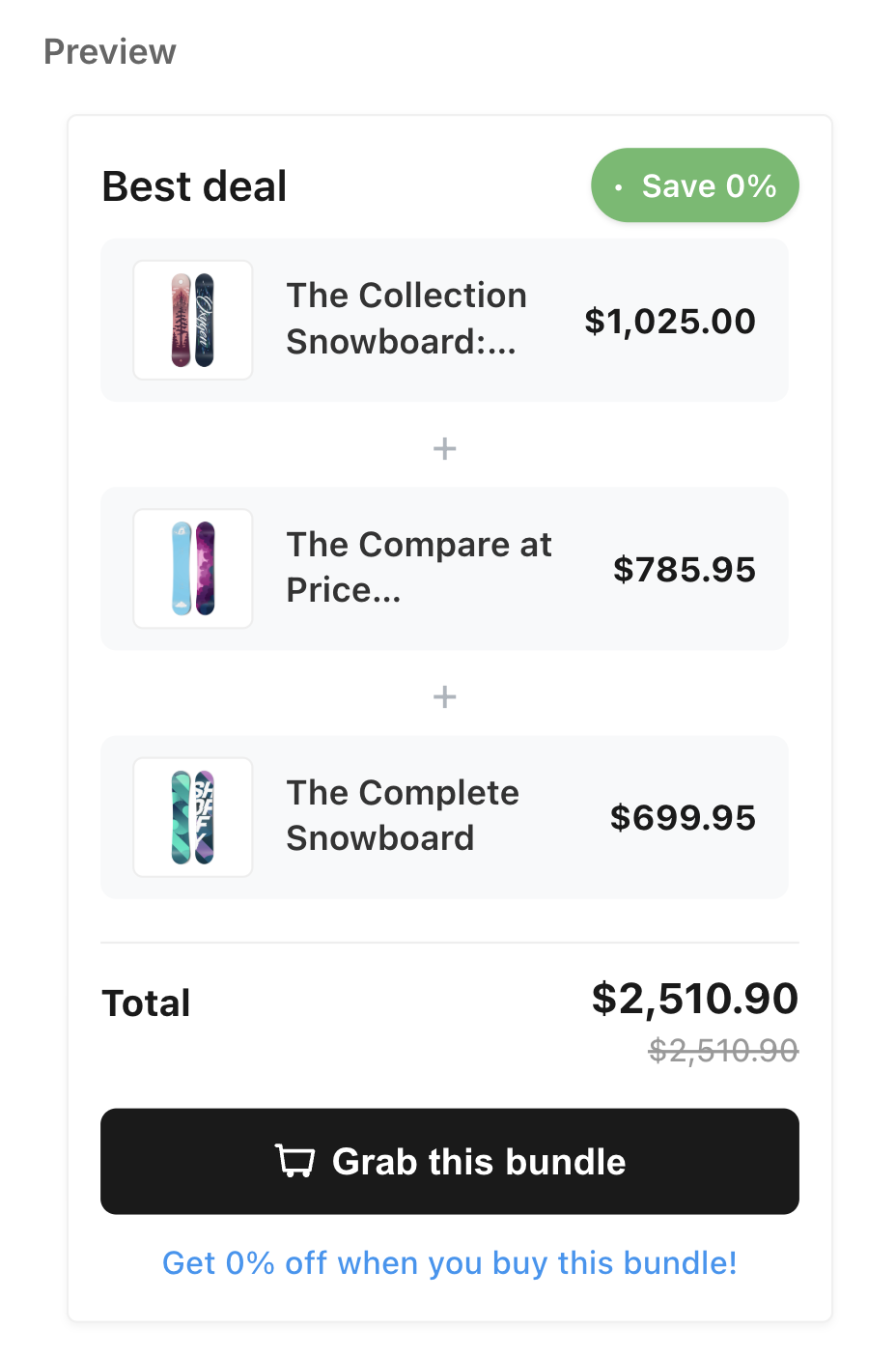
Schritt 5: Bundle-Details
Konfigurieren Sie die öffentlich sichtbaren Details Ihres Bundle-Produkts.
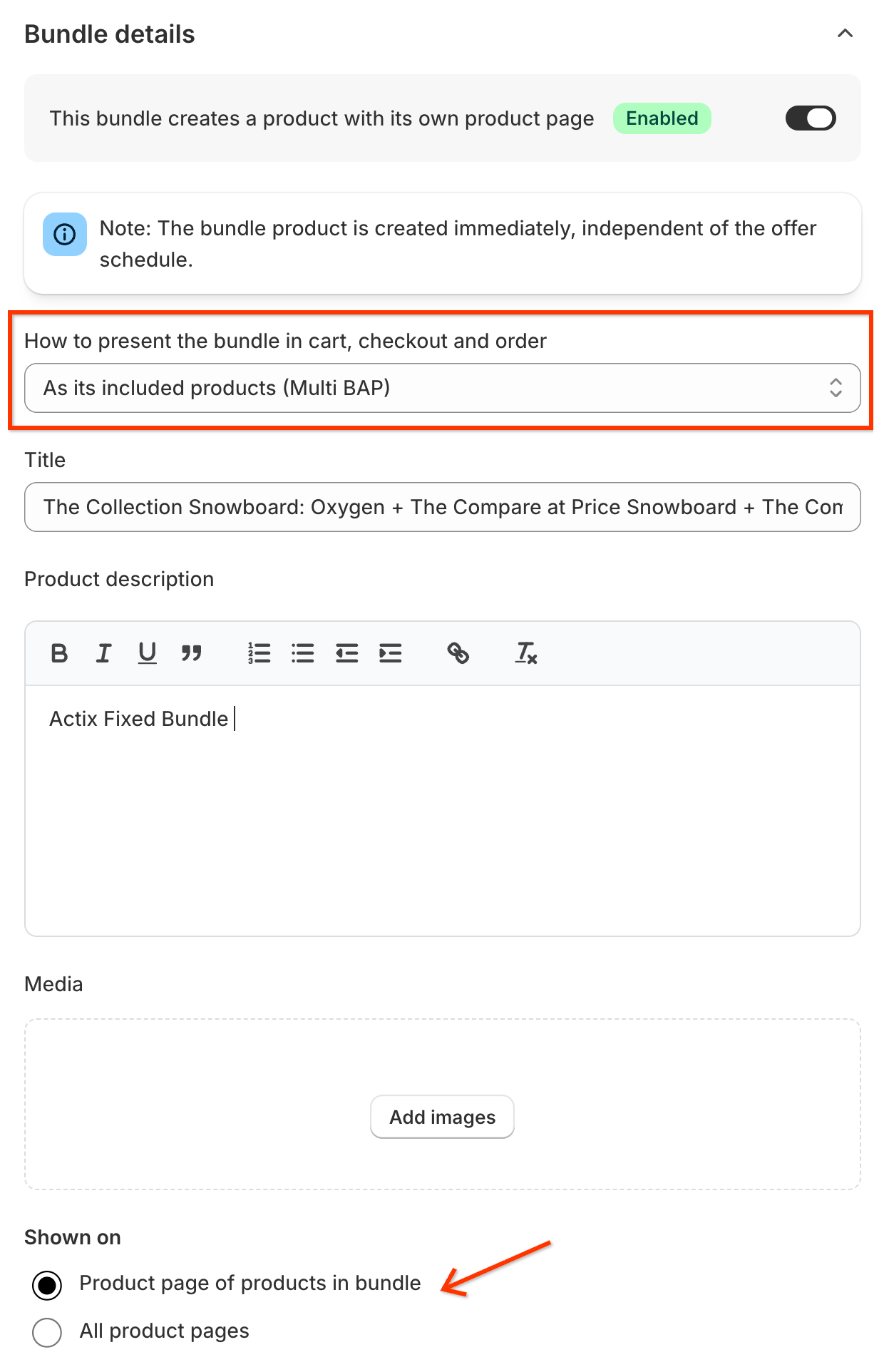
- Produktseite erstellen: Schalten Sie EIN, um automatisch eine dedizierte Produktseite in Shopify für dieses Bundle zu erstellen.
- Bundle-Präsentation: (Sichtbar, wenn Produktseite EIN ist)
- Multi BAP: Komponenten werden dem Warenkorb als einzelne Artikel hinzugefügt.
- Einzelnes BAP: Das Bundle erscheint als eine einzelne Position im Warenkorb.
- Bundle-Präsentation: (Sichtbar, wenn Produktseite EIN ist)
- Titel: Der öffentliche Titel des Bundle-Produkts.
- Produktbeschreibung: Eine Beschreibung für die Bundle-Produktseite.
- Medien: Laden Sie Bilder für das Bundle-Produkt hoch oder wählen Sie sie aus.
- Angezeigt auf: Wählen Sie, wo dieses Bundle-Widget angezeigt werden soll (z. B. auf Produktseiten der enthaltenen Artikel).
Schritt 6: Berechtigte Kunden
Steuern Sie, wer für dieses Bundle berechtigt ist.
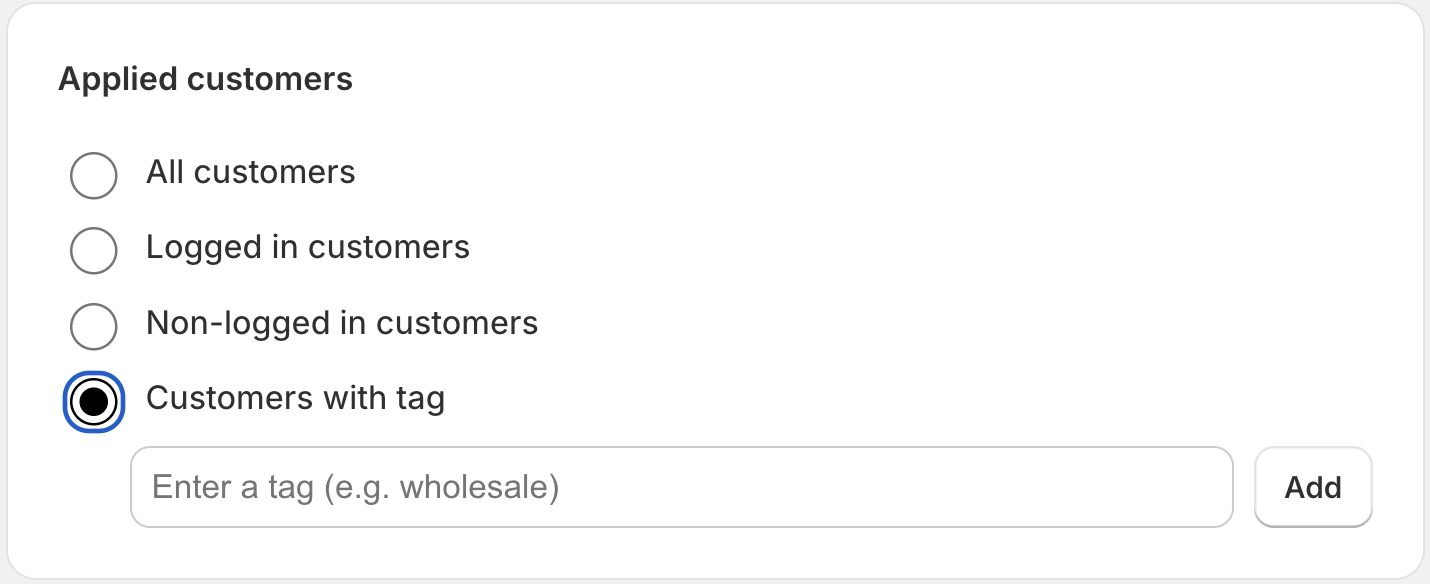
- Alle Kunden: Für jeden verfügbar.
- Angemeldete Kunden: Nur für angemeldete Konten.
- Nicht angemeldete Kunden: Nur für Gastbesucher.
- Kunden mit Tag: Beschränkt auf Kunden mit bestimmten Profil-Tags.
Schritt 7: Rabatteinstellungen
Legen Sie den Rabatt für den Kauf dieses Bundles fest.
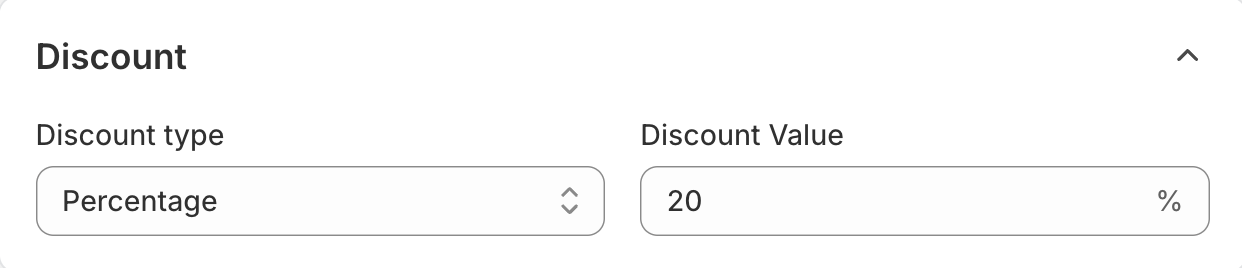
- Rabatttyp: Prozentsatz (%) oder Fester Betrag ($).
- Rabattwert: Der numerische Wert des Rabatts.
Schritt 8: Kombinationen verwalten
Steuern Sie, wie dieses Bundle mit anderen Rabatten interagiert.
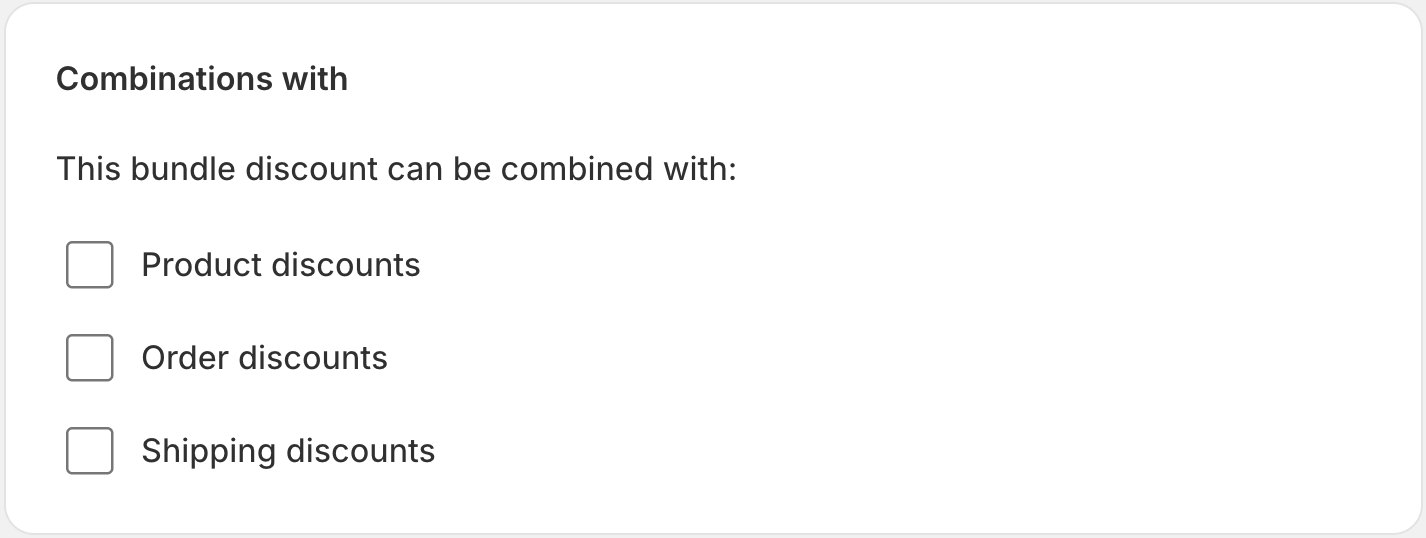
- Bestellrabatte: Erlauben Sie die Kombination mit Gutscheinen auf Bestellebene.
- Produktrabatte: Stapeln mit anderen Rabatten auf Produktebene.
- Versandrabatte: Anwenden, auch wenn Versandrabatte vorhanden sind.
Schritt 9: Aktive Daten planen
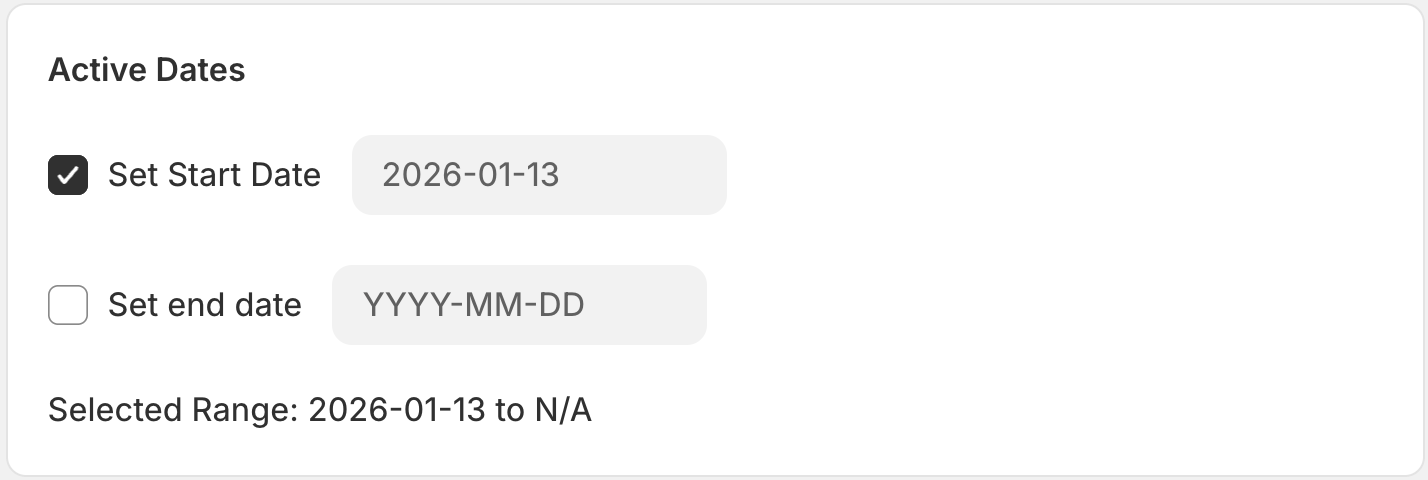
- Startdatum: Wann das Bundle verfügbar wird.
- Enddatum: (Optional) Wann das Bundle automatisch abläuft.
Schritt 10: Zusammenfassung überprüfen
Verwalten Sie Status- und Spracheinstellungen.

- Status: Entwurf (inaktiv) oder Aktiv (live).
- Anzeigesprache auswählen: Die Sprache für das Bundle-Widget (leer lassen für automatische Erkennung).
Schritt 11: Speichern und Veröffentlichen
Klicken Sie auf den Speichern-Button, um Ihr Festes Bundle zu erstellen und zu veröffentlichen.
Schritt 12: Widget zur Storefront hinzufügen
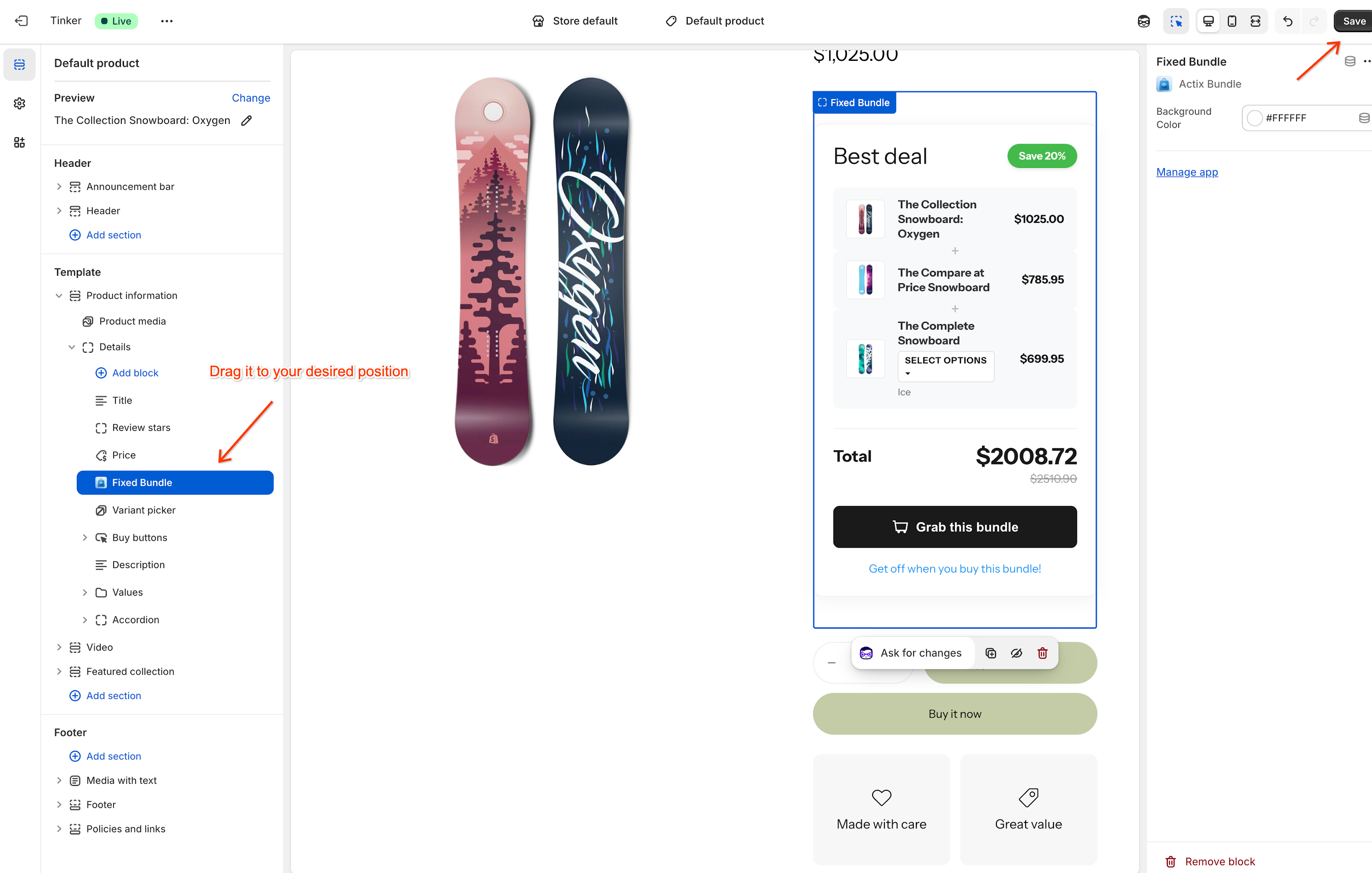
Um das Feste Bundle-Widget auf Ihren Produktseiten anzuzeigen, müssen Sie es über den Shopify Theme Editor hinzufügen.
- Theme Editor öffnen: Klicken Sie auf den Zum Theme Editor gehen-Button (oder navigieren Sie zu Onlineshop > Themes > Anpassen).
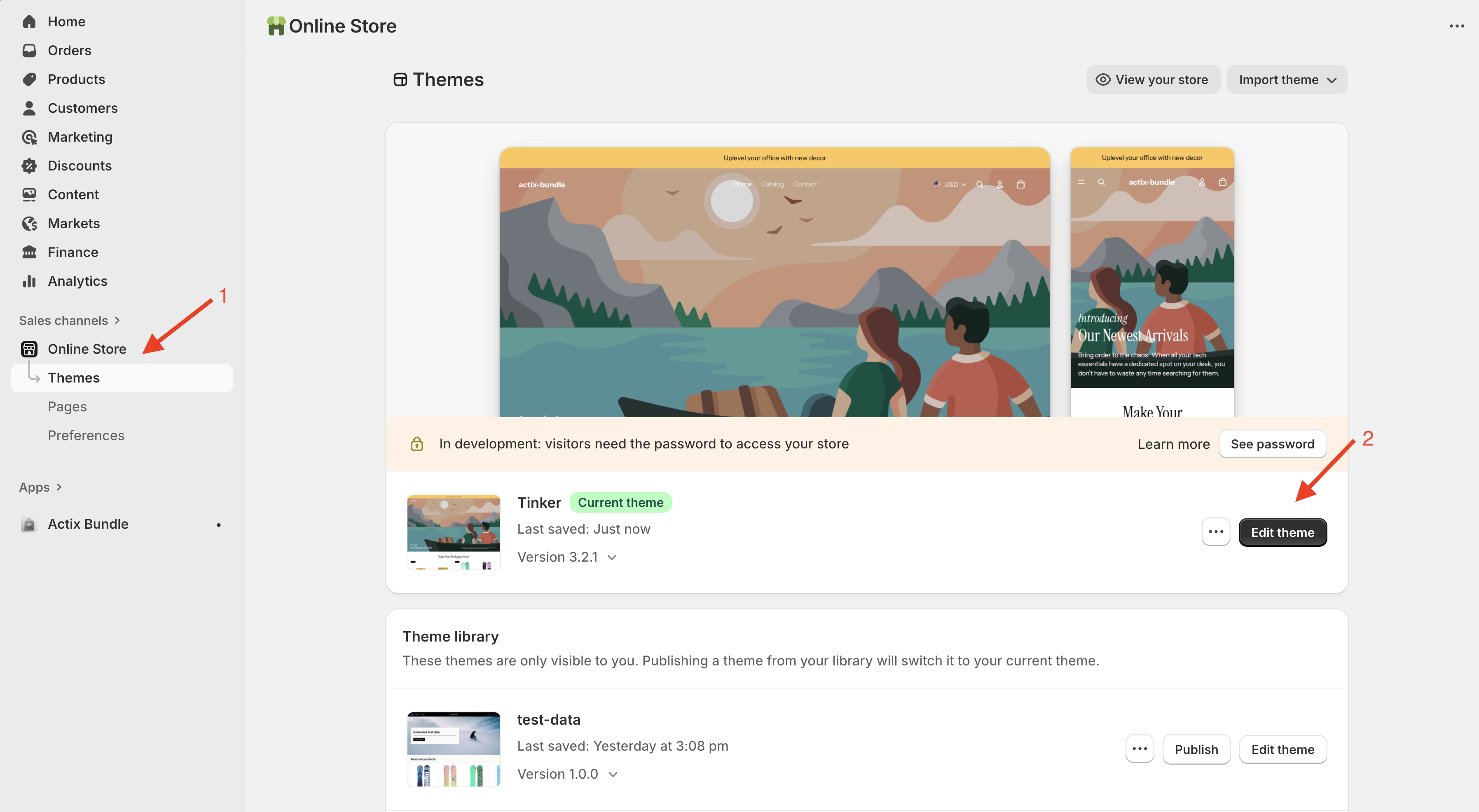
- Block hinzufügen: Gehen Sie im Theme Editor zum Abschnitt Produktinformationen und klicken Sie auf Block hinzufügen. Wählen Sie Actix Bundle aus der Liste.
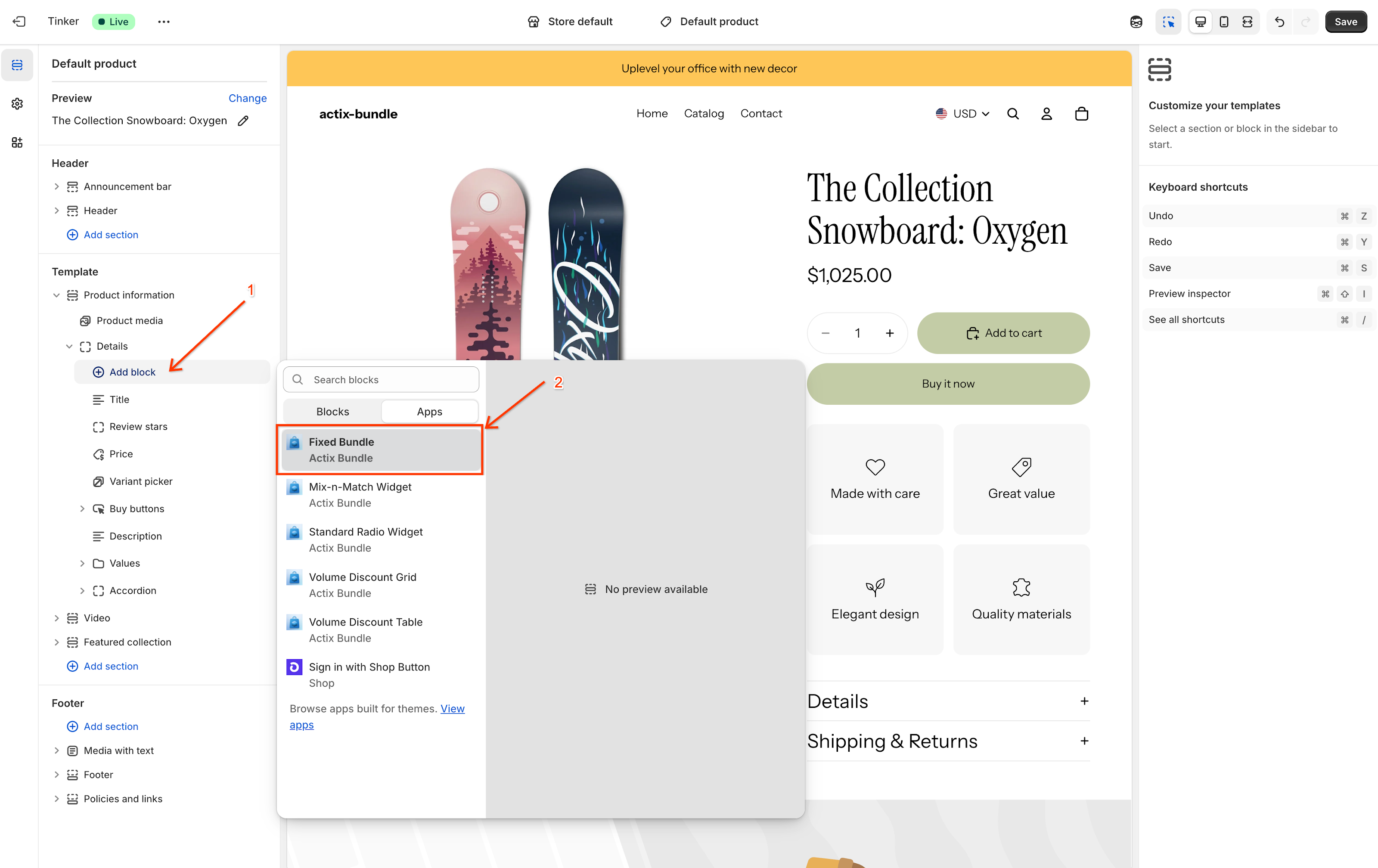
- Widget positionieren: Ziehen Sie den Actix Bundle-Block an Ihre gewünschte Position (z. B. über die Kaufen-Buttons).
- Speichern: Klicken Sie oben rechts auf Speichern, um die Änderungen zu veröffentlichen.