고정 번들
고정 번들을 사용하면 제품 그룹을 할인된 요금으로 함께 판매할 수 있습니다. 이는 엄선된 세트, 선물 상자 또는 구성 요소가 미리 정의된 "룩 구매(buy the look)" 제안에 적합합니다.
1단계: 전제 조건
진행하기 전에 앱을 설치하고 App Embed를 활성화했는지 확인하십시오. 자세한 지침은 시작하기 가이드를 참조하십시오.
참고: 번들이 스토어에 나타나려면 App Embed가 활성화되어 있어야 합니다.
2단계: 고정 번들 선택
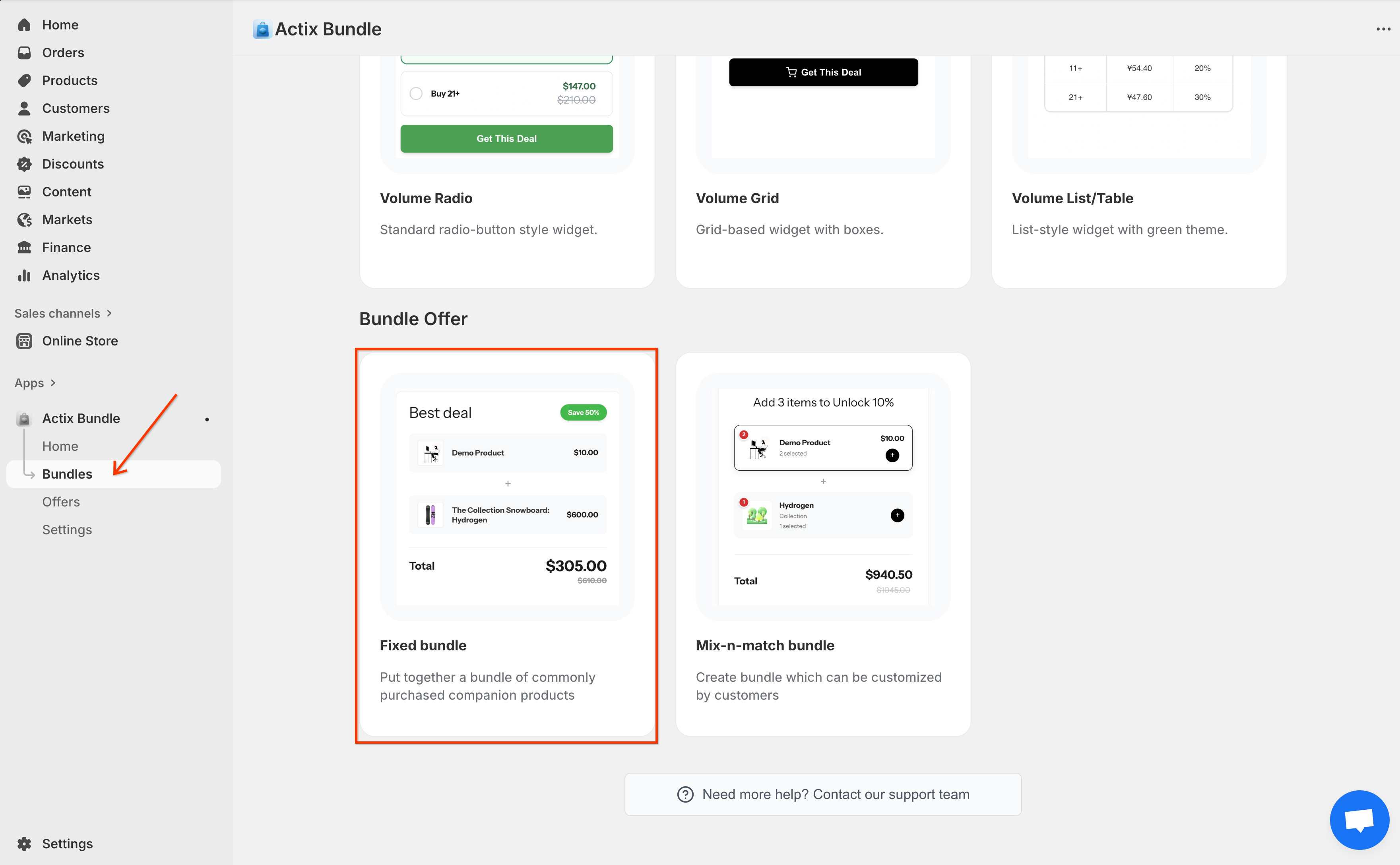
Actix Bundle 대시보드로 이동하여 왼쪽 사이드바의 Bundles 탭을 클릭하고 Fixed Bundle 옵션을 선택하십시오.
3단계: 일반 설정 구성
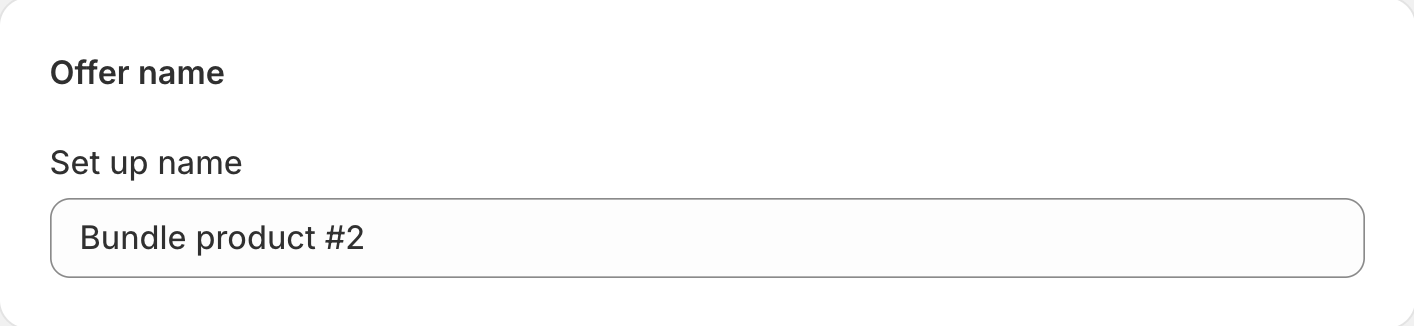
제안 이름: 번들 제안의 이름을 입력하십시오. 이는 내부 참조용입니다.
4단계: 제품 선택
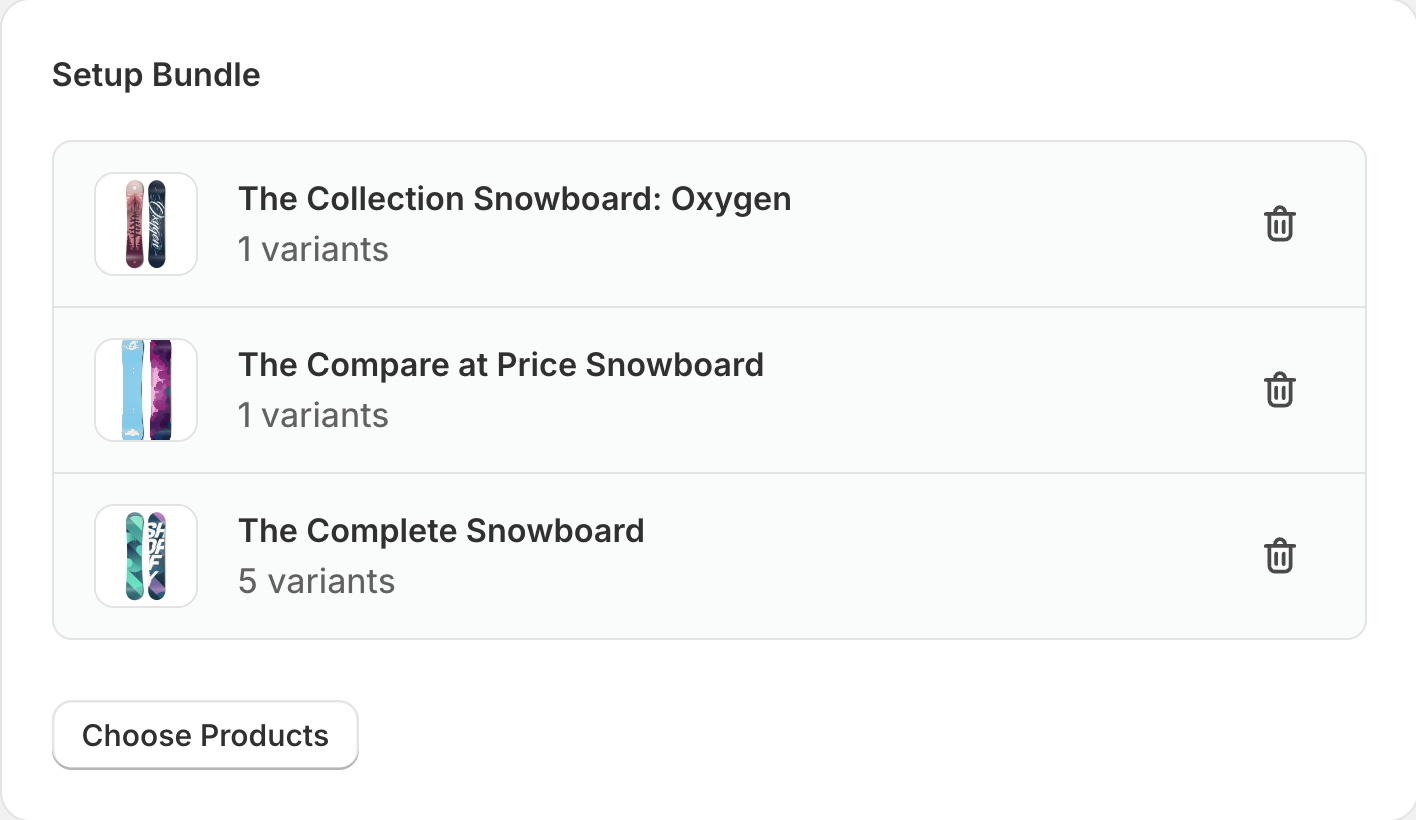
제품 선택을 클릭하여 이 고정 번들에 포함할 아이템을 선택하십시오.
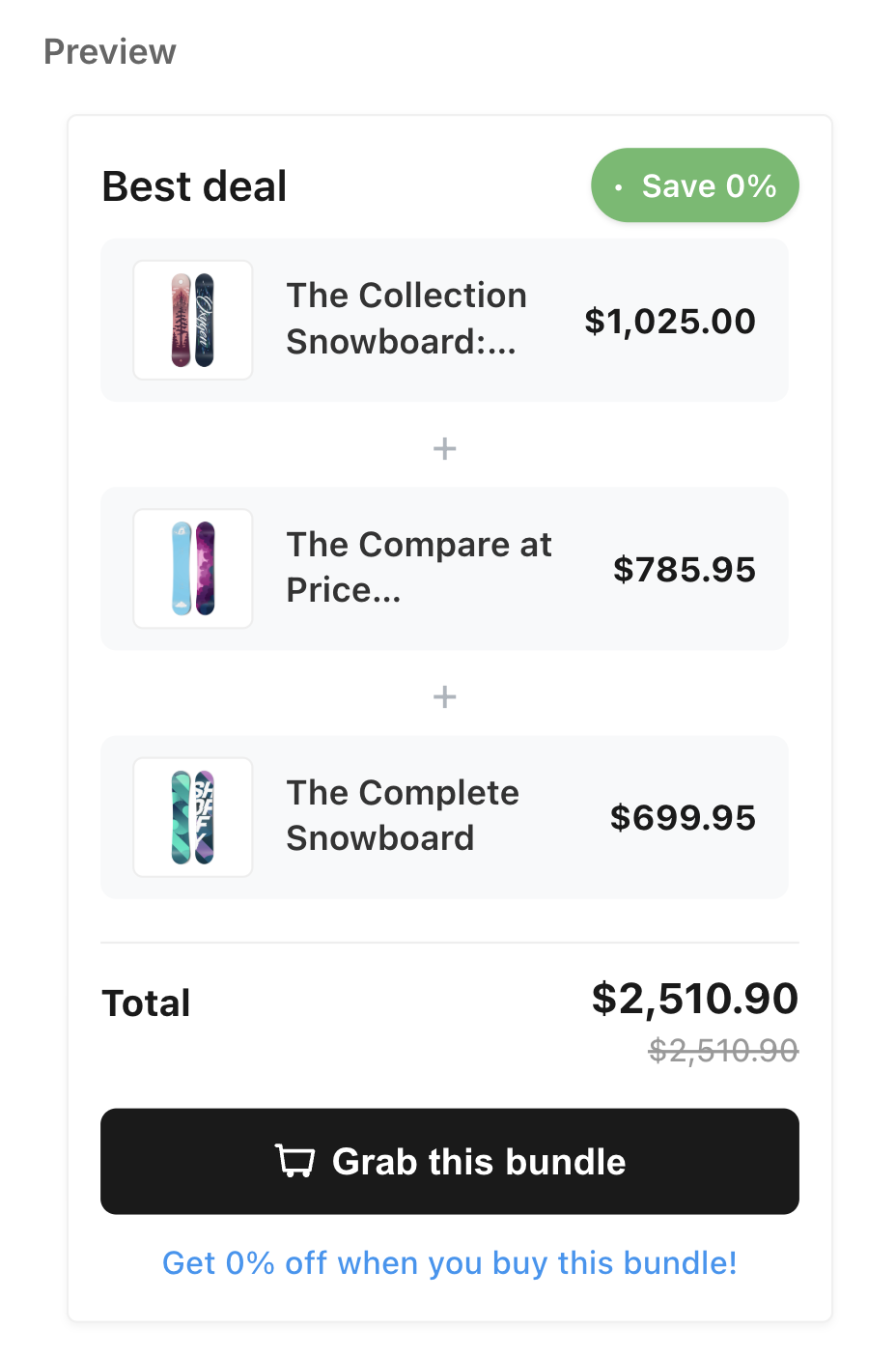
5단계: 번들 세부 정보
번들 제품의 공개 세부 정보를 구성하십시오.
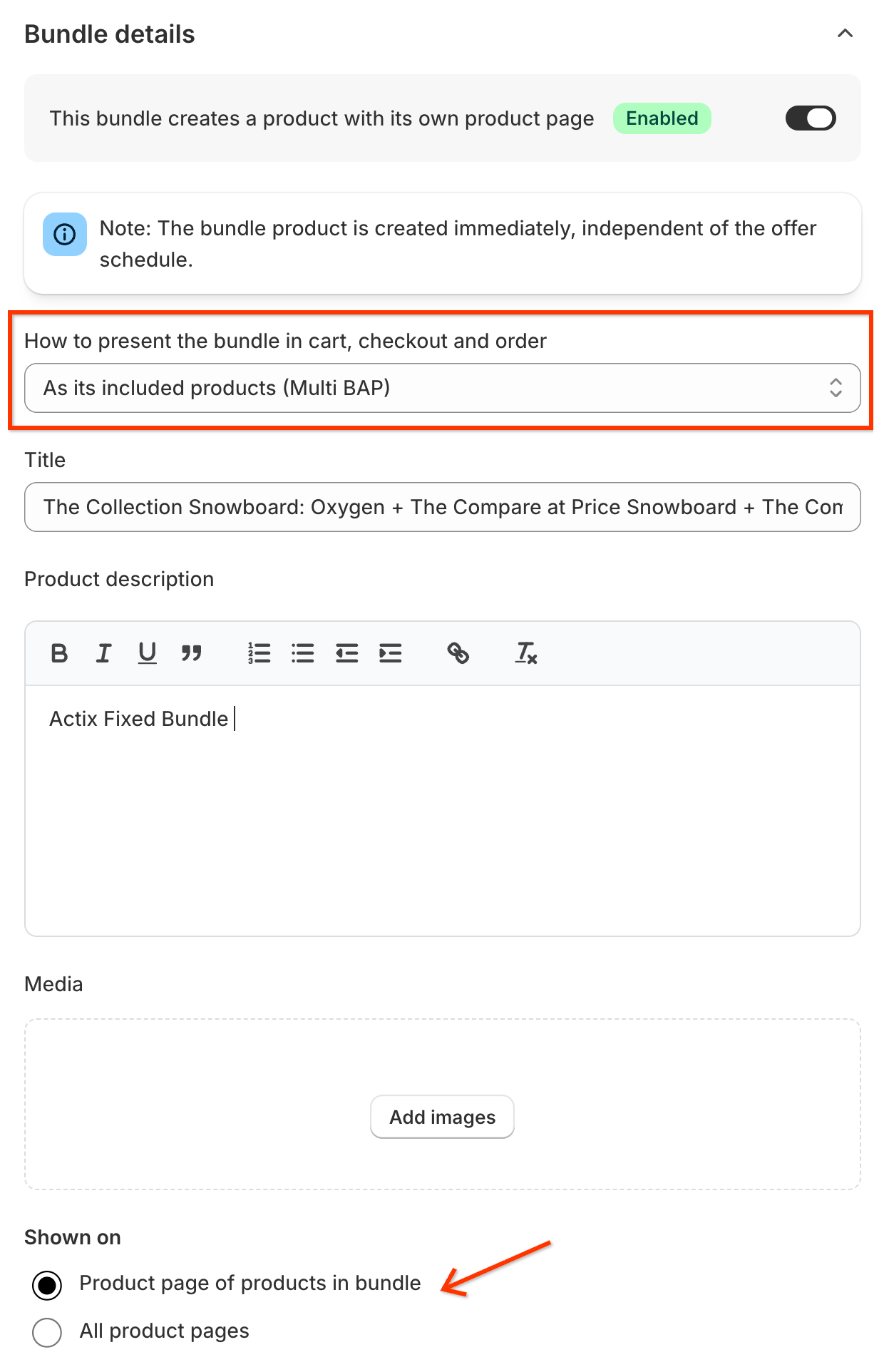
- 상픔 페이지 생성: 이 번들에 대해 Shopify에서 전용 제품 페이지를 자동으로 생성하려면 켜기로 전환하십시오.
- 번들 프레젠테이션: (상품 페이지가 켜져 있는 경우 표시됨)
- Multi BAP: 구성 요소가 개별 아이템으로 장바구니에 추가됩니다.
- Single BAP: 번들이 장바구니에 단일 항목으로 나타납니다.
- 번들 프레젠테이션: (상품 페이지가 켜져 있는 경우 표시됨)
- 제목: 번들 제품의 공개 제목.
- 제품 설명: 번들 제품 페이지에 대한 설명.
- 미디어: 번들 제품에 대한 이미지를 업로드하거나 선택하십시오.
- 표시 위치: 이 번들 위젯이 표시되어야 하는 위치를 선택하십시오(예: 포함된 아이템의 제품 페이지).
6단계: 적용된 고객
이 번들에 대한 자격이 있는 사람을 제어하십시오.
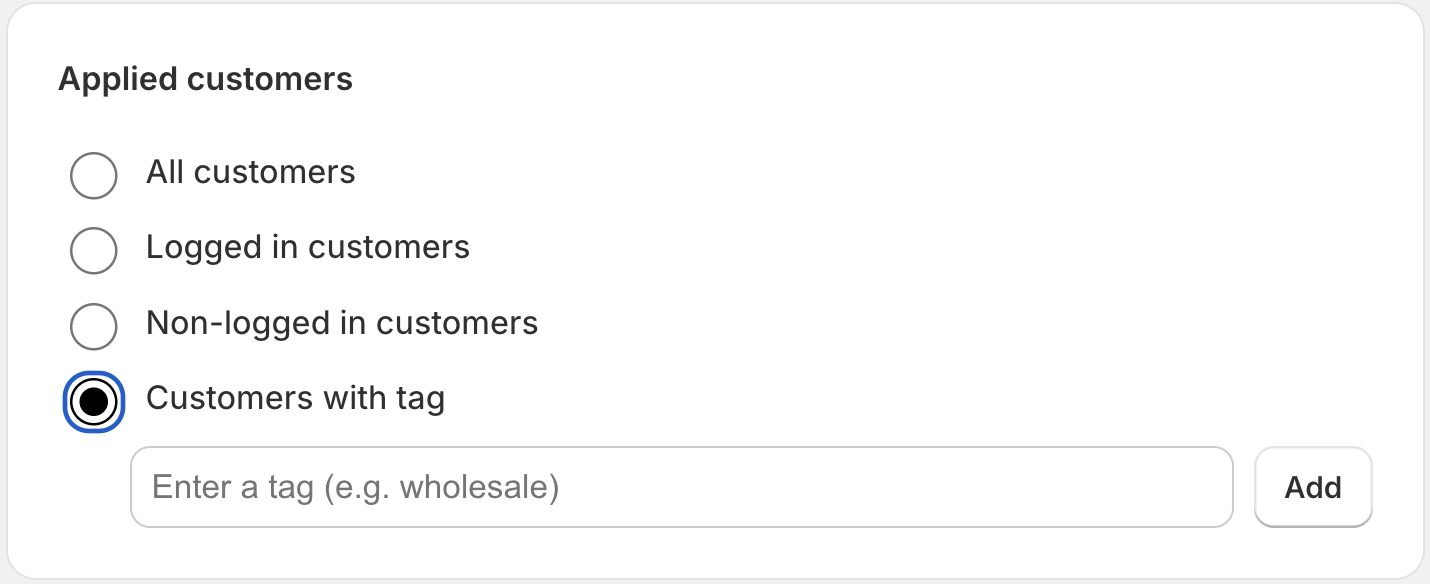
- 모든 고객: 모든 사람이 이용 가능.
- 로그인한 고객: 로그인한 계정 전용.
- 로그인하지 않은 고객: 게스트 방문자 전용.
- 태그가 있는 고객: 특정 프로필 태그가 있는 고객으로 제한됨.
7단계: 할인 설정
이 번들 구매에 대한 할인을 설정하십시오.
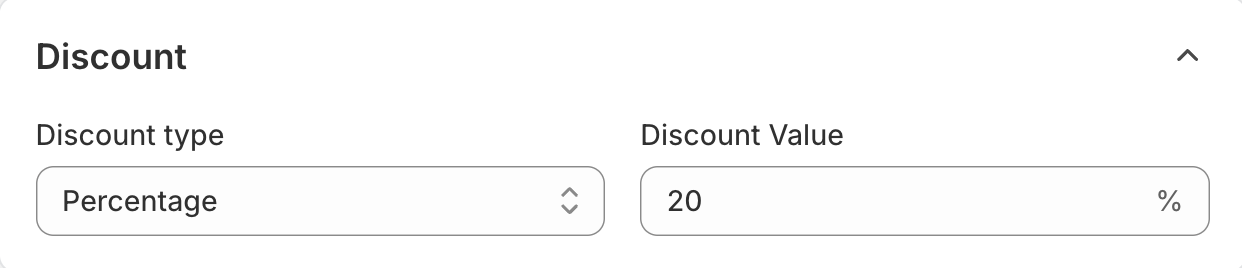
- 할인 유형: 백분율 (%) 또는 고정 금액 ($).
- 할인 값: 할인의 수치 값.
8단계: 조합 관리
이 번들이 다른 할인과 상호 작용하는 방식을 제어하십시오.
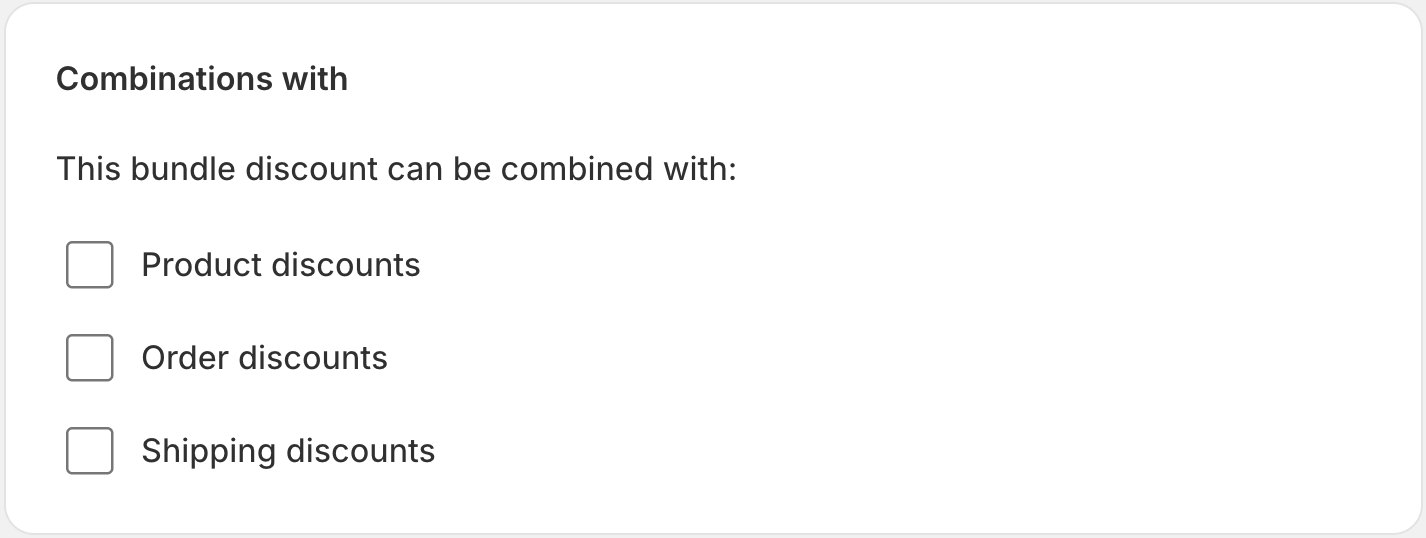
- 주문 할인: 주문 수준 쿠폰과의 결합 허용.
- 제품 할인: 다른 제품 수준 할인과 중복 적용.
- 배송 할인: 배송 할인이 있더라도 적용.
9단계: 활성 날짜 예약
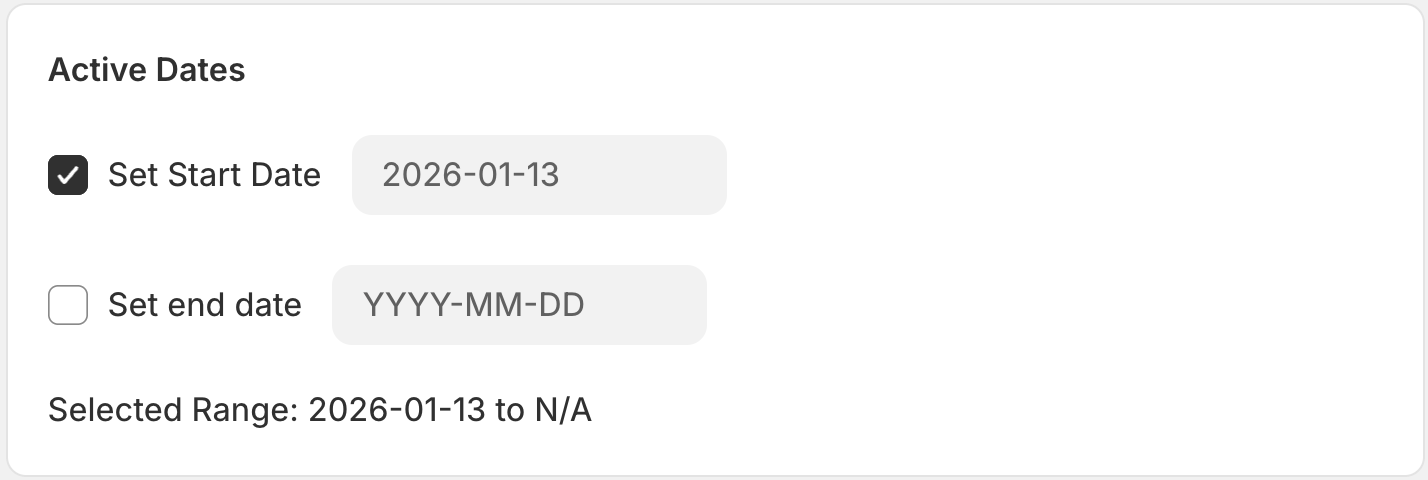
- 시작 날짜: 번들을 사용할 수 있게 되는 시기.
- 종료 날짜: (선택 사항) 번들이 자동으로 만료되는 시기.
10단계: 요약 검토
상태 및 언어 설정을 관리하십시오.

- 상태: 초안 (비활성) 또는 활성 (라이브).
- 표시 언어 선택: 번들 위젯의 언어 (자동 감지를 위해 비워 두십시오).
11단계: 저장 및 게시
저장 버튼을 클릭하여 고정 번들을 생성하고 게시하십시오.
12단계: 스토어프론트에 위젯 추가
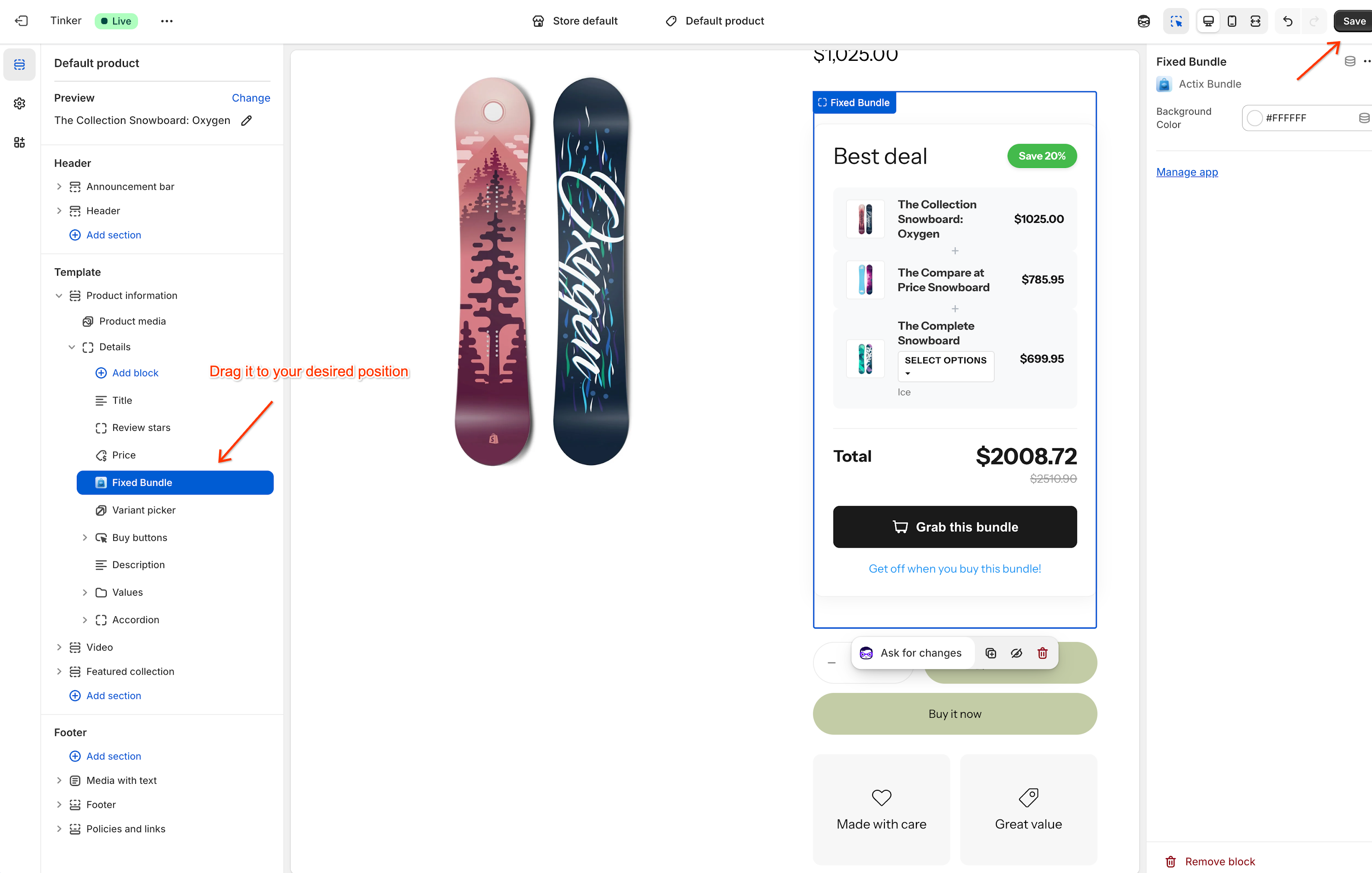
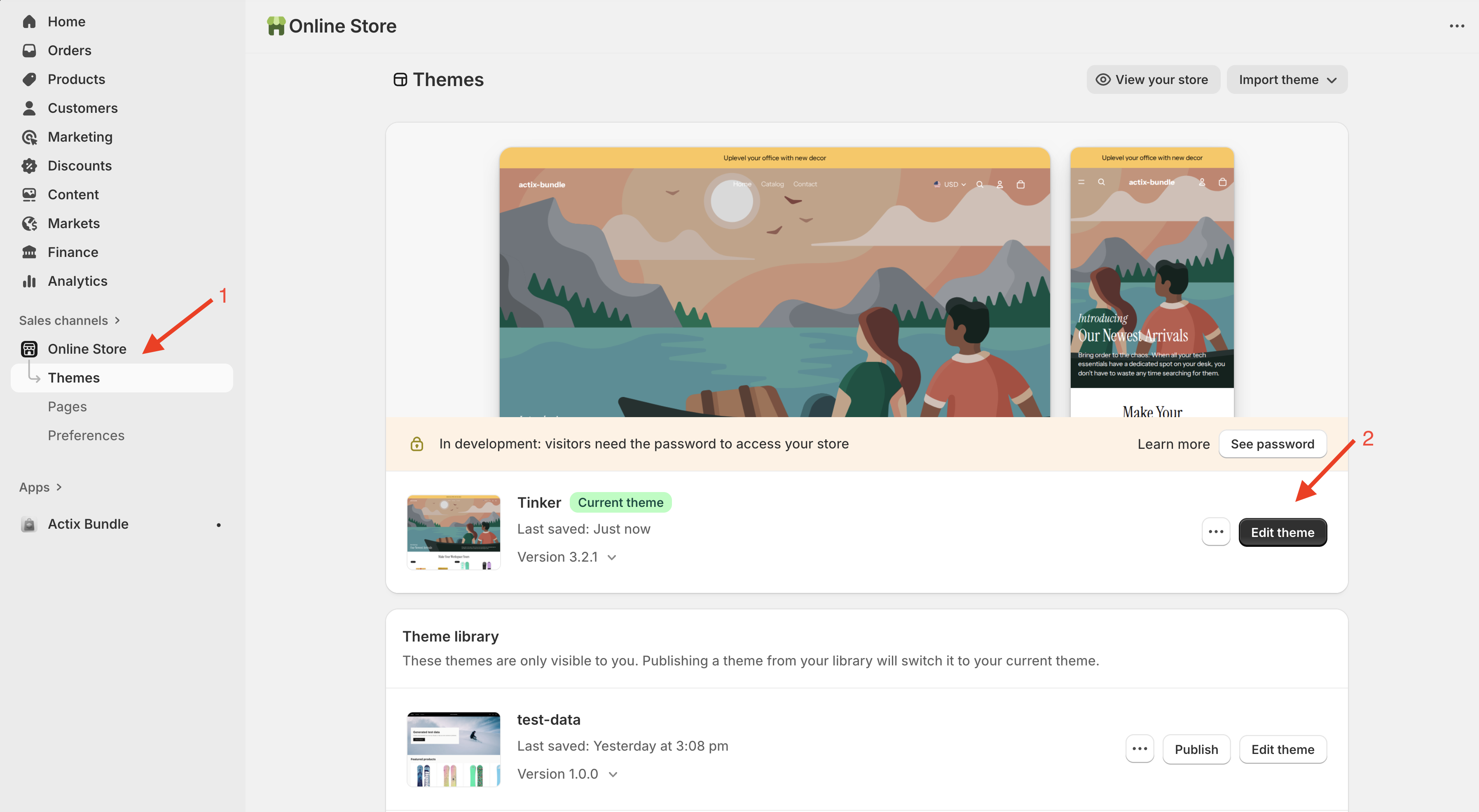
제품 페이지에 고정 번들 위젯을 표시하려면 Shopify 테마 편집기를 통해 추가해야 합니다.
- 테마 편집기 열기: 테마 편집기로 이동 버튼을 클릭하십시오(또는 온라인 스토어 > 테마 > 사용자 지정으로 이동).
- 블록 추가: 테마 편집기에서 상품 정보 섹션으로 이동하여 블록 추가를 클릭하십시오. 목록에서 Actix Bundle을 선택하십시오.
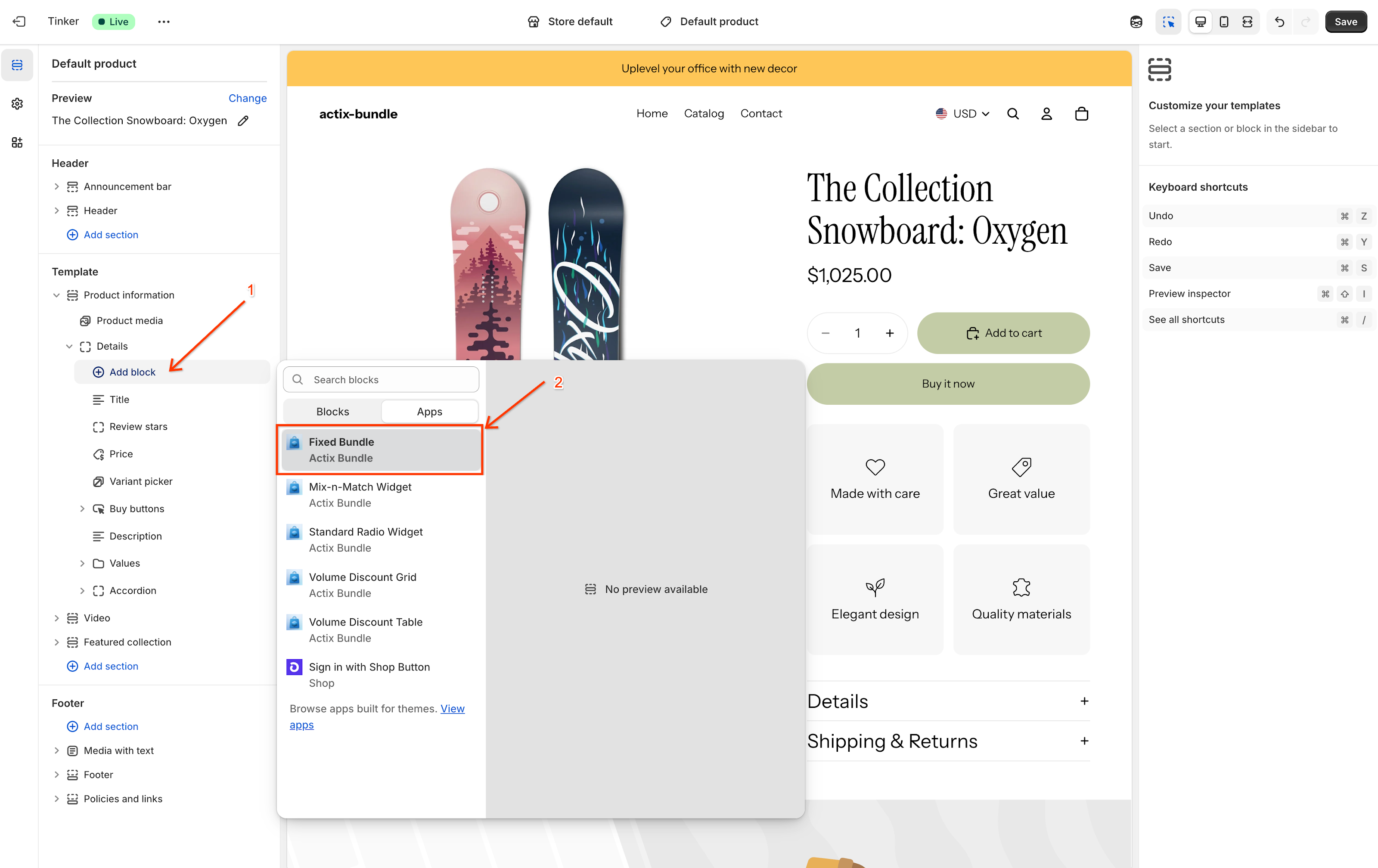
- 위젯 배치: Actix Bundle 블록을 원하는 위치(예: 구매 버튼 위)로 드래그하십시오.
- 저장: 변경 사항을 게시하려면 우측 상단의 저장을 클릭하십시오.