Bundle Fissi
I Bundle Fissi ti permettono di vendere un gruppo di prodotti insieme a una tariffa scontata. Questo è perfetto per set curati, scatole regalo o offerte "acquista il look" in cui i componenti sono predefiniti.
Passo 1: Prerequisiti
Prima di procedere, assicurati di aver installato l'app e abilitato l'App Embed. Per istruzioni dettagliate, consulta la guida Per Iniziare.
Nota: App Embed deve essere abilitato affinché i bundle appaiano nel tuo negozio.
Passo 2: Seleziona Bundle Fisso
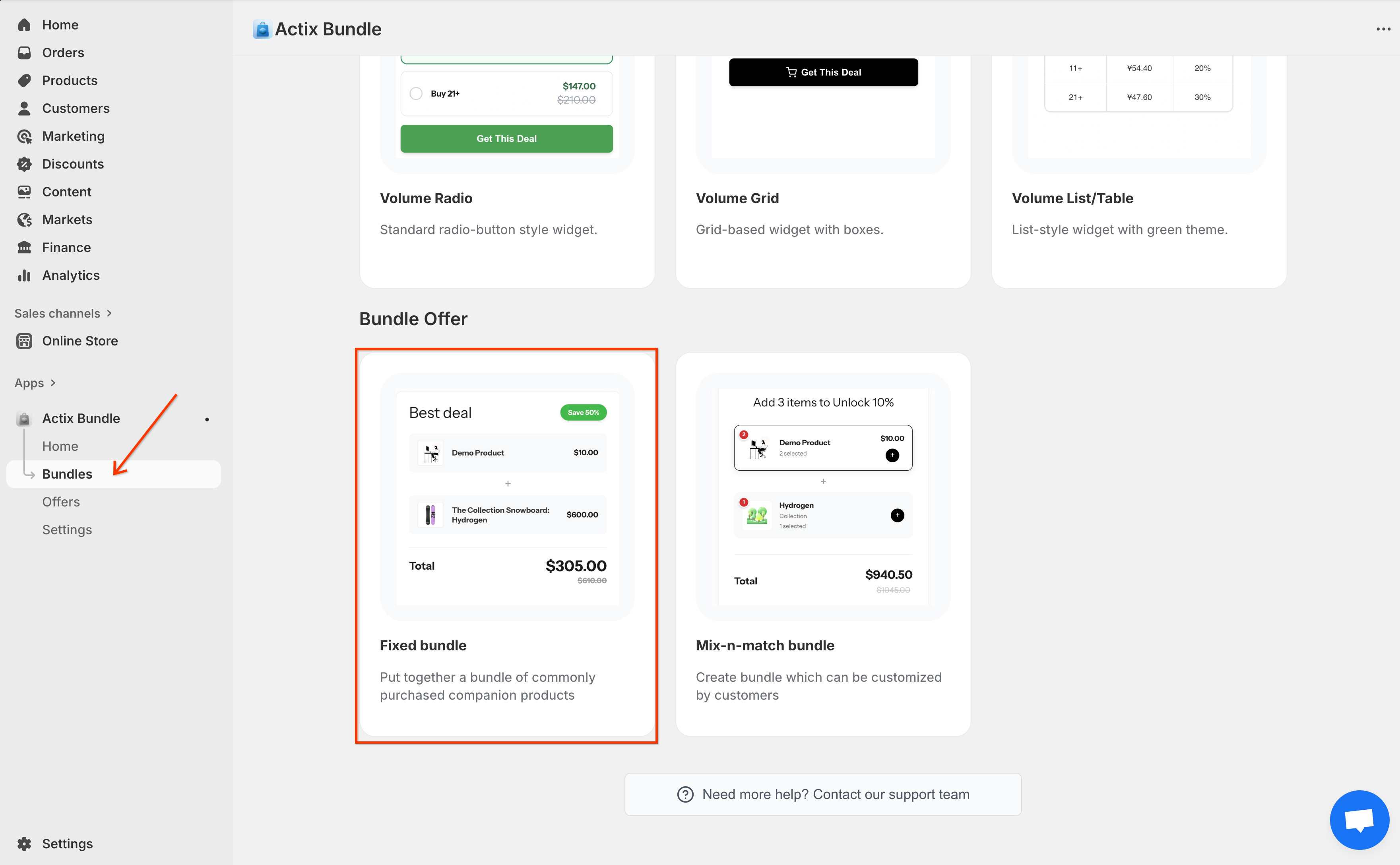
Vai alla dashboard di Actix Bundle, clicca sulla scheda Bundles nella barra laterale sinistra e seleziona l'opzione Fixed Bundle.
Passo 3: Configura Impostazioni Generali
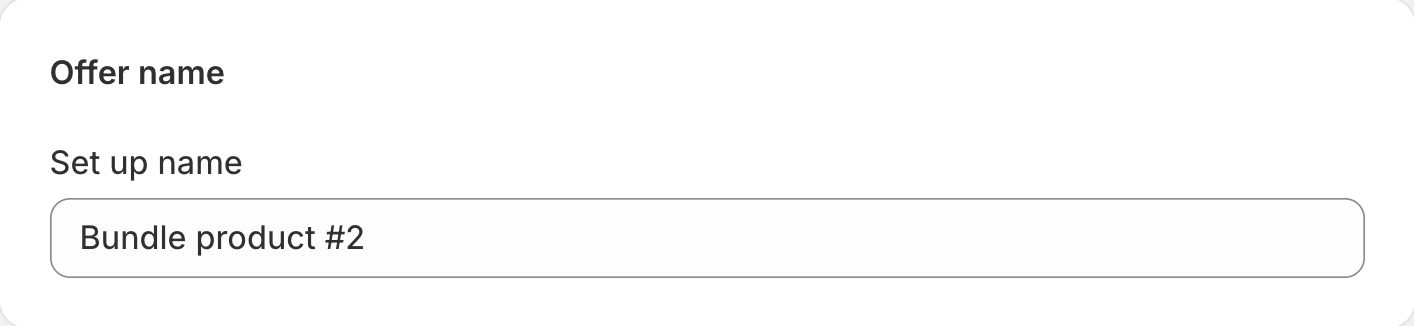
Nome Offerta: Inserisci un nome per la tua offerta di bundle. Questo è per riferimento interno.
Passo 4: Scegli Prodotti
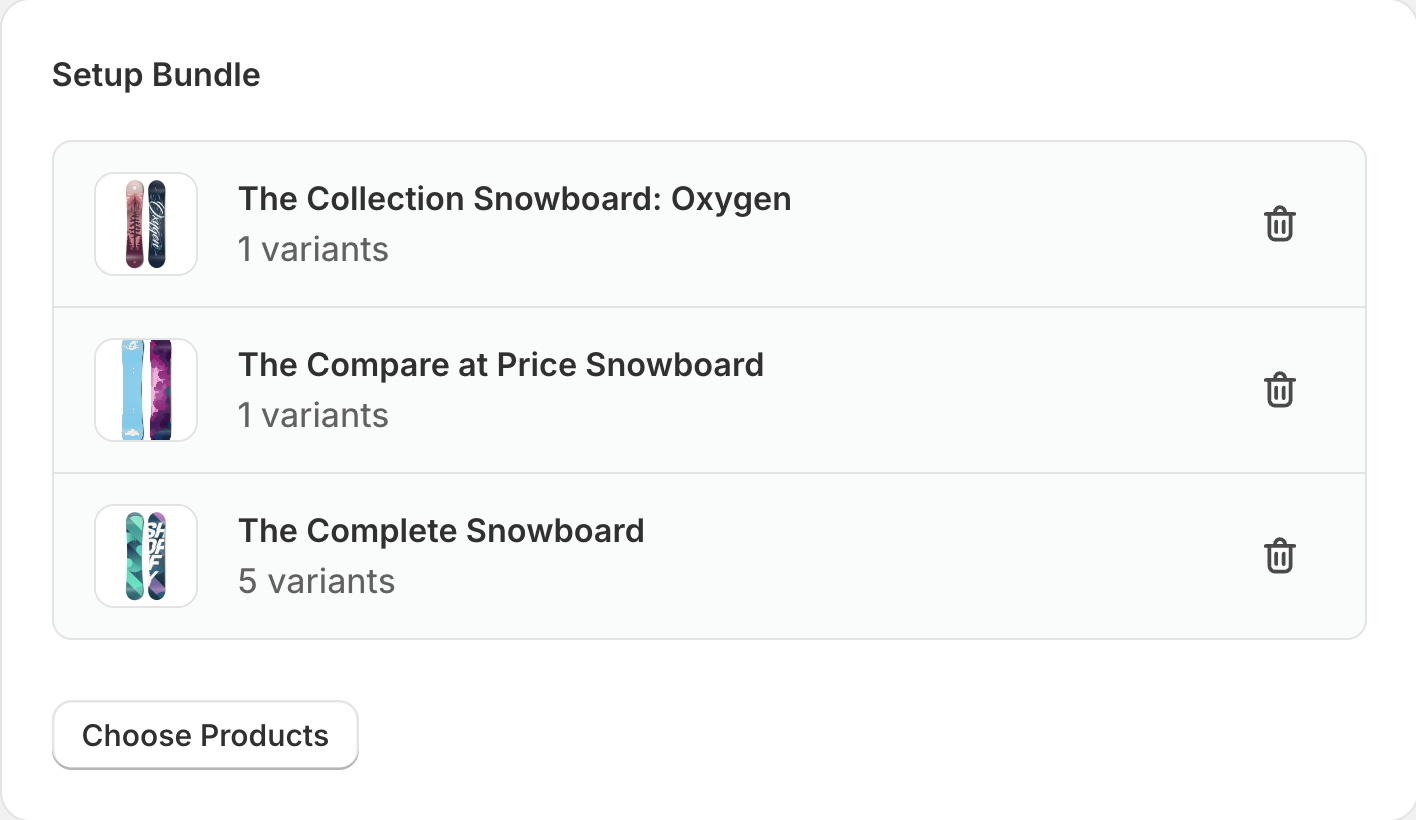
Clicca su Scegli Prodotti per selezionare gli articoli che vuoi includere in questo bundle fisso.
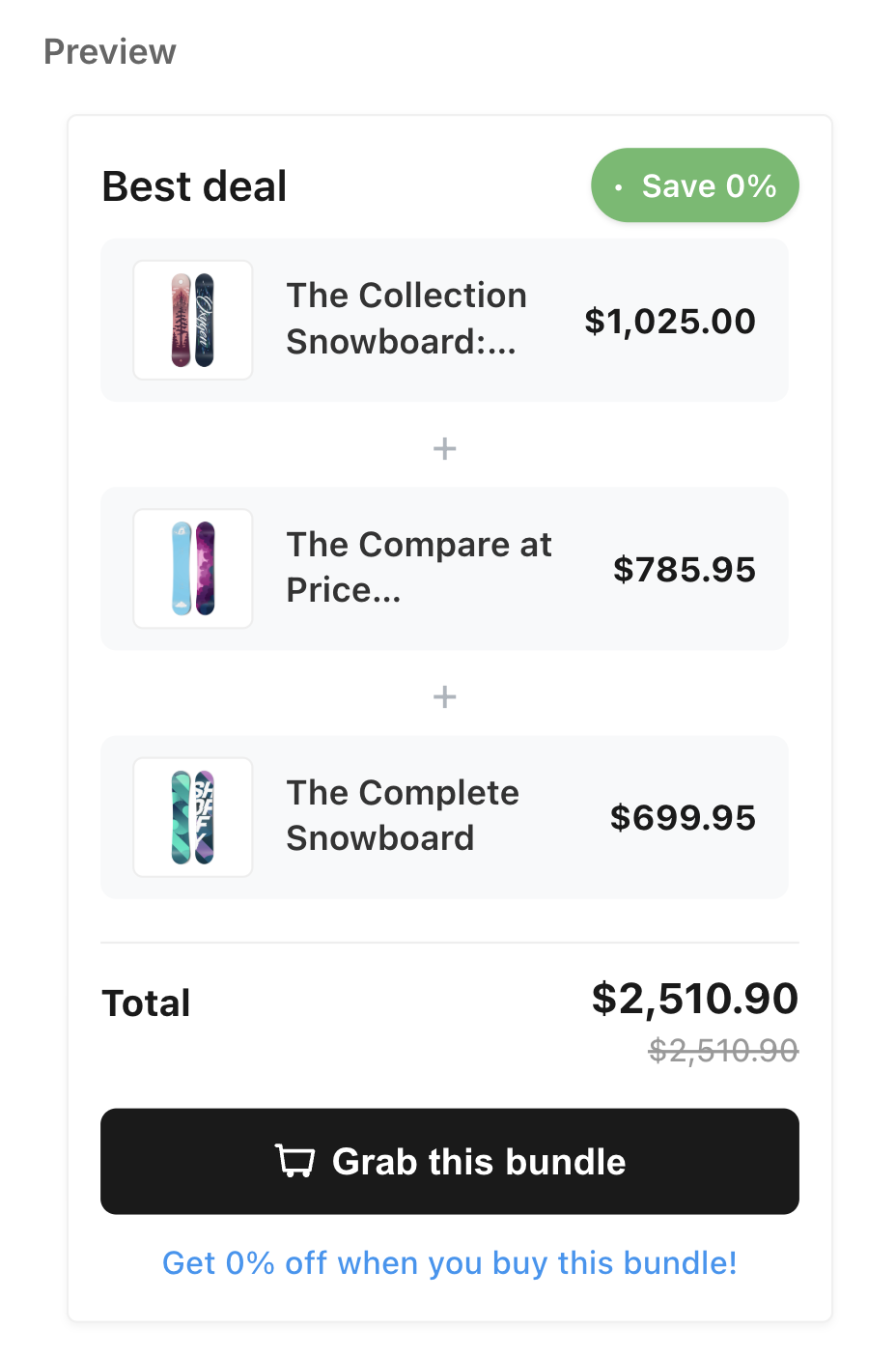
Passo 5: Dettagli del Bundle
Configura i dettagli pubblici del tuo prodotto bundle.
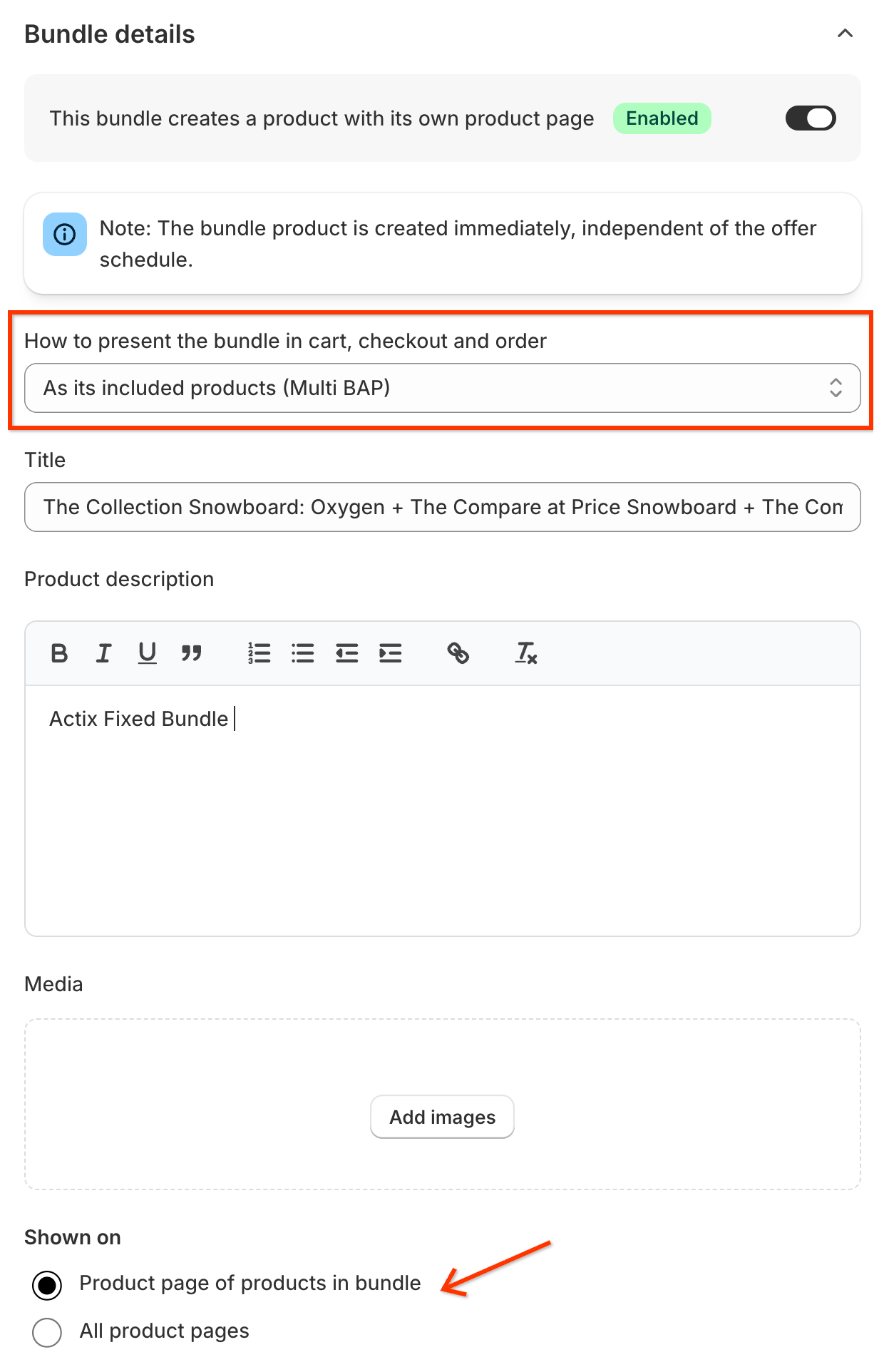
- Crea Pagina Prodotto: Attiva ON per creare automaticamente una pagina prodotto dedicata in Shopify per questo bundle.
- Presentazione del Bundle: (Visibile se Pagina Prodotto è ON)
- Multi BAP: I componenti vengono aggiunti al carrello come articoli individuali.
- Single BAP: Il bundle appare come una singola riga nel carrello.
- Presentazione del Bundle: (Visibile se Pagina Prodotto è ON)
- Titolo: Il titolo pubblico del prodotto bundle.
- Descrizione del prodotto: Una descrizione per la pagina del prodotto bundle.
- Media: Carica o seleziona immagini per il prodotto bundle.
- Mostrato su: Scegli dove deve essere mostrato questo widget bundle (es. sulle pagine prodotto degli articoli inclusi).
Passo 6: Clienti Idonei
Controlla chi è idoneo per questo bundle.
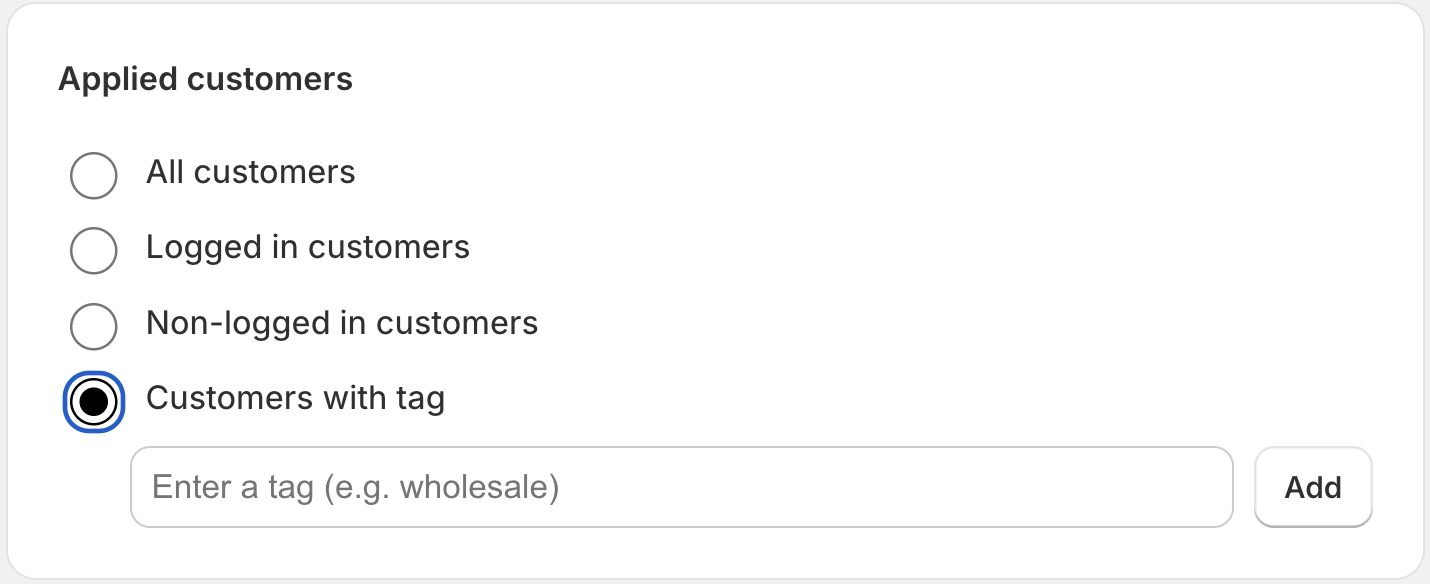
- Tutti i clienti: Disponibile per tutti.
- Clienti loggati: Solo per account che hanno effettuato l'accesso.
- Clienti non loggati: Solo per visitatori ospiti.
- Clienti con tag: Limitato ai clienti con specifici tag del profilo.
Passo 7: Impostazioni Sconto
Imposta lo sconto per l'acquisto di questo bundle.
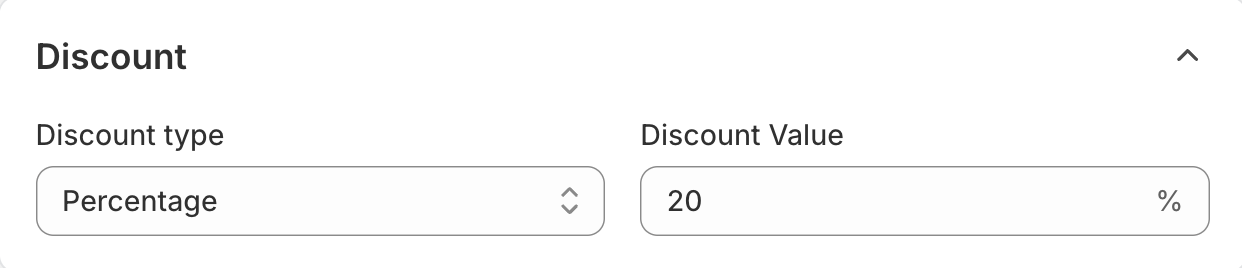
- Tipo di sconto: Percentuale (%) o Importo Fisso ($).
- Valore dello Sconto: Il valore numerico dello sconto.
Passo 8: Gestisci Combinazioni
Controlla come questo bundle interagisce con altri sconti.
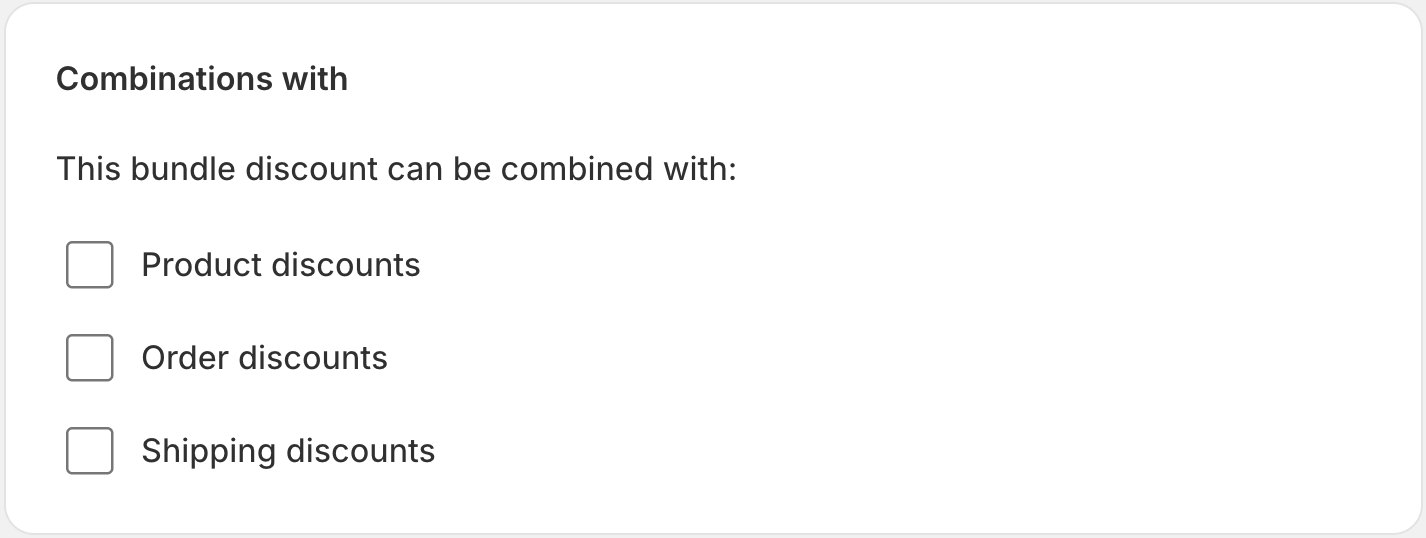
- Sconti Ordine: Consenti la combinazione con coupon a livello di ordine.
- Sconti Prodotto: Cumulabile con altri sconti a livello di prodotto.
- Sconti Spedizione: Applica anche se sono presenti sconti sulla spedizione.
Passo 9: Pianifica Date Attive
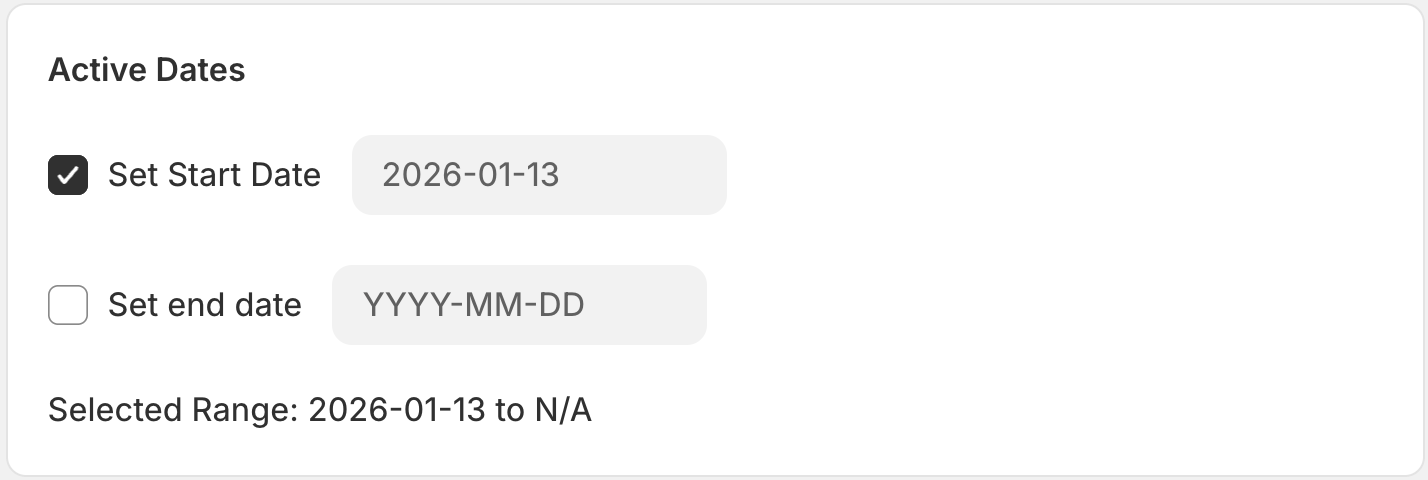
- Data Inizio: Quando il bundle diventa disponibile.
- Data Fine: (Opzionale) Quando il bundle scade automaticamente.
Passo 10: Rivedi Riepilogo
Gestisci lo stato e le impostazioni della lingua.

- Stato: Bozza (inattivo) o Attivo (live).
- Seleziona Lingua di Visualizzazione: La lingua per il widget del bundle (lascia vuoto per il rilevamento automatico).
Passo 11: Salva e Pubblica
Clicca sul pulsante Salva per creare e pubblicare il tuo Bundle Fisso.
Passo 12: Aggiungi Widget alla Vetrina
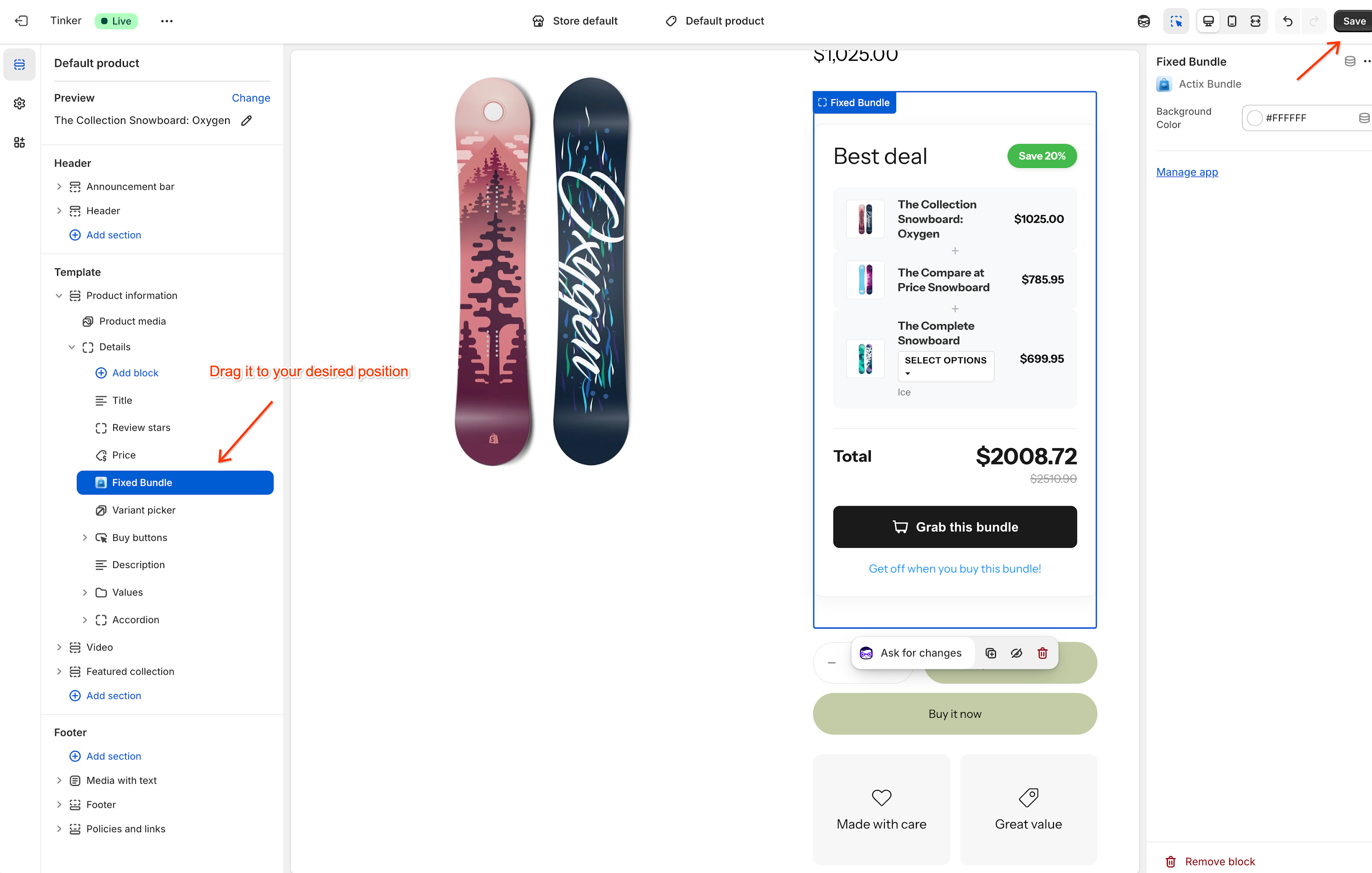
Per visualizzare il widget Bundle Fisso sulle tue pagine prodotto, devi aggiungerlo tramite l'Editor del Tema di Shopify.
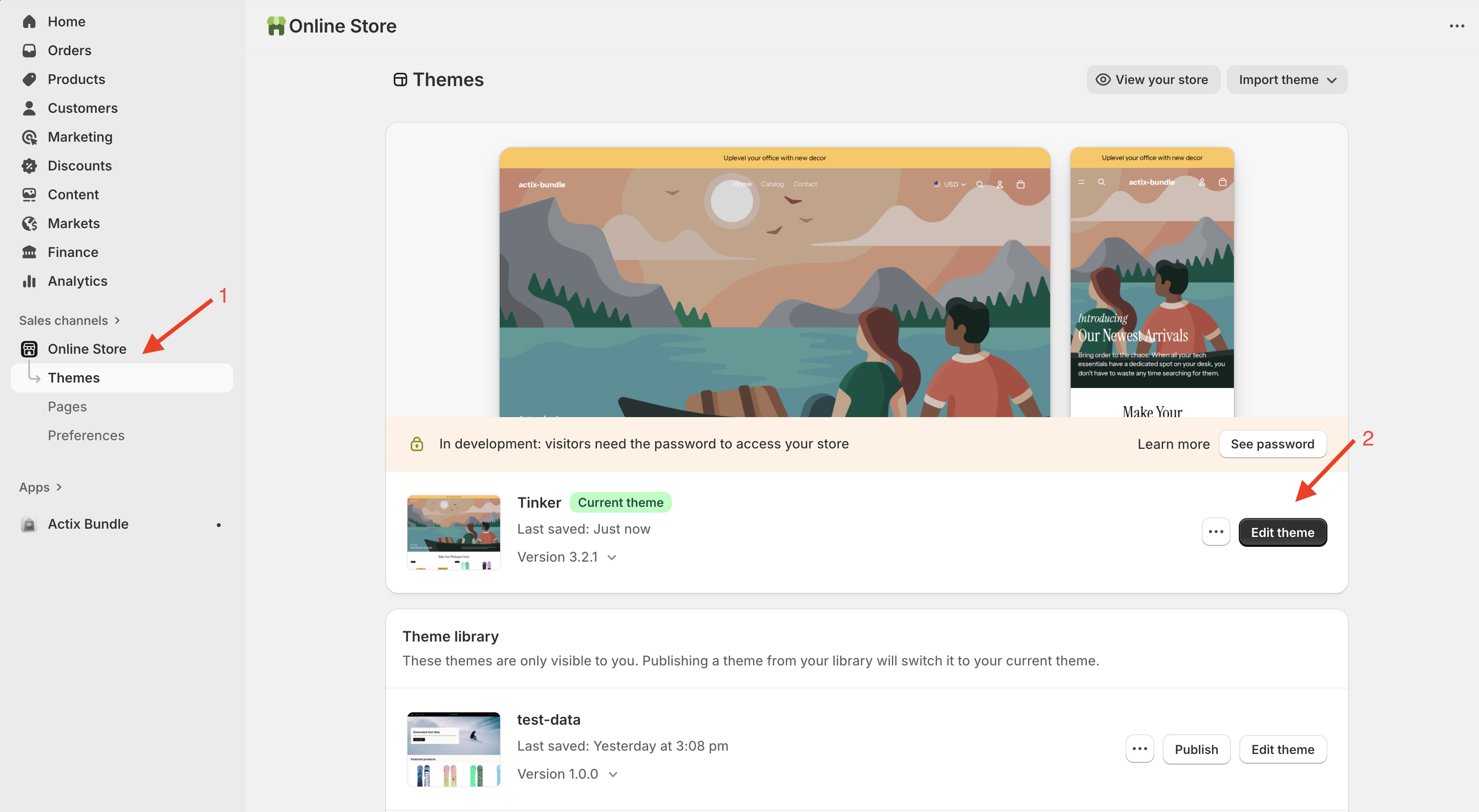
- Apri Editor del Tema: Clicca sul pulsante Vai all'editor del tema (o naviga su Negozio Online > Temi > Personalizza).
- Aggiungi Blocco: Nell'editor del tema, vai alla sezione Informazioni prodotto e clicca su Aggiungi blocco. Seleziona Actix Bundle dall'elenco.
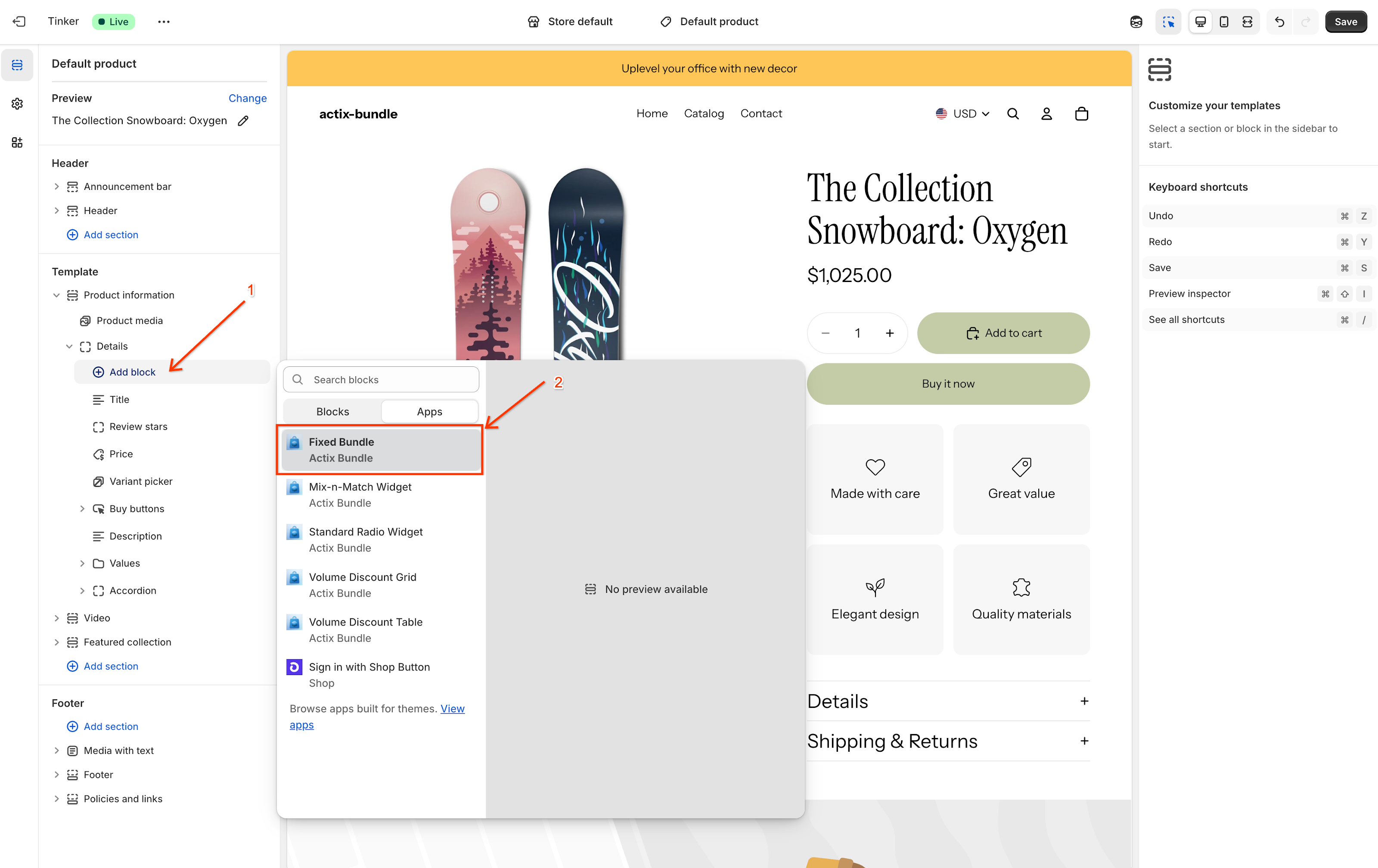
- Posiziona Widget: Trascina il blocco Actix Bundle nella posizione desiderata (es. sopra i pulsanti Acquista).
- Salva: Clicca Salva nell'angolo in alto a destra per pubblicare le modifiche.