Sabit Paketler
Sabit Paketler, bir grup ürünü indirimli bir fiyata birlikte satmanıza olanak tanır. Bu, küratörlü setler, hediye kutuları veya bileşenlerin önceden tanımlandığı "görünümü satın al" teklifleri için mükemmeldir.
Adım 1: Ön Koşullar
Devam etmeden önce, uygulamayı yüklediğinizden ve App Embed'i etkinleştirdiğinizden emin olun. Ayrıntılı talimatlar için Başlarken kılavuzuna bakın.
Not: App Embed, paketlerin mağazanızda görünmesi için etkinleştirilmelidir.
Adım 2: Sabit Paket Seç
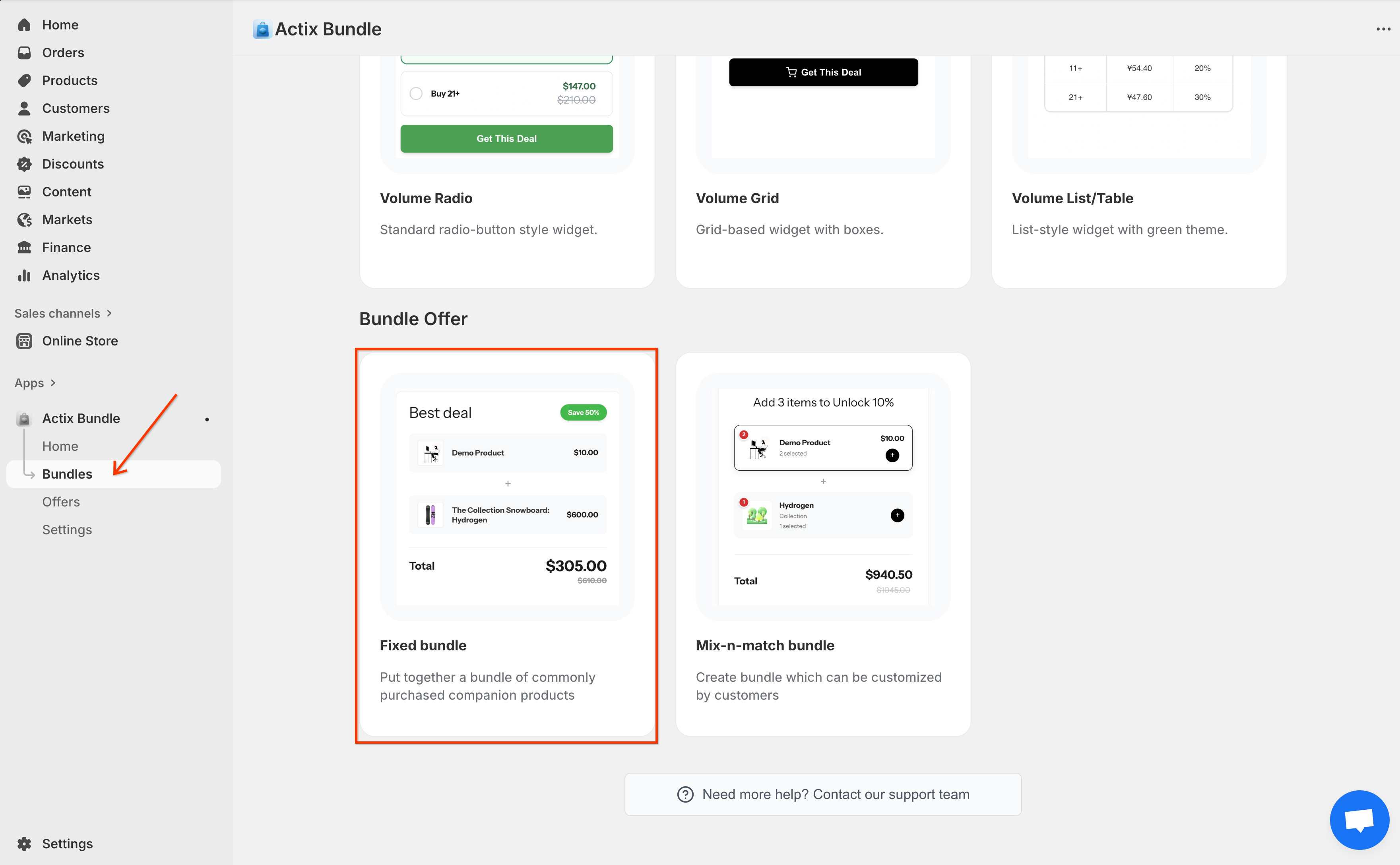
Actix Bundle panosuna gidin, sol kenar çubuğundaki Bundles sekmesine tıklayın ve Fixed Bundle seçeneğini seçin.
Adım 3: Genel Ayarları Yapılandır
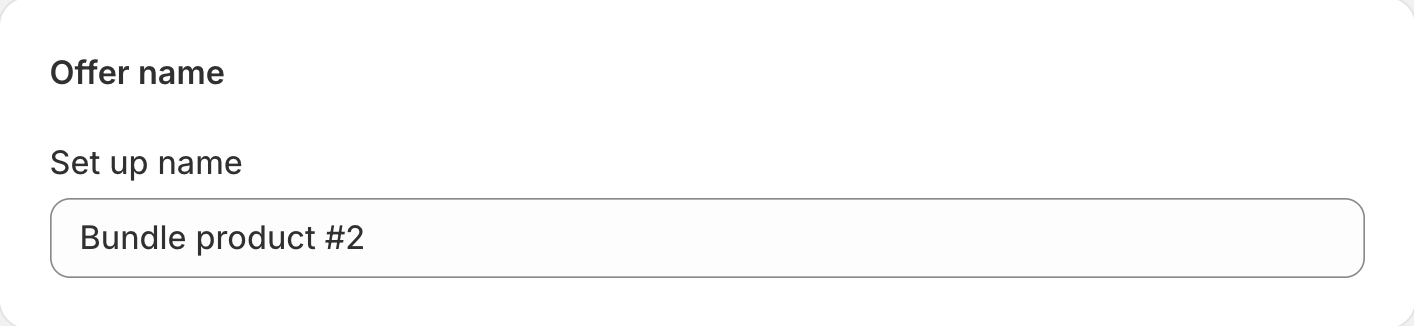
Teklif Adı: Paket teklifiniz için bir ad girin. Bu dahili referans içindir.
Adım 4: Ürünleri Seç
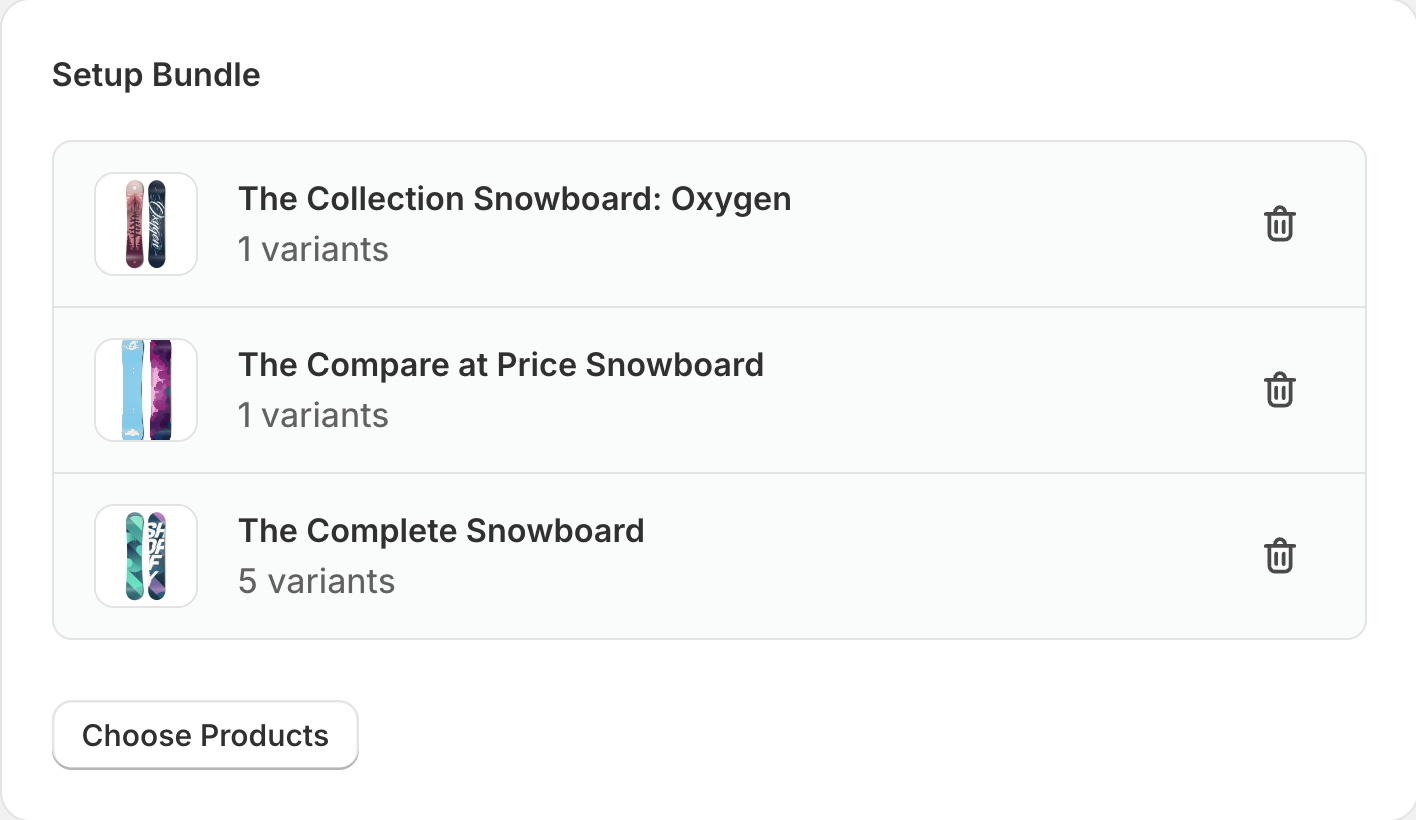
Bu sabit pakete dahil etmek istediğiniz öğeleri seçmek için Ürünleri Seç'e tıklayın.
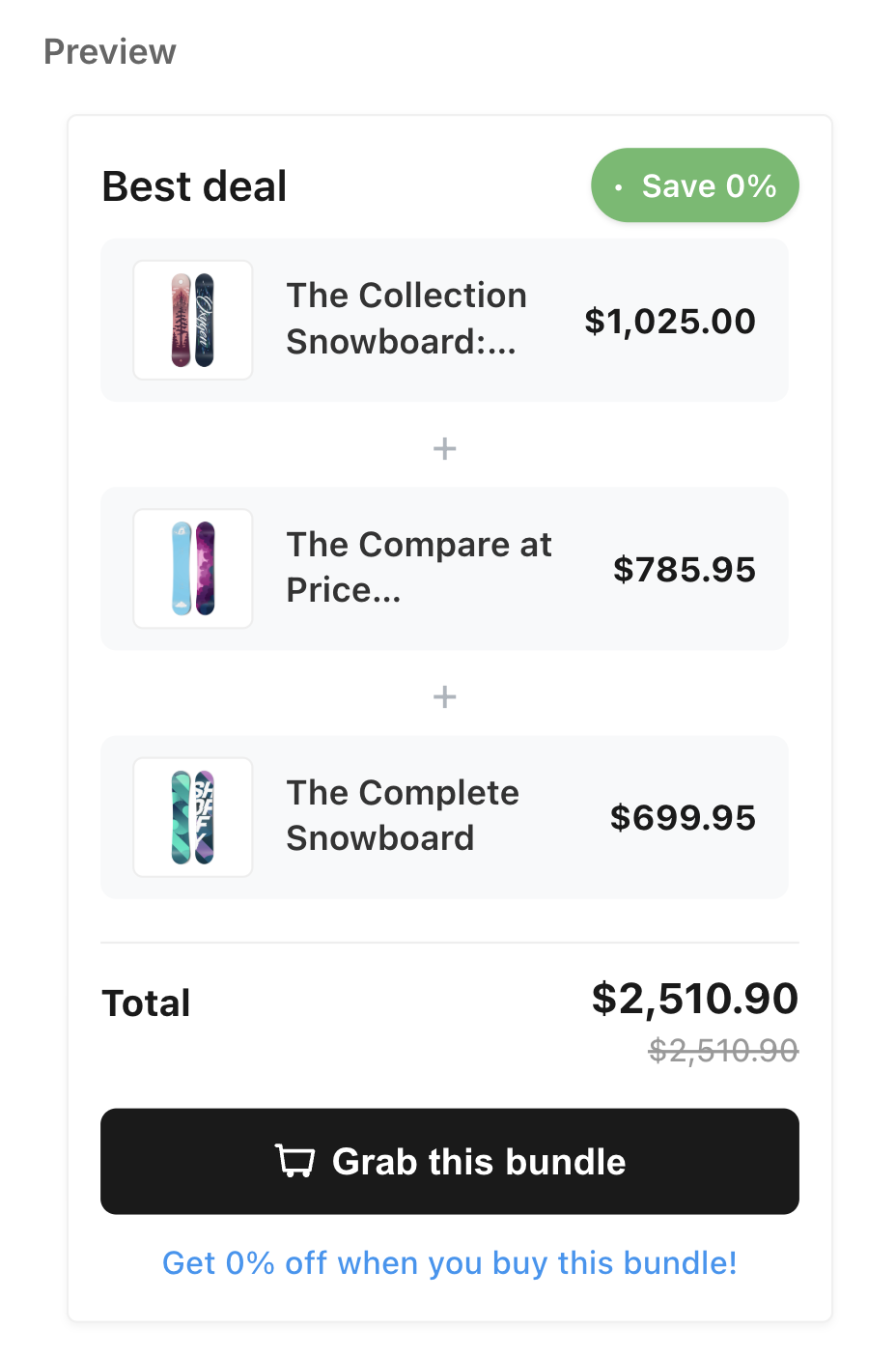
Adım 5: Paket Detayları
Paket ürününüzün herkese açık detaylarını yapılandırın.
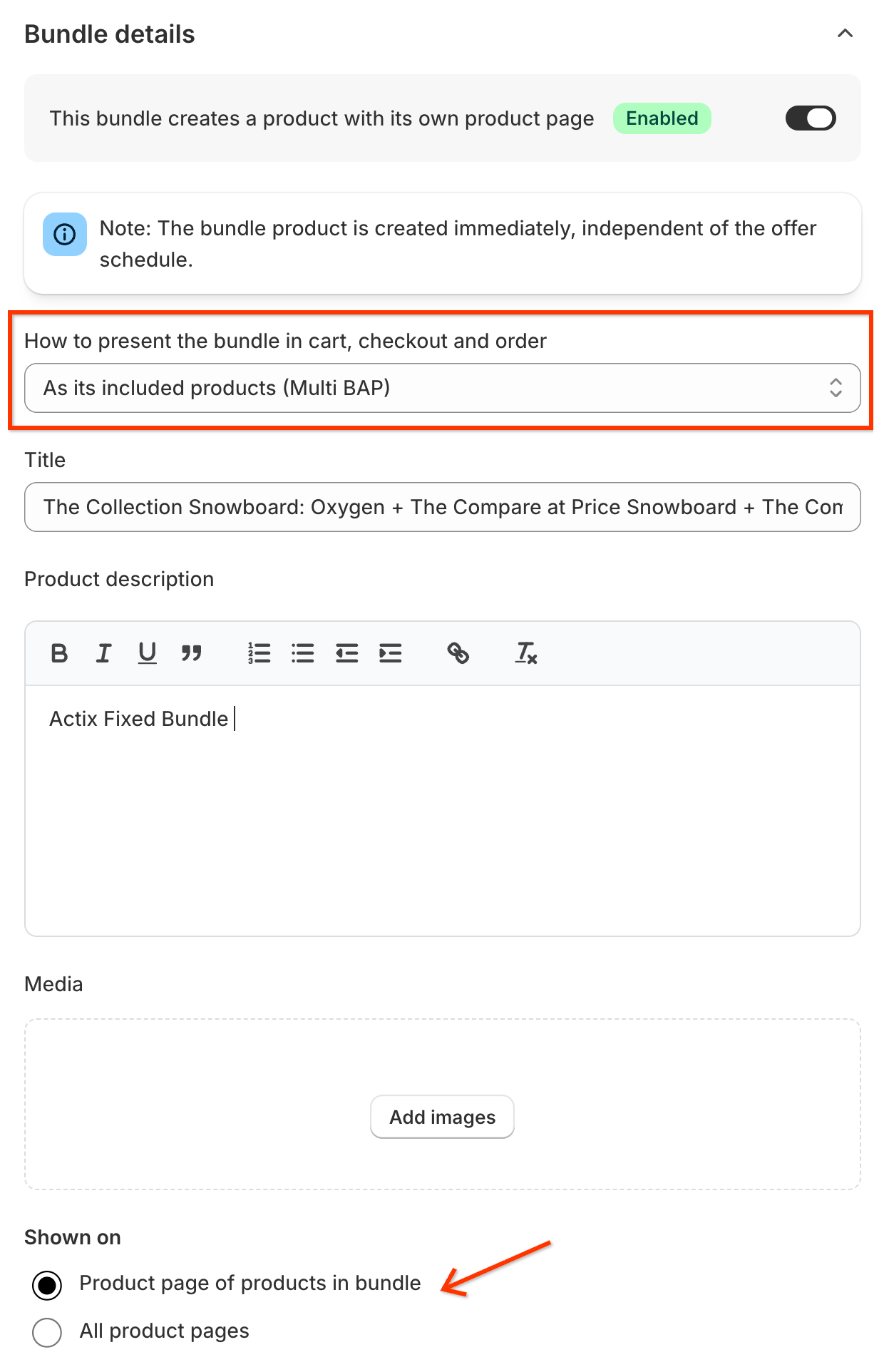
- Ürün Sayfası Oluştur: Bu paket için Shopify'da otomatik olarak özel bir ürün sayfası oluşturmak için AÇIK konuma getirin.
- Paket Sunumu: (Ürün Sayfası AÇIK ise görünür)
- Multi BAP: Bileşenler sepete ayrı öğeler olarak eklenir.
- Single BAP: Paket sepette tek bir satır olarak görünür.
- Paket Sunumu: (Ürün Sayfası AÇIK ise görünür)
- Başlık: Paket ürününün herkese açık başlığı.
- Ürün Açıklaması: Paket ürün sayfası için bir açıklama.
- Medya: Paket ürünü için görseller yükleyin veya seçin.
- Şurada Göster: Bu paket widget'ının nerede görüntüleneceğini seçin (örneğin, dahil edilen öğelerin ürün sayfalarında).
Adım 6: Uygulanan Müşteriler
Bu paket için kimlerin uygun olduğunu kontrol edin.
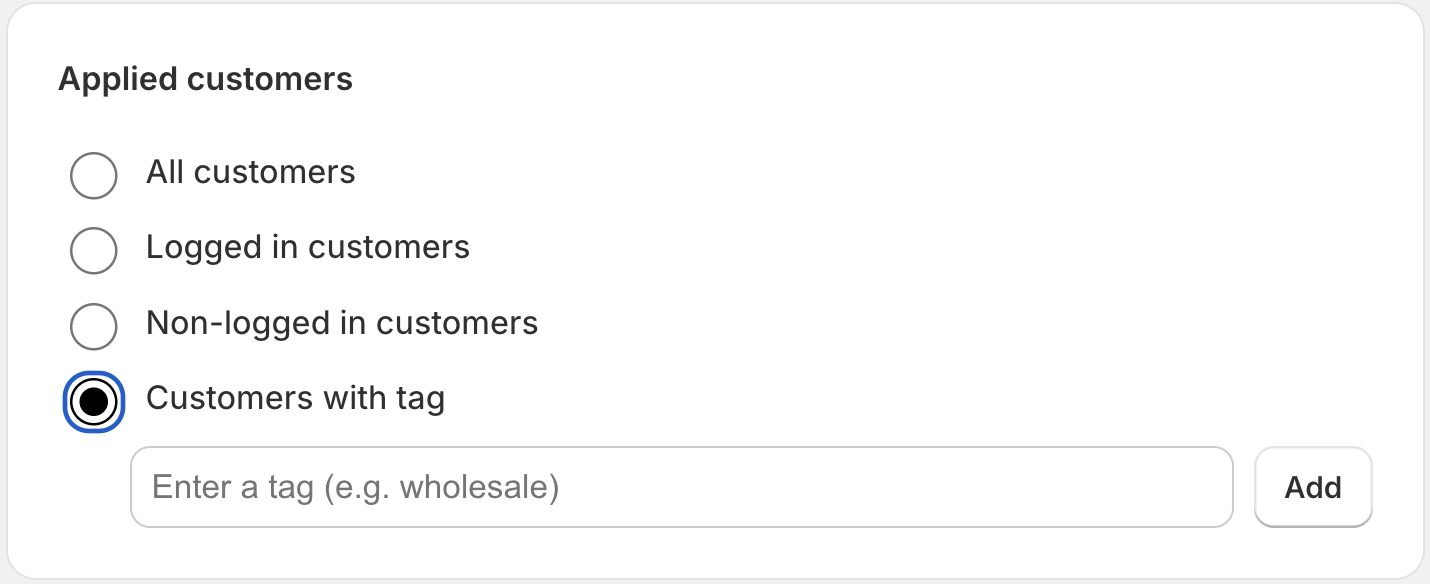
- Tüm müşteriler: Herkes için kullanılabilir.
- Giriş yapmış müşteriler: Sadece giriş yapmış hesaplar için.
- Giriş yapmamış müşteriler: Sadece misafir ziyaretçiler için.
- Etiketli müşteriler: Belirli profil etiketlerine sahip müşterilerle sınırlıdır.
Adım 7: İndirim Ayarları
Bu paketi satın almak için indirimi ayarlayın.
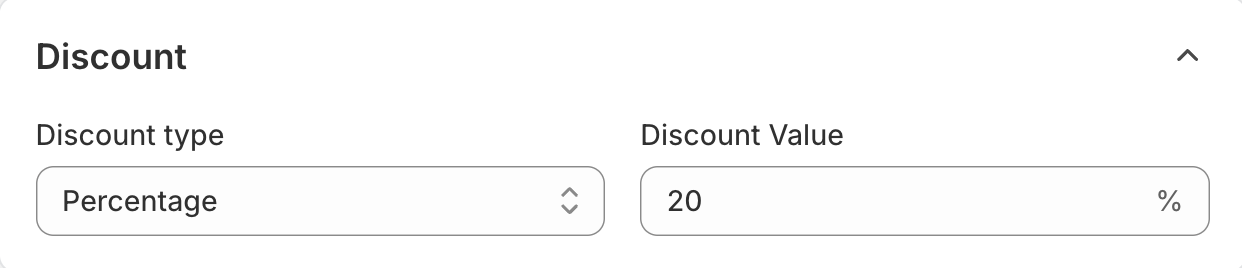
- İndirim Türü: Yüzde (%) veya Sabit Tutar ($).
- İndirim Değeri: İndirimin sayısal değeri.
Adım 8: Kombinasyonları Yönet
Bu paketin diğer indirimlerle nasıl etkileşime gireceğini kontrol edin.
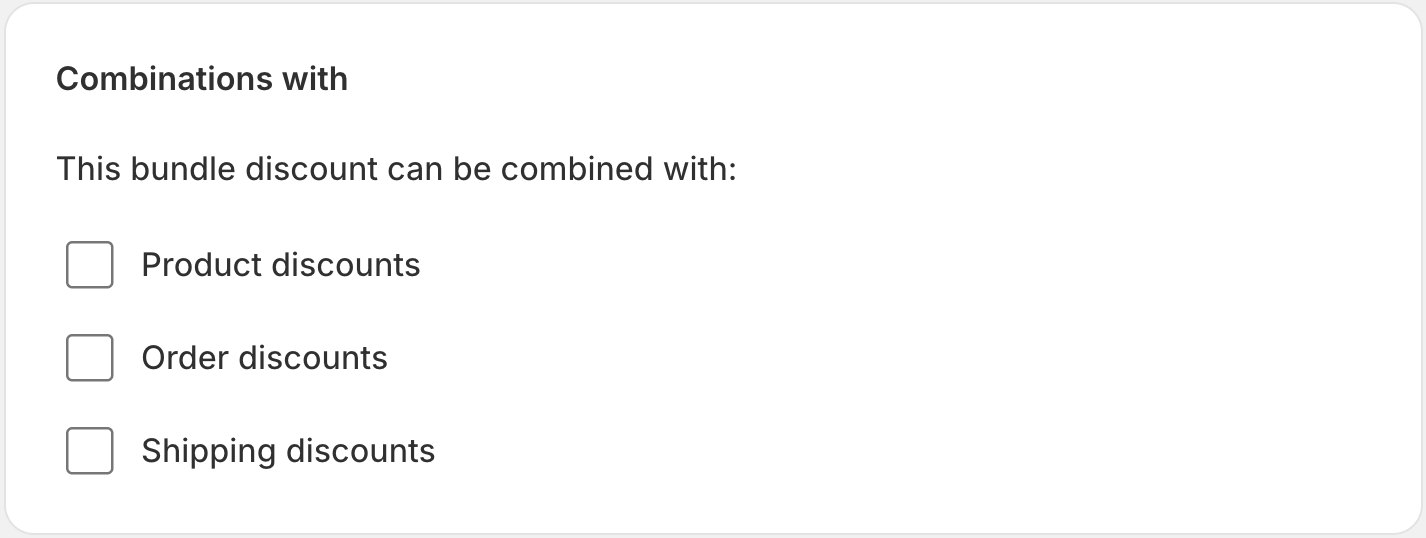
- Sipariş İndirimleri: Sipariş düzeyindeki kuponlarla birleştirmeye izin verin.
- Ürün İndirimleri: Diğer ürün düzeyindeki indirimlerle birleşir.
- Nakliye İndirimleri: Nakliye indirimleri olsa bile uygulayın.
Adım 9: Aktif Tarihleri Planla
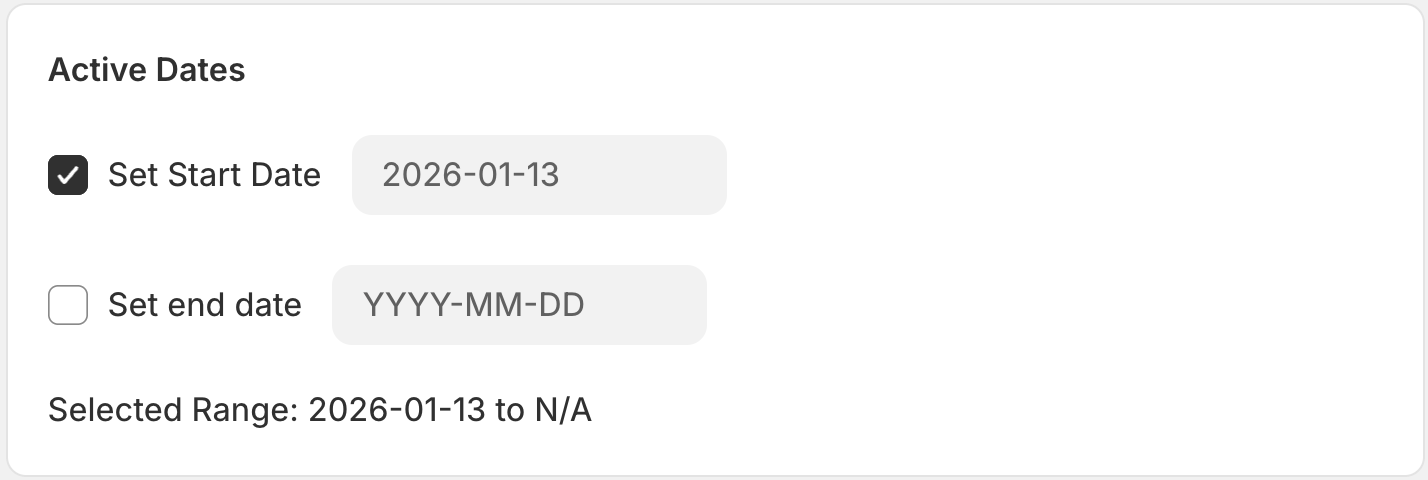
- Başlangıç Tarihi: Paketin kullanıma sunulduğu zaman.
- Bitiş Tarihi: (İsteğe bağlı) Paketin otomatik olarak sona erdiği zaman.
Adım 10: Özeti Gözden Geçir
Durum ve dil ayarlarını yönetin.

- Durum: Taslak (etkin değil) veya Aktif (yayında).
- Görüntüleme Dilini Seç: Paket widget'ı için dil (otomatik algılama için boş bırakın).
Adım 11: Kaydet ve Yayınla
Sabit Paketinizi oluşturmak ve yayınlamak için Kaydet düğmesine tıklayın.
Adım 12: Widget'ı Mağazaya Ekle
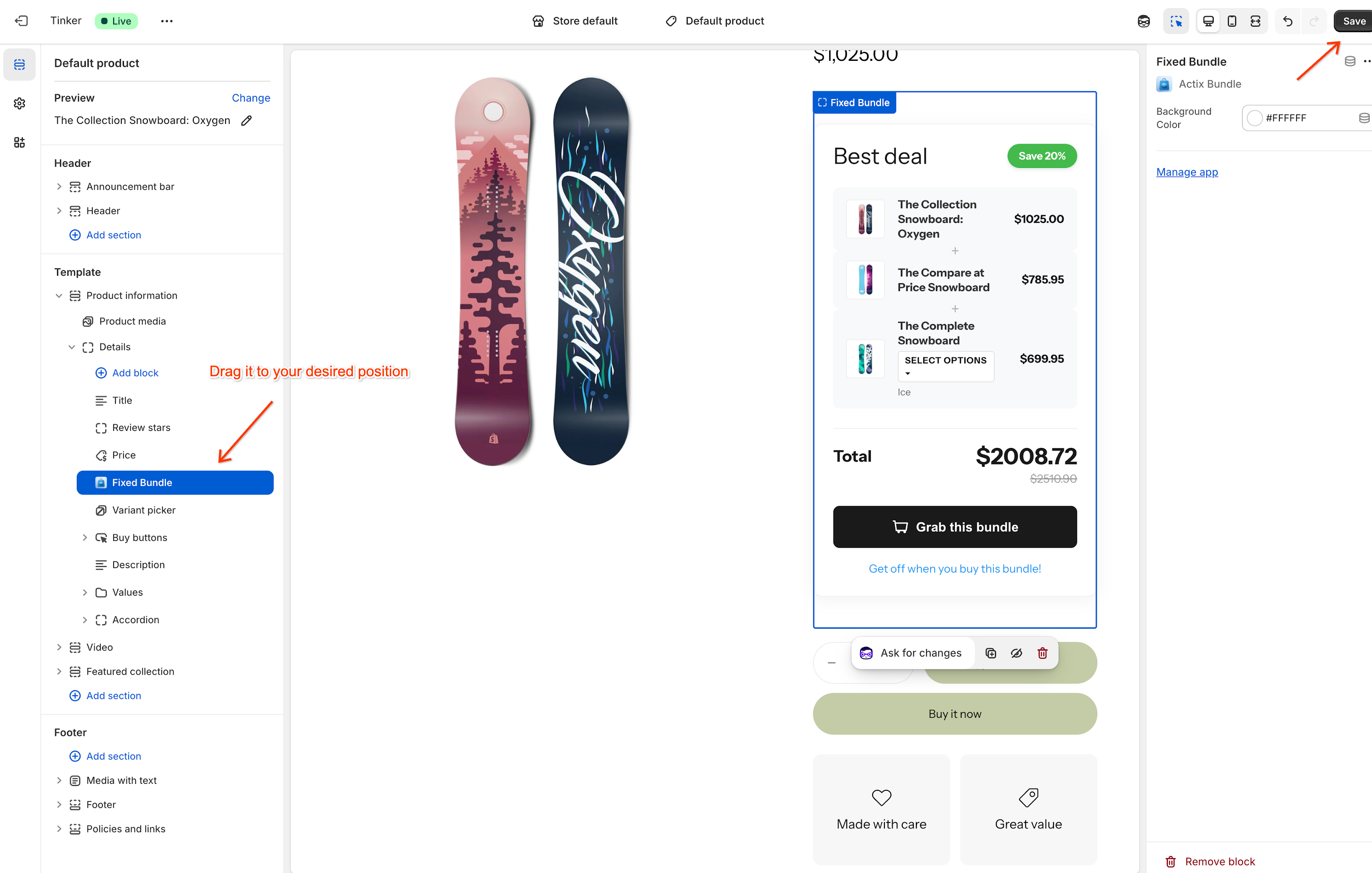
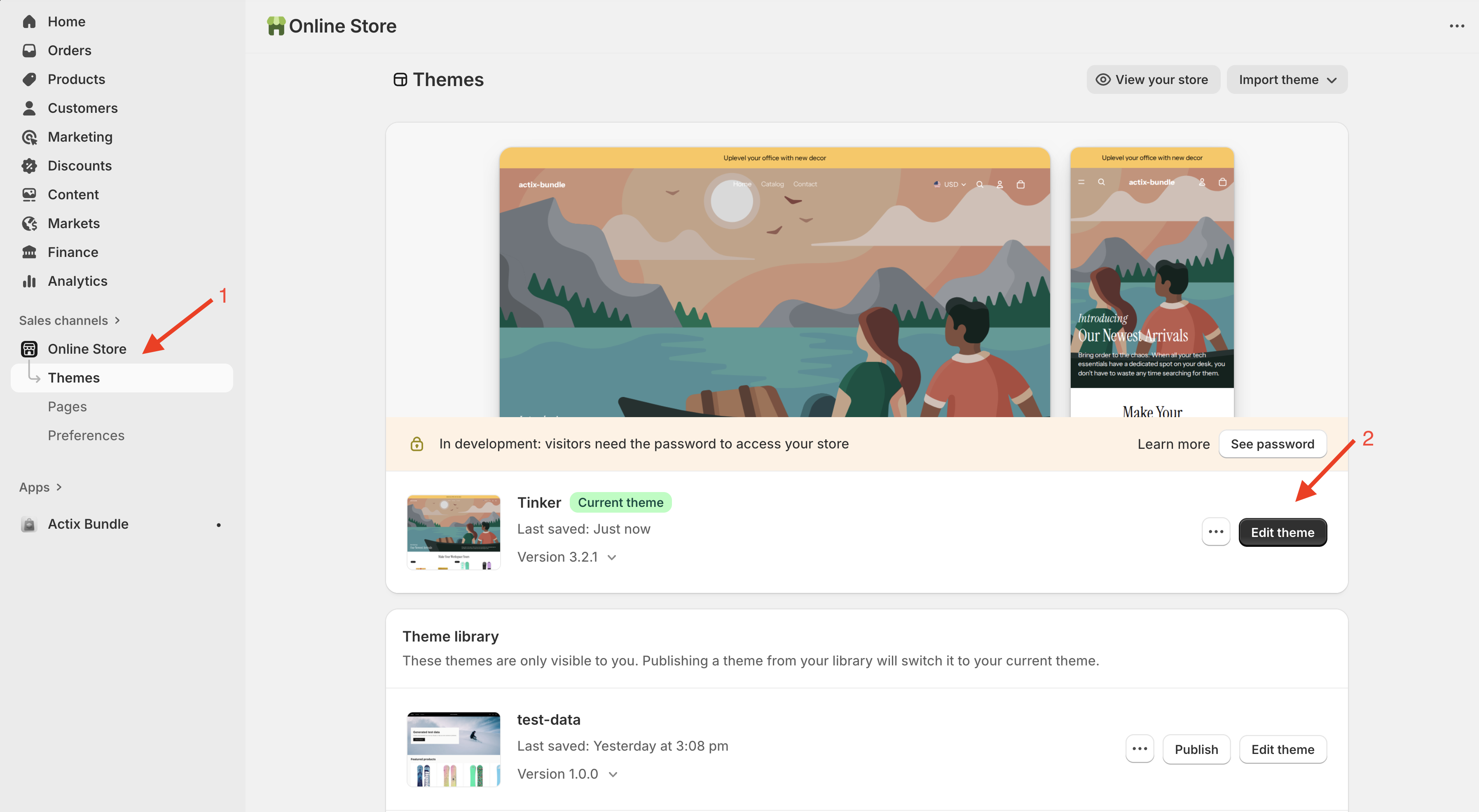
Sabit Paket widget'ını ürün sayfalarınızda görüntülemek için, bunu Shopify Tema Düzenleyicisi aracılığıyla eklemeniz gerekir.
- Tema Düzenleyiciyi Aç: Tema düzenleyiciye git düğmesine tıklayın (veya Online Mağaza > Temalar > Özelleştir'e gidin).
- Blok Ekle: Tema düzenleyicide, Ürün bilgileri bölümüne gidin ve Blok ekle'ye tıklayın. Listeden Actix Bundle'ı seçin.
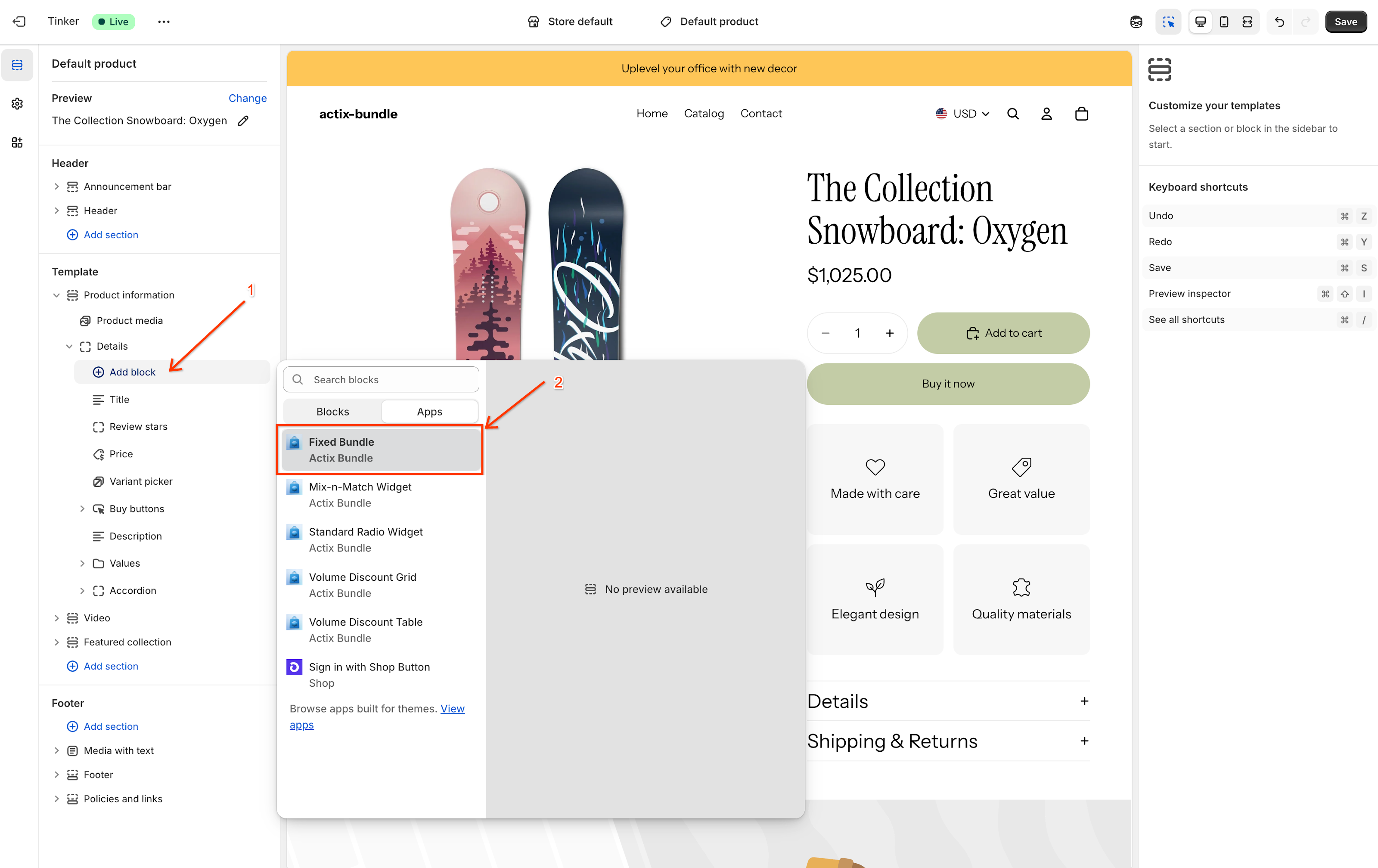
- Widget'ı Konumlandır: Actix Bundle bloğunu istediğiniz konuma sürükleyin (örneğin, Satın Al düğmelerinin üzerine).
- Kaydet: Değişiklikleri yayınlamak için sağ üstteki Kaydet'e tıklayın.