Fasta Paket
Fasta Paket låter dig sälja en grupp produkter tillsammans till ett rabatterat pris. Detta är perfekt för utvalda set, presentförpackningar eller "köp looken"-erbjudanden där komponenterna är fördefinierade.
Steg 1: Förutsättningar
Innan du fortsätter, se till att du har installerat appen och aktiverat App Embed. För detaljerade instruktioner, se guiden Kom igång.
Obs: App Embed måste vara aktiverat för att paket ska visas i din butik.
Steg 2: Välj Fast Paket
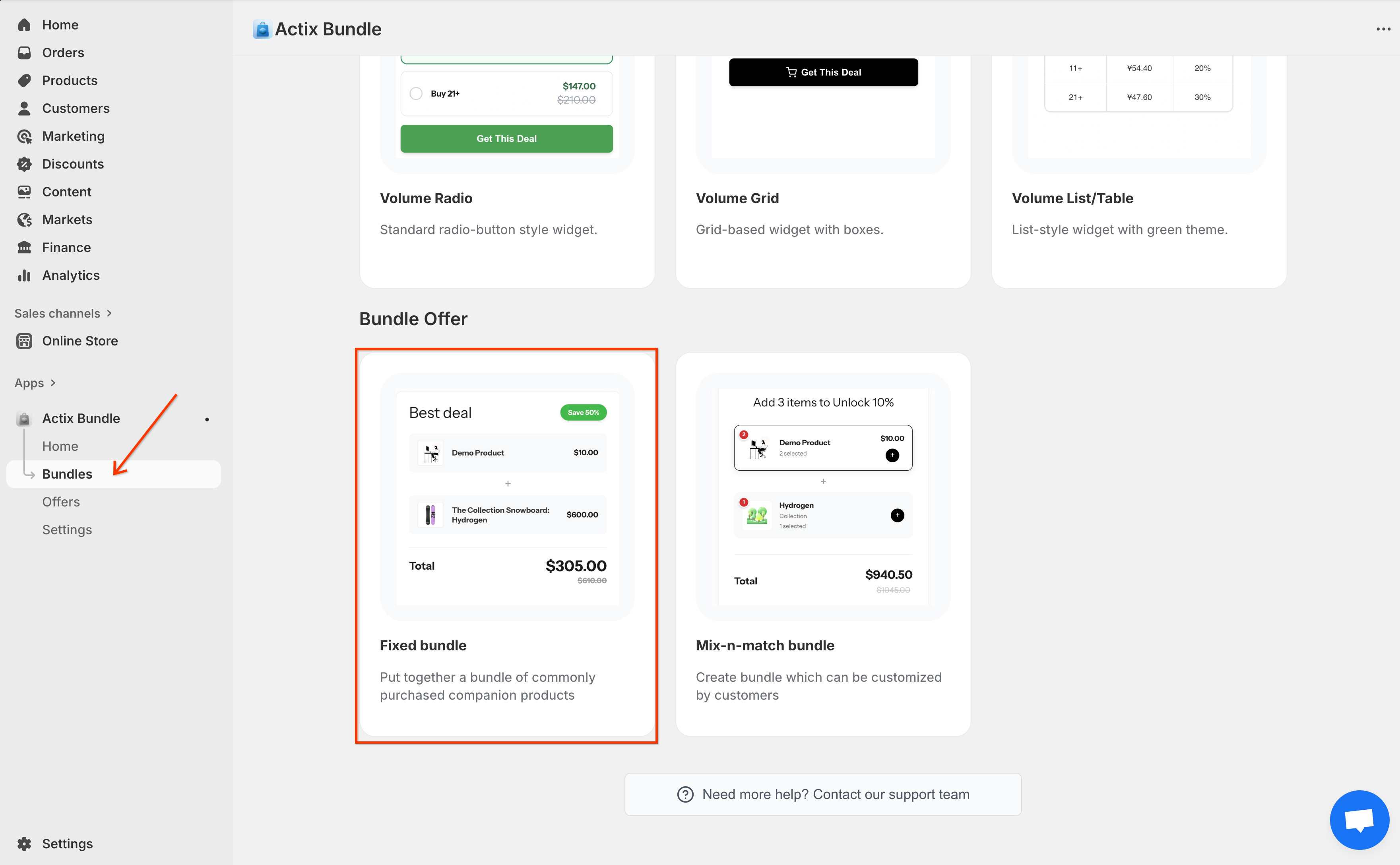
Gå till Actix Bundle-instrumentpanelen, klicka på fliken Bundles i det vänstra sidofältet och välj alternativet Fixed Bundle.
Steg 3: Konfigurera Allmänna Inställningar
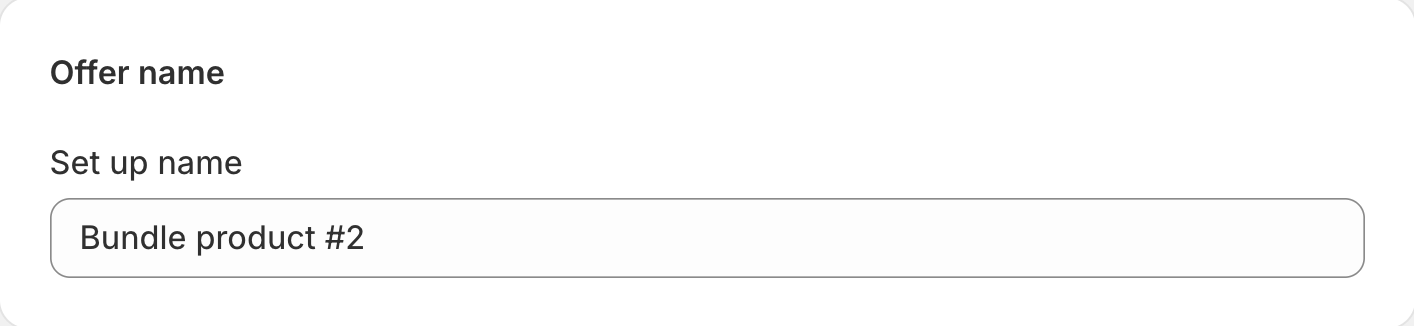
Erbjudandenamn: Ange ett namn för ditt paketerbjudande. Detta är för intern referens.
Steg 4: Välj Produkter
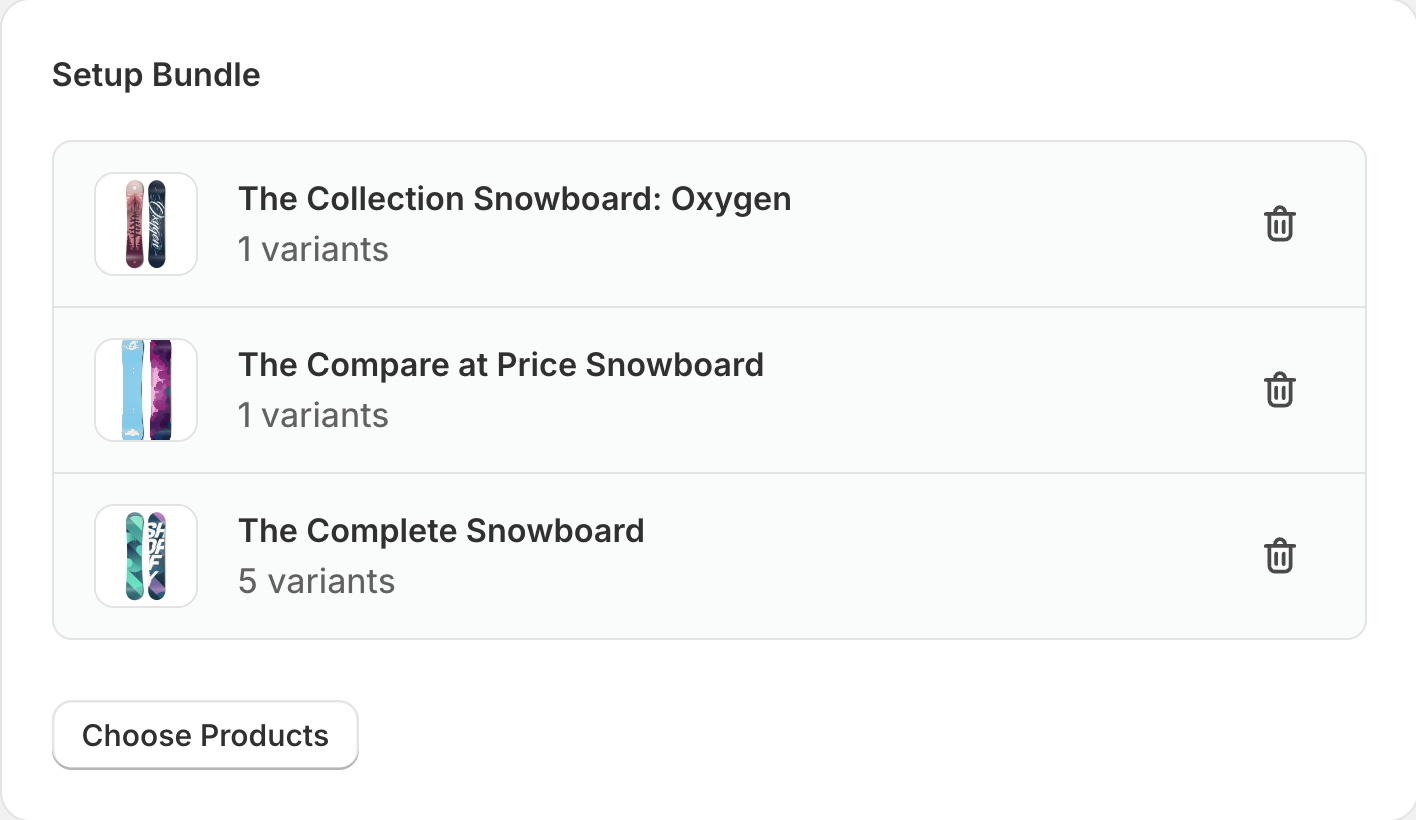
Klicka på Välj Produkter för att välja de artiklar du vill inkludera i detta fasta paket.
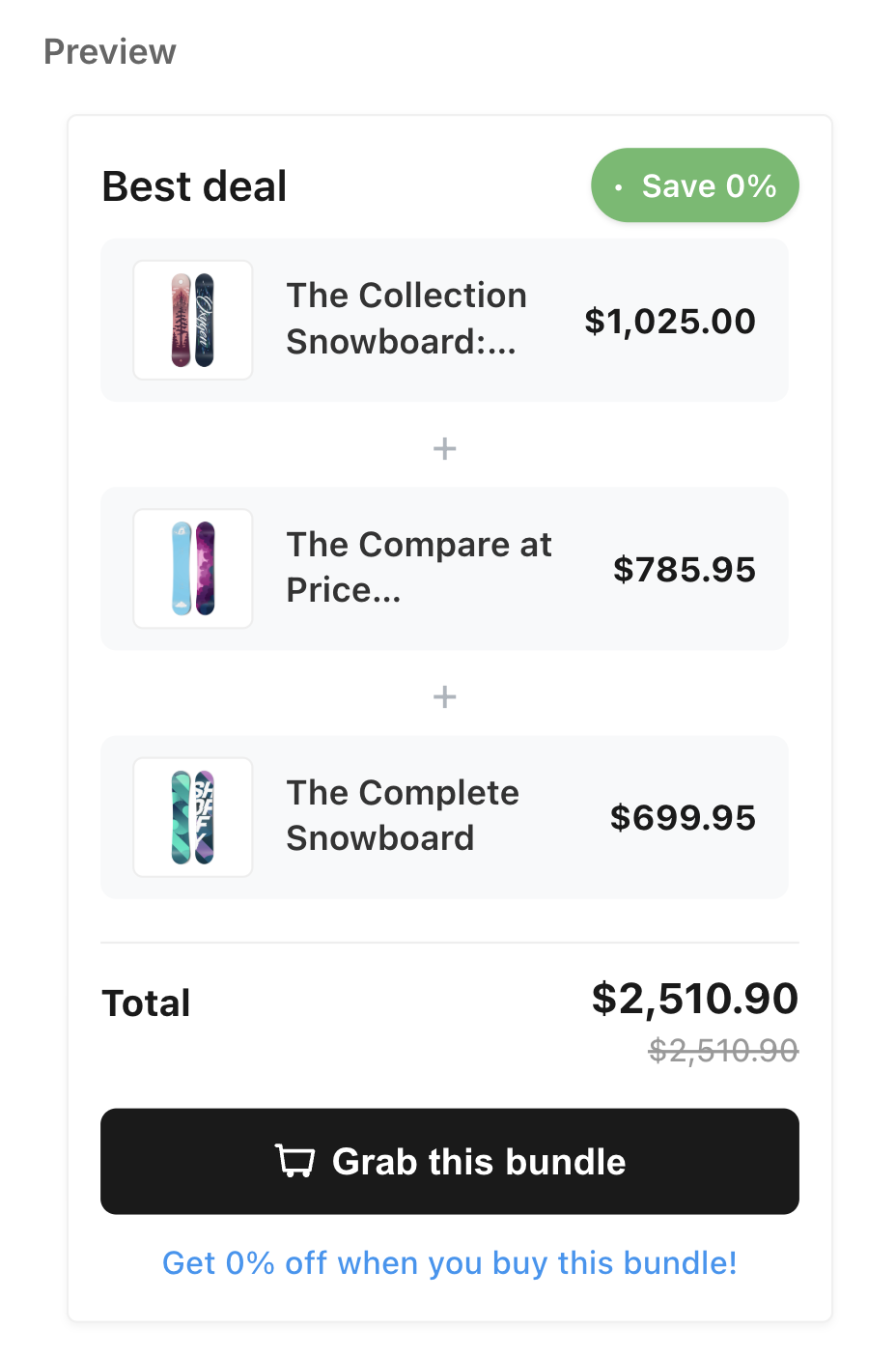
Steg 5: Paketdetaljer
Konfigurera de offentliga detaljerna för din paketprodukt.
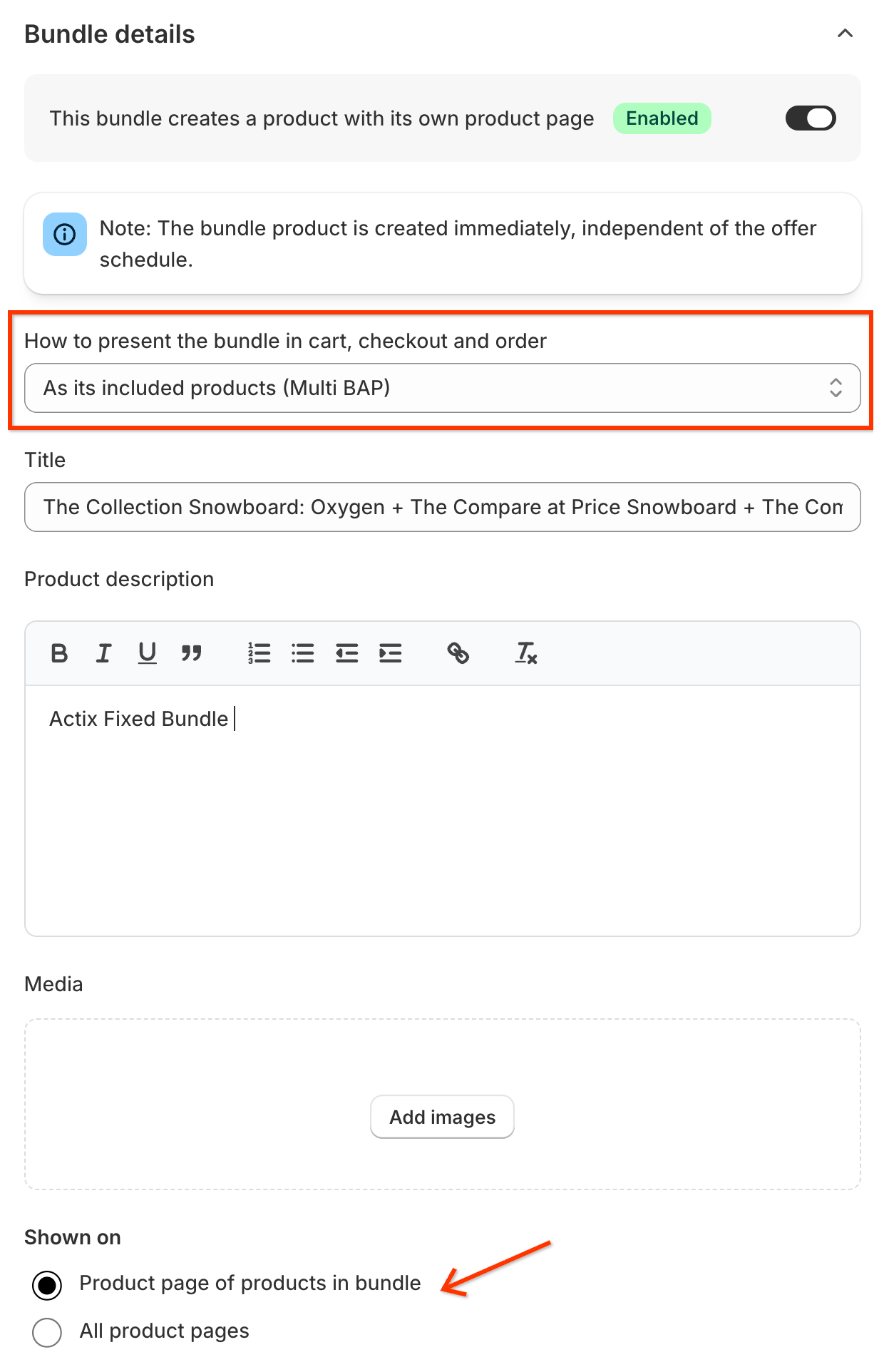
- Skapa Produktsida: Växla till PÅ för att automatiskt skapa en dedikerad produktsida i Shopify för detta paket.
- Paketpresentation: (Synligt om Produktsida är PÅ)
- Multi BAP: Komponenter läggs till i varukorgen som enskilda artiklar.
- Single BAP: Paketet visas som en enda rad i varukorgen.
- Paketpresentation: (Synligt om Produktsida är PÅ)
- Titel: Den offentliga titeln på paketprodukten.
- Produktbeskrivning: En beskrivning för paketproduktsidan.
- Media: Ladda upp eller välj bilder för paketprodukten.
- Visas på: Välj var denna paketwidget ska visas (t.ex. på produktsidor för inkluderade artiklar).
Steg 6: Tillämpade Kunder
Kontrollera vem som är berättigad till detta paket.
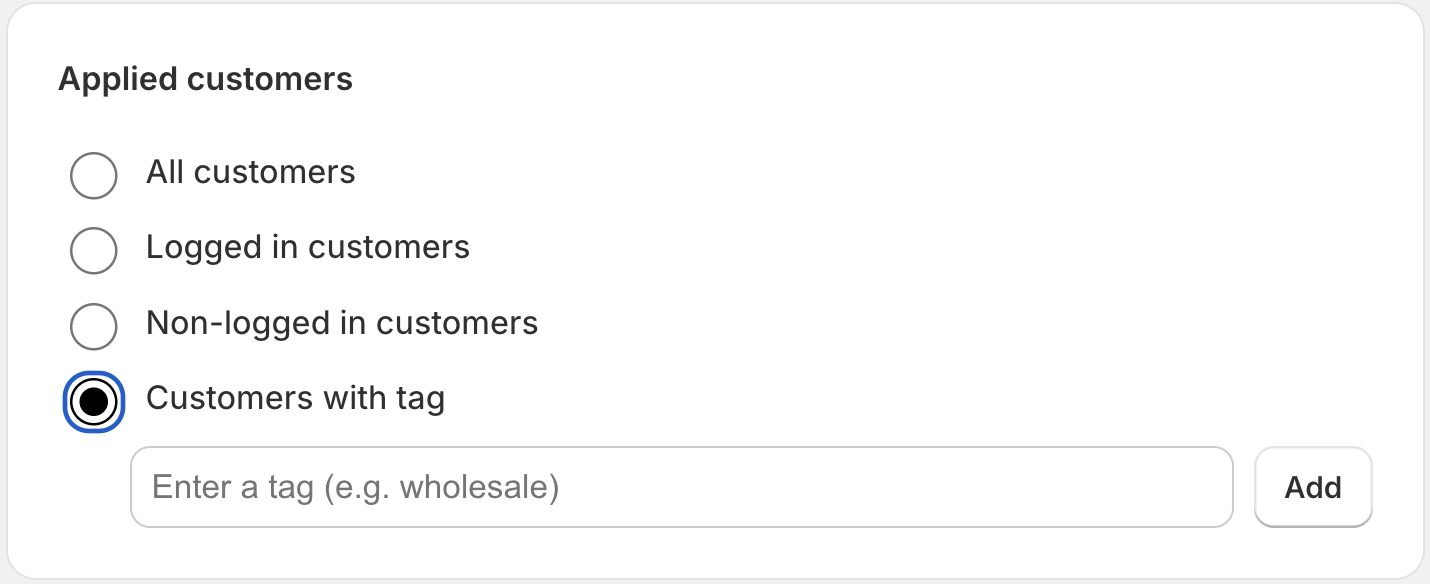
- Alla kunder: Tillgängligt för alla.
- Inloggade kunder: Endast för inloggade konton.
- Ej inloggade kunder: Endast för gästbesökare.
- Kunder med tagg: Begränsat till kunder med specifika profiltaggar.
Steg 7: Rabattinställningar
Ställ in rabatten för att köpa detta paket.
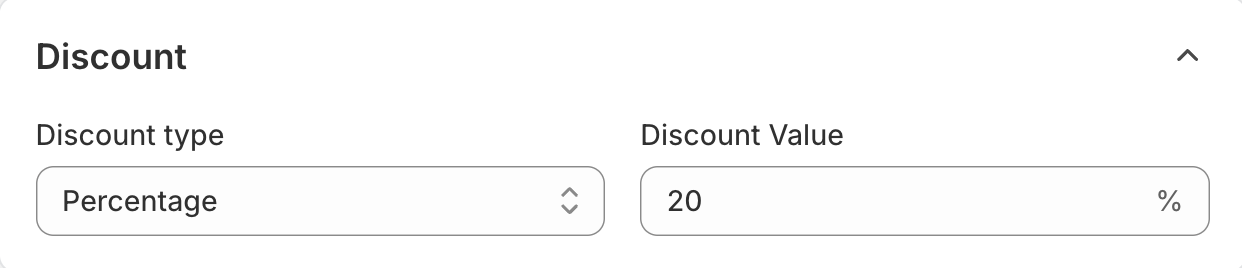
- Rabattyp: Procent (%) eller Fast Belopp ($).
- Rabattvärde: Det numeriska värdet på rabatten.
Steg 8: Hantera Kombinationer
Kontrollera hur detta paket interagerar med andra rabatter.
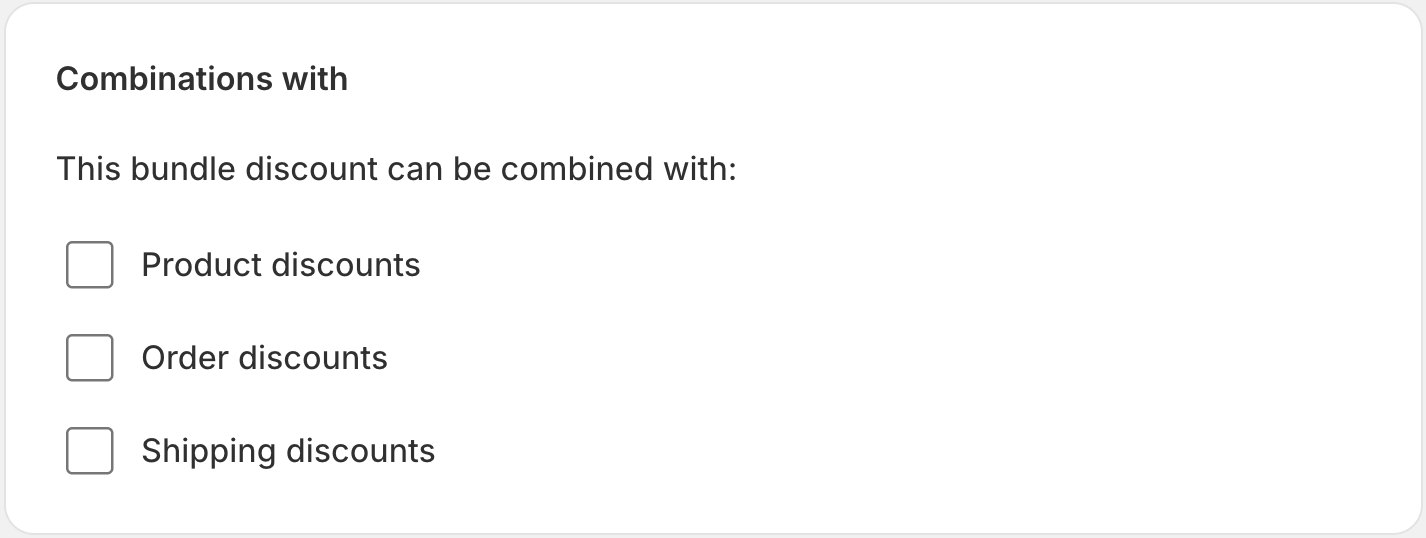
- Orderrabatter: Tillåt kombination med kuponger på ordernivå.
- Produktrabatter: Staplas med andra rabatter på produktnivå.
- Fraktrabatter: Tillämpa även om fraktrabatter finns.
Steg 9: Schemalägg Aktiva Datum
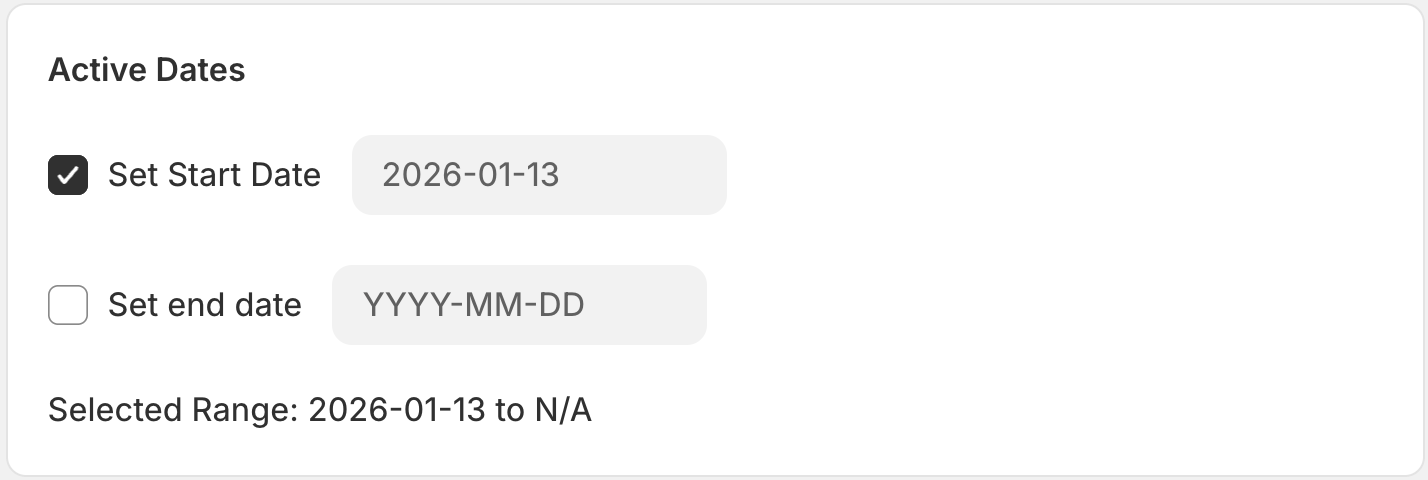
- Startdatum: När paketet blir tillgängligt.
- Slutdatum: (Valfritt) När paketet automatiskt upphör att gälla.
Steg 10: Granska Sammanfattning
Hantera status och språkinställningar.

- Status: Utkast (inaktiv) eller Aktiv (live).
- Välj Visningsspråk: Språket för paketwidgeten (lämna tomt för automatisk detektering).
Steg 11: Spara och Publicera
Klicka på knappen Spara för att skapa och publicera ditt Fasta Paket.
Steg 12: Lägg till Widget i Butik
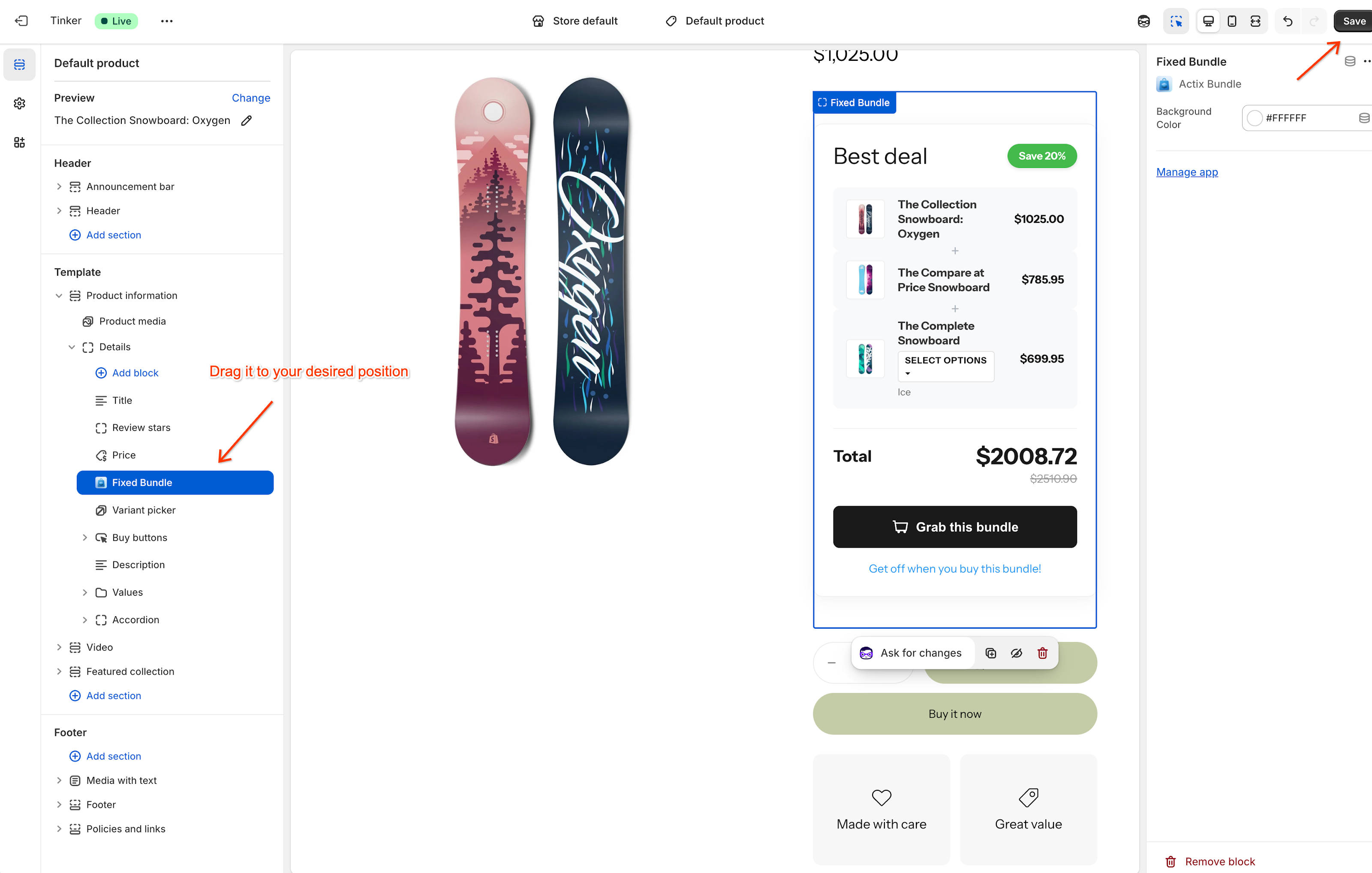
För att visa widgeten för Fasta Paket på dina produktsidor måste du lägga till den via Shopify-temaredigeraren.
- Öppna Temaredigerare: Klicka på knappen Gå till temaredigerare (eller navigera till Webbutik > Teman > Anpassa).
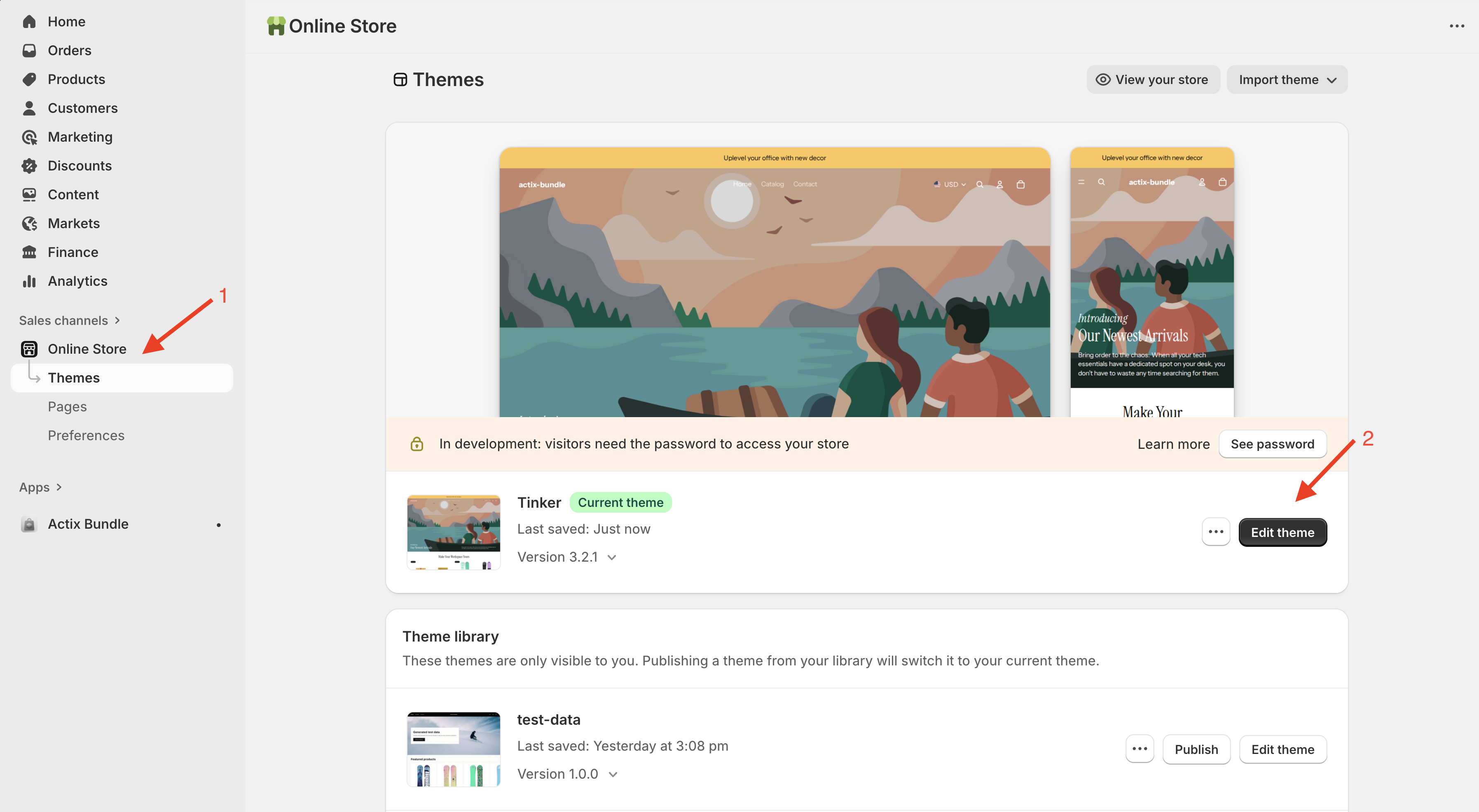
- Lägg till Block: I temaredigeraren, gå till avsnittet Produktinformation och klicka på Lägg till block. Välj Actix Bundle från listan.
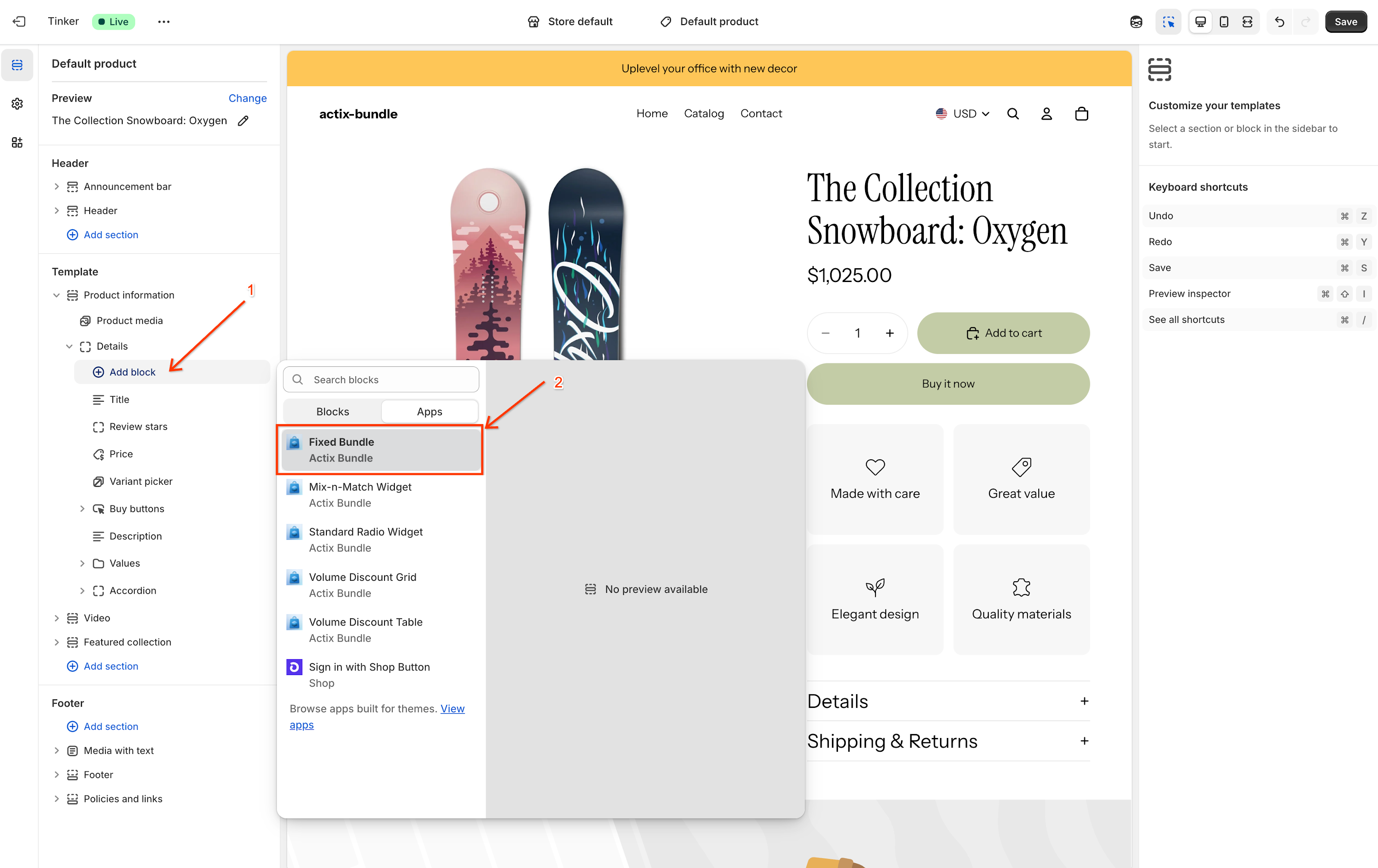
- Placera Widget: Dra Actix Bundle-blocket till din önskade plats (t.ex. ovanför Köp-knapparna).
- Spara: Klicka på Spara uppe till höger för att publicera ändringarna.