Fix Csomagok
A Fix Csomagok (Fixed Bundles) lehetővé teszik termékek csoportjának együttes értékesítését kedvezményes áron. Ez tökéletes válogatott készletekhez, ajándékdobozokhoz vagy "vedd meg a kinézetet" ajánlatokhoz, ahol az összetevők előre meghatározottak.
1. Lépés: Előfeltételek
Mielőtt folytatná, győződjön meg arról, hogy telepítette az alkalmazást, és engedélyezte az App Embed funkciót. Részletes utasításokért olvassa el az Első lépések útmutatót.
Megjegyzés: Az App Embed funkciónak engedélyezve kell lennie ahhoz, hogy a csomagok megjelenjenek az üzletében.
2. Lépés: Fix Csomag Kiválasztása
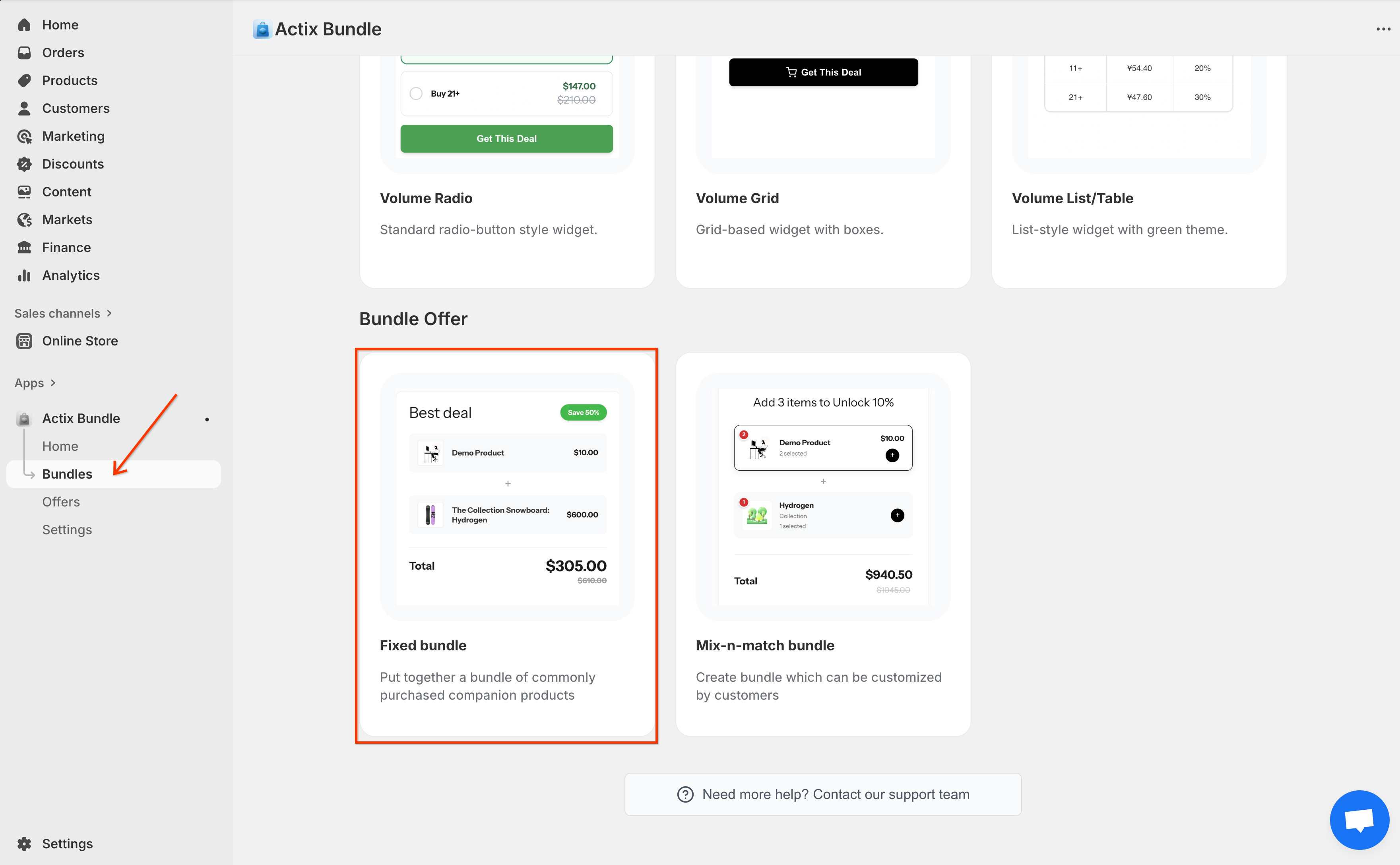
Lépjen az Actix Bundle irányítópultra, kattintson a bal oldalsáv Bundles fülére, és válassza a Fixed Bundle lehetőséget.
3. Lépés: Általános Beállítások Konfigurálása
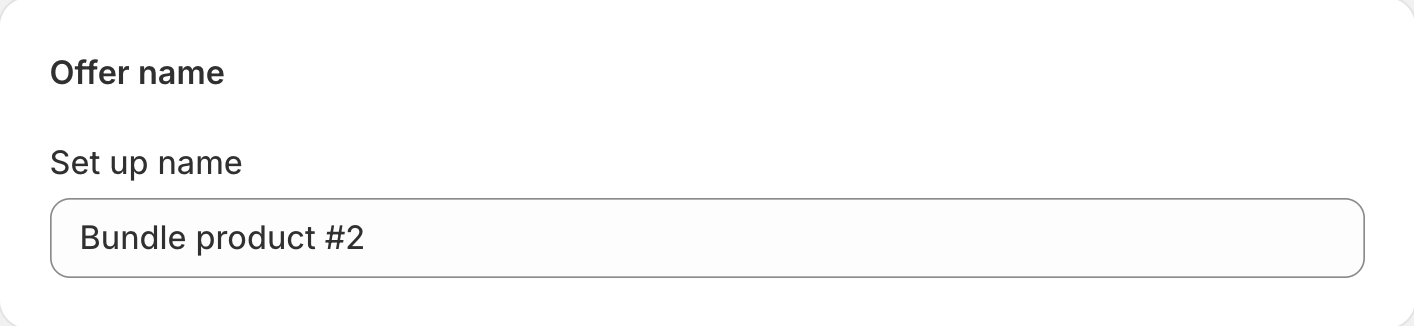
Ajánlat Neve: Adjon nevet a csomagajánlatának. Ez belső hivatkozásra szolgál.
4. Lépés: Termékek Kiválasztása
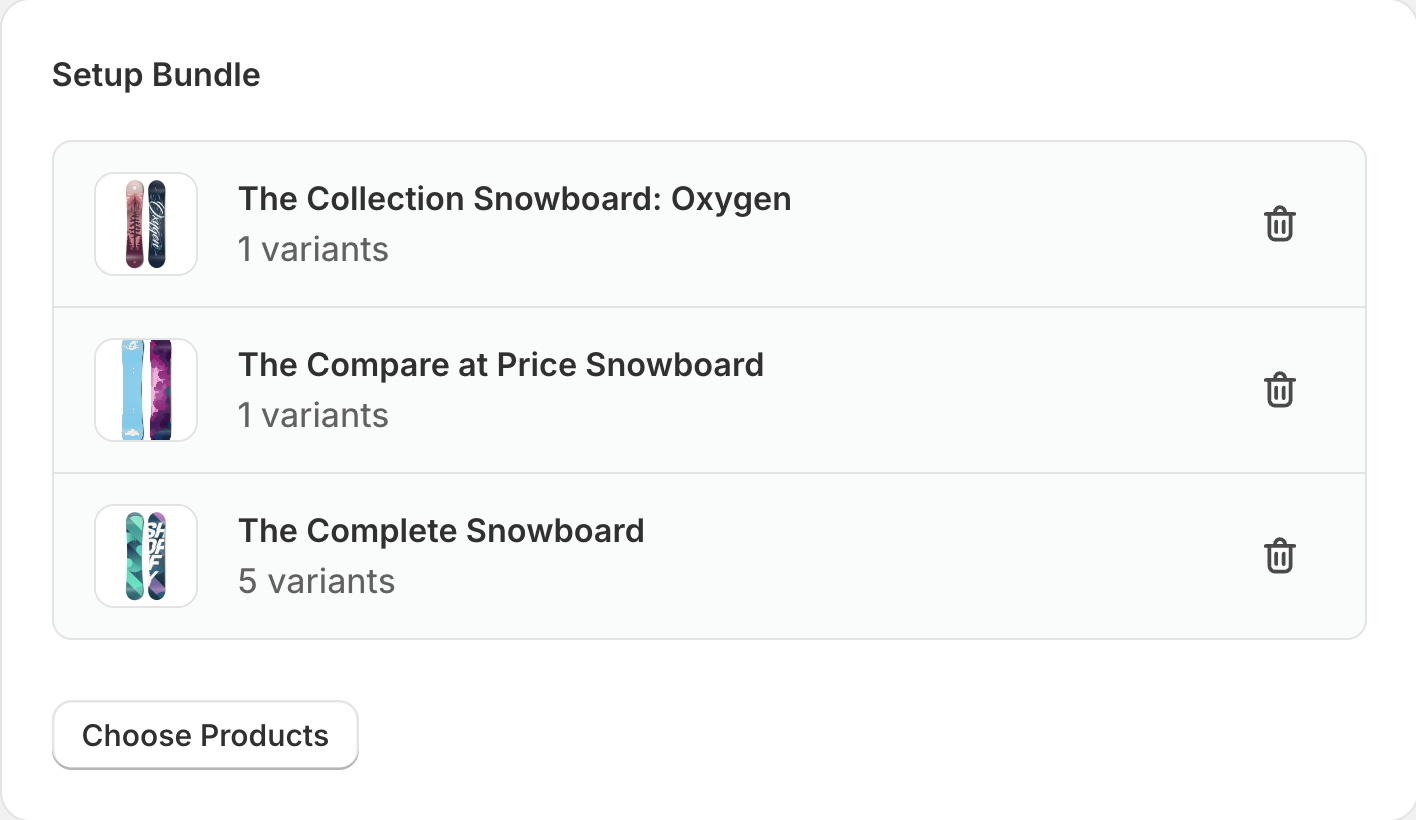
Kattintson a Choose Products (Termékek kiválasztása) gombra a fix csomagba felvenni kívánt elemek kiválasztásához.
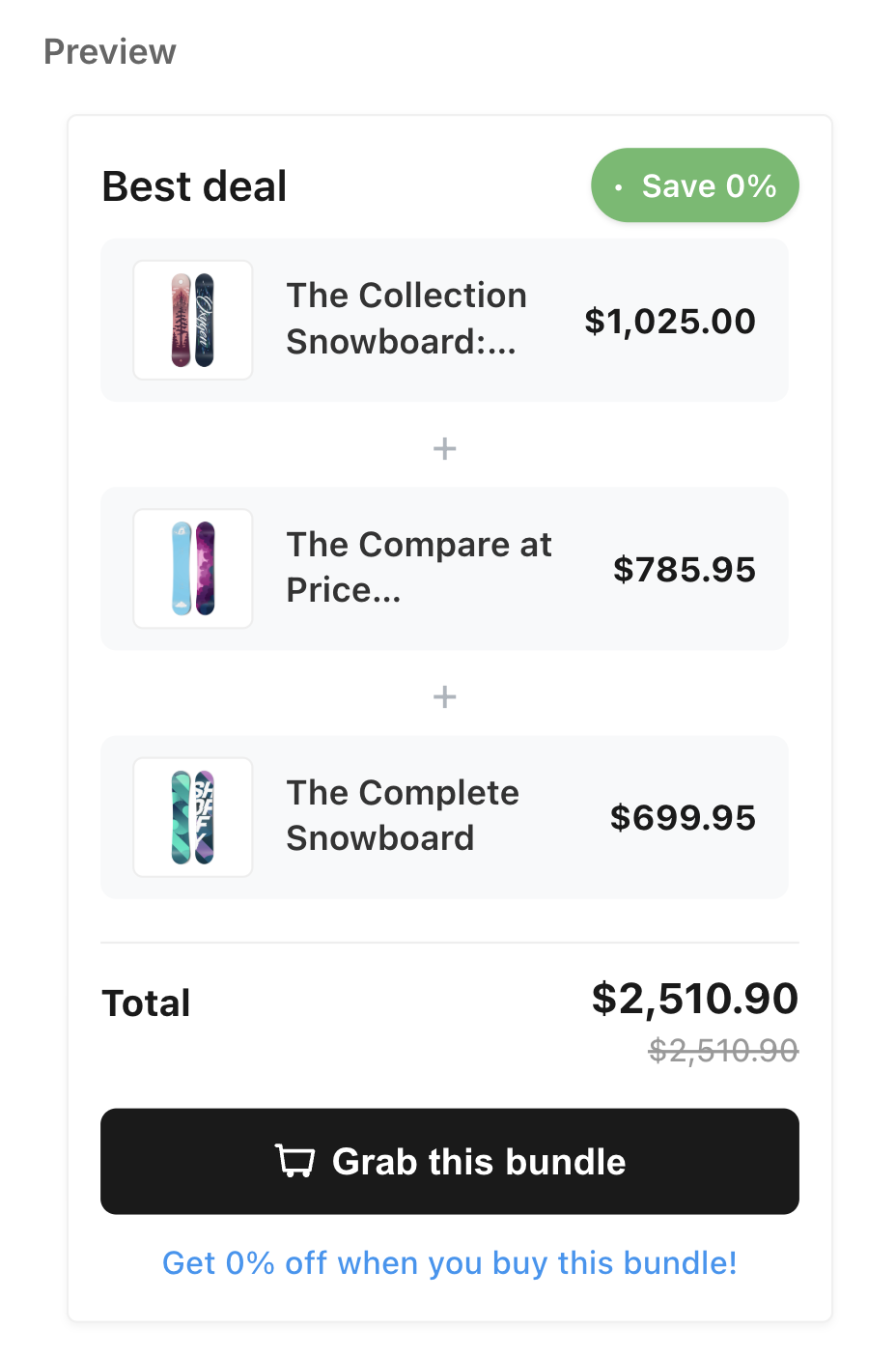
5. Lépés: Csomag Részletei
Konfigurálja a csomagtermék nyilvánosan látható részleteit.
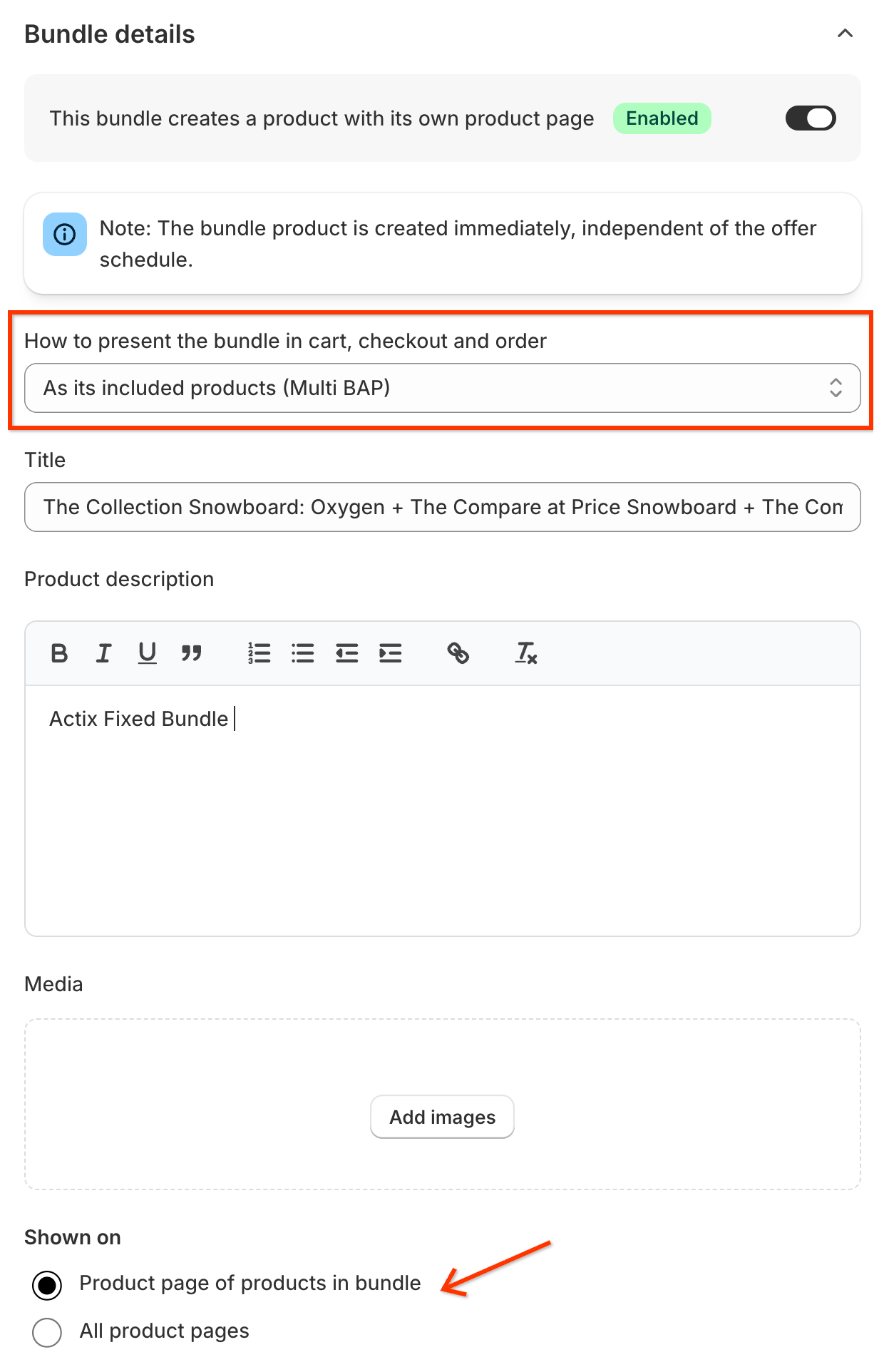
- Create Product Page (Termékoldal létrehozása): Kapcsolja BE, hogy automatikusan létrehozzon egy dedikált termékoldalt a Shopify-ban ehhez a csomaghoz.
- Bundle Presentation (Csomag Bemutatása): (Látható, ha a Termékoldal BE van kapcsolva)
- Multi BAP: Az összetevők egyedi tételekként kerülnek a kosárba.
- Single BAP: A csomag egyetlen sorként jelenik meg a kosárban.
- Bundle Presentation (Csomag Bemutatása): (Látható, ha a Termékoldal BE van kapcsolva)
- Title (Cím): a csomagtermék nyilvános címe.
- Product description (Termékleírás): Leírás a csomag termékoldalához.
- Media (Média): Képek feltöltése vagy kiválasztása a csomagtermékhez.
- Shown on (Megjelenítve): Válassza ki, hol jelenjen meg ez a csomag widget (pl. a benne lévő elemek termékoldalain).
6. Lépés: Érvényes Ügyfelek
Szabályozza, ki jogosult erre a csomagra.
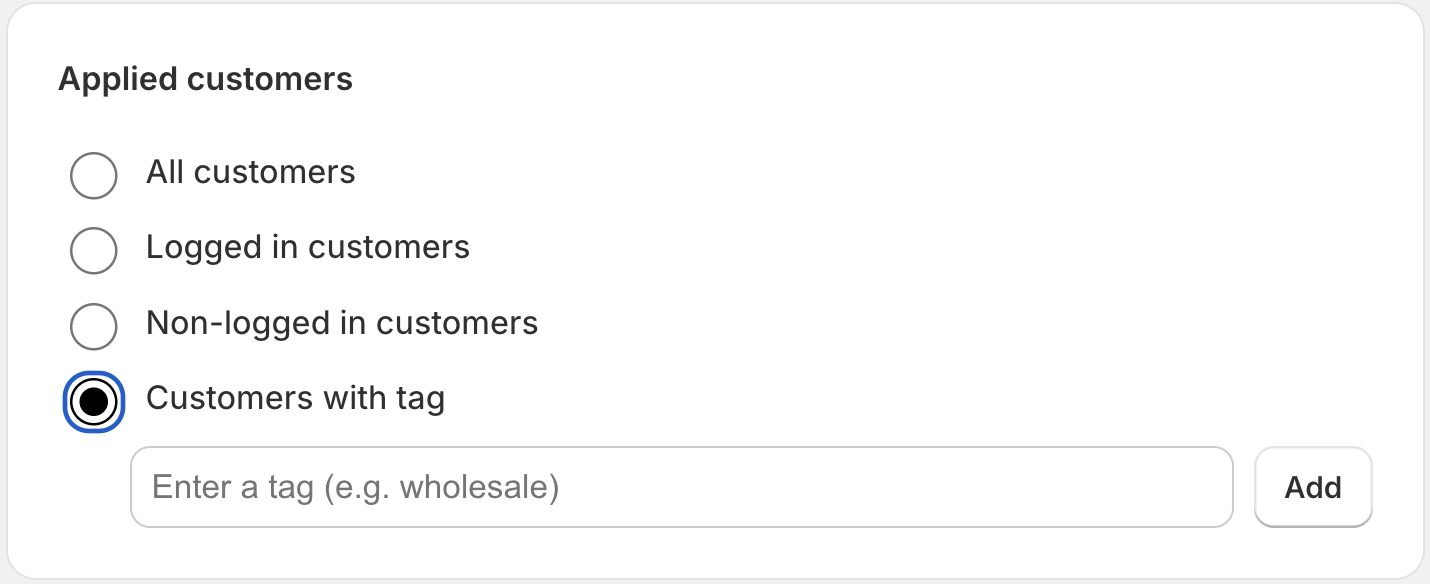
- All customers (Minden ügyfél): Mindenki számára elérhető.
- Logged in customers (Bejelentkezett ügyfelek): Csak bejelentkezett fiókok számára.
- Non-logged in customers (Nem bejelentkezett ügyfelek): Csak vendég látogatók számára.
- Customers with tag (Címkével rendelkező ügyfelek): Speciális profilcímkékkel rendelkező ügyfelekre korlátozva.
7. Lépés: Kedvezmény Beállítások
Állítsa be a kedvezményt a csomag megvásárlásához.
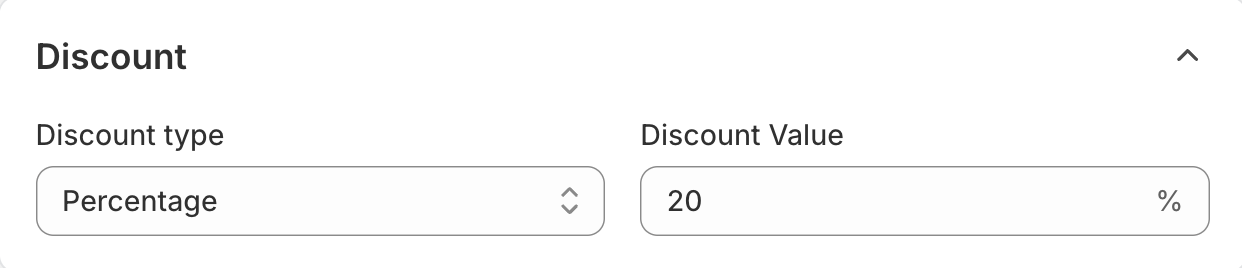
- Discount type (Kedvezmény típusa): Percentage (%) vagy Fixed Amount (Fix összeg $).
- Discount Value (Kedvezmény értéke): A kedvezmény számértéke.
8. Lépés: Kombinációk Kezelése
Szabályozza, hogyan működik együtt ez a csomag más kedvezményekkel.
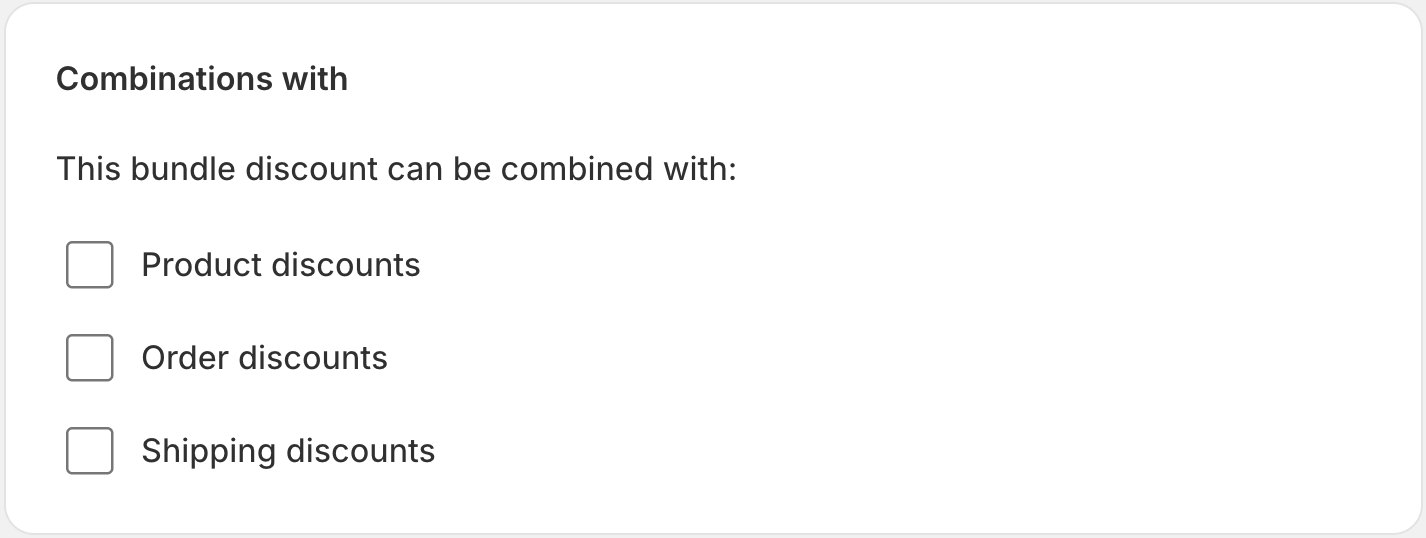
- Order Discounts (Rendelési kedvezmények): Engedélyezze a kombinálást rendelés szintű kuponokkal.
- Product Discounts (Termékkedvezmények): Halmozható más termék szintű kedvezményekkel.
- Shipping Discounts (Szállítási kedvezmények): Alkalmazható akkor is, ha szállítási kedvezmények vannak érvényben.
9. Lépés: Aktív Dátumok Ütemezése
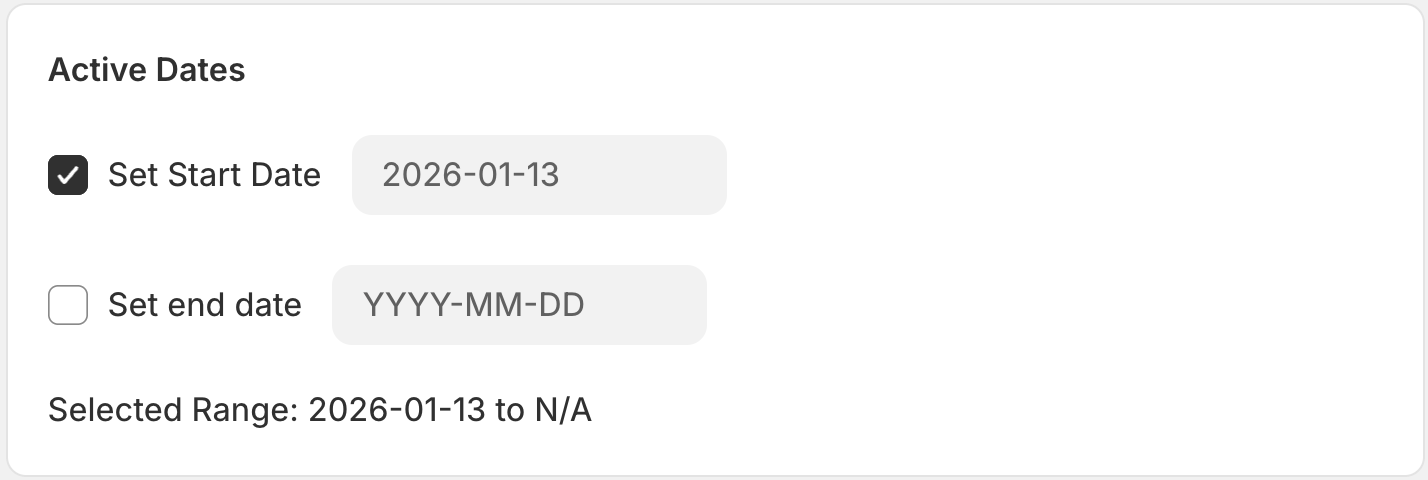
- Start Date (Kezdő dátum): Amikor a csomag elérhetővé válik.
- End Date (Befejező dátum): (Opcionális) Amikor a csomag automatikusan lejár.
10. Lépés: Összefoglaló Áttekintése
Kezelje az állapotot és a nyelvi beállításokat.

- Status: Draft (inaktív) vagy Active (élő).
- Select Display Language (Megjelenítési nyelv kiválasztása): A csomag widget nyelve (hagyja üresen az automatikus észleléshez).
11. Lépés: Mentés és Közzététel
Kattintson a Save (Mentés) gombra a Fix Csomag létrehozásához és közzétételéhez.
12. Lépés: Widget Hozzáadása az Áruházhoz
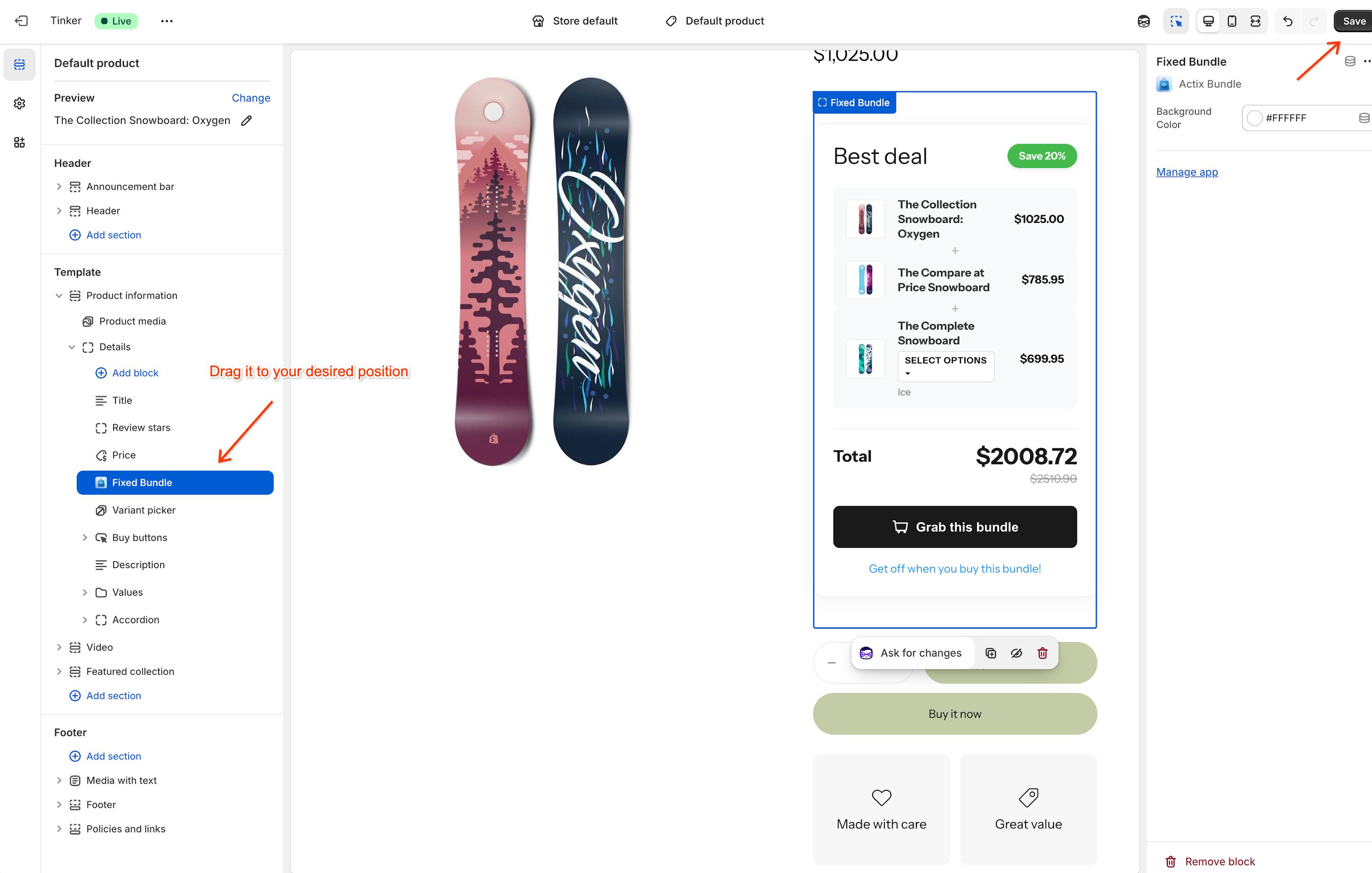
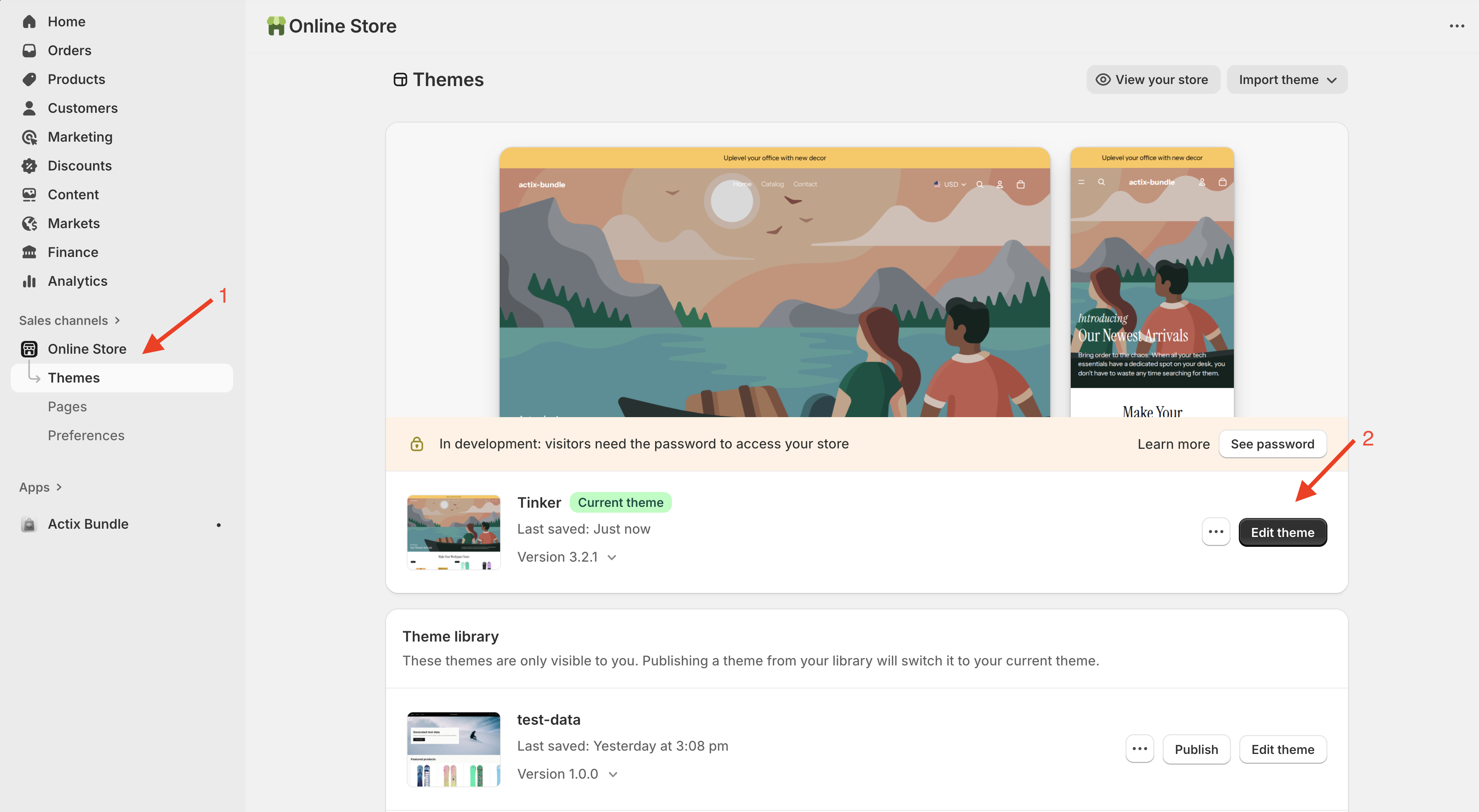
Ahhoz, hogy a Fix Csomag widget megjelenjen a termékoldalakon, hozzá kell adnia azt a Shopify Téma Szerkesztőn keresztül.
- Nyissa meg a Téma Szerkesztőt: Kattintson a Go to theme editor gombra (vagy navigáljon az Online Store > Themes > Edit Theme menüpontra).
- Blokk Hozzáadása: A téma szerkesztőben menjen a Product information (Termékinformáció) szakaszhoz, és kattintson az Add block (Blokk hozzáadása) gombra. Válassza az Actix Bundle lehetőséget a listából.
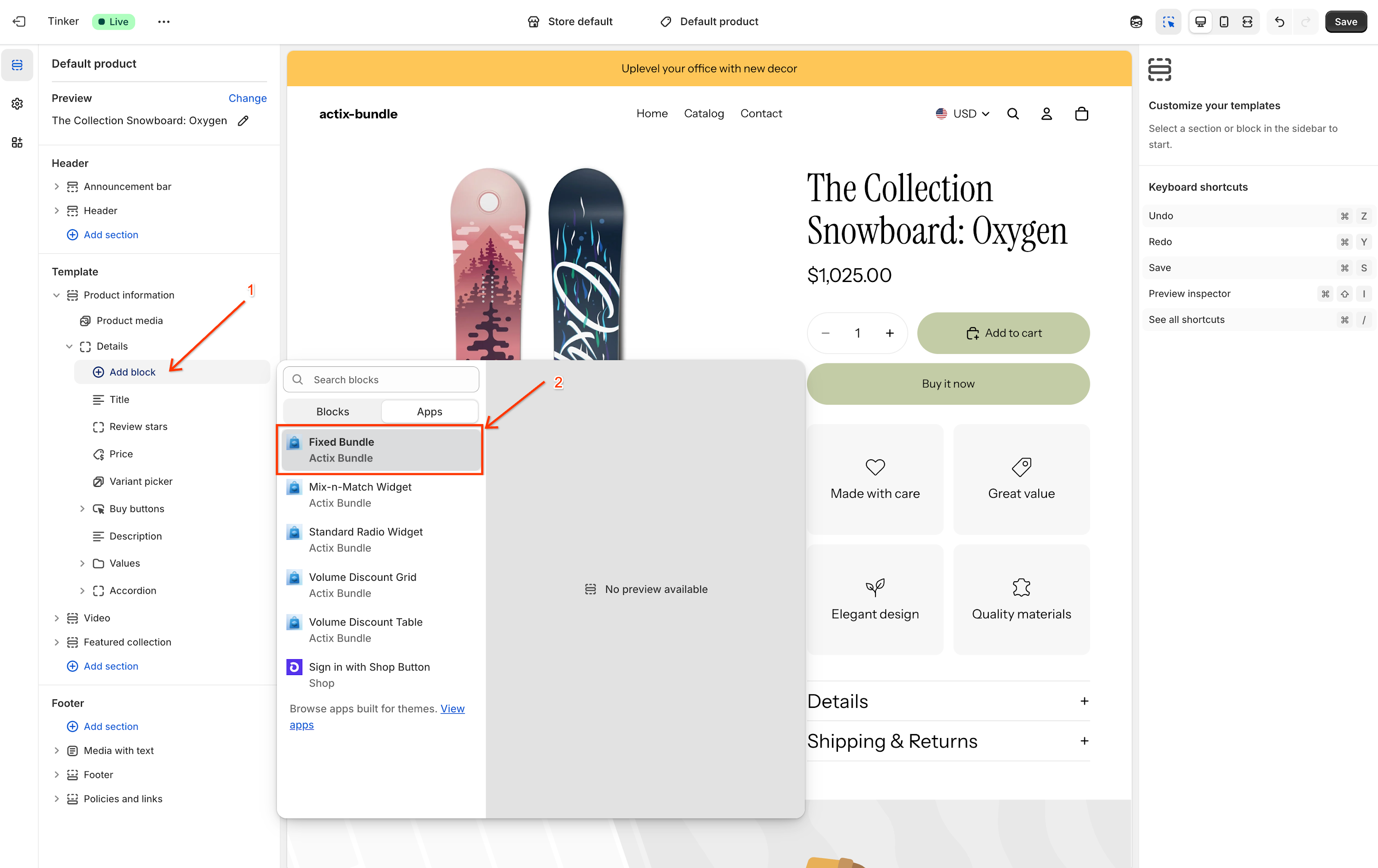
- Widget Pozicionálása: Húzza az Actix Bundle blokkot a kívánt helyre (pl. a Vásárlás gombok fölé).
- Mentés: Kattintson a Save (Mentés) gombra a jobb felső sarokban a változtatások közzétételéhez.