Bundles Fixes
Les Bundles Fixes vous permettent de vendre un groupe de produits ensemble à un tarif réduit. C'est parfait pour les ensembles sélectionnés, les coffrets cadeaux ou les offres "choper le look" où les composants sont prédéfinis.
Étape 1 : Prérequis
Avant de continuer, assurez-vous d'avoir installé l'application et activé l'App Embed. Pour des instructions détaillées, consultez le guide de Démarrage.
Remarque : App Embed doit être activé pour que les bundles apparaissent sur votre boutique.
Étape 2 : Sélectionner Bundle Fixe
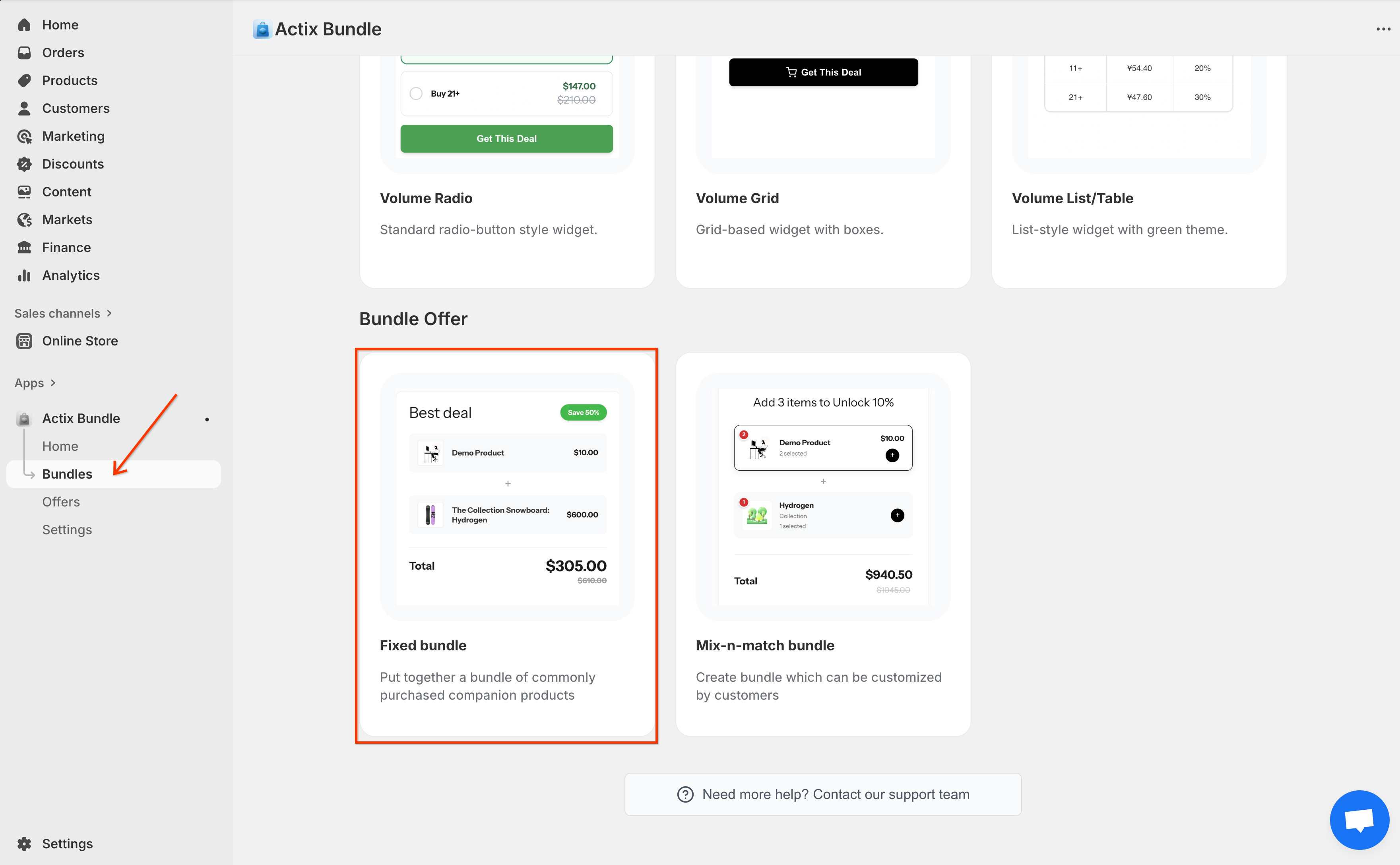
Allez sur le tableau de bord Actix Bundle, cliquez sur l'onglet Bundles dans la barre latérale gauche et sélectionnez l'option Fixed Bundle.
Étape 3 : Configurer les paramètres généraux
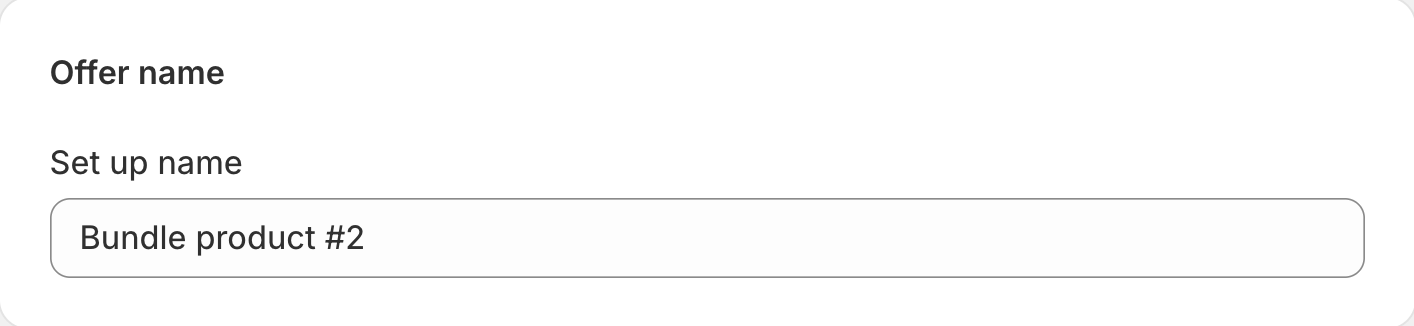
Nom de l'offre : Entrez un nom pour votre offre de bundle. C'est pour référence interne.
Étape 4 : Choisir les produits
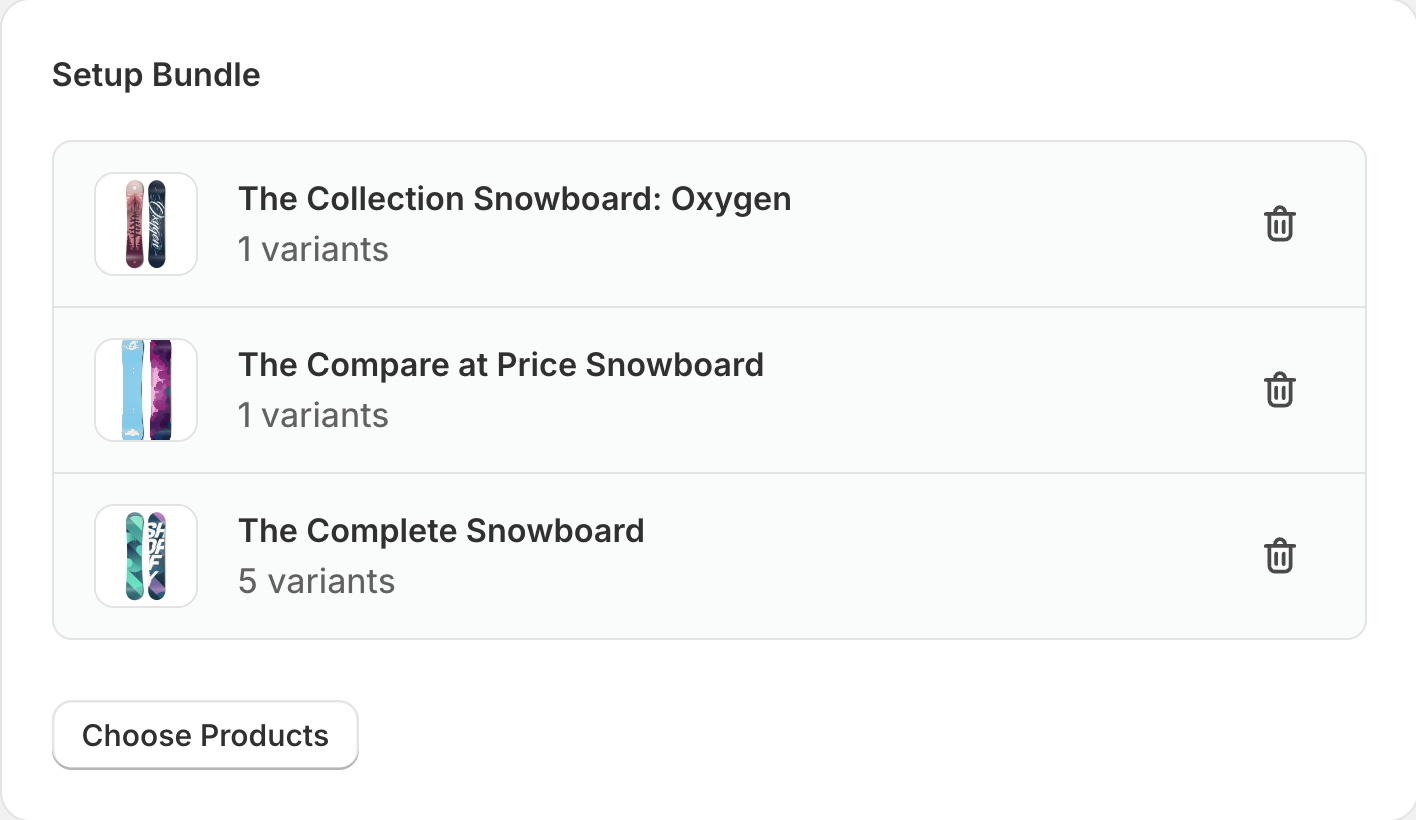
Cliquez sur Choisir les produits pour sélectionner les articles que vous souhaitez inclure dans ce bundle fixe.
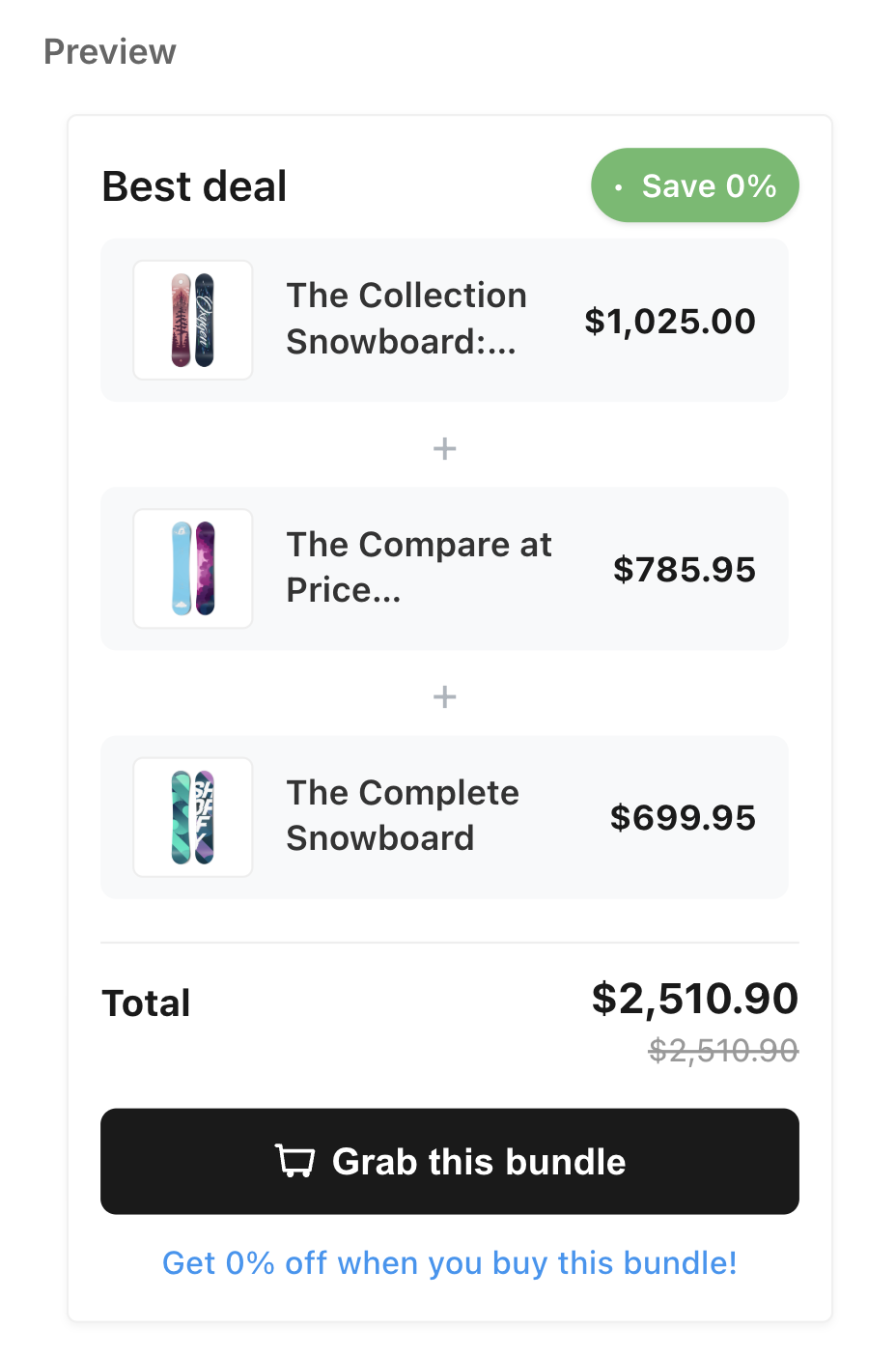
Étape 5 : Détails du Bundle
Configurez les détails publics de votre produit bundle.
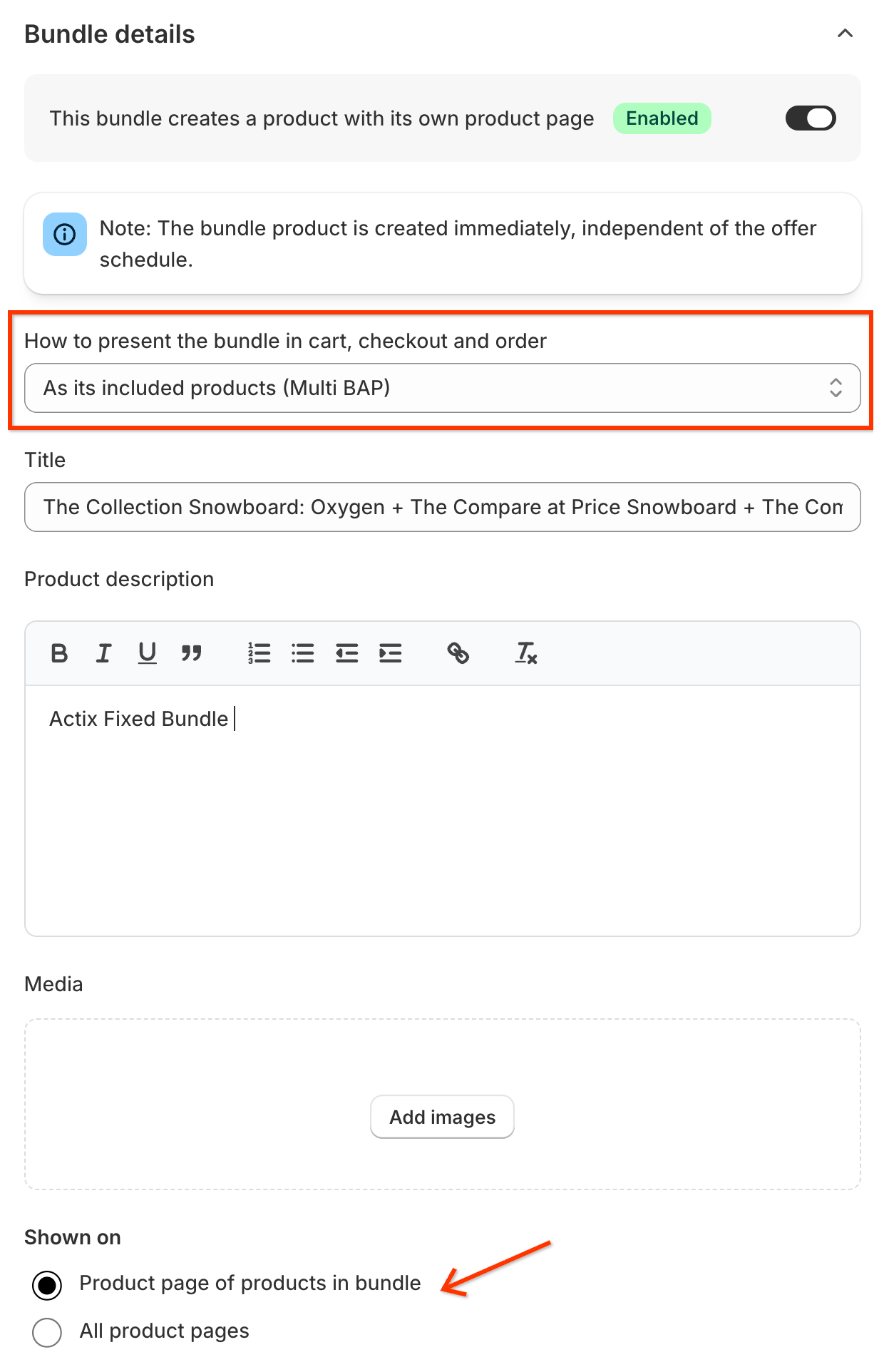
- Créer une page produit : Activez ON pour créer automatiquement une page produit dédiée dans Shopify pour ce bundle.
- Présentation du Bundle : (Visible si Page Produit est ON)
- Multi BAP : Les composants sont ajoutés au panier en tant qu'articles individuels.
- Single BAP : Le bundle apparaît comme une ligne unique dans le panier.
- Présentation du Bundle : (Visible si Page Produit est ON)
- Titre : Le titre public du produit bundle.
- Description du produit : Une description pour la page du produit bundle.
- Média : Téléchargez ou sélectionnez des images pour le produit bundle.
- Affiché sur : Choisissez où ce widget de bundle doit être affiché (par exemple, sur les pages produits des articles inclus).
Étape 6 : Clients éligibles
Contrôlez qui est éligible pour ce bundle.
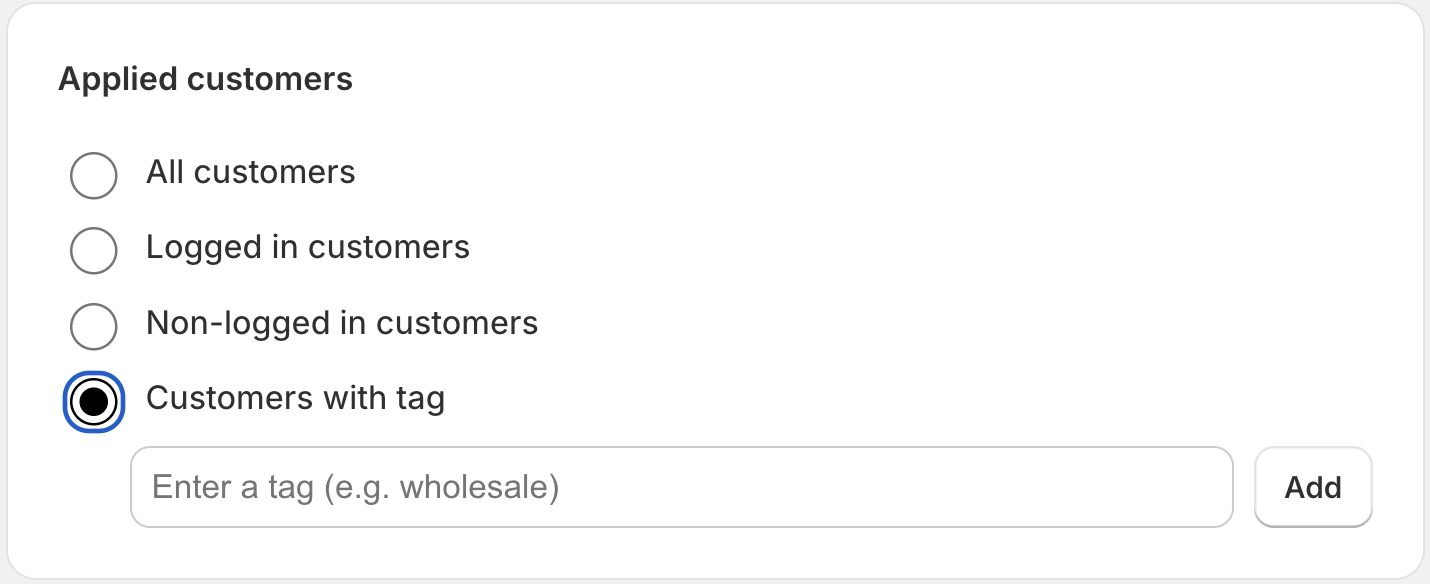
- Tous les clients : Disponible pour tout le monde.
- Clients connectés : Uniquement pour les comptes connectés.
- Clients non connectés : Uniquement pour les visiteurs invités.
- Clients avec étiquette : Restreint aux clients avec des étiquettes de profil spécifiques.
Étape 7 : Paramètres de remise
Définissez la remise pour l'achat de ce bundle.
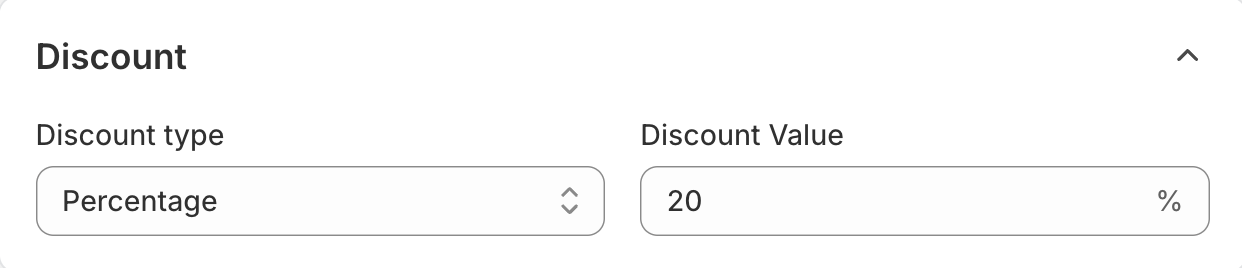
- Type de remise : Pourcentage (%) ou Montant fixe ($).
- Valeur de la remise : La valeur numérique de la remise.
Étape 8 : Gérer les combinaisons
Contrôlez comment ce bundle interagit avec d'autres remises.
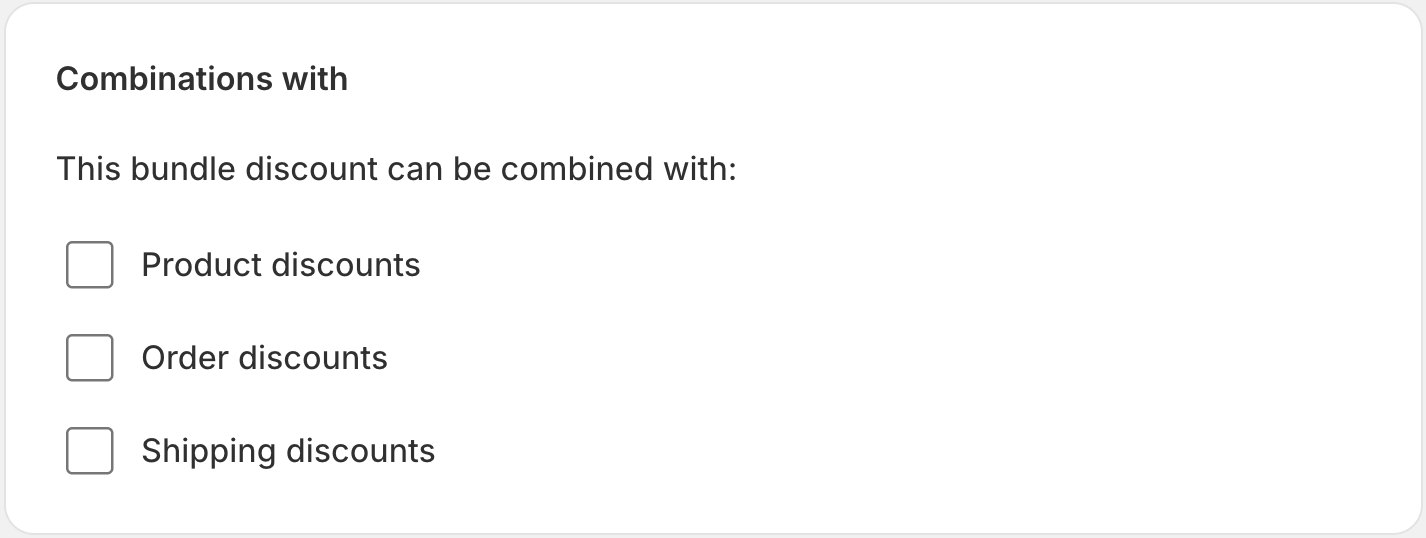
- Remises sur commande : Autoriser la combinaison avec des coupons au niveau de la commande.
- Remises sur produit : Cumuler avec d'autres remises au niveau du produit.
- Remises sur l'expédition : Appliquer même si des remises sur l'expédition sont présentes.
Étape 9 : Planifier les dates actives
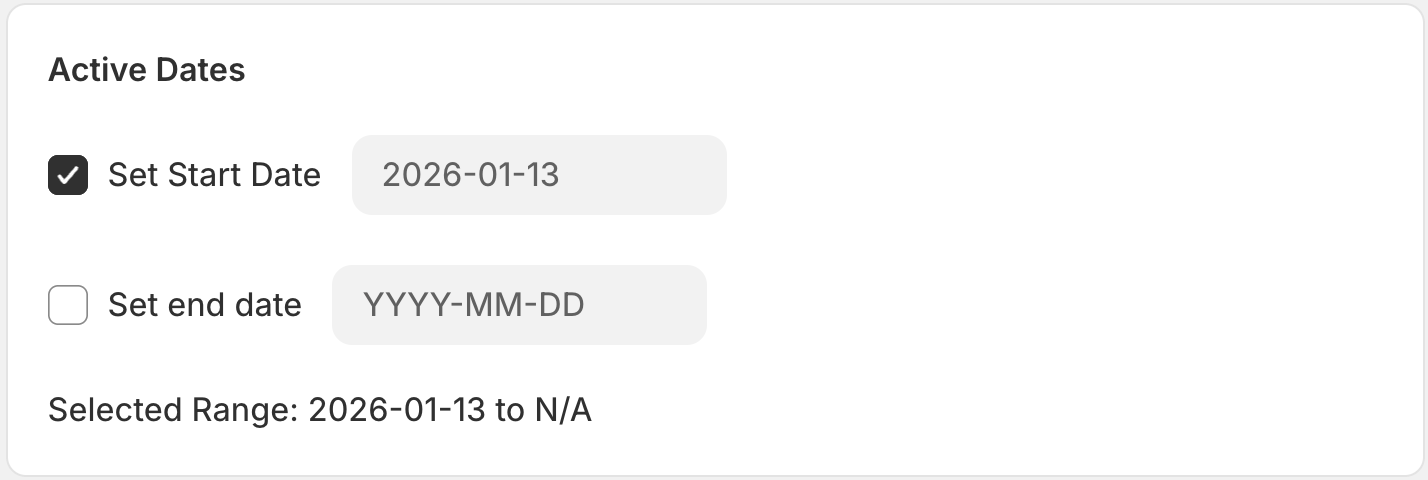
- Date de début : Quand le bundle devient disponible.
- Date de fin : (Facultatif) Quand le bundle expire automatiquement.
Étape 10 : Vérifier le résumé
Gérez le statut et les paramètres de langue.

- Statut : Brouillon (inactif) ou Actif (en ligne).
- Sélectionner la langue d'affichage : La langue pour le widget du bundle (laisser vide pour la détection automatique).
Étape 11 : Enregistrer et publier
Cliquez sur le bouton Enregistrer pour créer et publier votre Bundle Fixe.
Étape 12 : Ajouter le widget à la vitrine
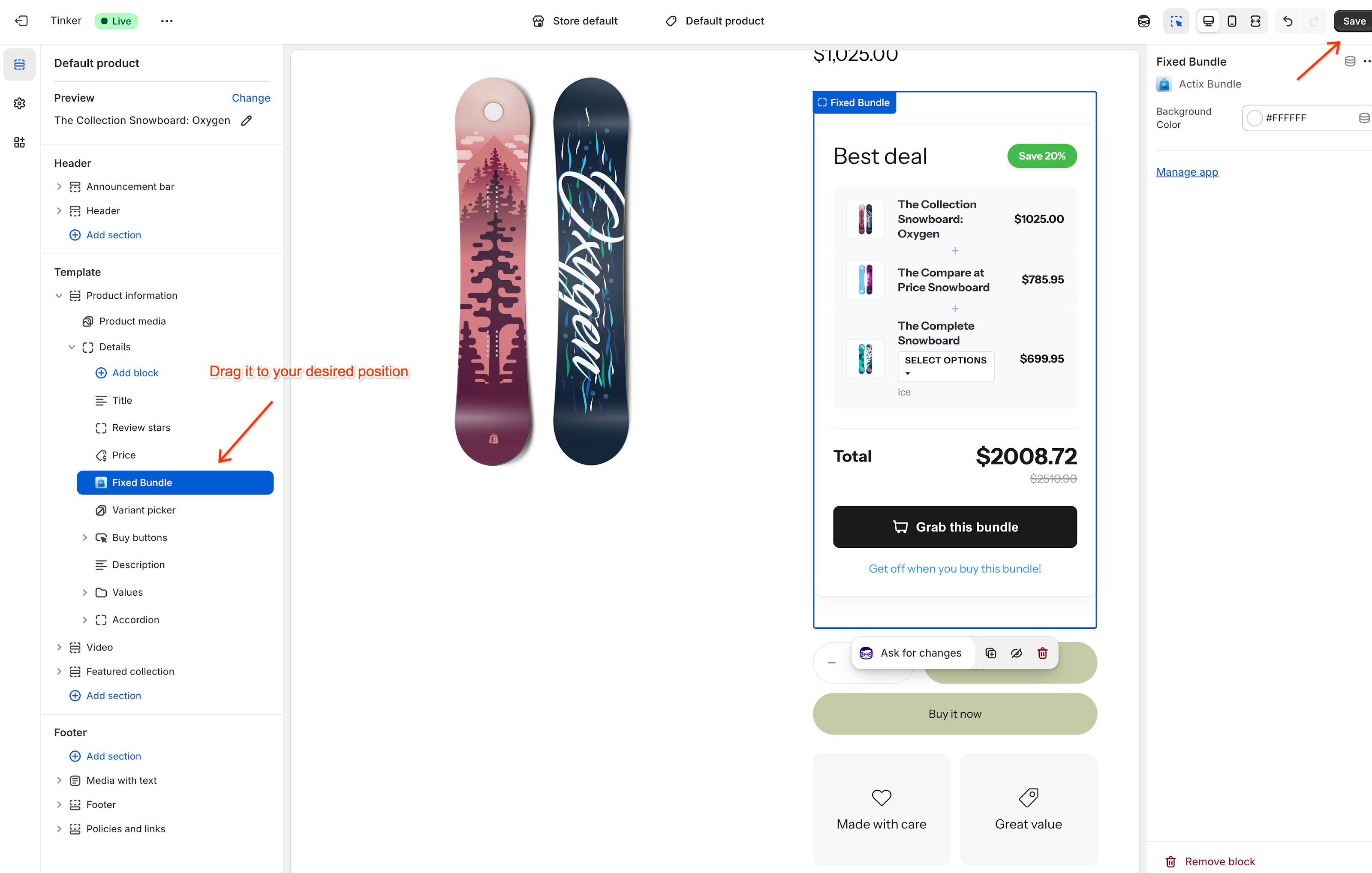
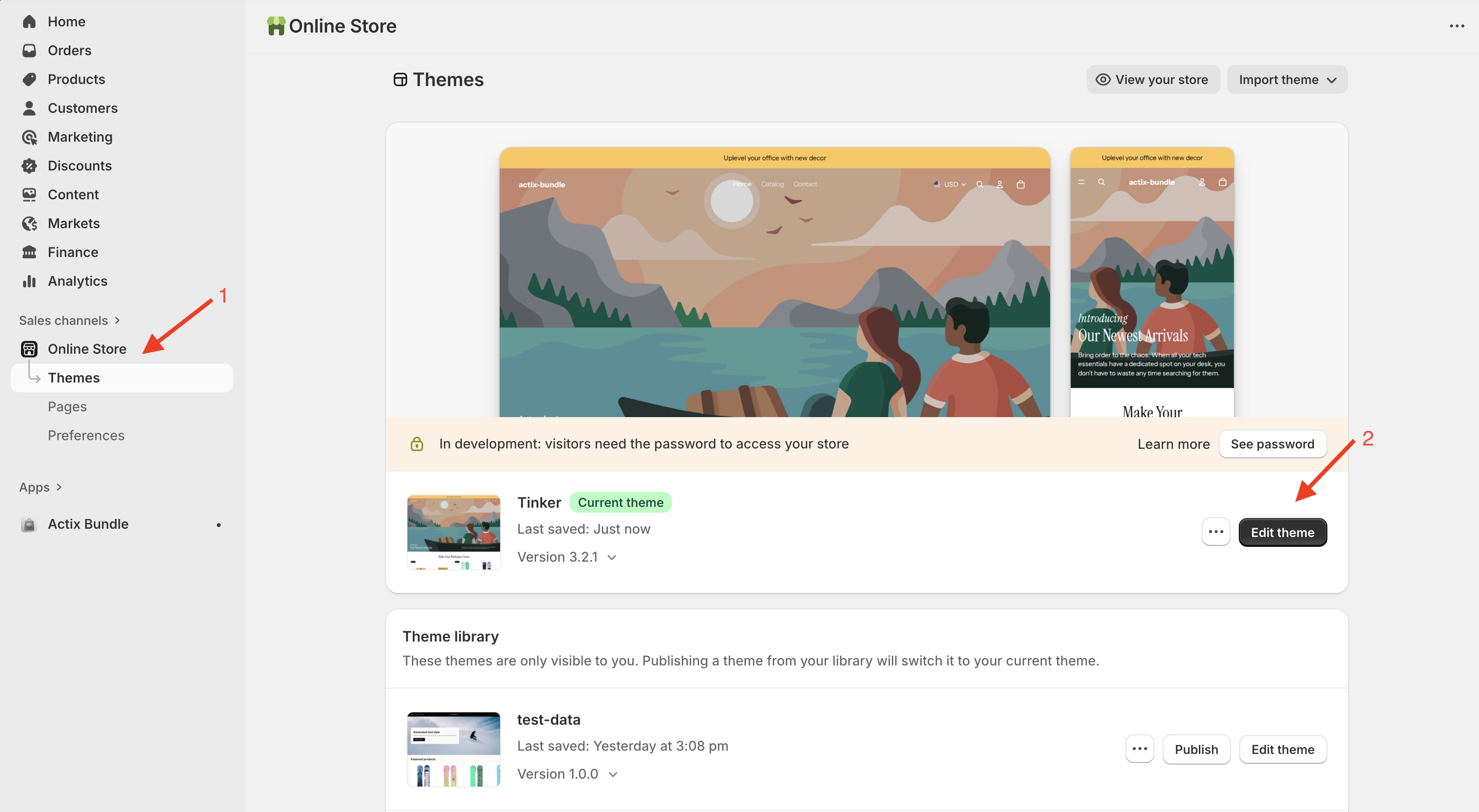
Pour afficher le widget Bundle Fixe sur vos pages produits, vous devez l'ajouter via l'éditeur de thème Shopify.
- Ouvrir l'éditeur de thème : Cliquez sur le bouton Aller à l'éditeur de thème (ou naviguez vers Boutique en ligne > Thèmes > Personnaliser).
- Ajouter un bloc : Dans l'éditeur de thème, allez à la section Informations produit et cliquez sur Ajouter un bloc. Sélectionnez Actix Bundle dans la liste.
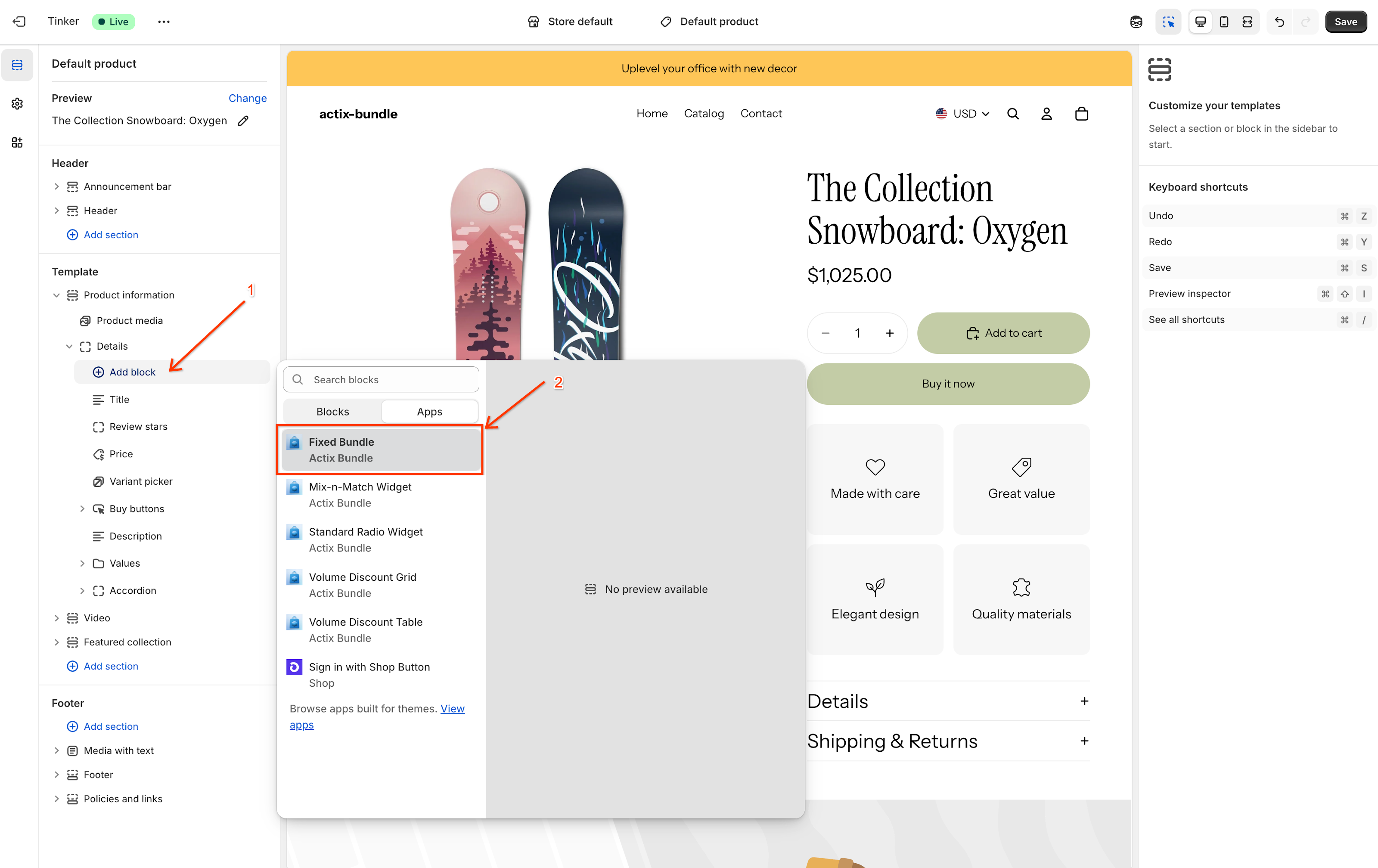
- Positionner le widget : Faites glisser le bloc Actix Bundle à l'emplacement souhaité (par exemple, au-dessus des boutons d'achat).
- Enregistrer : Cliquez sur Enregistrer en haut à droite pour publier les modifications.