Bundles Mix & Match
Les Bundles Mix & Match permettent aux clients de construire leur propre bundle en choisissant des produits dans des sections spécifiques. C'est idéal pour les offres "Créez votre propre boîte" ou les kits personnalisés.
Étape 1 : Prérequis
Avant de continuer, assurez-vous d'avoir installé l'application et activé l'App Embed. Pour des instructions détaillées, consultez le guide de Démarrage.
Remarque : App Embed doit être activé pour que les bundles apparaissent sur votre boutique.
Étape 2 : Sélectionner Bundle Mix & Match
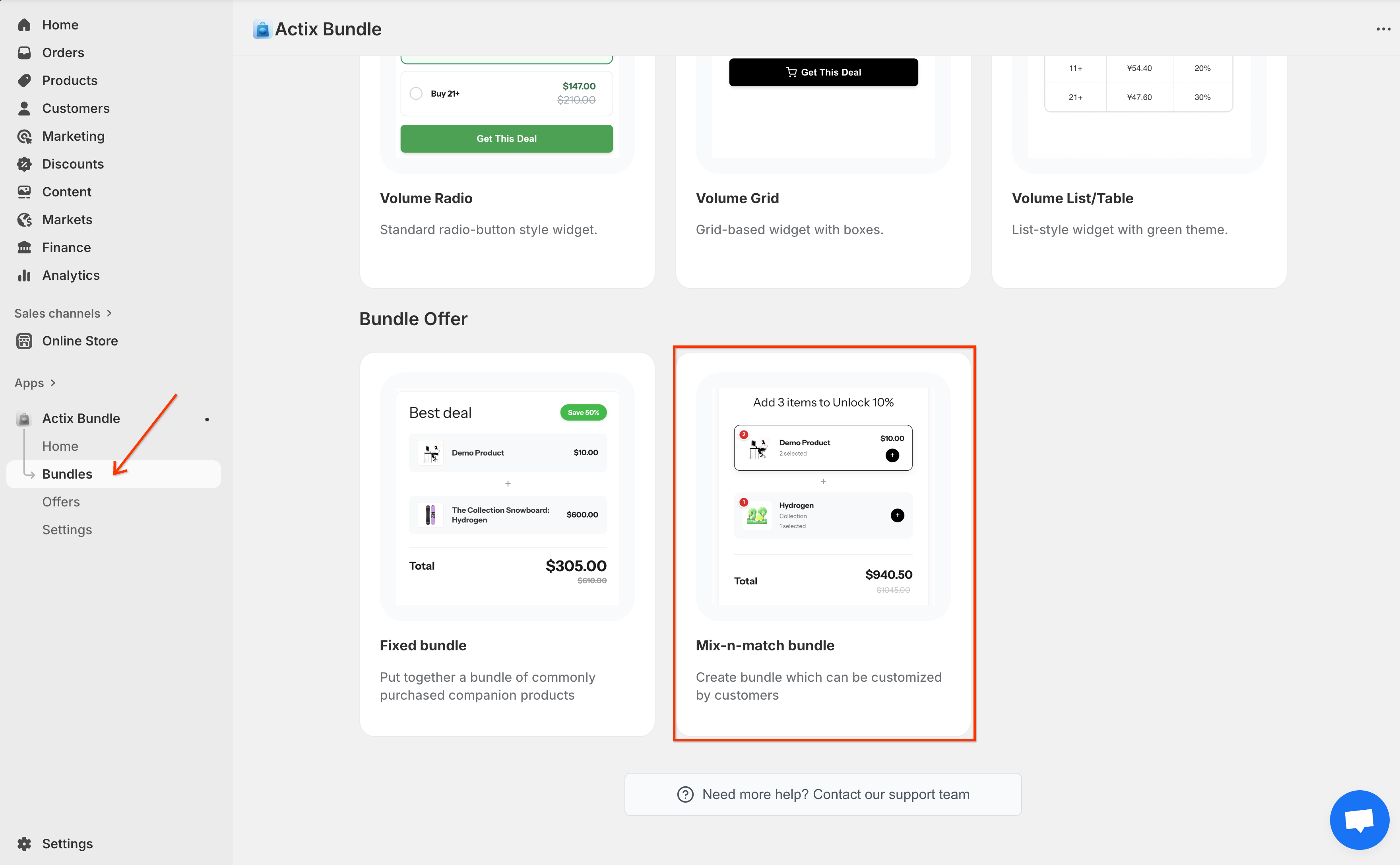
Allez sur le tableau de bord Actix Bundle, cliquez sur l'onglet Bundles dans la barre latérale gauche et sélectionnez l'option Mix-n-match bundle.
Étape 3 : Paramètres généraux
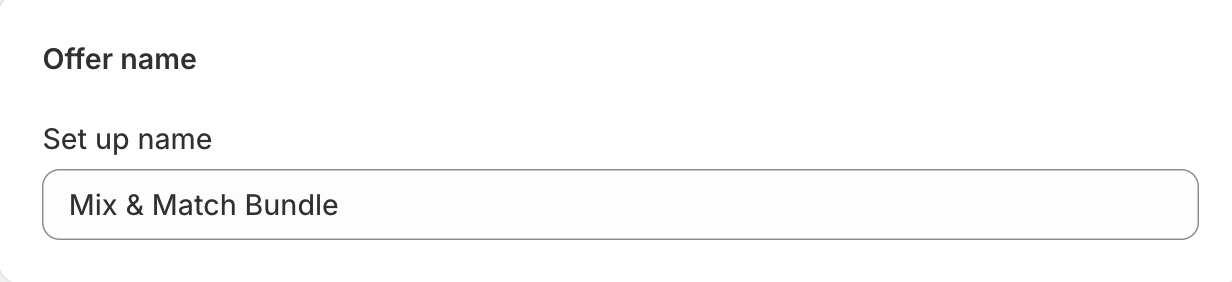
Nom de l'offre : Entrez un nom pour votre offre de bundle (usage interne).
Étape 4 : Configurer le Bundle Mix & Match
Définissez la structure et les règles de votre constructeur de bundle.
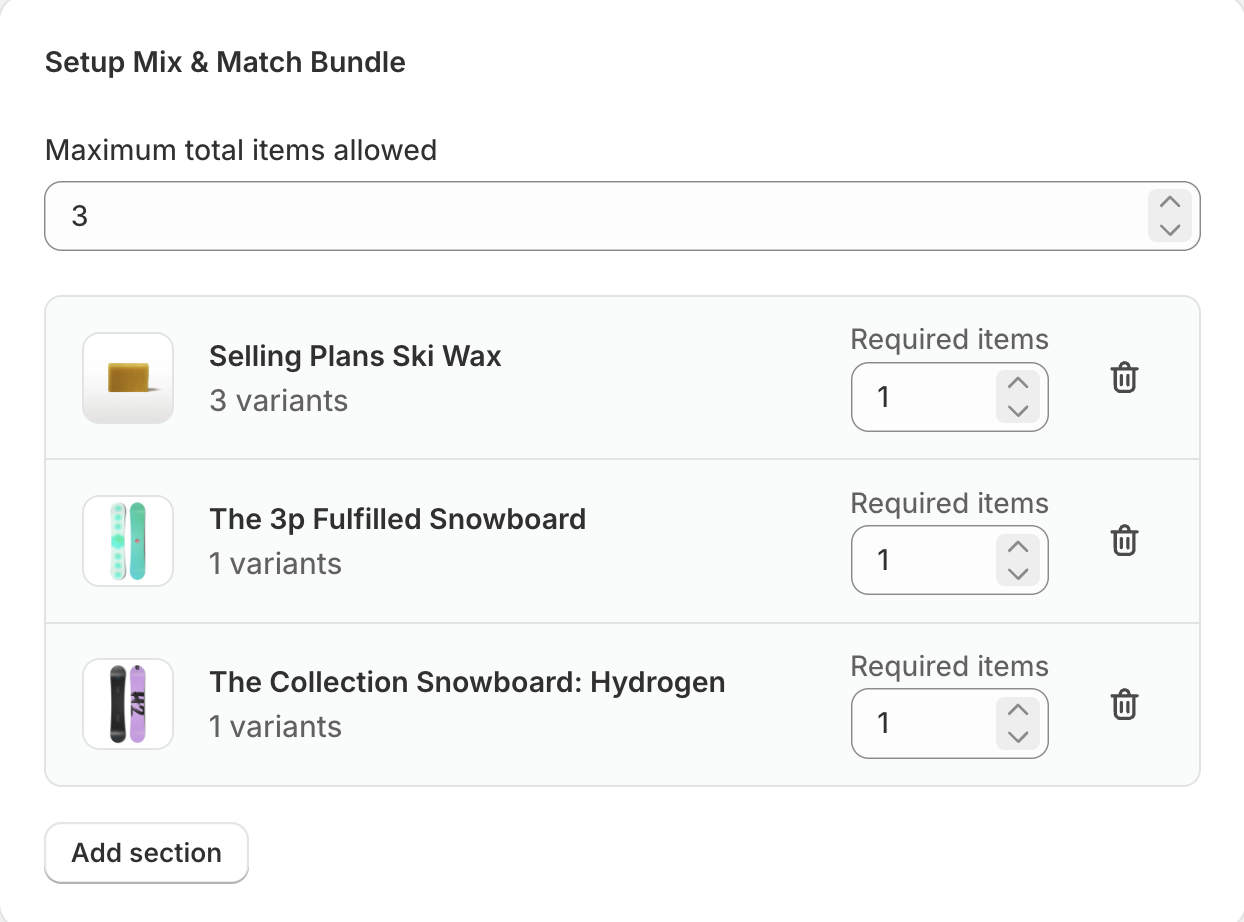
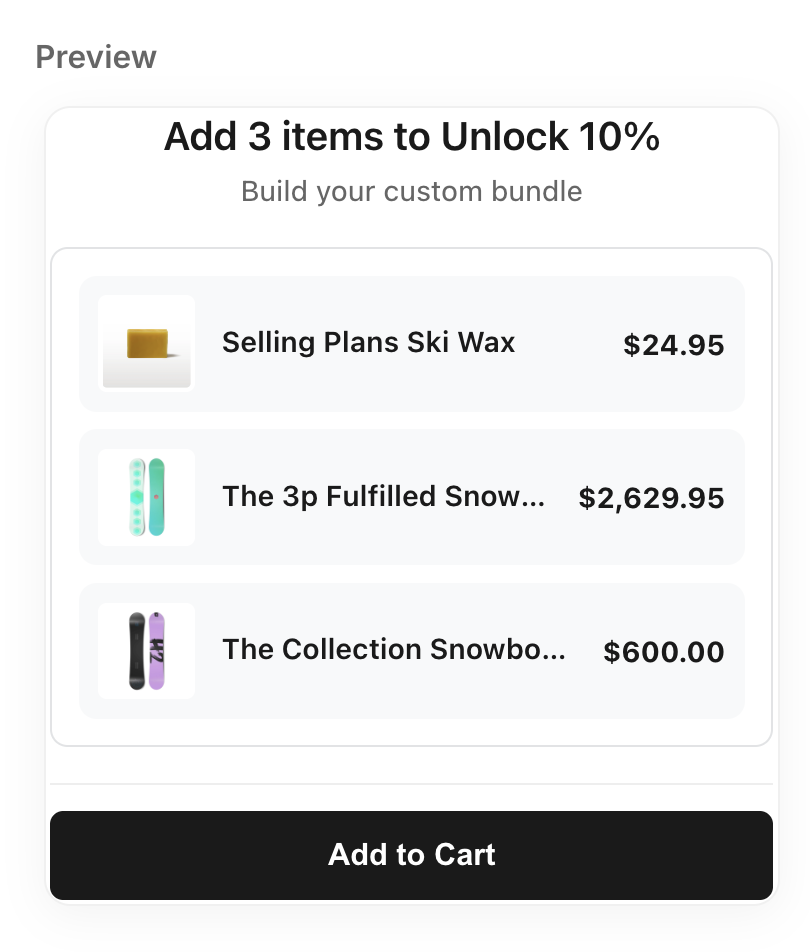
- Nombre total maximum d'articles autorisé : Définissez une limite sur le nombre total d'articles qu'un client peut sélectionner dans toutes les sections.
- Configurer la/les section(s) : Créez les étapes de sélection pour le client.
- Ajouter une section : Créez une nouvelle étape (par exemple, "Étape 1 : Choisissez un haut").
- Sélectionner Produits/Collections : Choisissez quels produits sont disponibles dans cette section.
- Articles requis : Définissez combien d'articles doivent être sélectionnés dans cette section.
Étape 5 : Détails du Bundle
Configurez les détails de la page produit pour votre bundle.
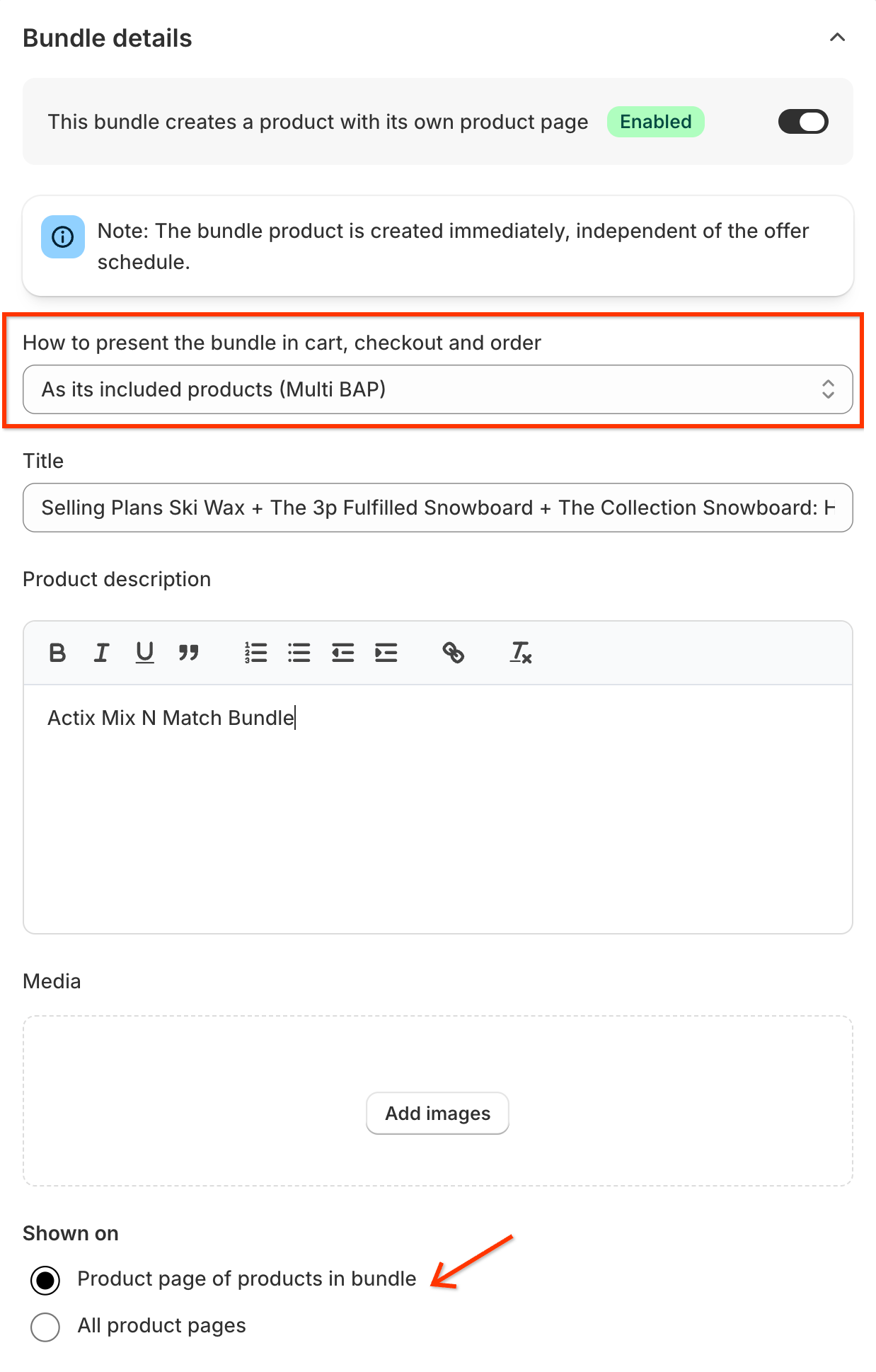
- Créer une page produit : Activez ON pour créer une page dédiée pour ce constructeur.
- Présentation du Bundle : (Visible si Page Produit est ON)
- Multi BAP : Les composants sont ajoutés au panier individuellement.
- Single BAP : Le bundle apparaît comme un seul article dans le panier.
- Présentation du Bundle : (Visible si Page Produit est ON)
- Titre : Titre public du bundle.
- Description : Description publique.
- Média : Images associées.
- Affiché sur : (Si Page Produit est OFF) Choisissez où afficher le widget.
Étape 6 : Clients éligibles
Contrôlez qui est éligible pour ce bundle.
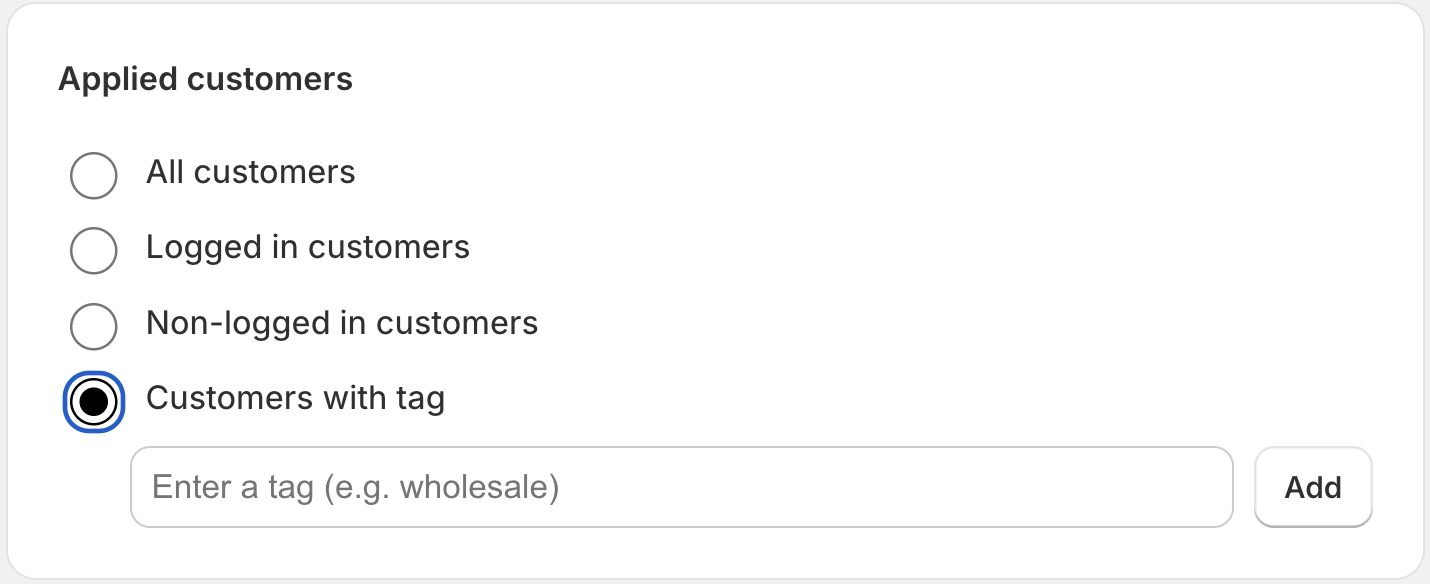
- Tous les clients : Disponible pour tout le monde.
- Clients connectés : Uniquement pour les comptes connectés.
- Clients non connectés : Uniquement pour les visiteurs invités.
- Clients avec étiquette : Restreint aux clients avec des étiquettes de profil spécifiques.
Étape 7 : Paramètres de remise
Configurez la récompense pour la construction du bundle.
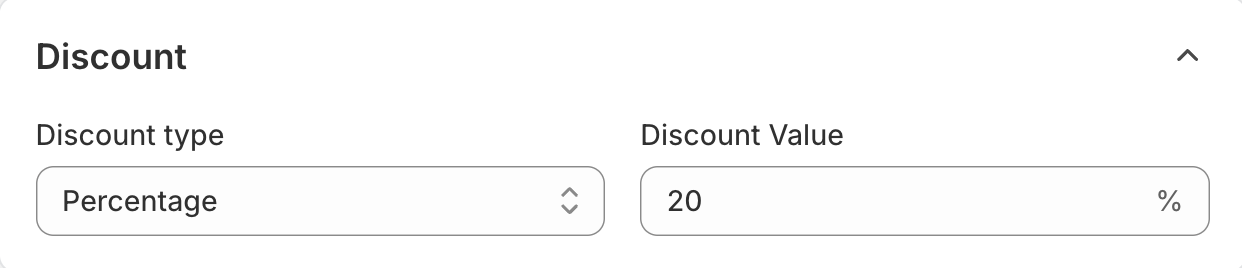
- Type de remise : Pourcentage (%), Montant fixe ($) ou Prix fixe (fixer le prix total).
- Valeur de la remise : La valeur de la remise.
Étape 8 : Gérer les combinaisons
Contrôlez comment ce bundle interagit avec d'autres remises.
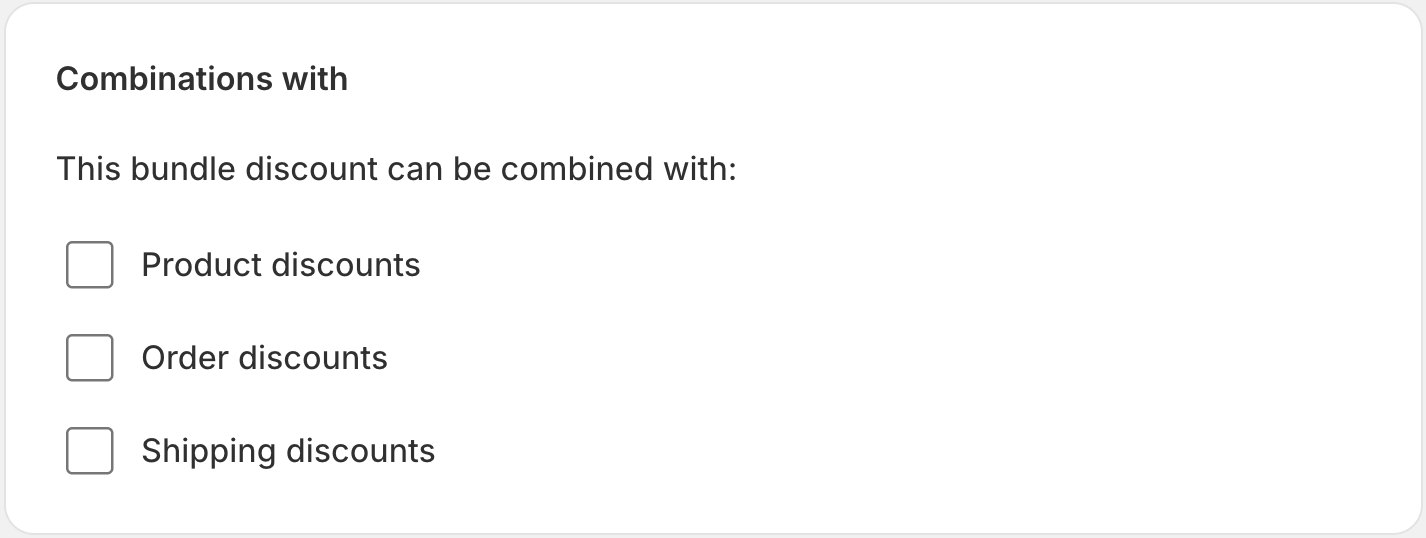
- Remises sur commande : Autoriser la combinaison avec des coupons au niveau de la commande.
- Remises sur produit : Cumuler avec d'autres remises au niveau du produit.
- Remises sur l'expédition : Appliquer même si des remises sur l'expédition sont présentes.
Étape 9 : Planifier les dates actives
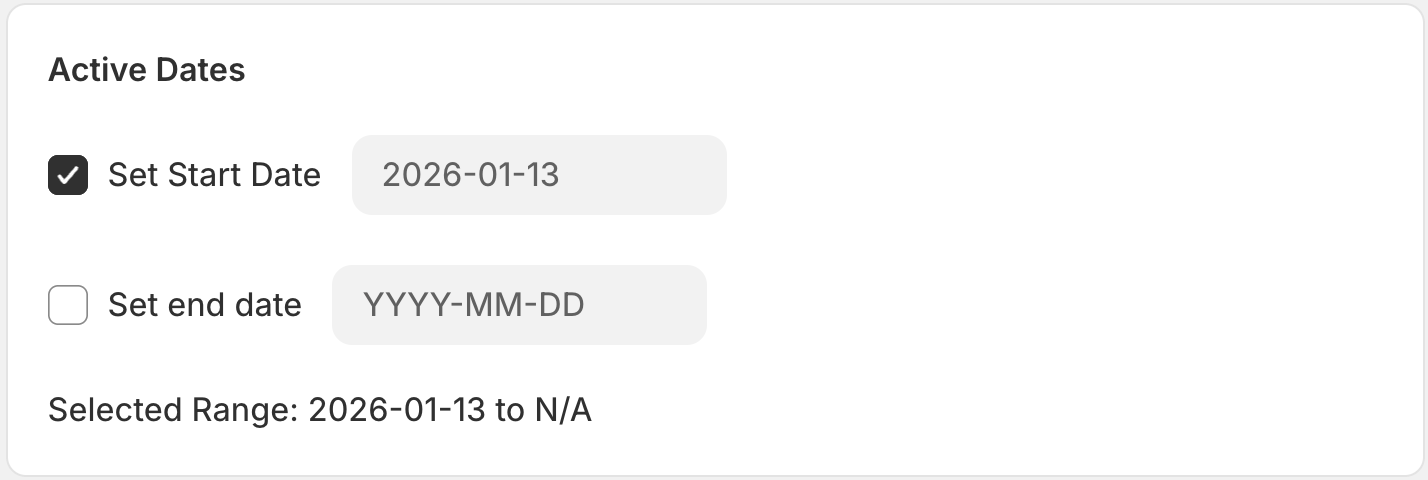
- Date de début : Quand le bundle devient disponible.
- Date de fin : (Facultatif) Quand le bundle expire automatiquement.
Étape 10 : Vérifier le résumé
Gérez le statut et les paramètres de langue.

- Statut : Brouillon (inactif) ou Actif (en ligne).
- Sélectionner la langue d'affichage : La langue pour le widget du bundle.
Étape 11 : Enregistrer et publier
Cliquez sur le bouton Enregistrer pour créer et publier votre Bundle Mix & Match.
Étape 12 : Ajouter le widget à la vitrine
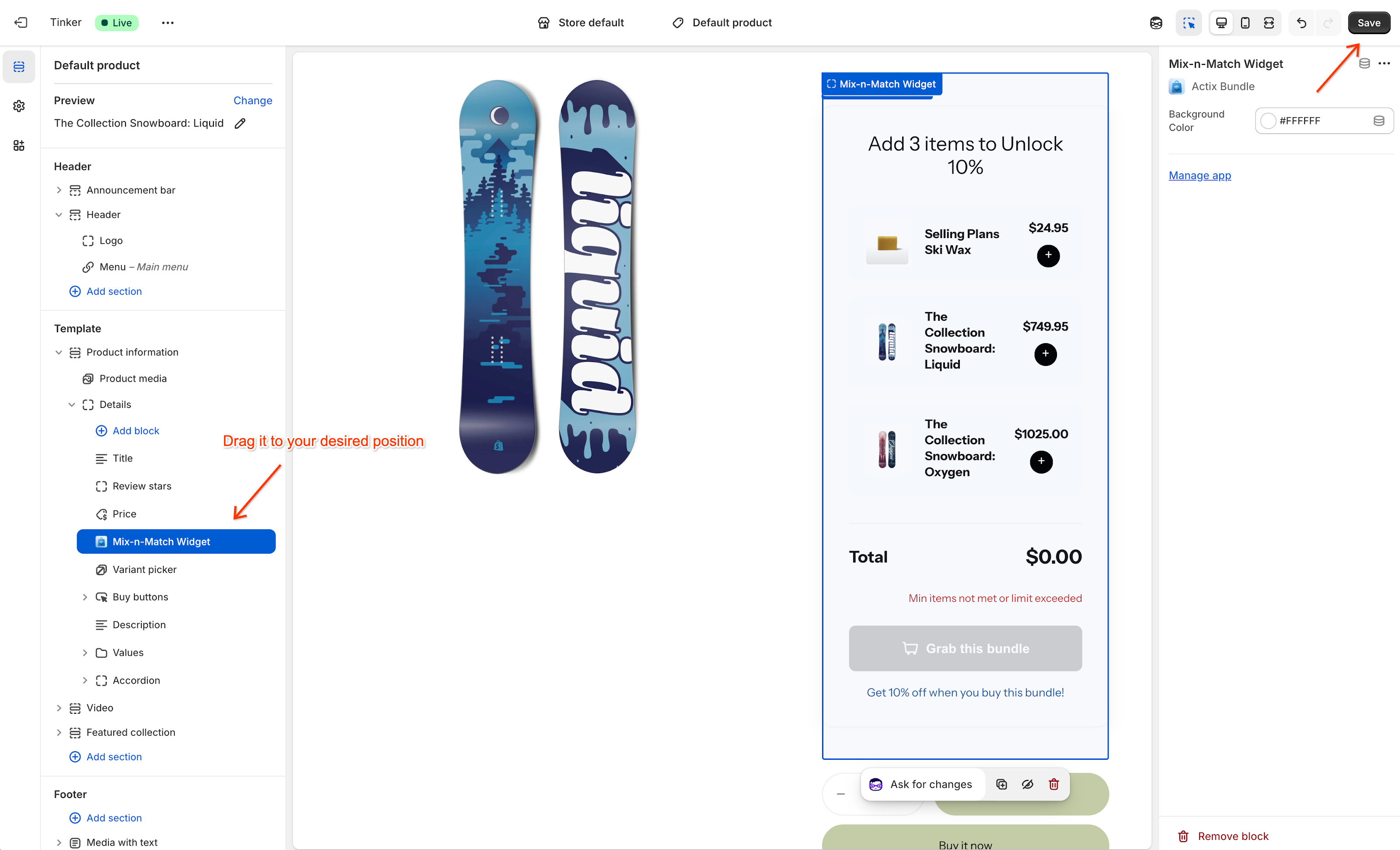
Pour afficher le widget Bundle Mix & Match sur vos pages produits, vous devez l'ajouter via l'éditeur de thème Shopify.
- Ouvrir l'éditeur de thème : Cliquez sur le bouton Aller à l'éditeur de thème (ou naviguez vers Boutique en ligne > Thèmes > Personnaliser).
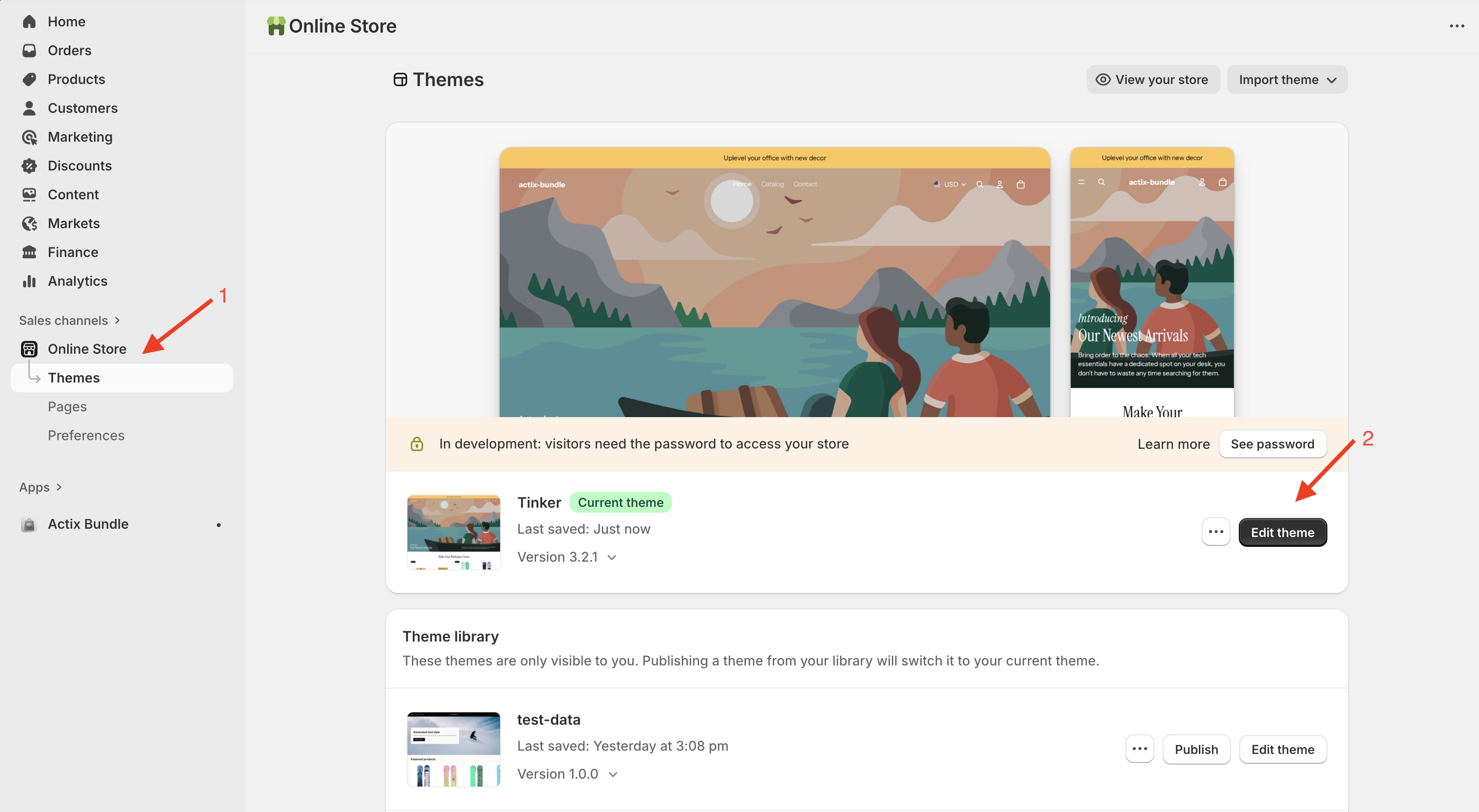
- Ajouter un bloc : Dans l'éditeur de thème, allez à la section Informations produit et cliquez sur Ajouter un bloc. Sélectionnez Actix Bundle dans la liste.
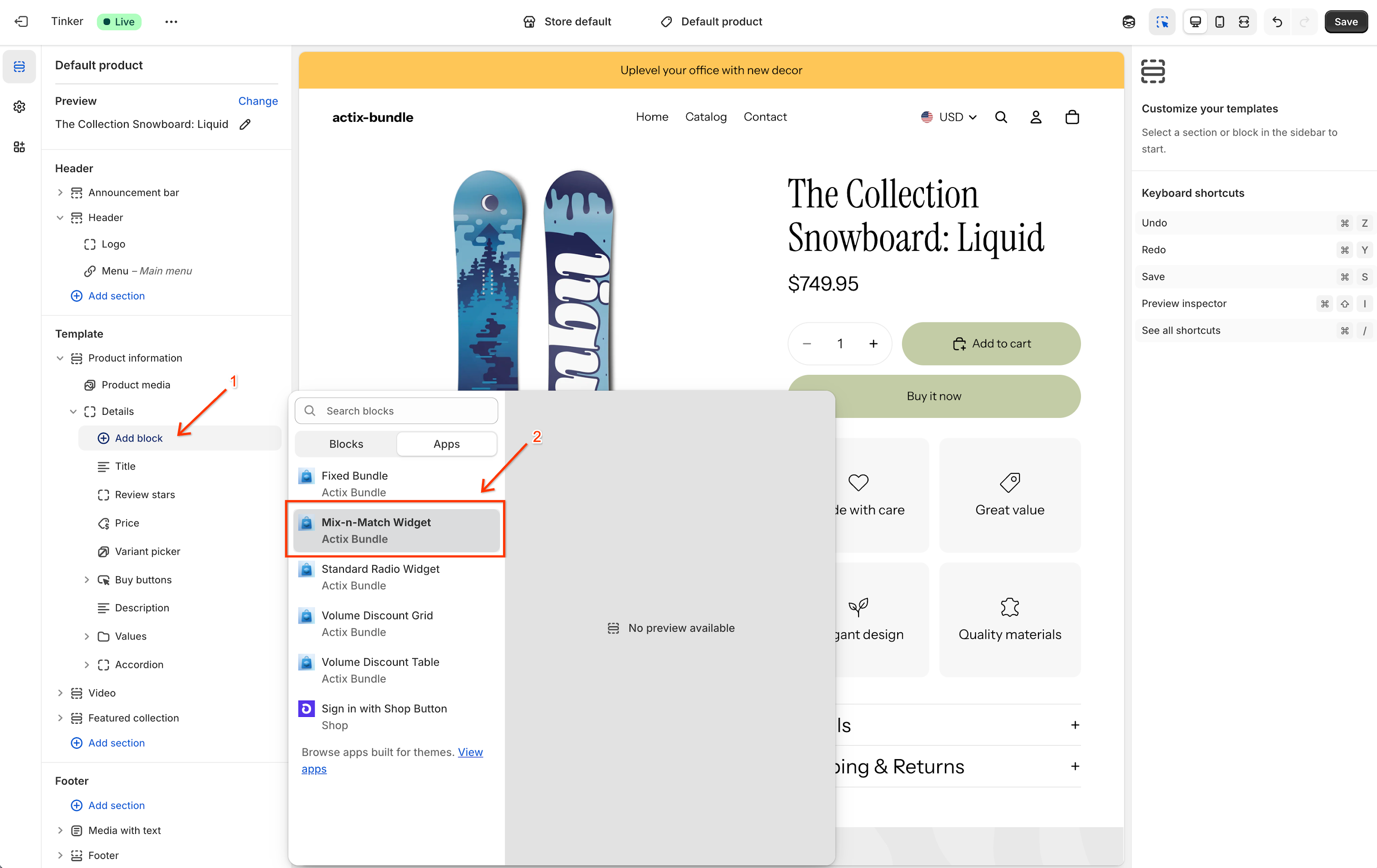
- Positionner le widget : Faites glisser le bloc Actix Bundle à l'emplacement souhaité (par exemple, au-dessus des boutons d'achat).
- Enregistrer : Cliquez sur Enregistrer en haut à droite pour publier les modifications.