ミックス&マッチバンドル
ミックス&マッチバンドルは、お客様が特定のセクションから商品を選択して独自のバンドルを構築できるようにします。これは、「独自のボックスを作成(Build Your Own Box)」やカスタムキットのオファーに最適です。
ステップ 1: 前提条件
進める前に、アプリをインストールし、App Embed(アプリの埋め込み)を有効にしていることを確認してください。 詳細な手順については、はじめにガイドを参照してください。
注: バンドルをストアに表示するには、App Embedを有効にする必要があります。
ステップ 2: ミックス&マッチバンドルの選択
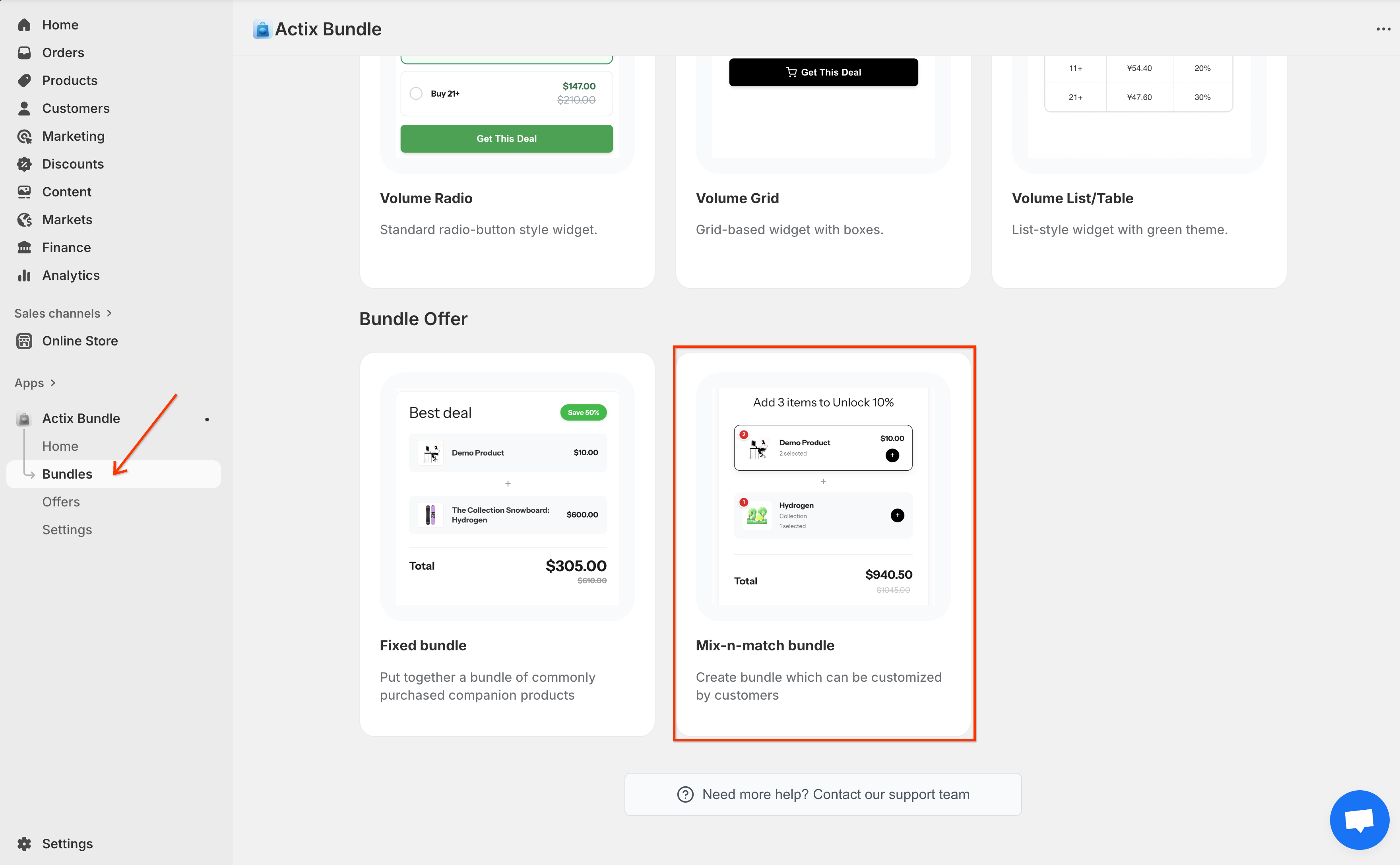
Actix Bundleダッシュボードに移動し、左側のサイドバーにある**Bundlesタブをクリックして、Mix-n-match bundle**オプションを選択します。
ステップ 3: 一般設定
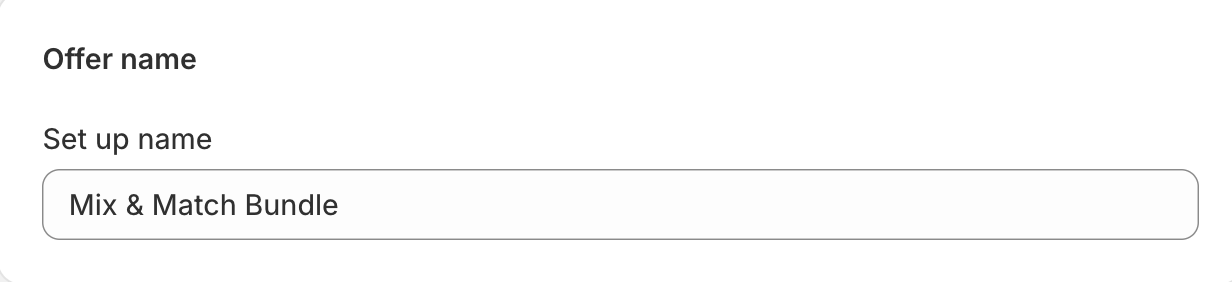
オファー名: バンドルオファーの名前を入力します(内部使用)。
ステップ 4: ミックス&マッチバンドルの設定
バンドルビルダーの構造とルールを定義します。
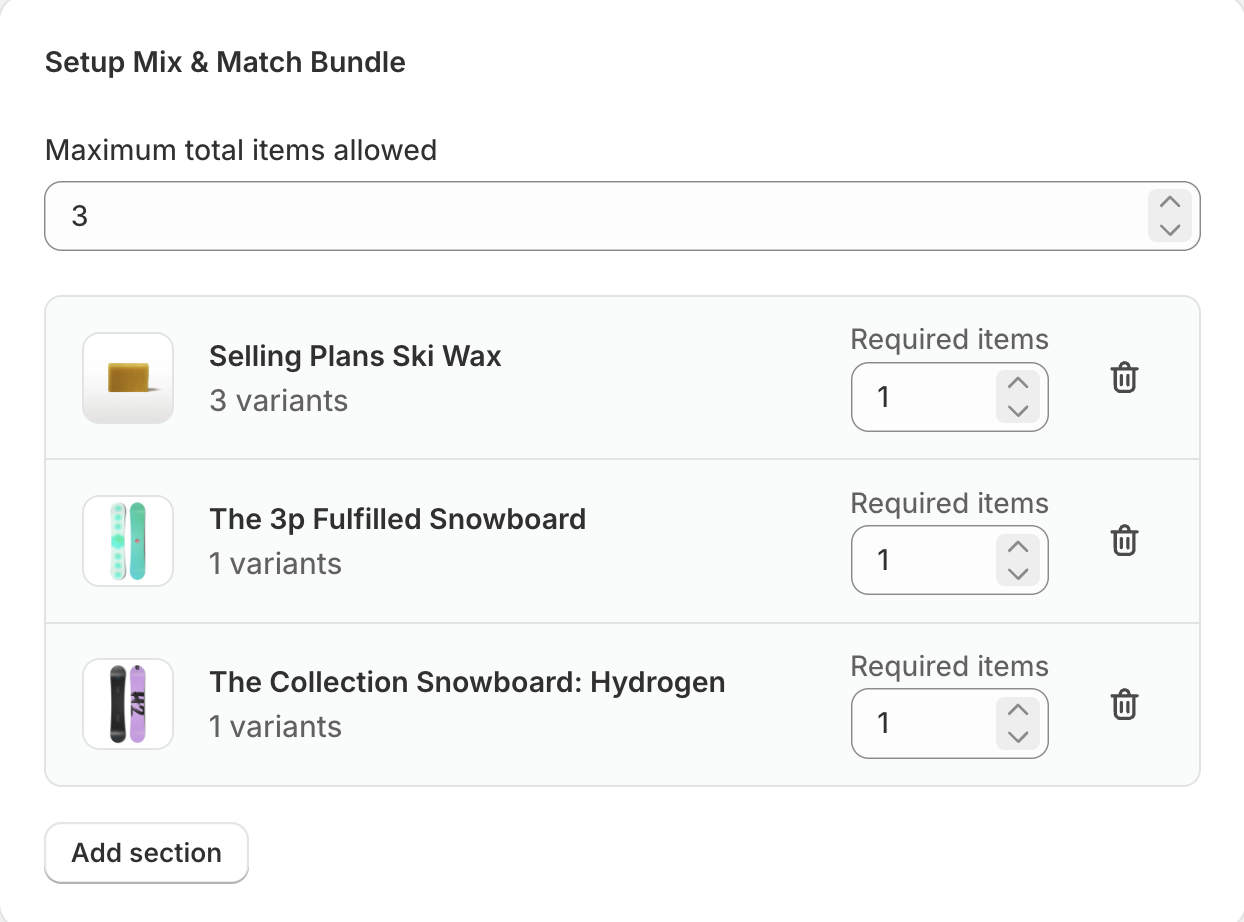
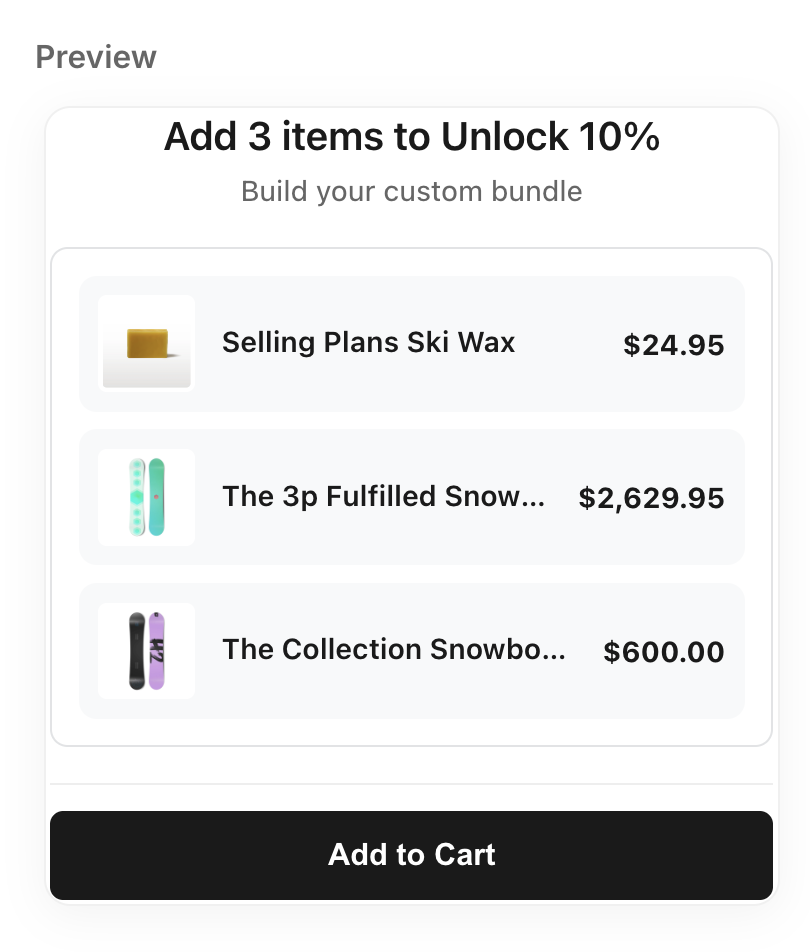
- 許可される合計アイテムの最大数: お客様がすべてのセクションで選択できるアイテムの合計数に制限を設定します。
- セクションの設定: お客様の選択ステップを作成します。
- セクションを追加: 新しいステップを作成します(例:「ステップ 1: トップスを選択」)。
- 商品/コレクションを選択: このセクションで利用可能な商品を選択します。
- 必須アイテム: このセクションから選択しなければならないアイテム数を定義します。
ステップ 5: バンドルの詳細
バンドルの商品ページの詳細を構成します。
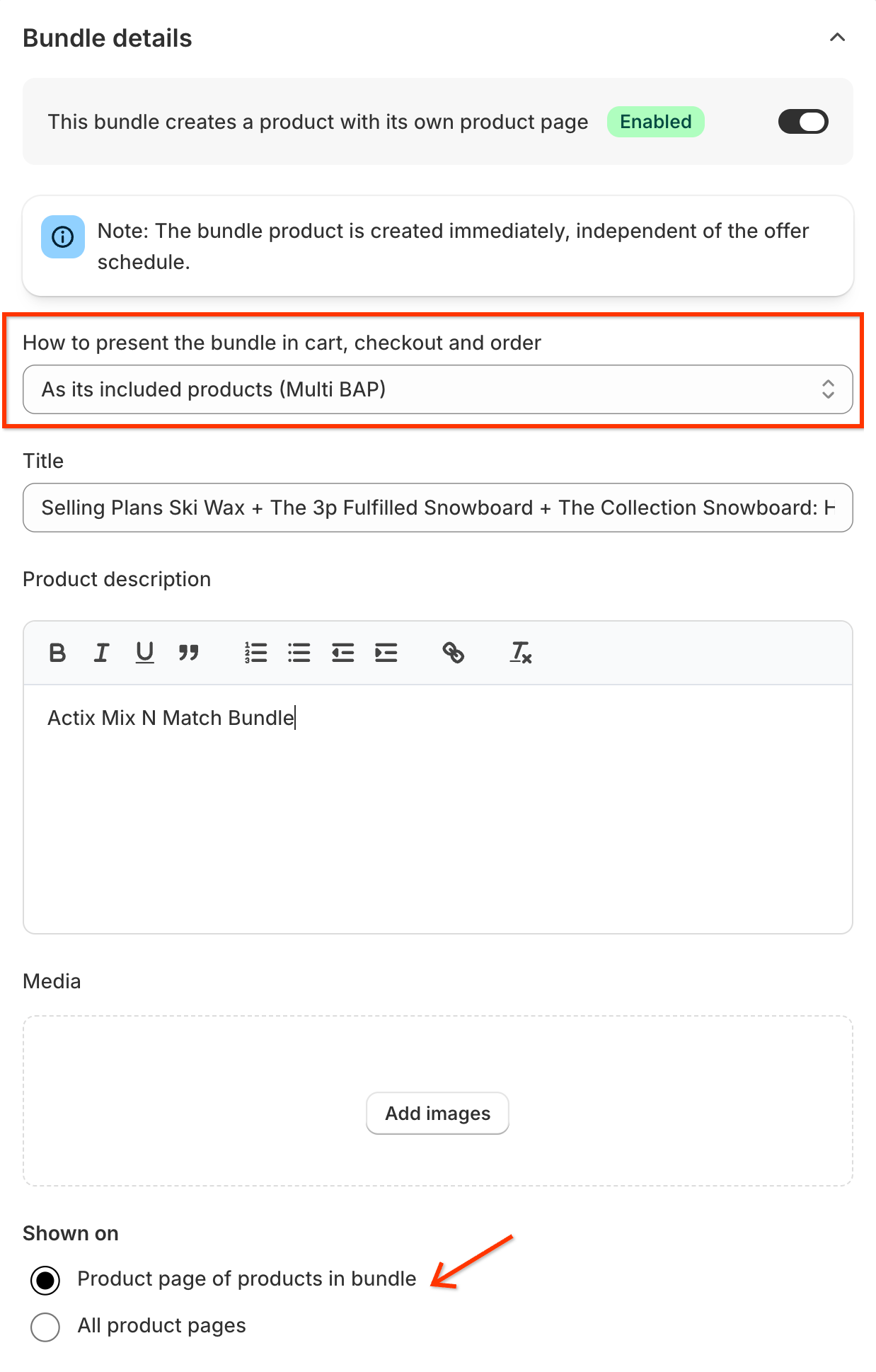
- 商品ページを作成: このビルダー用の専用ページを作成するには、ONに切り替えます。
- バンドルの表示: (商品ページがONの場合に表示)
- マルチBAP: コンポーネントは個別にカートに追加されます。
- シングルBAP: バンドルはカート内で単一のアイテムとして表示されます。
- バンドルの表示: (商品ページがONの場合に表示)
- タイトル: バンドルの公開タイトル。
- 説明: 公開説明。
- メディア: 関連画像。
- 表示場所: (商品ページがOFFの場合)ウィジェットを表示する場所を選択します。
ステップ 6: 対象のお客様
このバンドルの対象者を制御します。
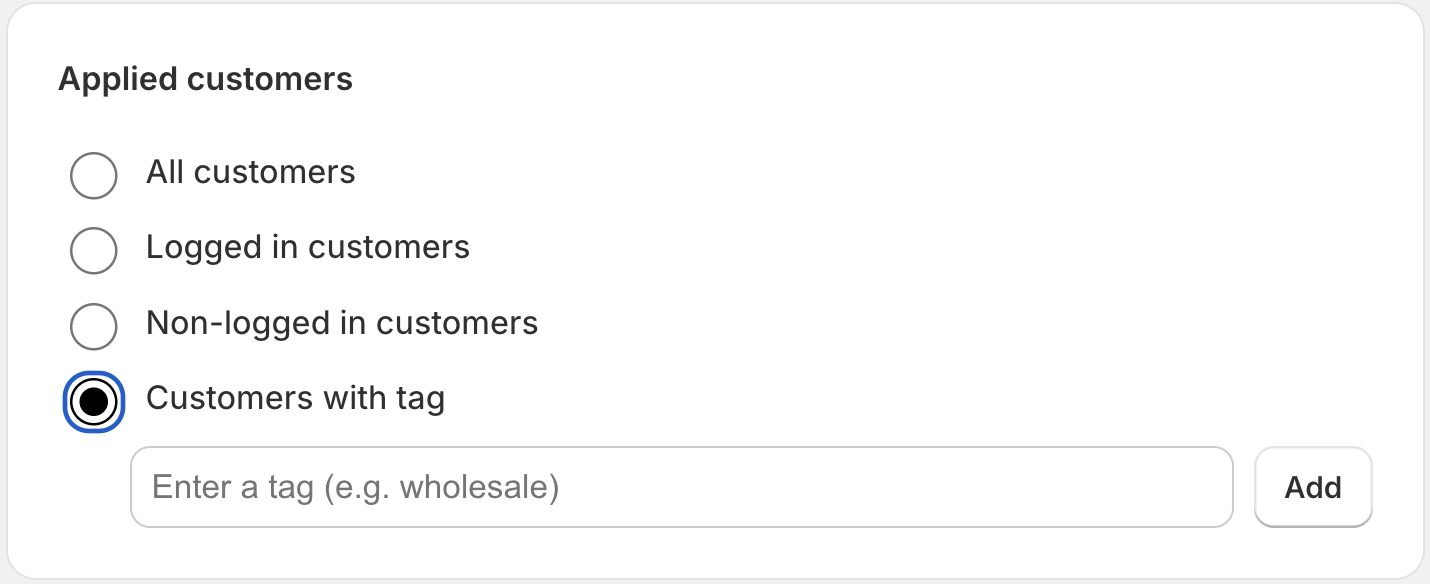
- すべてのお客様: 誰でも利用可能。
- ログインしているお客様: サインインしているアカウントのみ。
- ログインしていないお客様: ゲスト訪問者のみ。
- タグ付きのお客様: 特定のプロフィールタグを持つお客様に限定。
ステップ 7: 割引設定
バンドル構築の報酬を構成します。
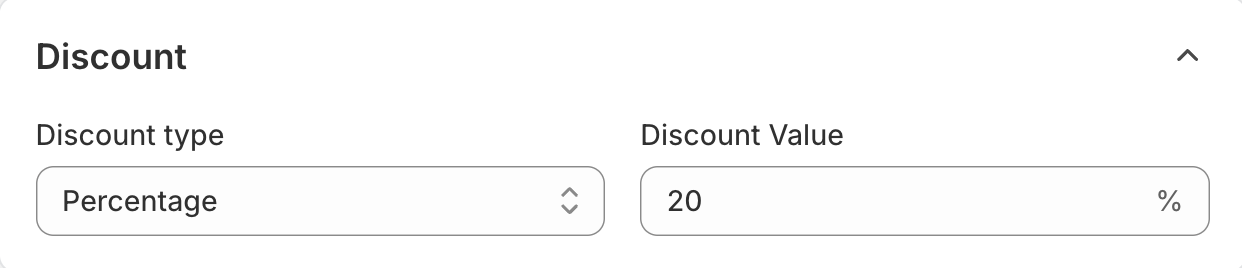
- 割引タイプ: パーセンテージ (%)、固定額 ($)、または 固定価格(合計価格を設定)。
- 割引値: 割引の値。
ステップ 8: 組み合わせの管理
このバンドルが他の割引とどのように相互作用するかを制御します。
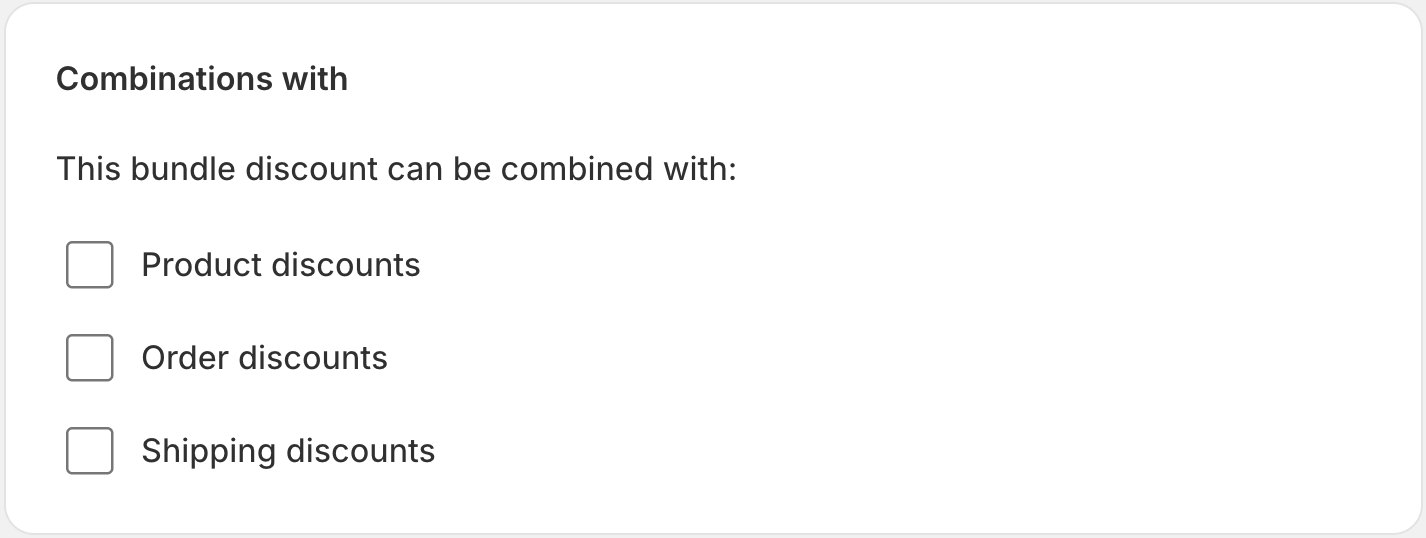
- 注文割引: 注文レベルのクーポンとの組み合わせを許可します。
- 商品割引: 他の商品レベルの割引と併用します。
- 配送料割引: 配送料割引がある場合でも適用します。
ステップ 9: 有効期間のスケジュール
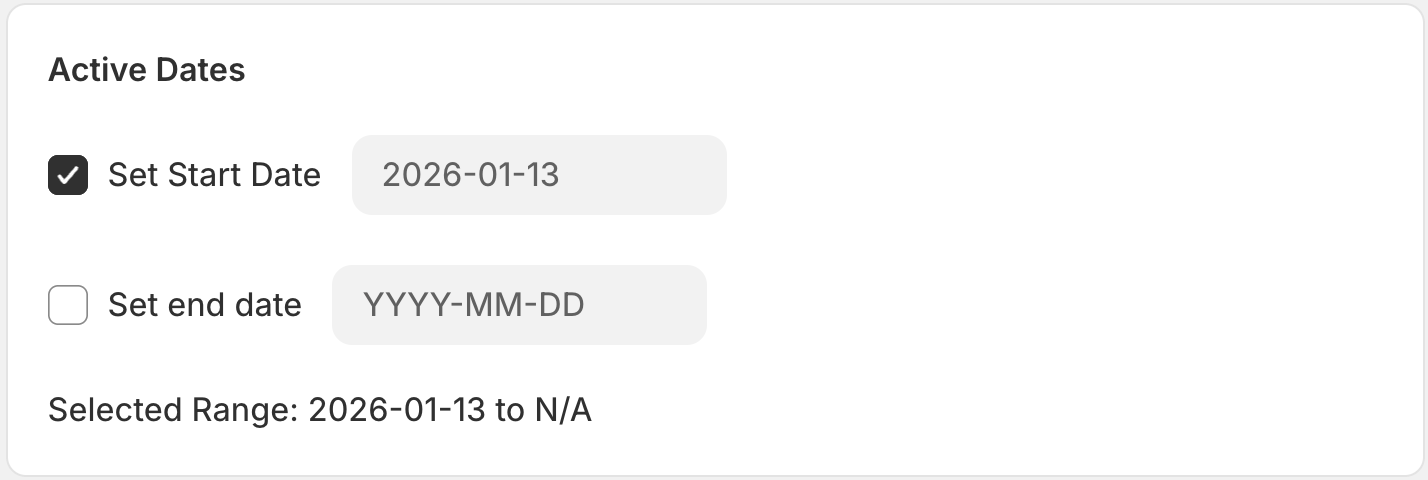
- 開始日: バンドルが利用可能になる日。
- 終了日: (オプション)バンドルが自動的に期限切れになる日。
ステップ 10: 概要の確認
ステータスと言語設定を管理します。

- ステータス: 下書き(非アクティブ)またはアクティブ(ライブ)。
- 表示言語の選択: バンドルウィジェットの言語。
ステップ 11: 保存して公開
保存ボタンをクリックして、ミックス&マッチバンドルを作成して公開します。
ステップ 12: ストアフロントへのウィジェットの追加
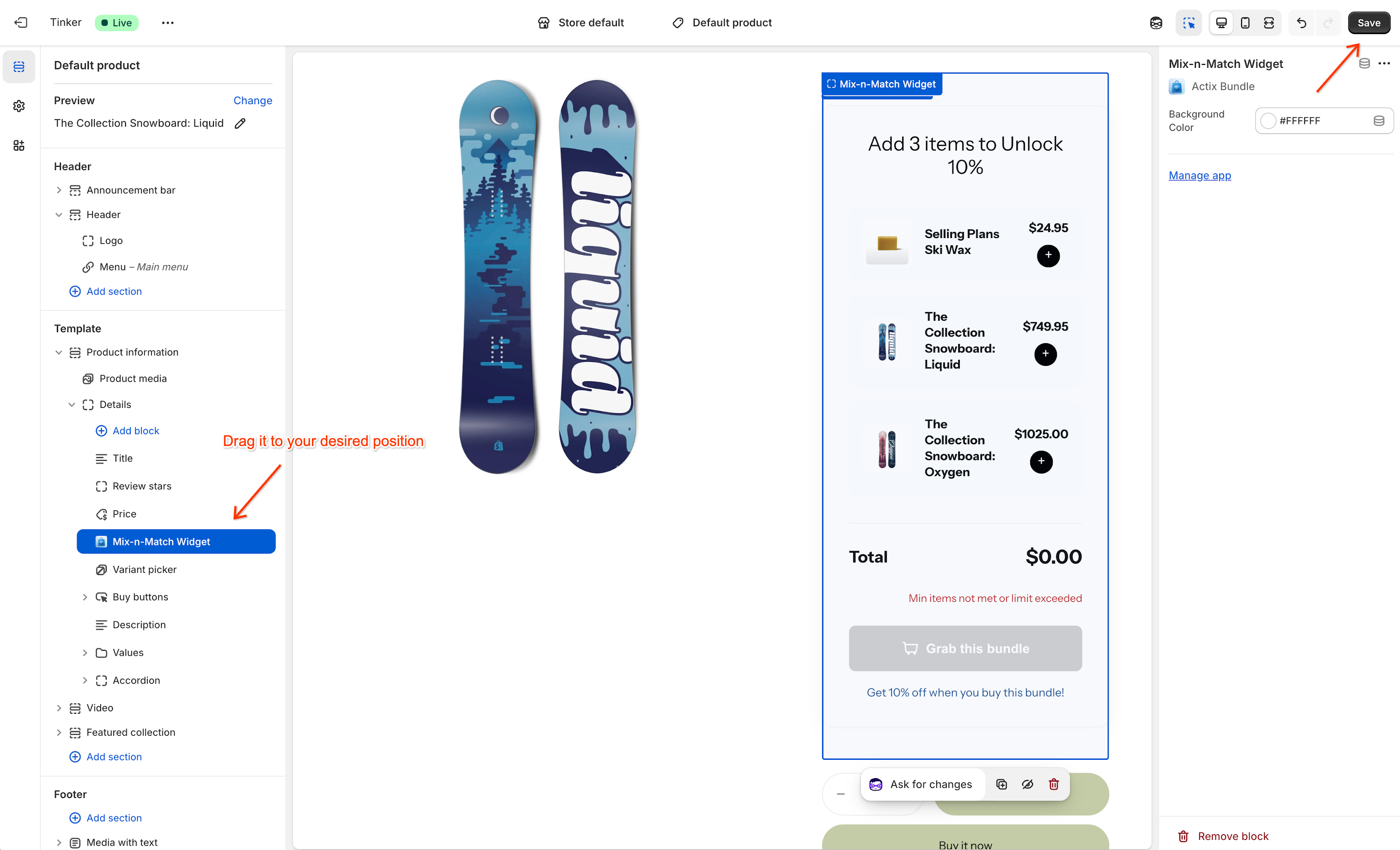
ミックス&マッチバンドルウィジェットを商品ページに表示するには、Shopifyテーマエディタから追加する必要があります。
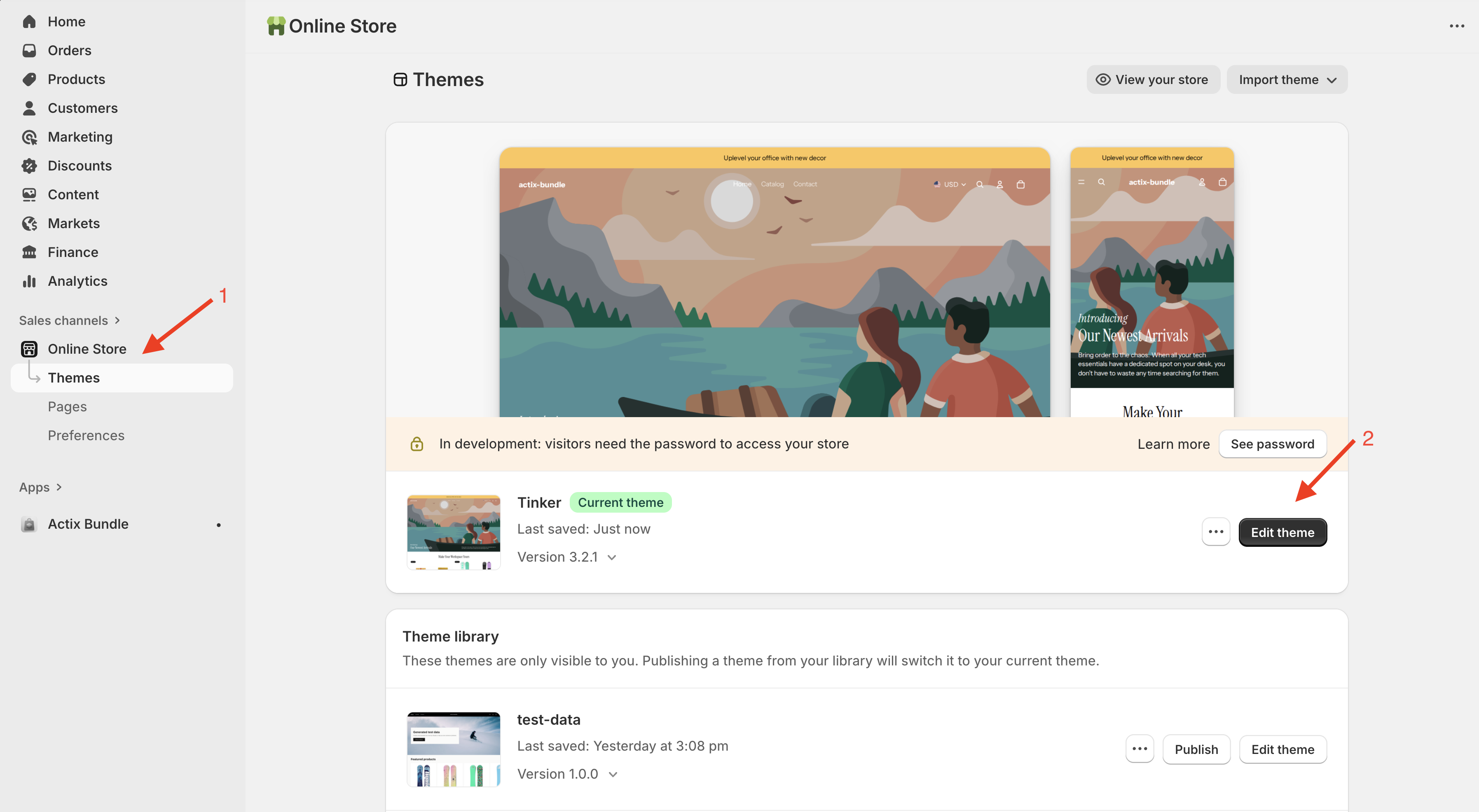
- テーマエディタを開く: テーマエディタへ移動ボタンをクリックします(またはオンラインストア > テーマ > カスタマイズに移動)。
- ブロックを追加: テーマエディタで、商品情報セクションに移動し、ブロックを追加をクリックします。リストからActix Bundleを選択します。
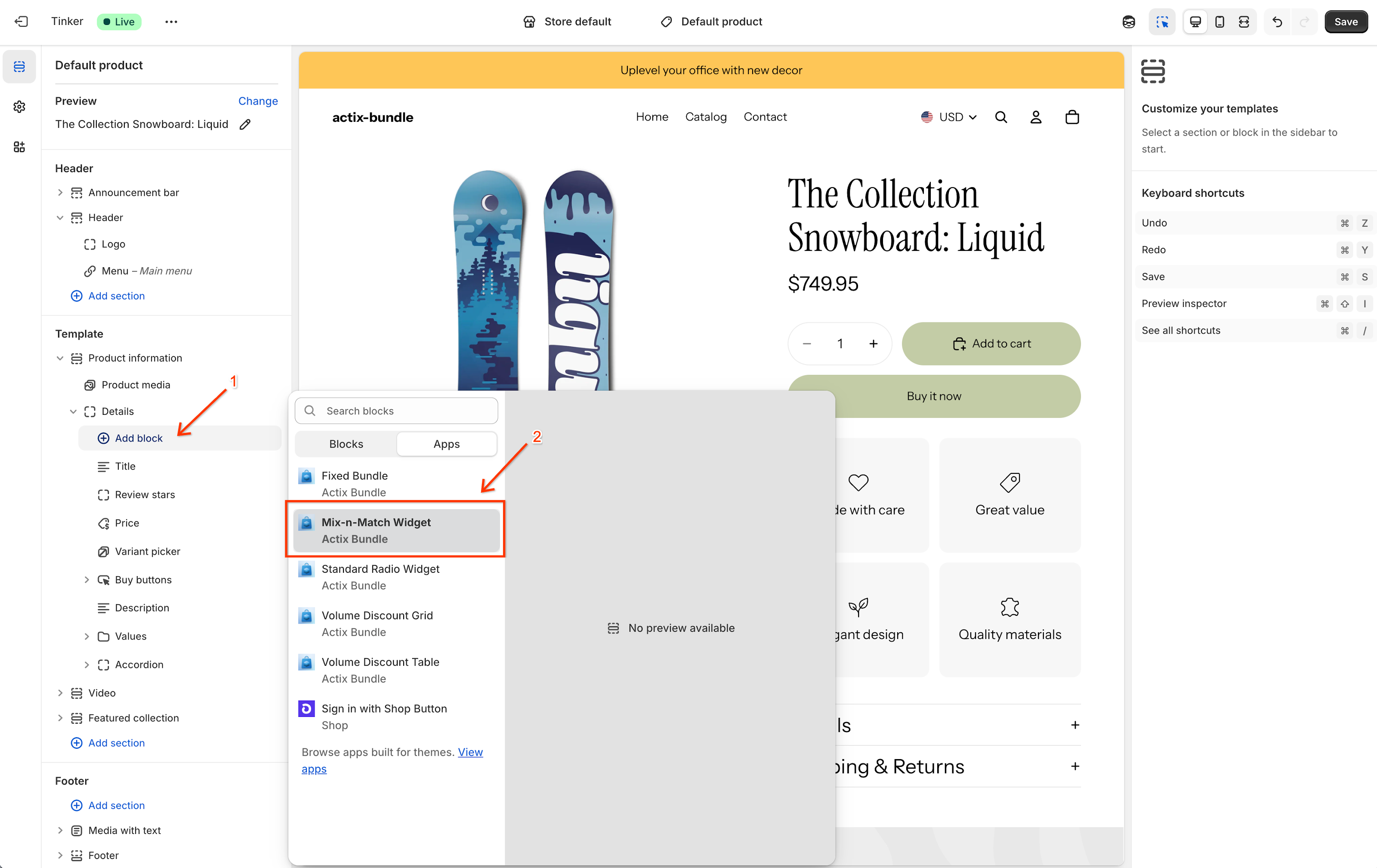
- ウィジェットの配置: Actix Bundleブロックを希望の位置(例:購入ボタンの上)にドラッグします。
- 保存: 右上の保存をクリックして変更を公開します。