Zestawy Mix & Match
Zestawy Mix & Match pozwalają klientom budować własny zestaw, wybierając produkty z określonych sekcji. Jest to idealne dla ofert "Zbuduj własne pudełko" lub niestandardowych zestawów.
Krok 1: Wymagania wstępne
Zanim przejdziesz dalej, upewnij się, że zainstalowałeś aplikację i włączyłeś App Embed. Szczegółowe instrukcje znajdziesz w przewodniku Pierwsze kroki.
Uwaga: App Embed musi być włączony, aby zestawy pojawiały się w Twoim sklepie.
Krok 2: Wybierz Zestaw Mix & Match
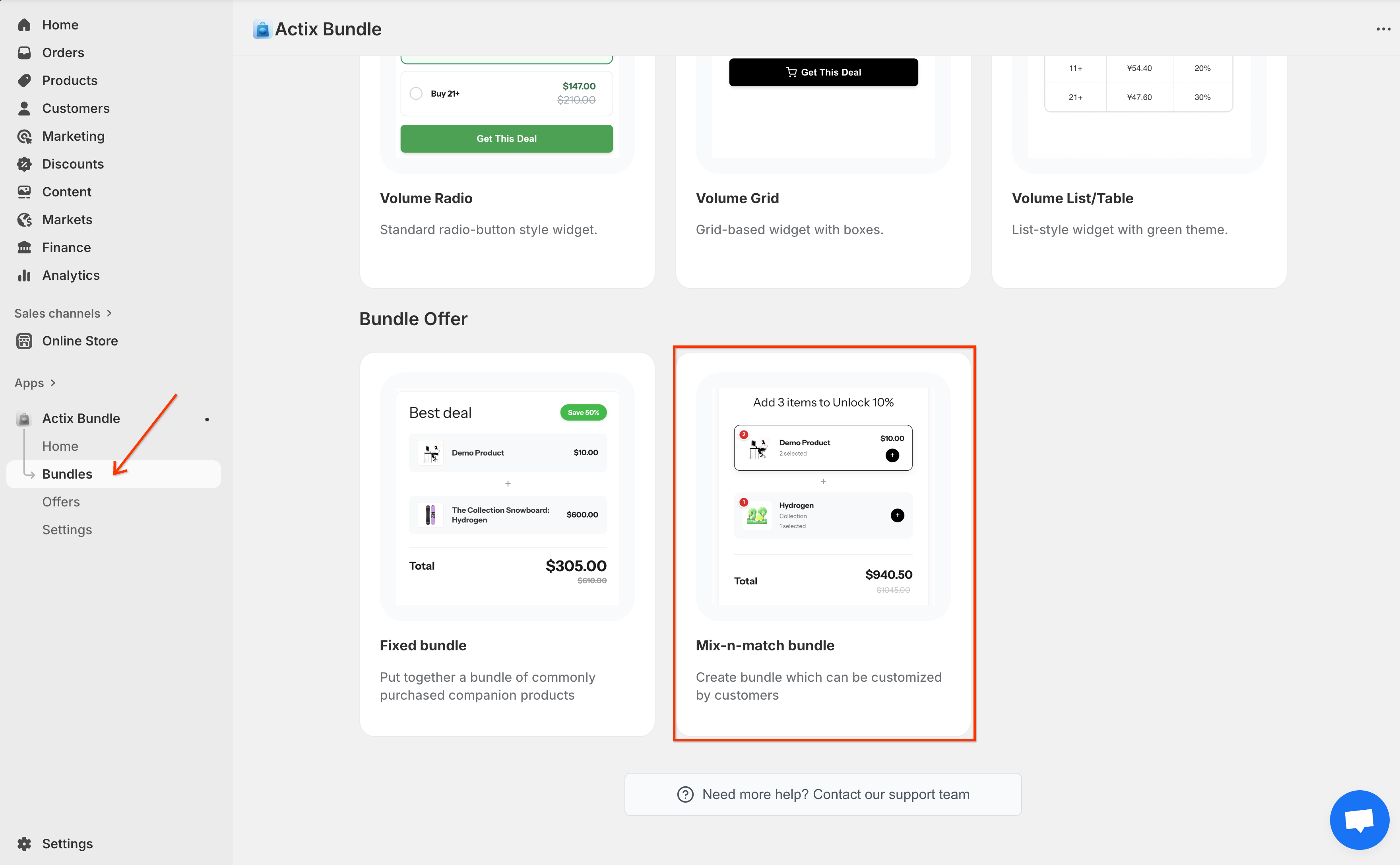
Przejdź do pulpitu Actix Bundle, kliknij zakładkę Bundles na lewym pasku bocznym i wybierz opcję Mix-n-match bundle.
Krok 3: Ustawienia Ogólne
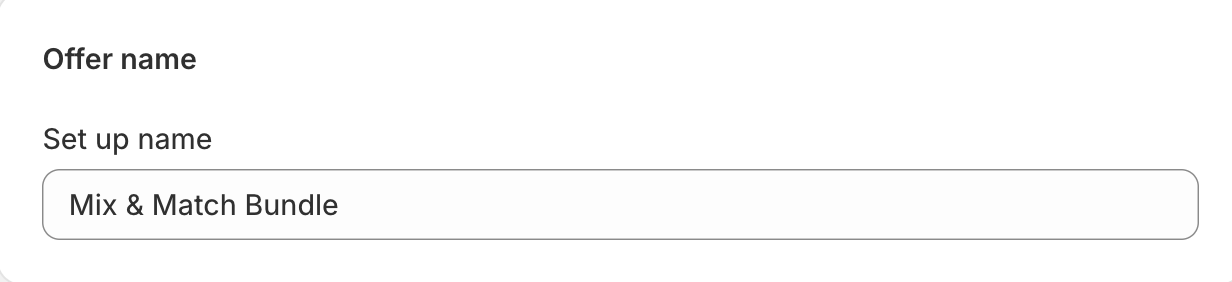
Nazwa Oferty: Wprowadź nazwę swojej oferty zestawu (użytek wewnętrzny).
Krok 4: Skonfiguruj Zestaw Mix & Match
Zdefiniuj strukturę i zasady swojego kreatora zestawów.
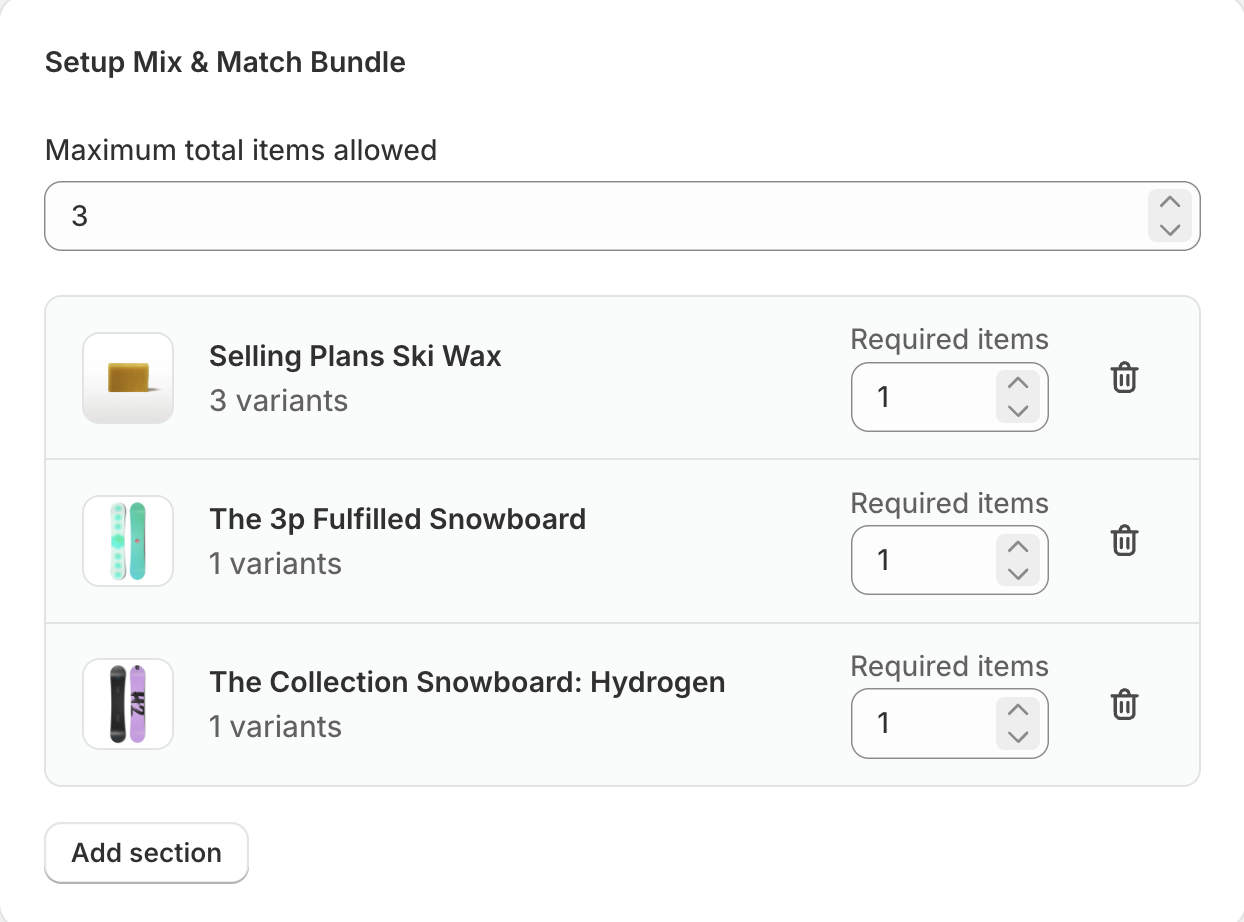
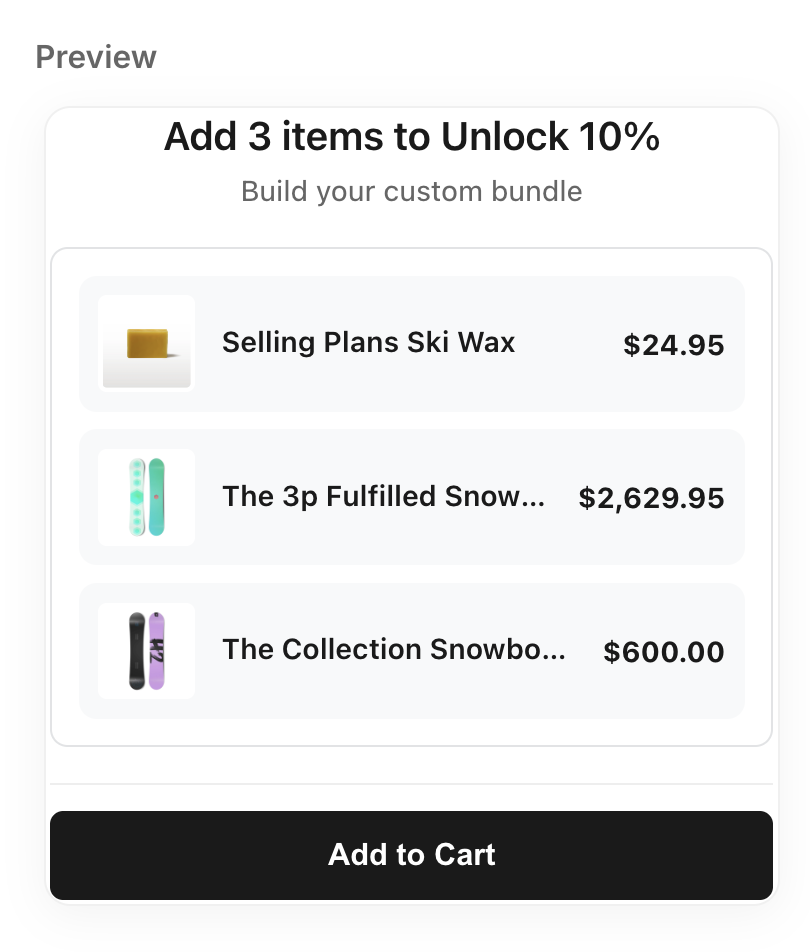
- Maksymalna całkowita liczba dozwolonych elementów: Ustaw limit całkowitej liczby elementów, które klient może wybrać we wszystkich sekcjach.
- Skonfiguruj sekcję/e: Utwórz kroki wyboru dla klienta.
- Dodaj sekcję: Utwórz nowy krok (np. "Krok 1: Wybierz górę").
- Wybierz Produkty/Kolekcje: Wybierz, które produkty są dostępne w tej sekcji.
- Wymagane elementy: Zdefiniuj, ile elementów musi zostać wybranych z tej sekcji.
Krok 5: Szczegóły Zestawu
Skonfiguruj szczegóły strony produktu dla swojego zestawu.
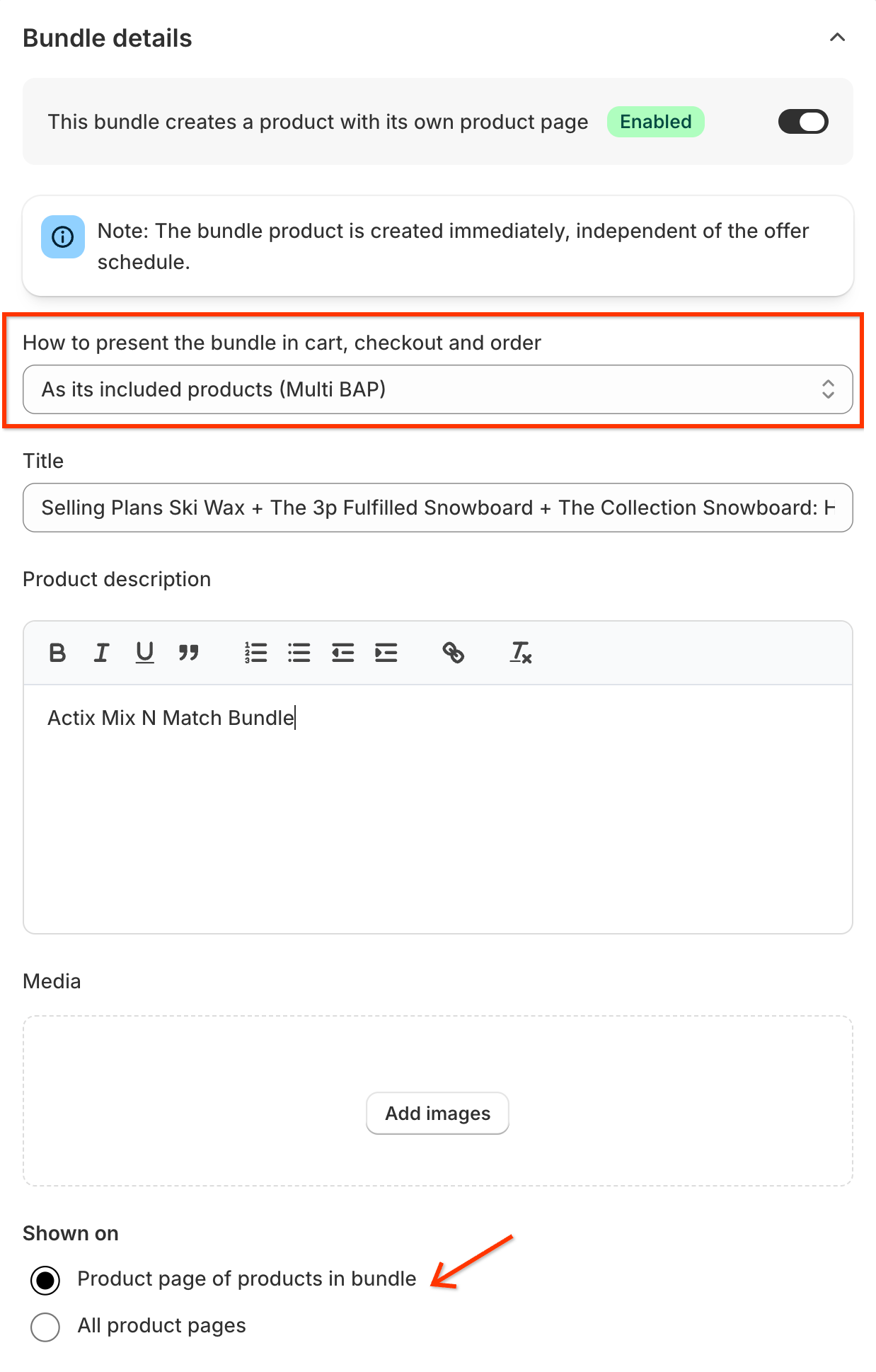
- Utwórz Stronę Produktu: Przełącz na ON, aby utworzyć dedykowaną stronę dla tego kreatora.
- Prezentacja Zestawu: (Widoczne, jeśli Strona Produktu jest włączona)
- Multi BAP: Składniki są dodawane do koszyka indywidualnie.
- Single BAP: Zestaw pojawia się jako pojedyncza pozycja w koszyku.
- Prezentacja Zestawu: (Widoczne, jeśli Strona Produktu jest włączona)
- Tytuł: Publiczny tytuł zestawu.
- Opis: Publiczny opis.
- Media: Powiązane zdjęcia.
- Wyświetlane na: (Jeśli Strona Produktu jest wyłączona) Wybierz, gdzie wyświetlać widżet.
Krok 6: Objęci Klienci
Kontroluj, kto jest uprawniony do tego zestawu.
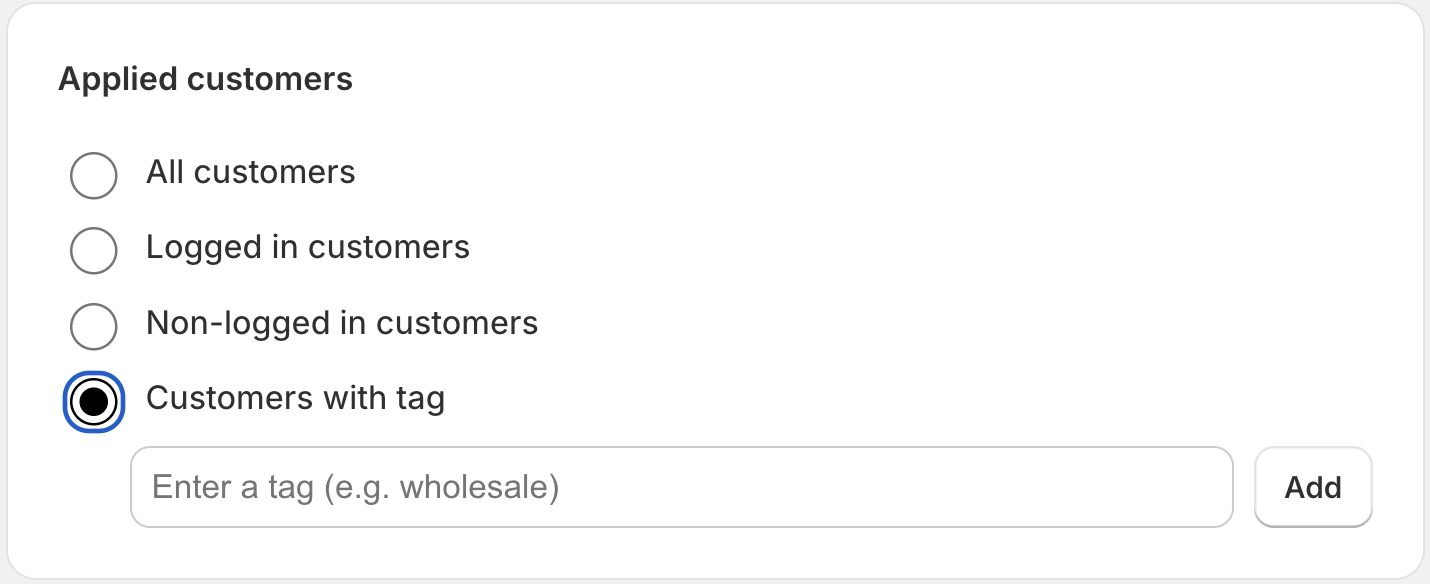
- Wszyscy klienci: Dostępne dla każdego.
- Zalogowani klienci: Tylko dla zalogowanych kont.
- Niezalogowani klienci: Tylko dla gości.
- Klienci z tagiem: Ograniczone do klientów z określonymi tagami profilu.
Krok 7: Ustawienia Rabatu
Skonfiguruj nagrodę za zbudowanie zestawu.
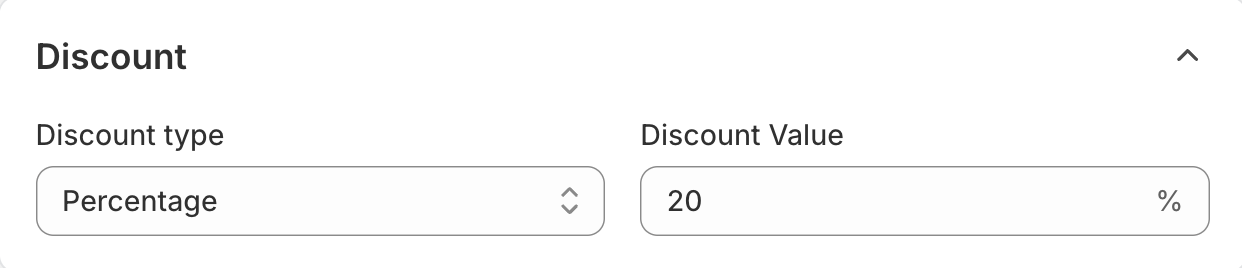
- Typ rabatu: Procent (%), Stała Kwota ($) lub Stała Cena (ustaw cenę całkowitą).
- Wartość Rabatu: Wartość rabatu.
Krok 8: Zarządzaj Kombinacjami
Kontroluj, jak ten zestaw wchodzi w interakcje z innymi rabatami.
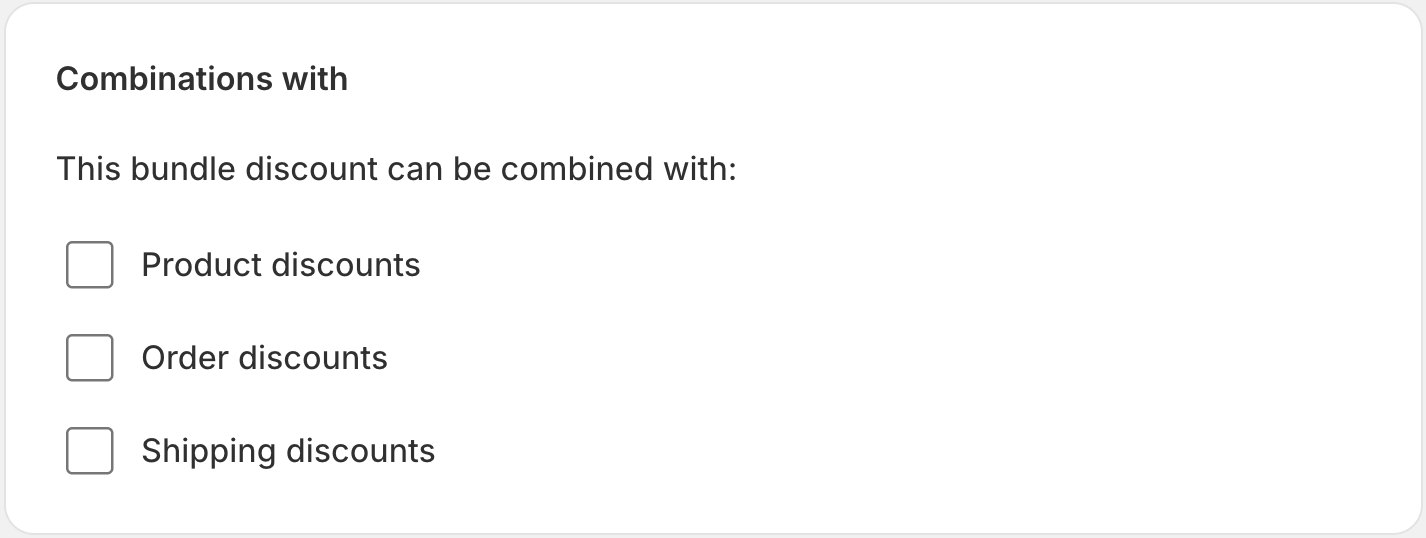
- Rabaty na Zamówienie: Zezwalaj na łączenie z kuponami na poziomie zamówienia.
- Rabaty na Produkt: Łącz z innymi rabatami na poziomie produktu.
- Rabaty na Wysyłkę: Stosuj nawet jeśli obecne są rabaty na wysyłkę.
Krok 9: Harmonogram Aktywnych Dat
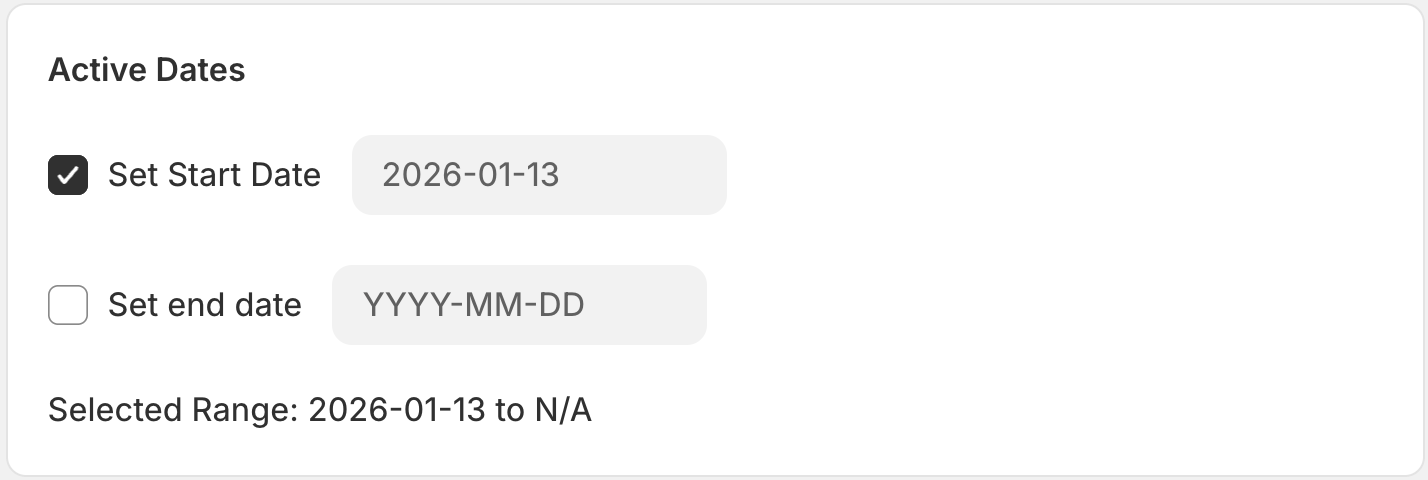
- Data Rozpoczęcia: Kiedy zestaw staje się dostępny.
- Data Zakończenia: (Opcjonalnie) Kiedy zestaw wygasa automatycznie.
Krok 10: Przejrzyj Podsumowanie
Zarządzaj statusem i ustawieniami językowymi.

- Status: Wersja robocza (nieaktywny) lub Aktywny (na żywo).
- Wybierz Język Wyświetlania: Język widżetu zestawu.
Krok 11: Zapisz i Opublikuj
Kliknij przycisk Zapisz, aby utworzyć i opublikować swój Zestaw Mix & Match.
Krok 12: Dodaj Widżet do Witryny Sklepu
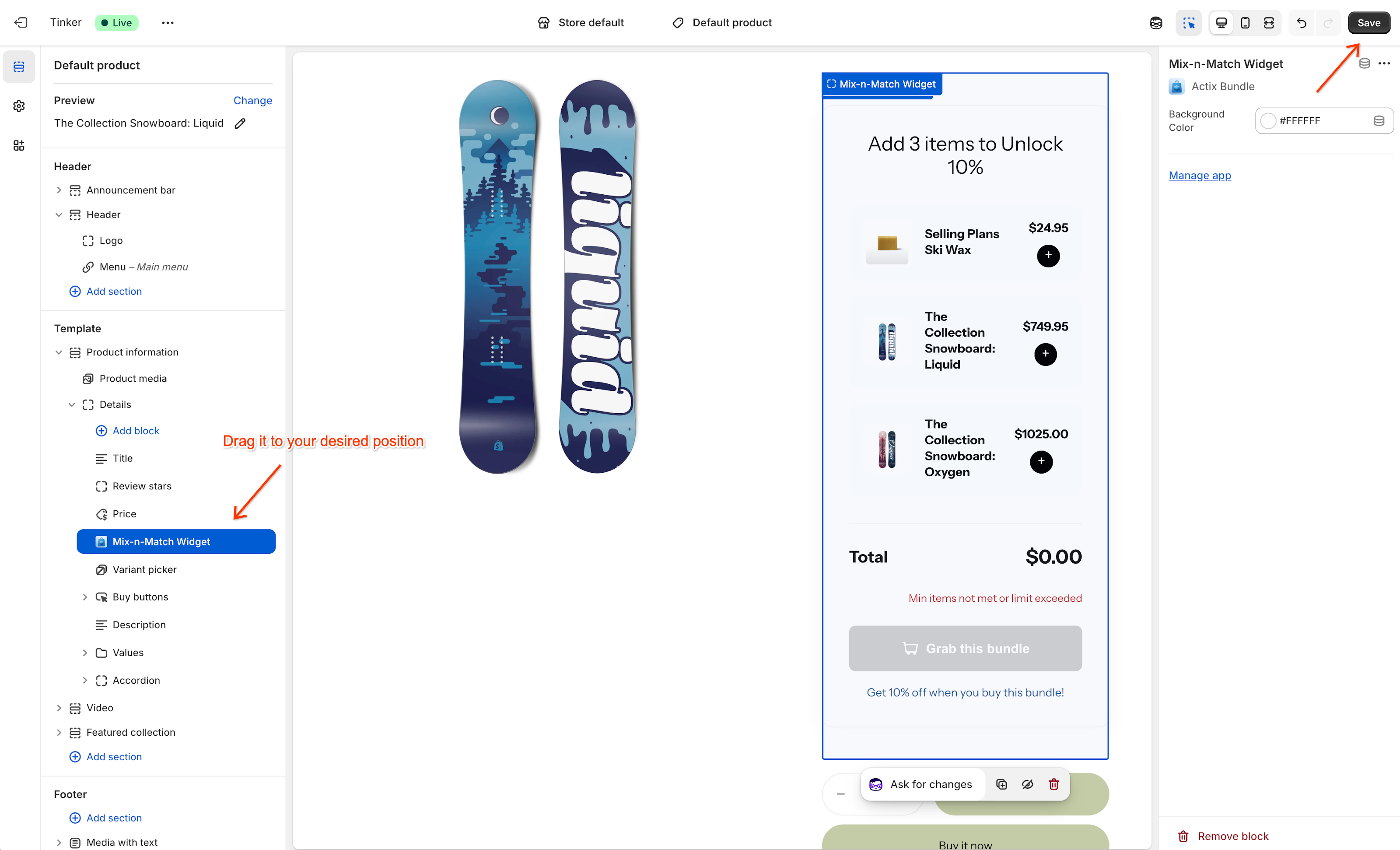
Aby wyświetlić widżet Zestawu Mix & Match na stronach produktów, musisz dodać go za pomocą Edytora Motywu Shopify.
- Otwórz Edytor Motywu: Kliknij przycisk Przejdź do edytora motywu (lub przejdź do Sklep online > Motywy > Dostosuj).
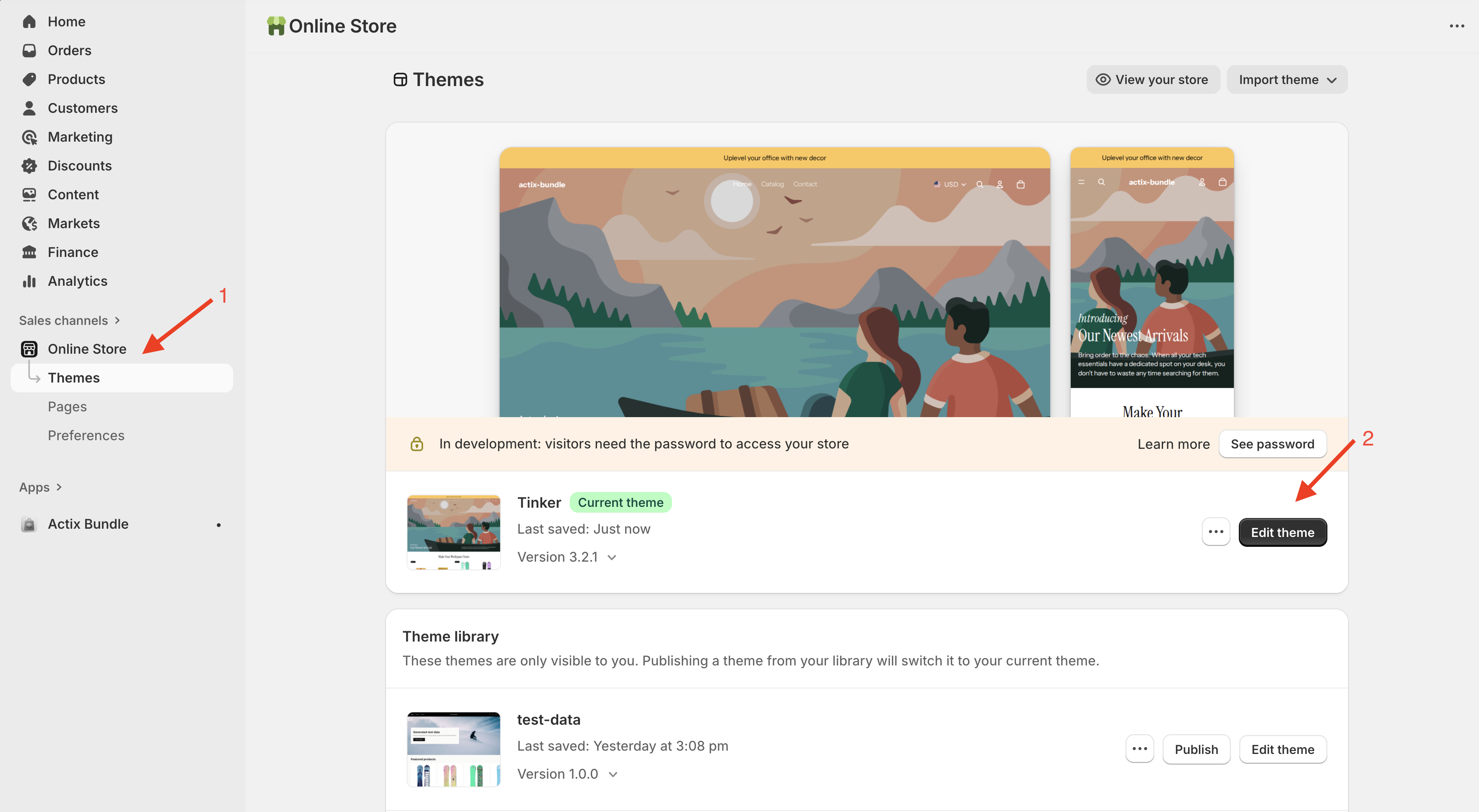
- Dodaj Blok: W edytorze motywu przejdź do sekcji Informacje o produkcie i kliknij Dodaj blok. Wybierz Actix Bundle z listy.
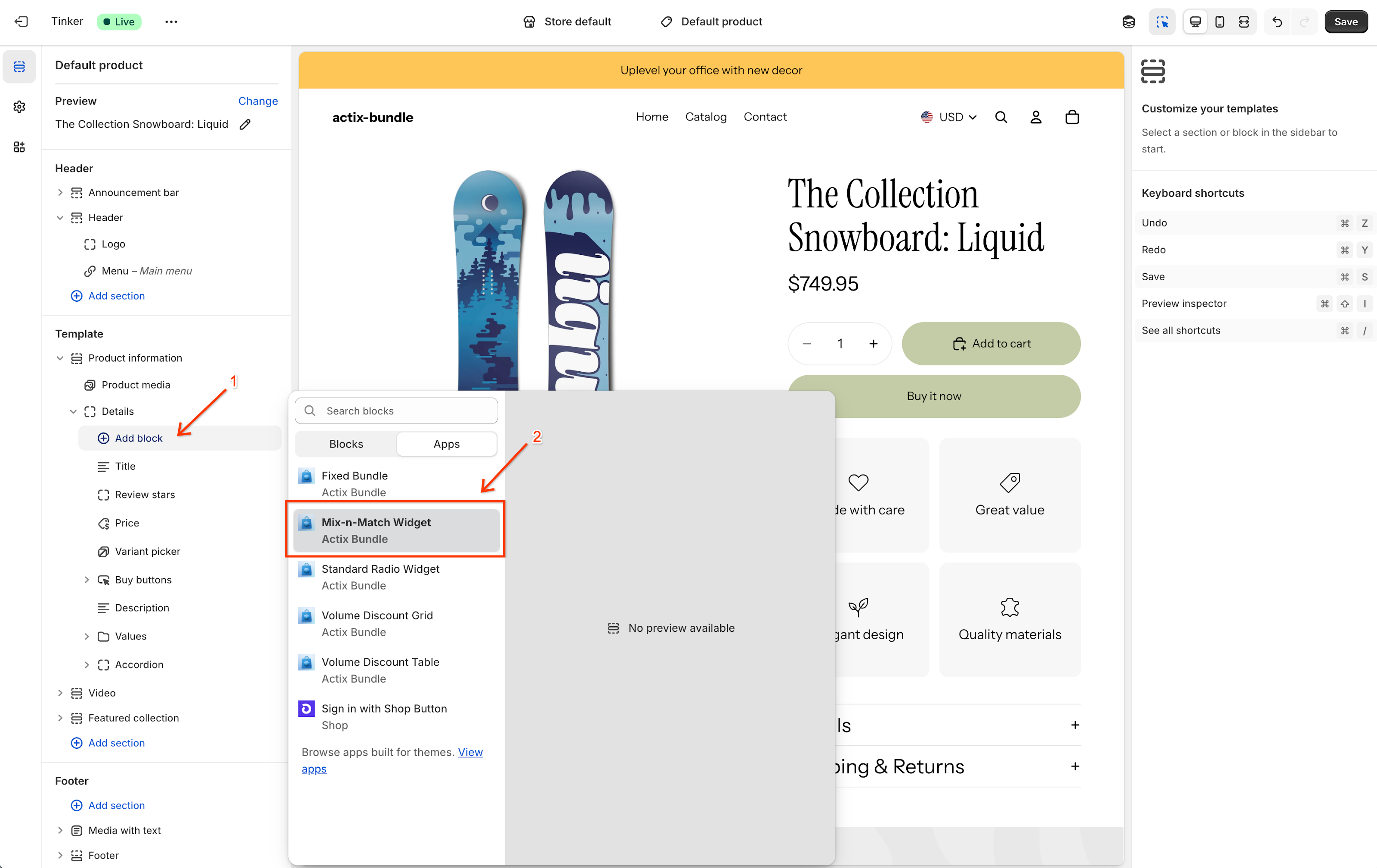
- Ustaw Widżet: Przeciągnij blok Actix Bundle do wybranej lokalizacji (np. nad przyciskami Zakupu).
- Zapisz: Kliknij Zapisz w prawym górnym rogu, aby opublikować zmiany.