Pachete Mix & Match
Pachetele Mix & Match permit clienților să își construiască propriul pachet alegând produse din secțiuni specifice. Acesta este ideal pentru oferte de tip "Construiește-ți propria cutie" sau kituri personalizate.
Pasul 1: Condiții prealabile
Înainte de a continua, asigură-te că ai instalat aplicația și ai activat App Embed. Pentru instrucțiuni detaliate, consultă ghidul Noțiuni de bază.
Notă: App Embed trebuie să fie activat pentru ca pachetele să apară în magazinul tău.
Pasul 2: Selectează Pachet Mix & Match
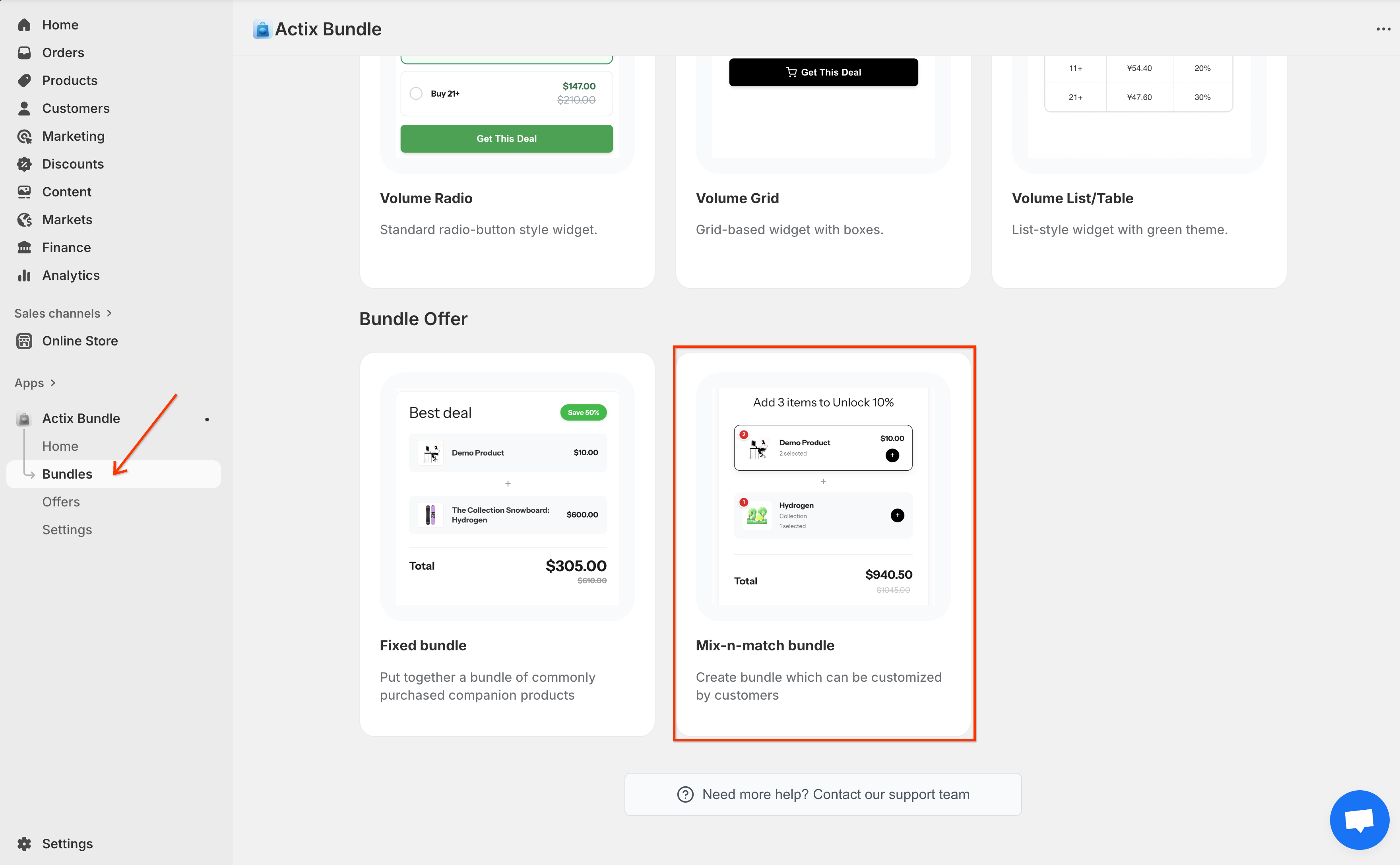
Mergi la panoul de control Actix Bundle, fă clic pe fila Bundles din bara laterală stângă și selectează opțiunea Mix-n-match bundle.
Pasul 3: Setări Generale
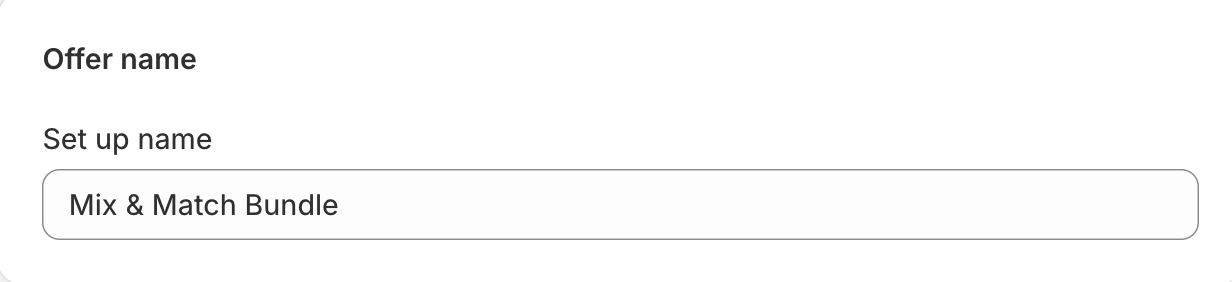
Nume Ofertă: Introdu un nume pentru oferta ta de pachet (uz intern).
Pasul 4: Configurează Pachet Mix & Match
Definește structura și regulile constructorului tău de pachete.
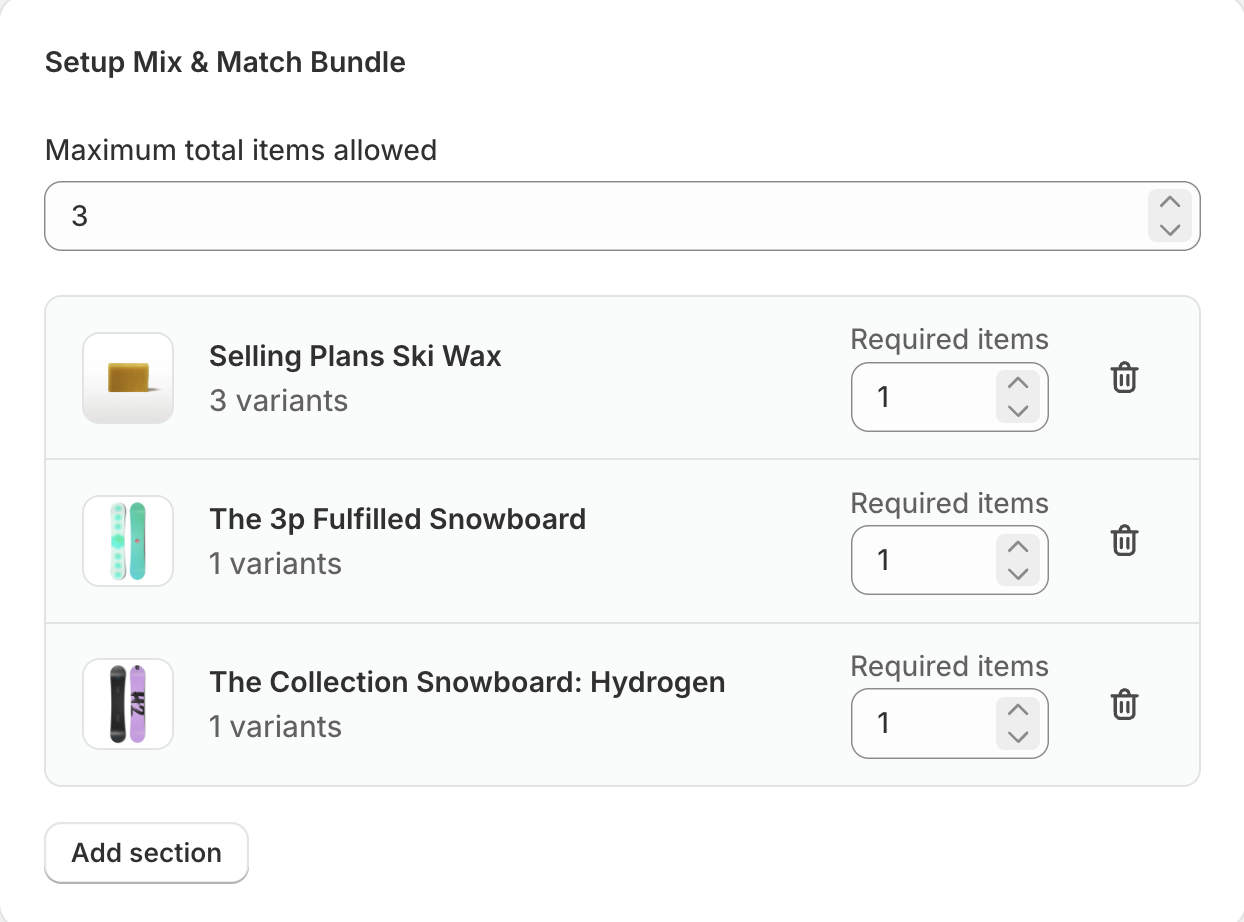
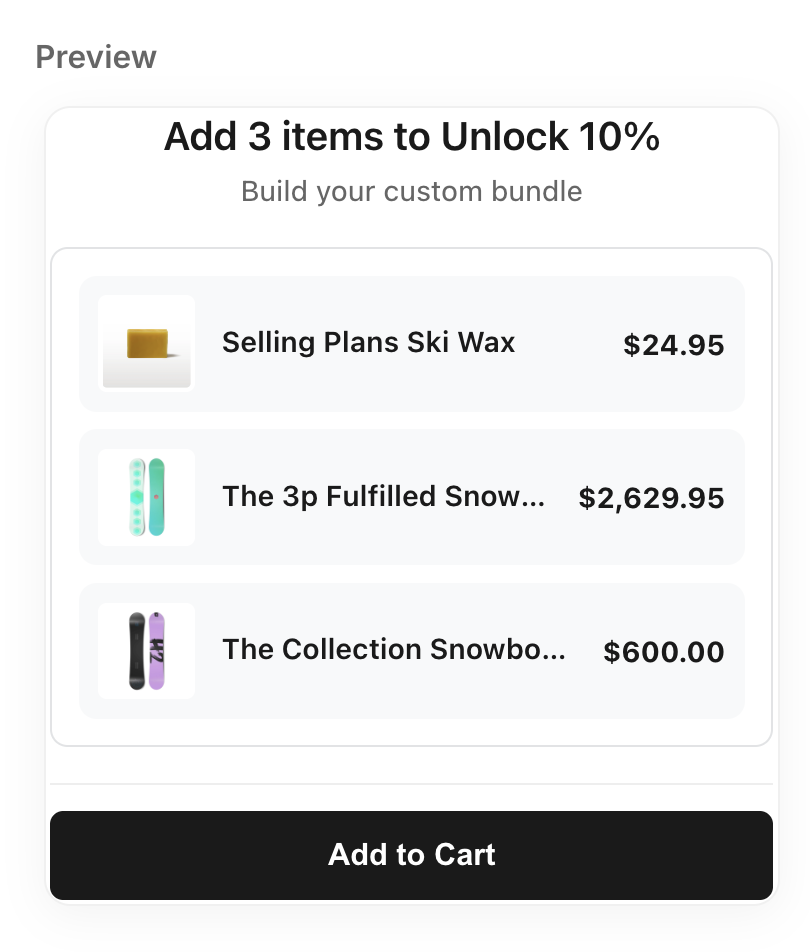
- Nr. maxim total de articole permise: Setează o limită pentru numărul total de articole pe care un client le poate selecta din toate secțiunile.
- Configurează secțiunea/ile: Creează pașii de selecție pentru client.
- Adaugă secțiune: Creează un pas nou (de ex., "Pasul 1: Alege un Top").
- Selectează Produse/Colecții: Alege ce produse sunt disponibile în această secțiune.
- Articole obligatorii: Definește câte articole trebuie selectate din această secțiune.
Pasul 5: Detalii Pachet
Configurează detaliile paginii de produs pentru pachetul tău.
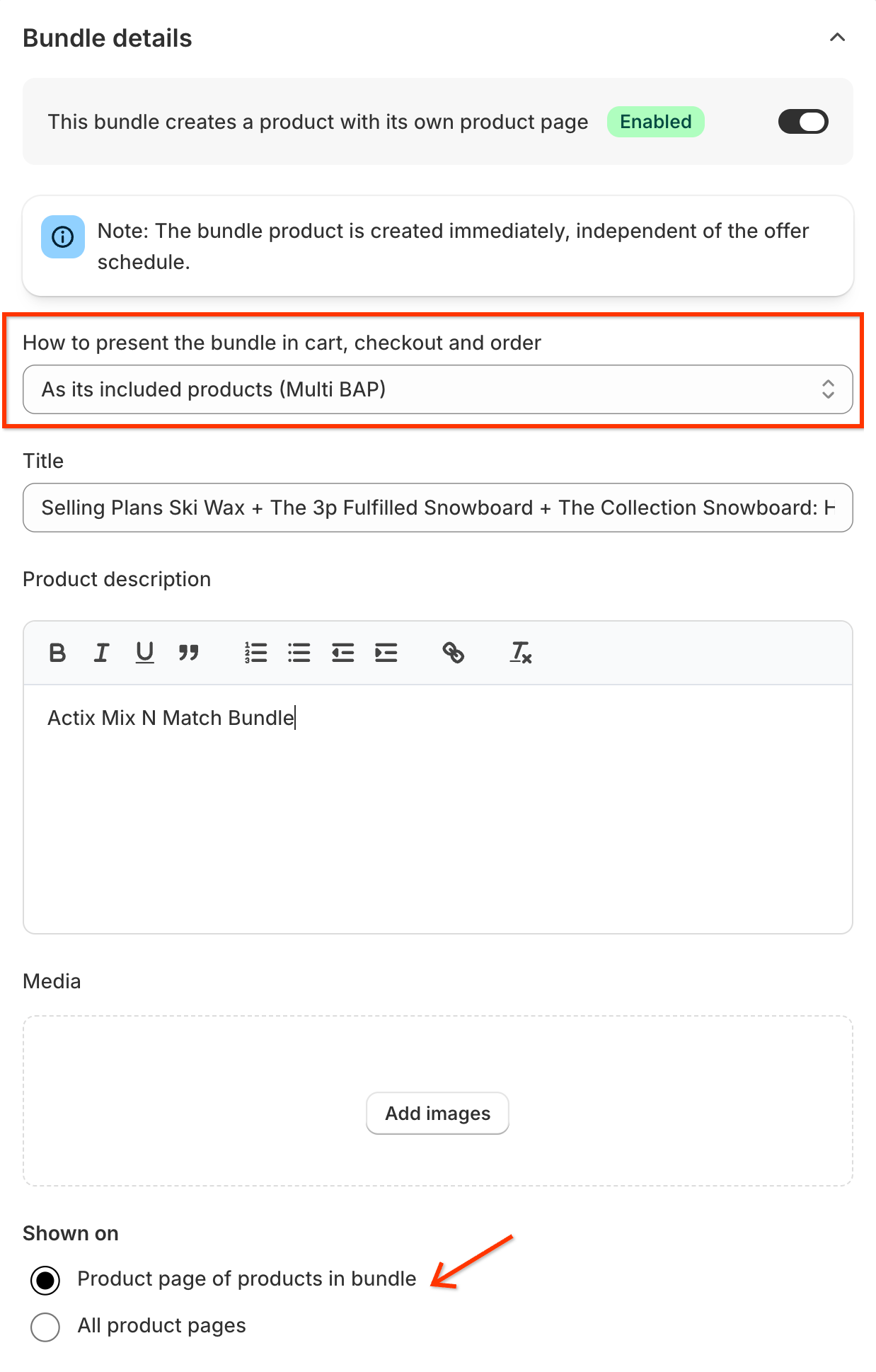
- Creează Pagină de Produs: Comută pe ON pentru a crea o pagină dedicată pentru acest constructor.
- Prezentare Pachet: (Vizibil dacă Pagina de Produs este ON)
- Multi BAP: Componentele sunt adăugate individual în coș.
- Single BAP: Pachetul apare ca un singur articol în coș.
- Prezentare Pachet: (Vizibil dacă Pagina de Produs este ON)
- Titlu: Titlul public al pachetului.
- Descriere: Descrierea publică.
- Media: Imagini asociate.
- Afișat pe: (Dacă Pagina de Produs este OFF) Alege unde să afișezi widget-ul.
Pasul 6: Clienți Aplicați
Controlează cine este eligibil pentru acest pachet.
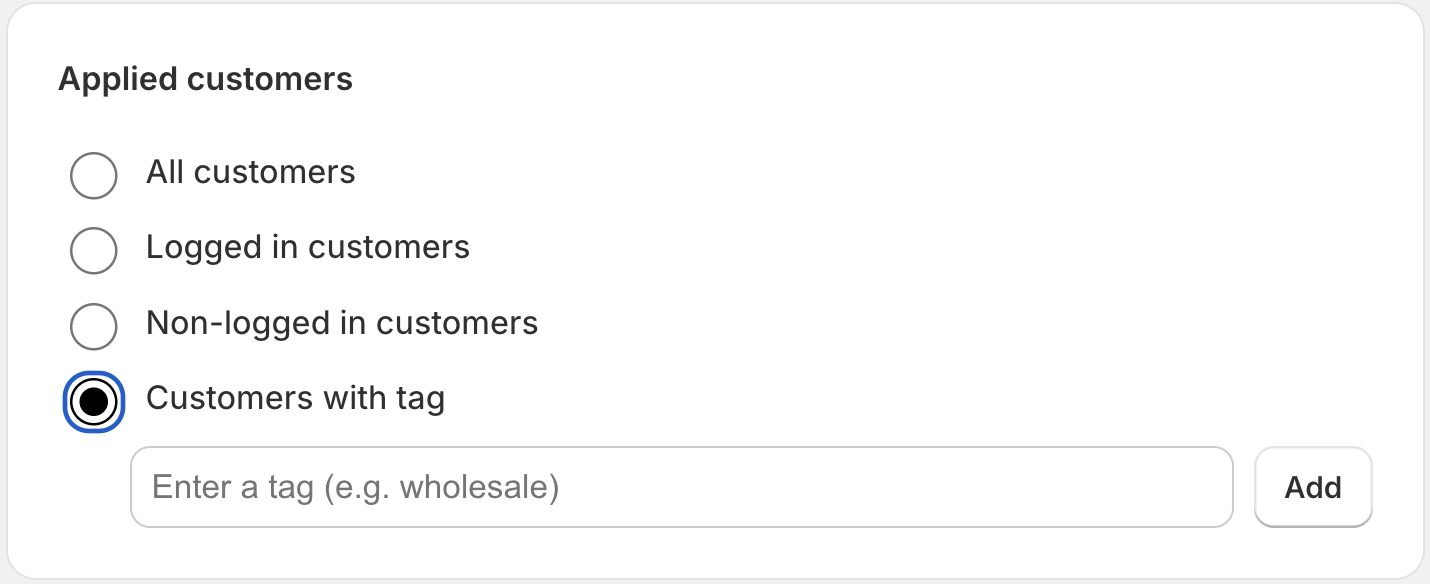
- Toți clienții: Disponibil pentru toată lumea.
- Clienți autentificați: Doar pentru conturile conectate.
- Clienți neautentificați: Doar pentru vizitatorii oaspeți.
- Clienți cu etichetă: Restricționat la clienții cu etichete de profil specifice.
Pasul 7: Setări de Reducere
Configurează recompensa pentru construirea pachetului.
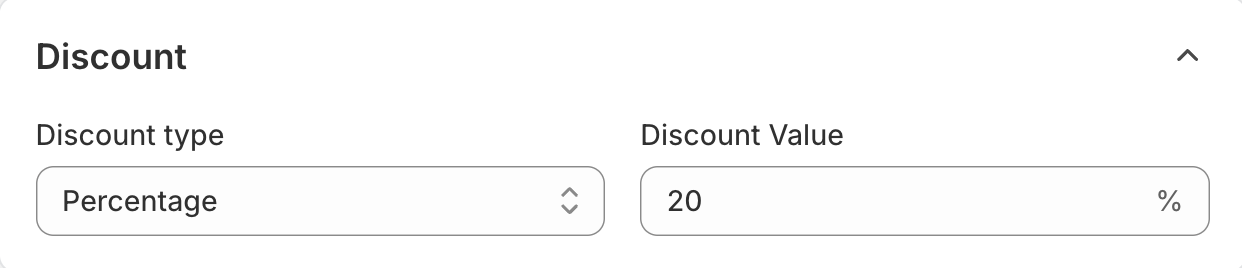
- Tip reducere: Procent (%), Sumă Fixă ($) sau Preț Fix (setează prețul total).
- Valoare Reducere: Valoarea reducerii.
Pasul 8: Gestionează Combinațiile
Controlează modul în care acest pachet interacționează cu alte reduceri.
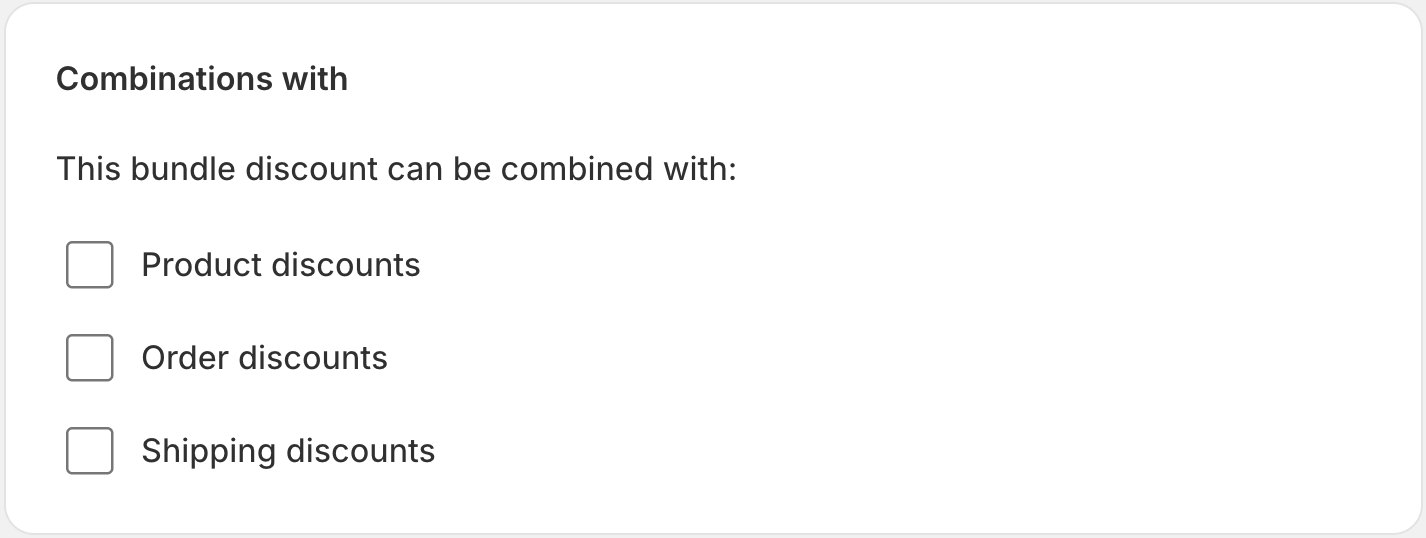
- Reduceri la Comandă: Permite combinarea cu cupoane la nivel de comandă.
- Reduceri la Produs: Se cumulează cu alte reduceri la nivel de produs.
- Reduceri la Transport: Se aplică chiar dacă sunt prezente reduceri la transport.
Pasul 9: Programare Date Active
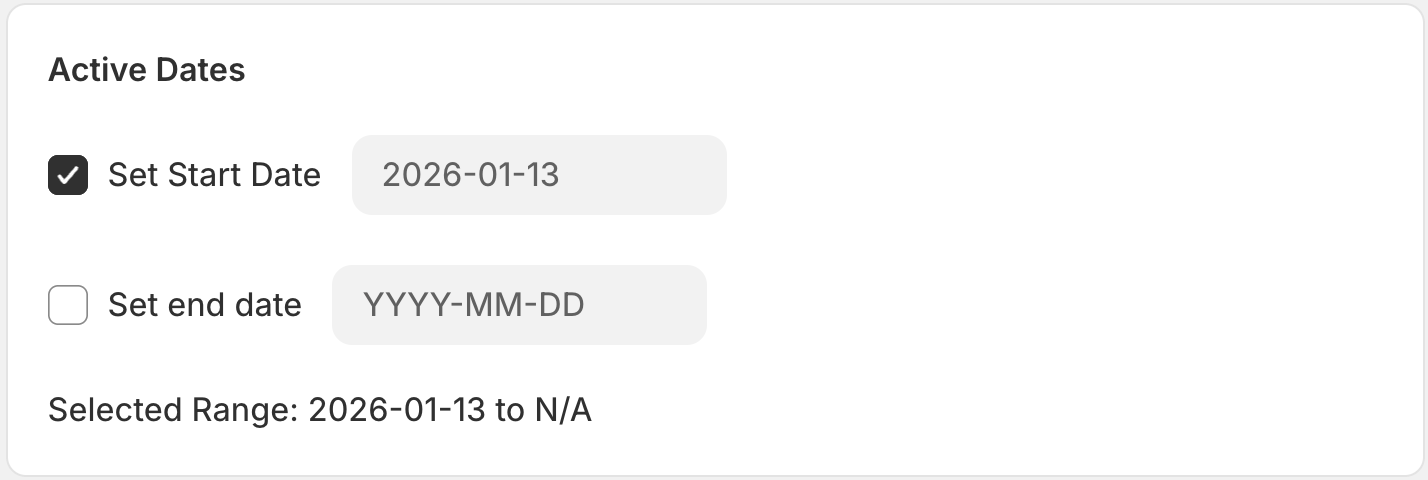
- Dată Începere: Când pachetul devine disponibil.
- Dată Încheiere: (Opțional) Când pachetul expiră automat.
Pasul 10: Revizuiește Rezumatul
Gestionează starea și setările de limbă.

- Stare: Ciornă (inactiv) sau Activ (live).
- Selectează Limba de Afișare: Limba pentru widget-ul pachetului.
Pasul 11: Salvează și Publică
Fă clic pe butonul Salvează pentru a crea și publica Pachetul tău Mix & Match.
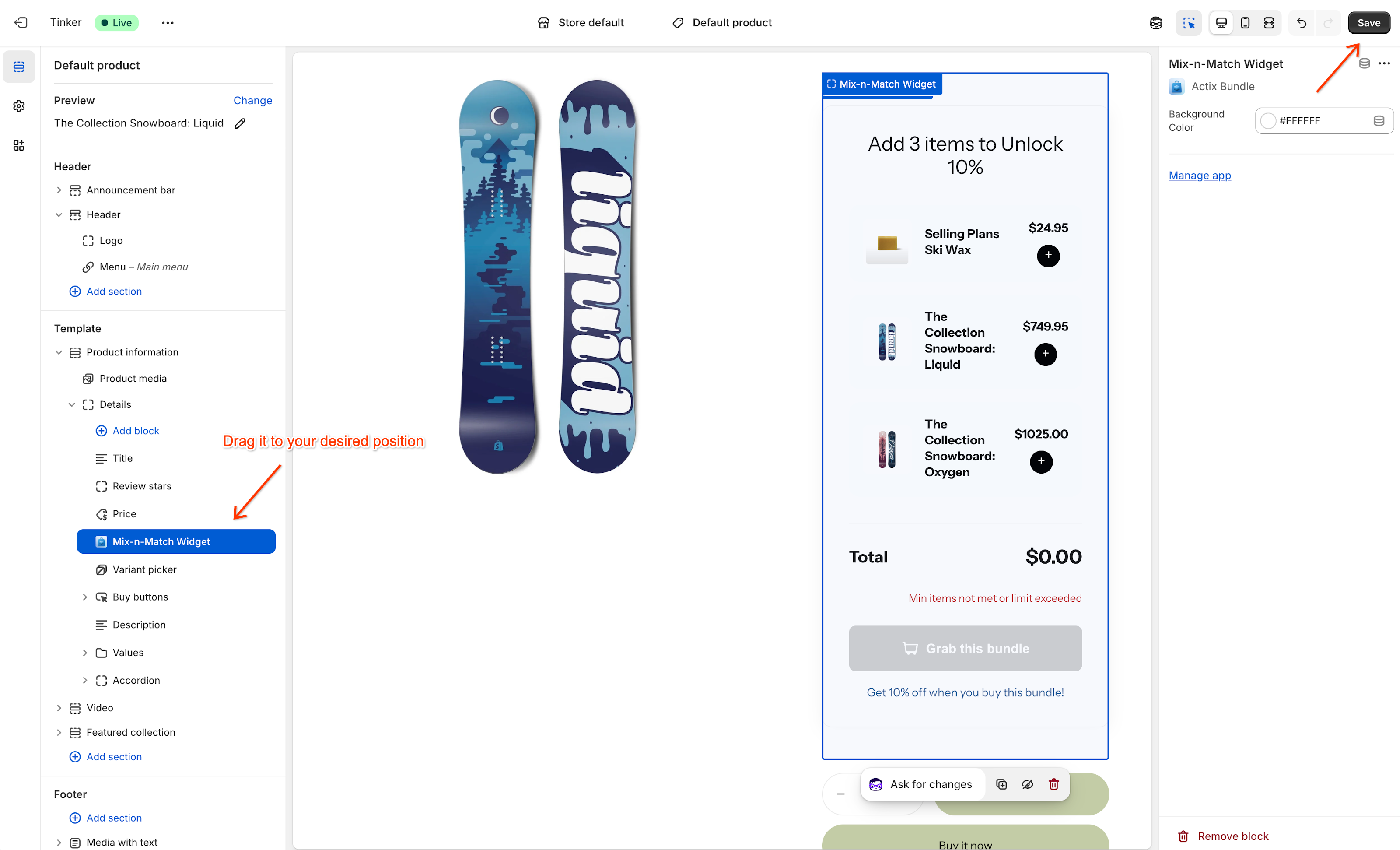
Pasul 12: Adaugă Widget în Magazin
Pentru a afișa widget-ul Pachet Mix & Match pe paginile produselor tale, trebuie să îl adaugi prin Editorul de Teme Shopify.
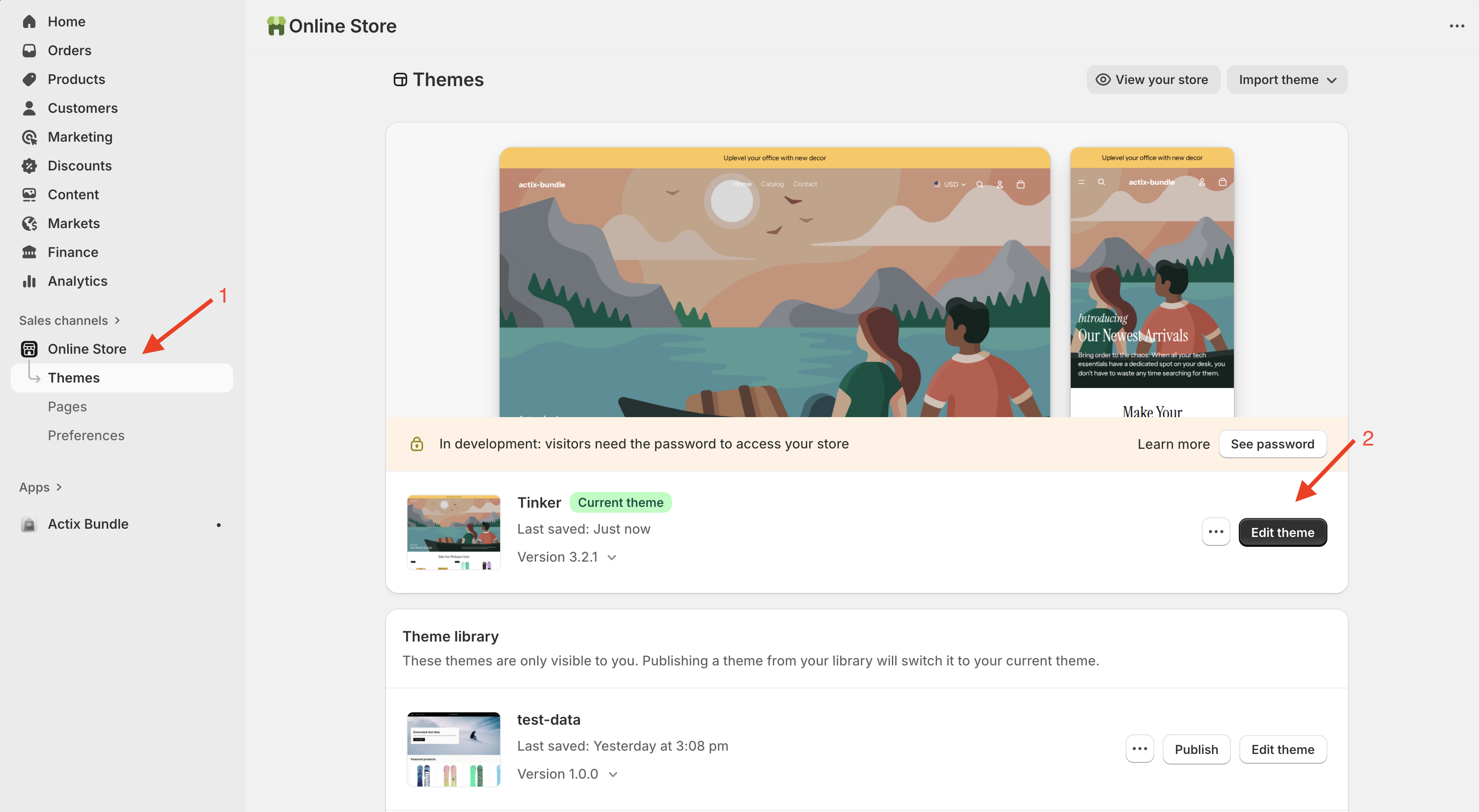
- Deschide Editorul de Teme: Fă clic pe butonul Mergi la editorul de teme (sau navighează la Magazin Online > Teme > Personalizează).
- Adaugă Bloc: În editorul de teme, mergi la secțiunea Informații produs și fă clic pe Adaugă bloc. Selectează Actix Bundle din listă.
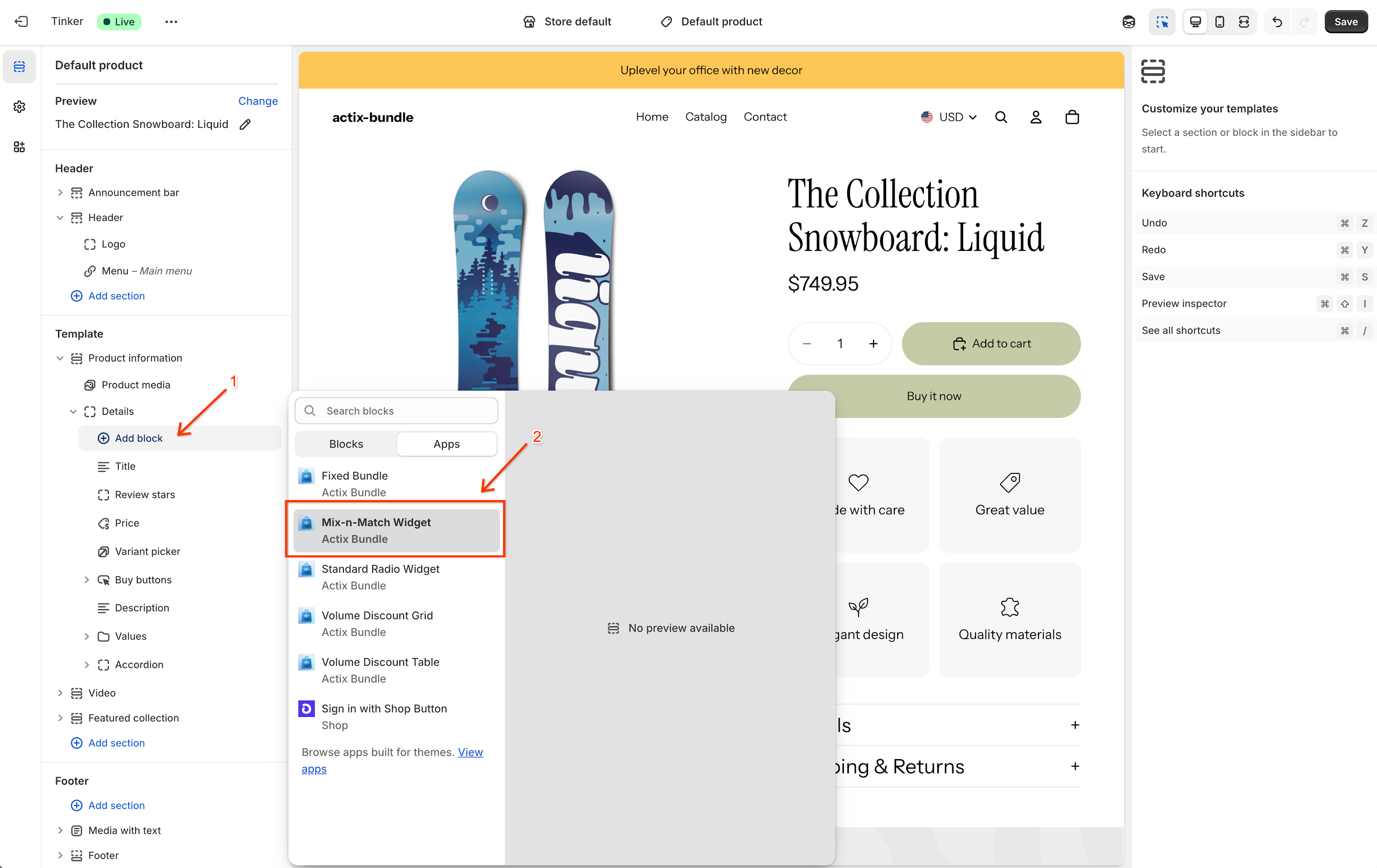
- Poziționează Widget: Trage blocul Actix Bundle în locația dorită (de ex., deasupra Butoanelor de cumpărare).
- Salvează: Fă clic pe Salvează în dreapta sus pentru a publica modificările.