Mix & Match -niput
Mix & Match -niput antavat asiakkaille mahdollisuuden rakentaa oman nippunsa valitsemalla tuotteita tietyistä osioista. Tämä on ihanteellinen "Rakenna Oma Laatikkosi" tai mukautetuille settitarjouksille.
Vaihe 1: Esivaatimukset
Ennen kuin jatkat, varmista, että olet asentanut sovelluksen ja ottanut App Embed -toiminnon käyttöön. Yksityiskohtaiset ohjeet löydät Aloitusoppaasta.
Huomautus: App Embed on oltava käytössä, jotta niput näkyvät kaupassasi.
Vaihe 2: Valitse Mix & Match -nippu
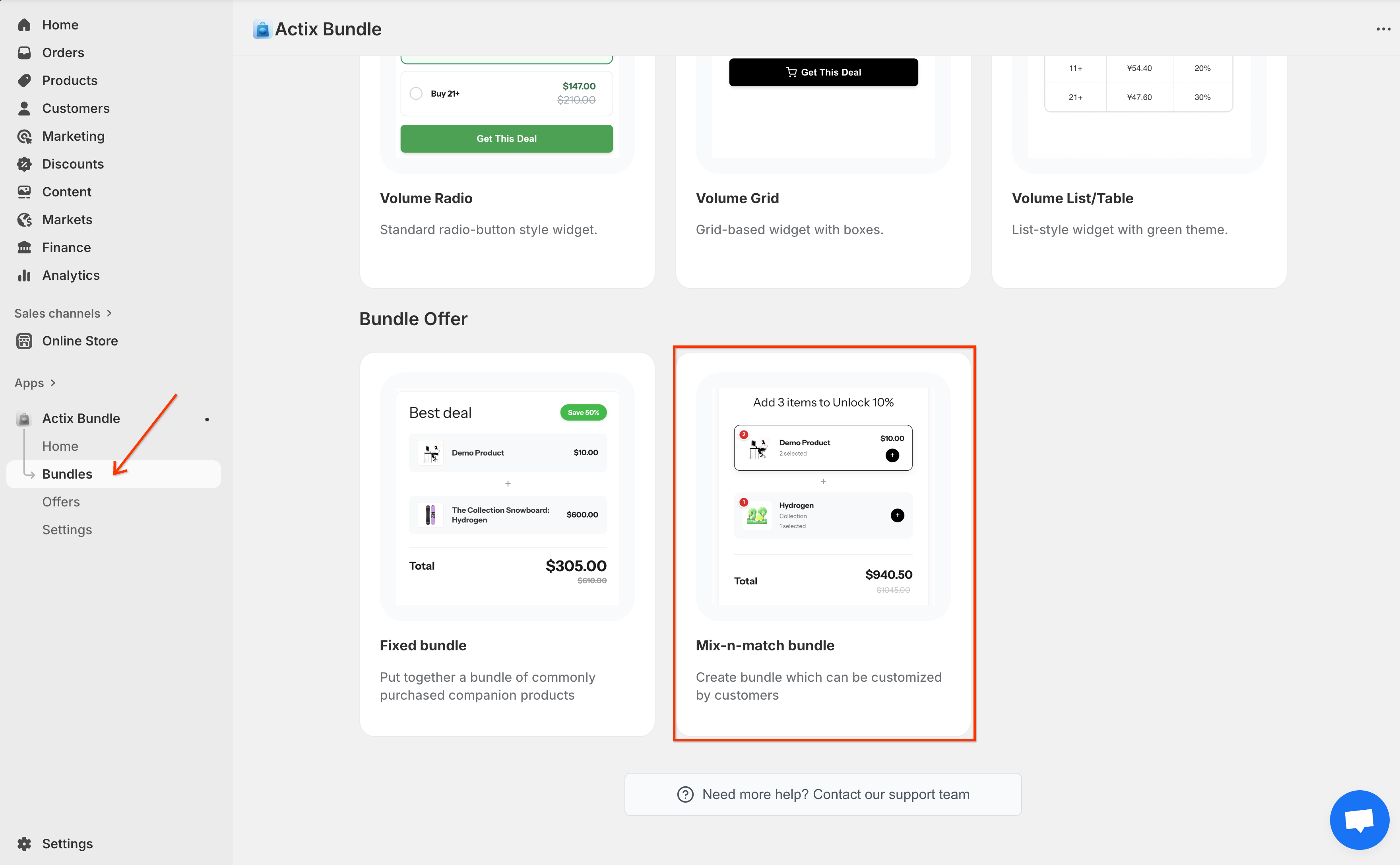
Mene Actix Bundle -hallintapaneeliin, napsauta vasemmassa sivupalkissa Bundles -välilehteä ja valitse Mix-n-match bundle -vaihtoehto.
Vaihe 3: Yleiset Asetukset
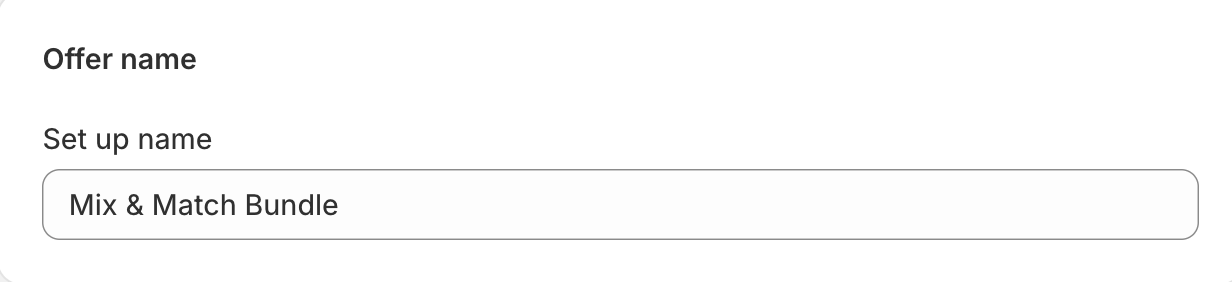
Tarjouksen Nimi: Anna nimit npputarjouksellesi (sisäinen käyttö).
Vaihe 4: Määritä Mix & Match -nippu
Määritä nippurakentajasi rakenne ja säännöt.
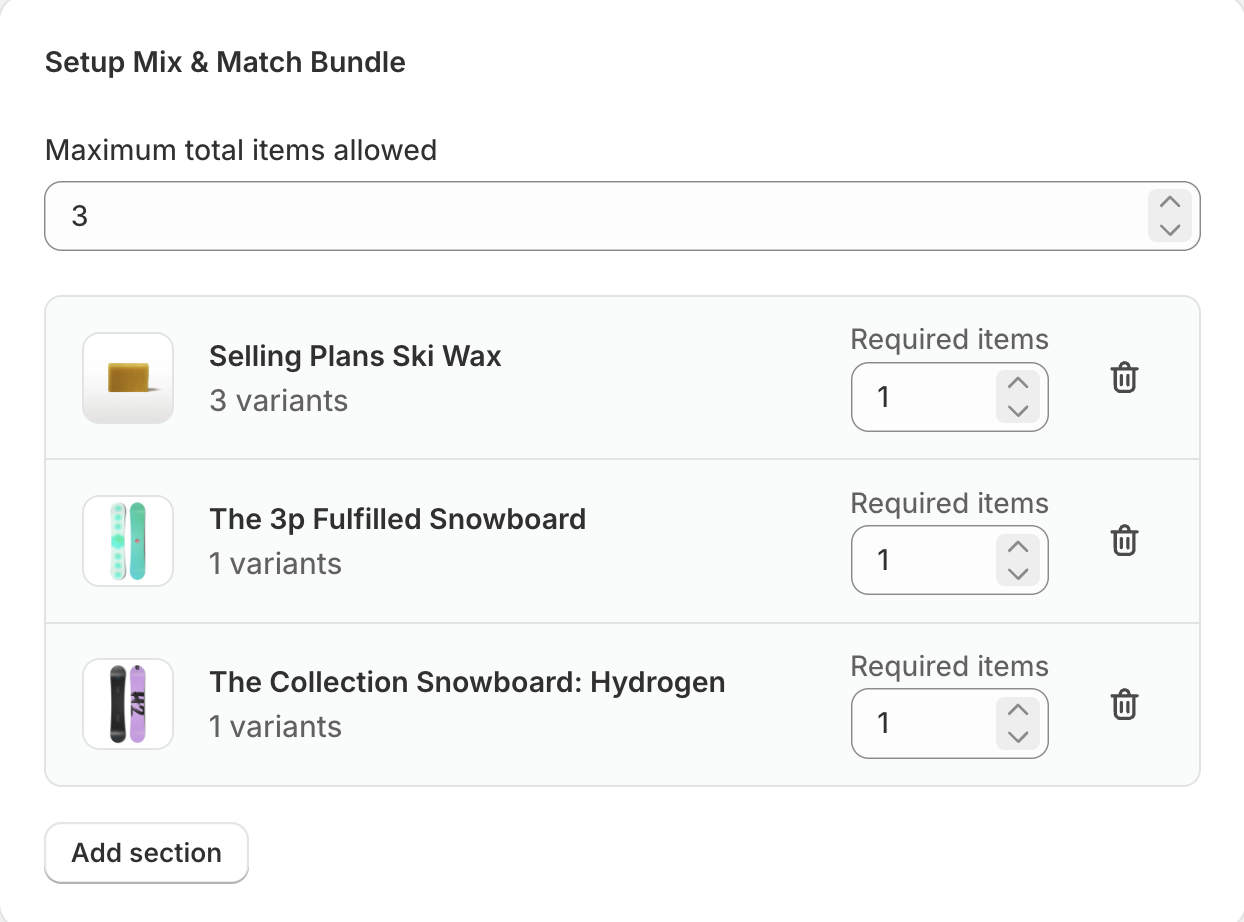
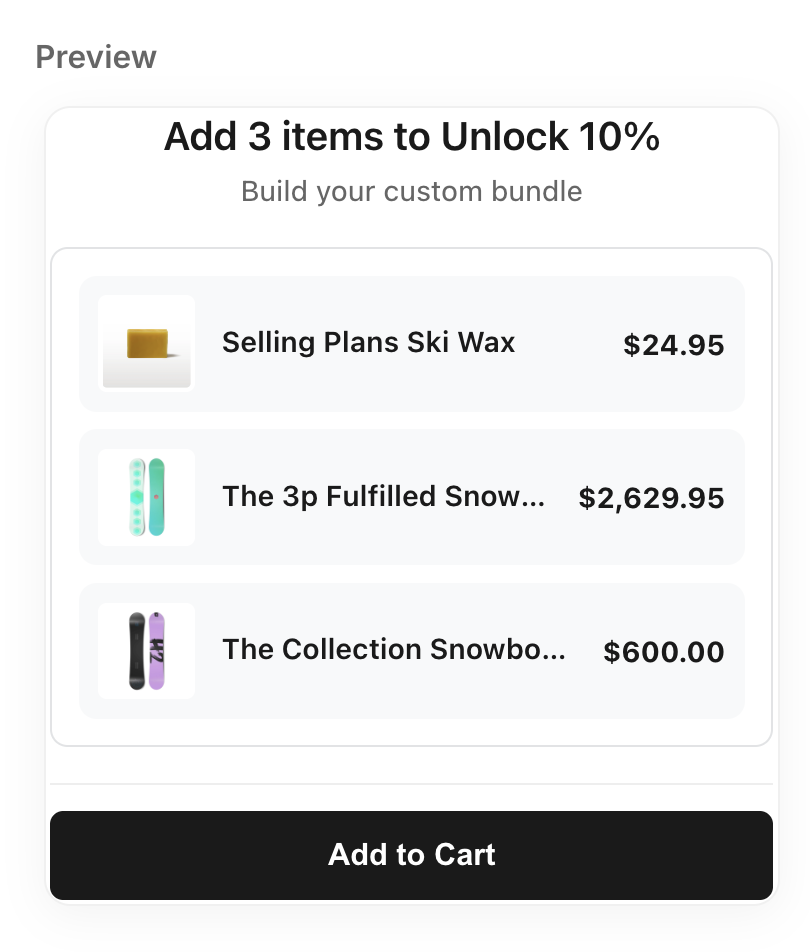
- Sallittu tuotteiden kokonaismäärä: Aseta raja tuotteiden kokonaismäärälle, jonka asiakas voi valita kaikista osioista.
- Määritä osio(t): Luo valintavaiheet asiakkaalle.
- Lisää osio: Luo uusi vaihe (esim. "Vaihe 1: Valitse Yläosa").
- Valitse Tuotteet/Kokoelmat: Valitse mitkä tuotteet ovat saatavilla tässä osiossa.
- Vaaditut tuotteet: Määritä kuinka monta tuotetta täytyy valita tästä osiosta.
Vaihe 5: Nipun Tiedot
Määritä nippusi tuotesivun tiedot.
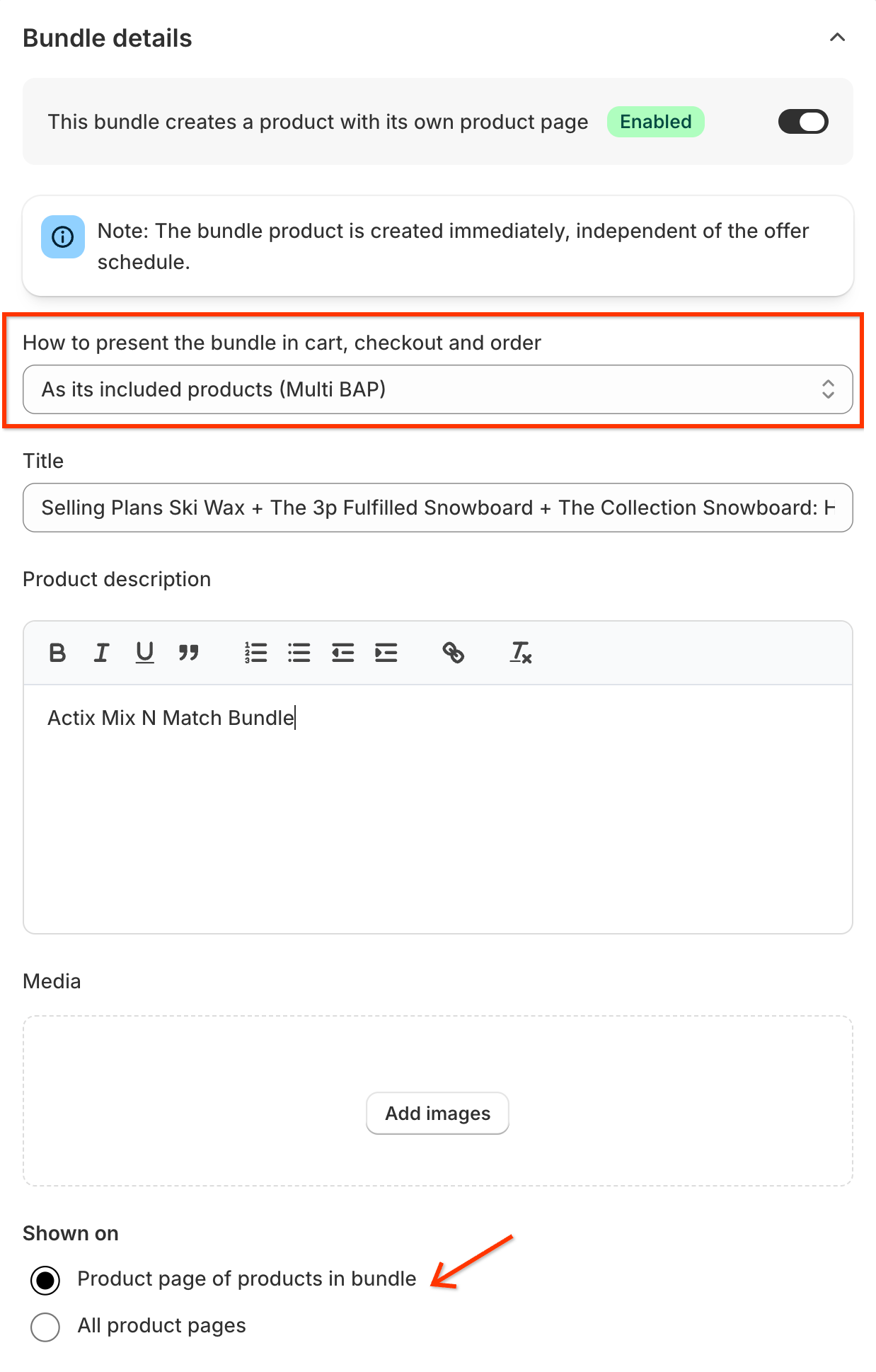
- Luo Tuotesivu: Kytke PÄÄLLE luodaksesi automaattisesti dedikoidun sivun tälle rakentajalle.
- Nipun Esitys: (Näkyvissä, jos Tuotesivu on PÄÄLLÄ)
- Multi BAP: Komponentit lisätään ostoskoriin yksittäin.
- Yksittäinen BAP: Nippu näkyy yhtenä tuotteena ostoskorissa.
- Nipun Esitys: (Näkyvissä, jos Tuotesivu on PÄÄLLÄ)
- Otsikko: Nipun julkinen otsikko.
- Kuvaus: Julkinen kuvaus.
- Media: Liittyvät kuvat.
- Näytetään: (Jos Tuotesivu on POIS) Valitse missä widget näytetään.
Vaihe 6: Sovellettavat Asiakkaat
Hallitse, kuka on oikeutettu tähän nippuun.
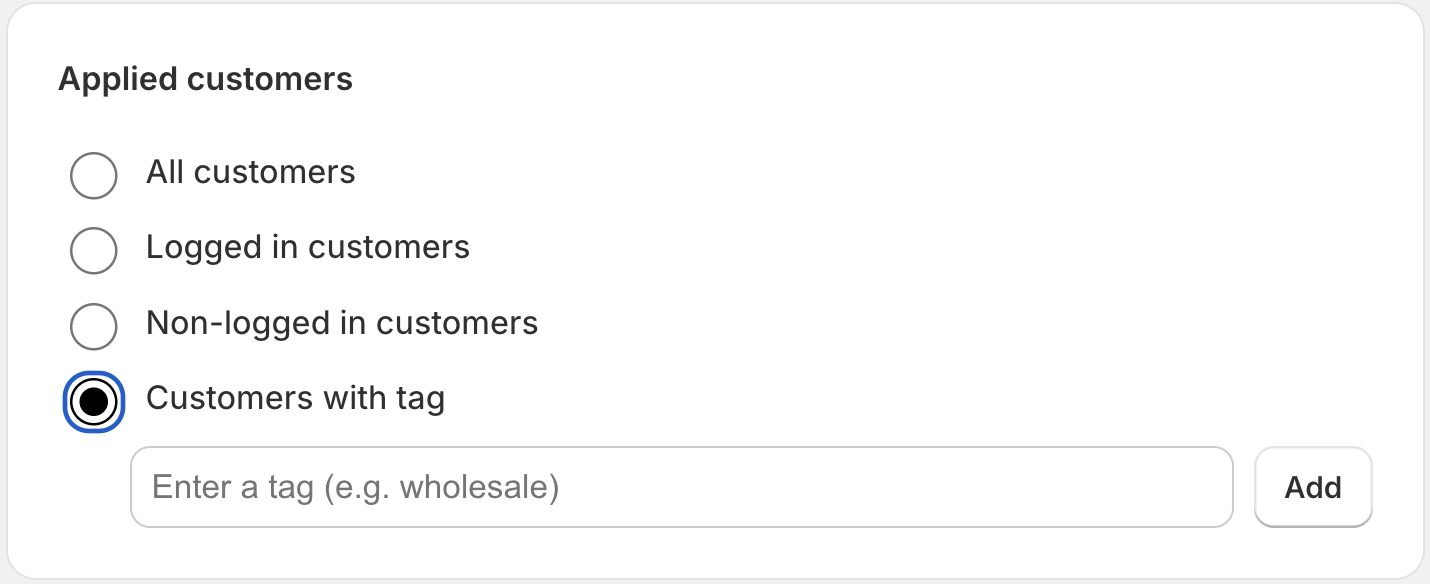
- Kaikki asiakkaat: Saatavilla kaikille.
- Kirjautuneet asiakkaat: Vain kirjautuneille tileille.
- Ei-kirjautuneet asiakkaat: Vain vierailijoille.
- Asiakkaat tunnisteella: Rajoitettu asiakkaille, joilla on tietyt profiilitunnisteet.
Vaihe 7: Alennusasetukset
Konfiguroi palkkio nipun rakentamisesta.
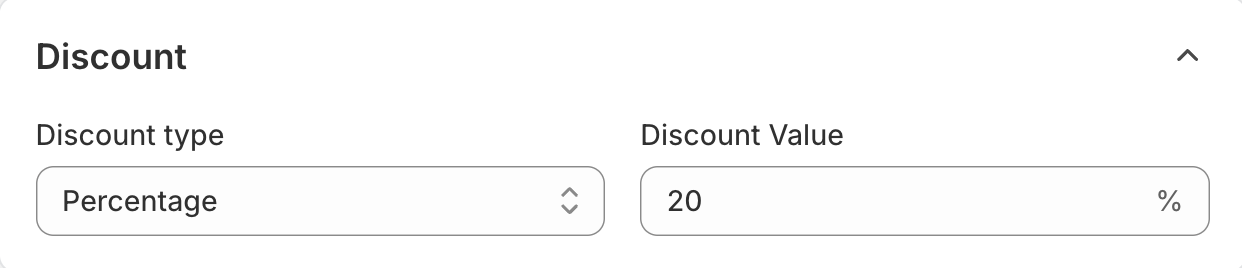
- Alennustyyppi: Prosentti (%), Kiinteä Summa ($) tai Kiinteä Hinta (aseta kokonaishinta).
- Alennusarvo: Alennuksen arvo.
Vaihe 8: Hallitse Yhdistelmiä
Hallitse, miten tämä nippu on vuorovaikutuksessa muiden alennusten kanssa.
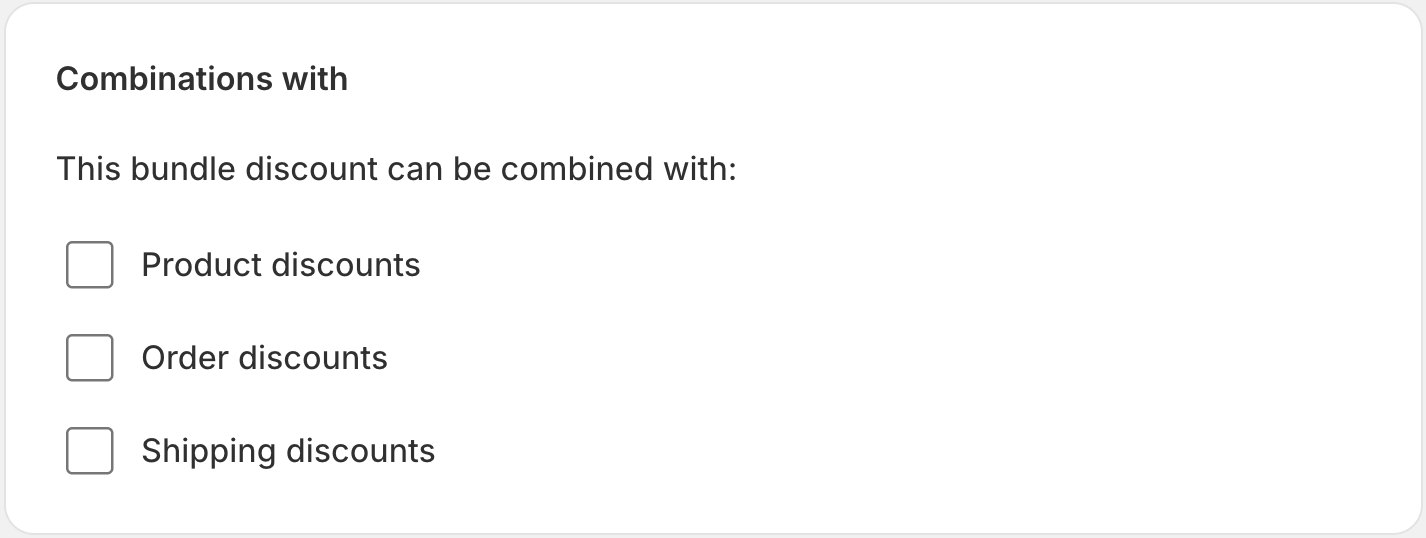
- Tilauksen Alennukset: Salli yhdistäminen tilaustason kuponkien kanssa.
- Tuotealennukset: Pinoa muiden tuotetason alennusten kanssa.
- Toimitusalennukset: Käytä, vaikka toimitusalennuksia olisi olemassa.
Vaihe 9: Ajoita Aktiiviset Päivämäärät
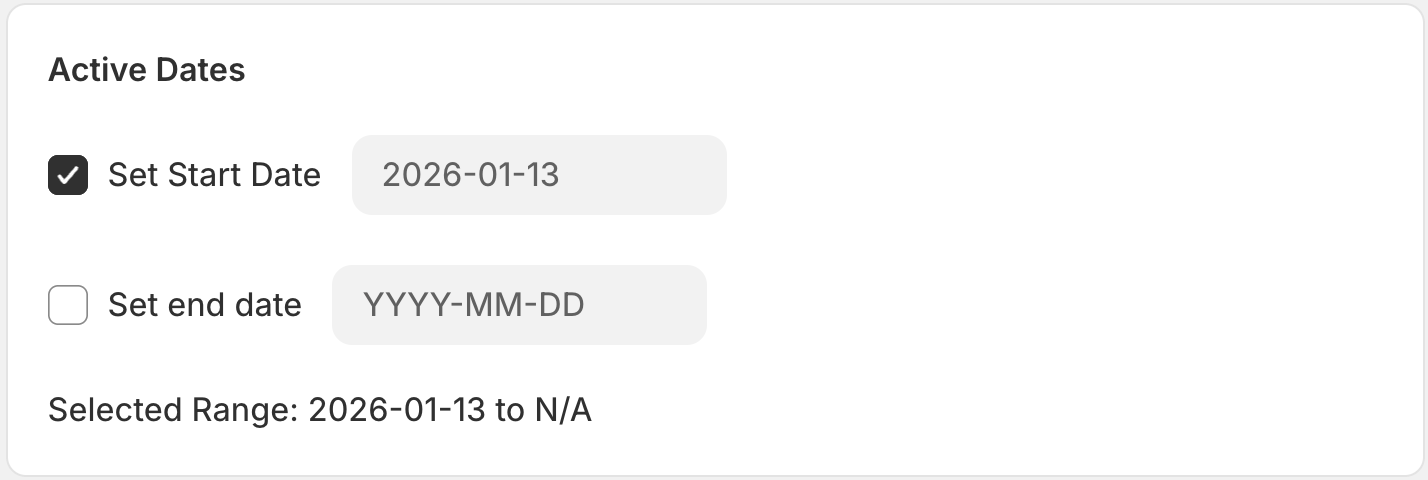
- Aloituspäivä: Milloin nippu tulee saataville.
- Päättymispäivä: (Valinnainen) Milloin nippu vanhenee automaattisesti.
Vaihe 10: Tarkista Yhteenveto
Hallitse tila- ja kieliasetuksia.

- Tila: Luonnos (ei aktiivinen) tai Aktiivinen (julkinen).
- Valitse Näyttökieli: Nipun widgetin kieli.
Vaihe 11: Tallenna ja Julkaise
Napsauta Tallenna -painiketta luodaksesi ja julkaistaksesi Mix & Match -nipun.
Vaihe 12: Lisää Widget Kauppaan
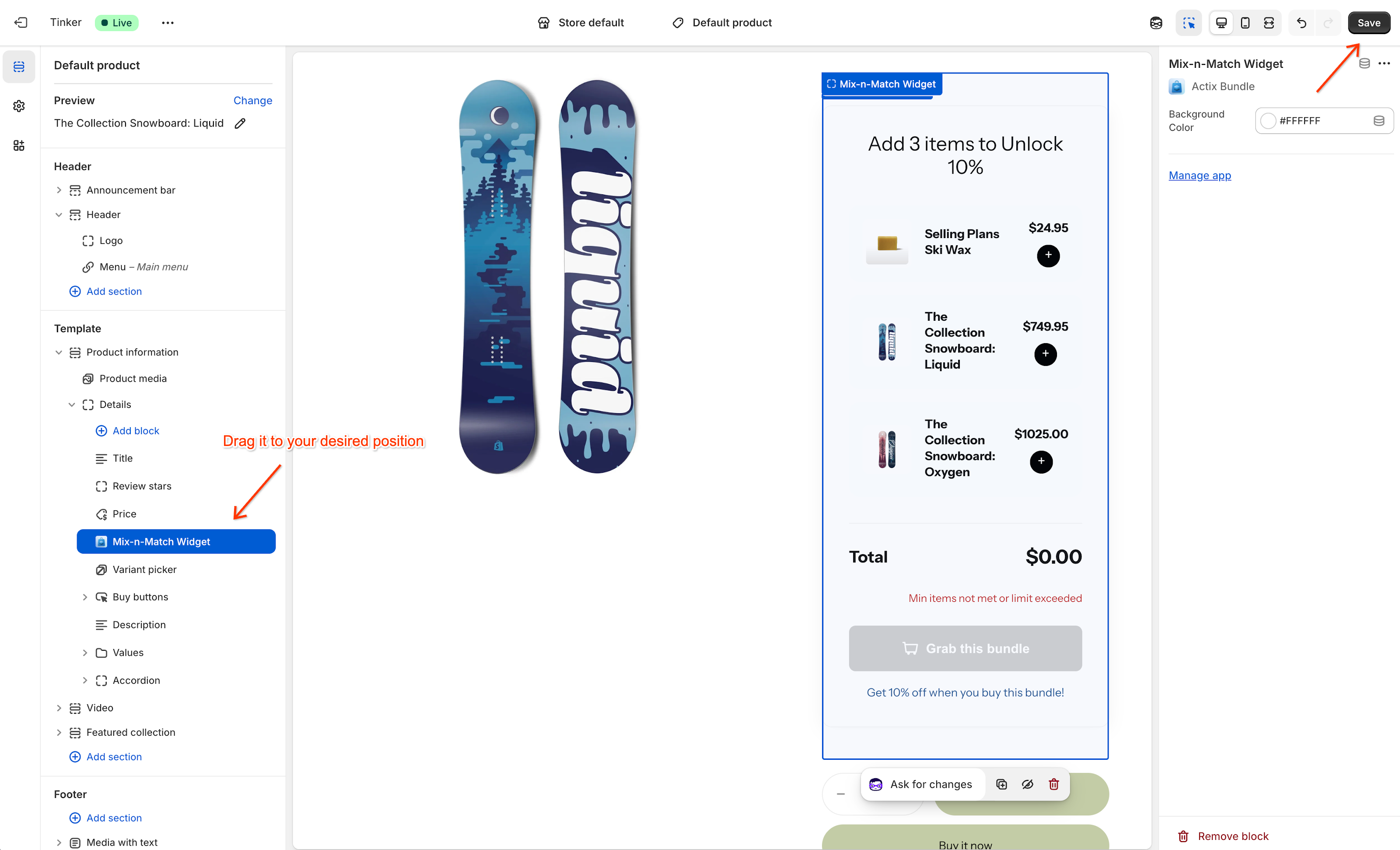
Näyttääksesi Mix & Match -nippu -widgetin tuotesivuillasi, sinun on lisättävä se Shopify Theme Editorin kautta.
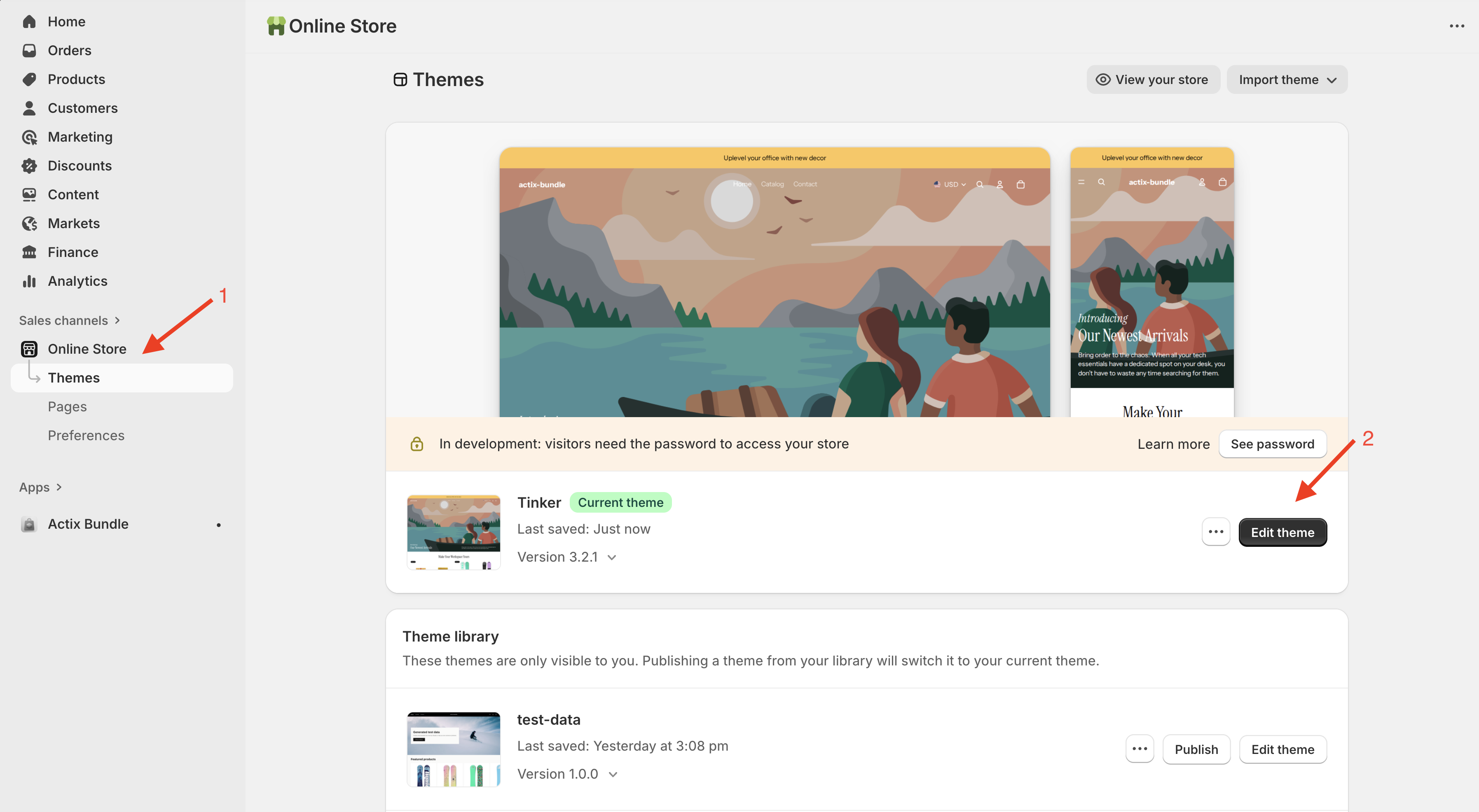
- Avaa Theme Editor: Napsauta Siirry teemaeditoriin -painiketta (tai siirry kohtaan Verkkokauppa > Teemat > Muokkaa Teemaa).
- Lisää Lohko: Teemaeditorissa, mene Tuotetiedot osioon ja napsauta Lisää lohko. Valitse Actix Bundle listasta.
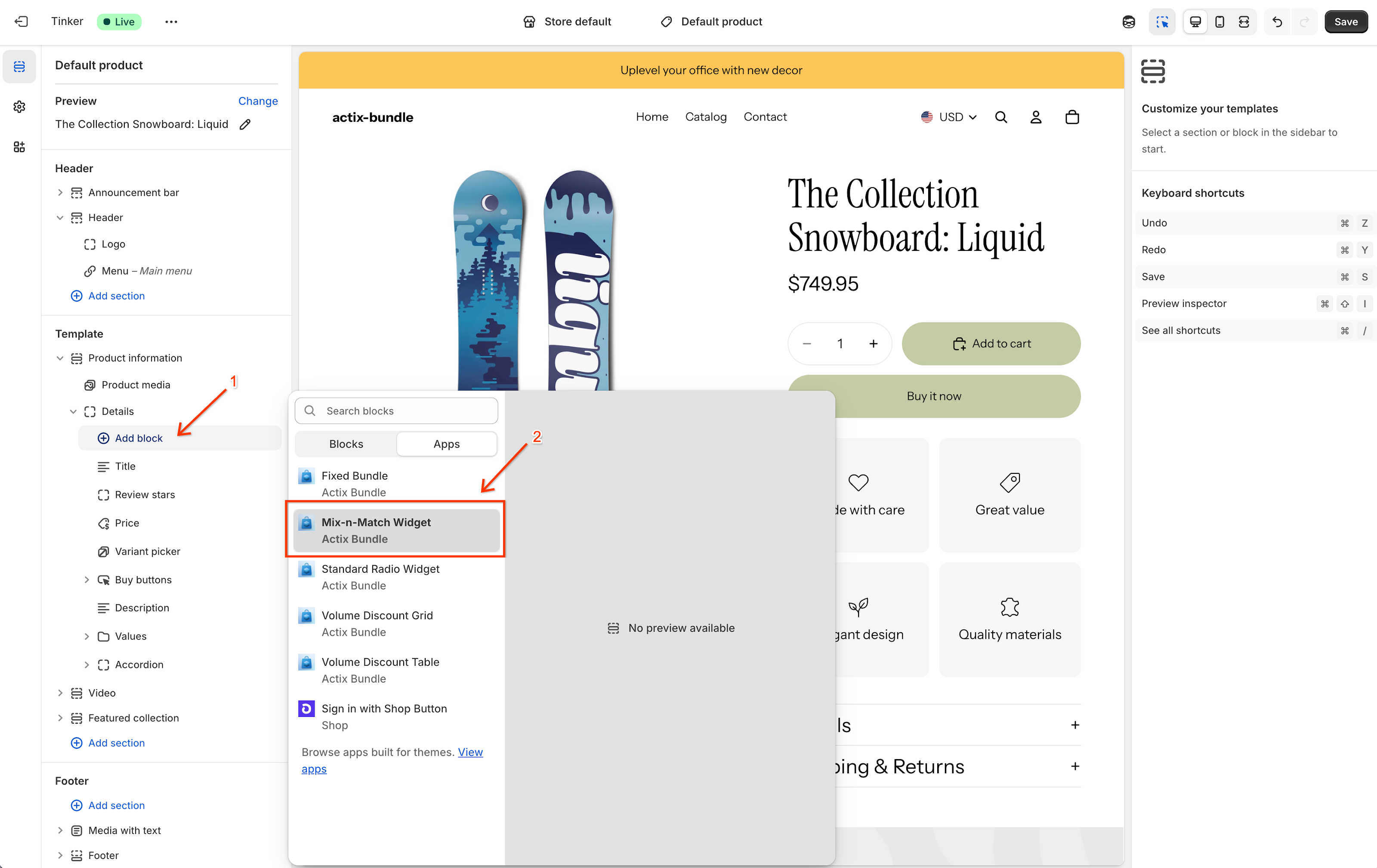
- Sijoita Widget: Vedä Actix Bundle -lohko haluamaasi paikkaan (esim. Osta-painikkeiden yläpuolelle).
- Tallenna: Napsauta Tallenna oikeassa yläkulmassa julkaistaksesi muutokset.