Mix & Match Bundter
Mix & Match Bundter giver kunderne mulighed for at opbygge deres eget bundt ved at vælge produkter fra specifikke sektioner. Dette er ideelt til "Byg Din Egen Boks" eller tilpassede sæt-tilbud.
Trin 1: Forudsætninger
Før du fortsætter, skal du sikre dig, at du har installeret appen og aktiveret App Embed. For detaljerede instruktioner, se Kom godt i gang guiden.
Bemærk: App Embed skal være aktiveret for at bundter kan vises i din butik.
Trin 2: Vælg Mix & Match Bundt
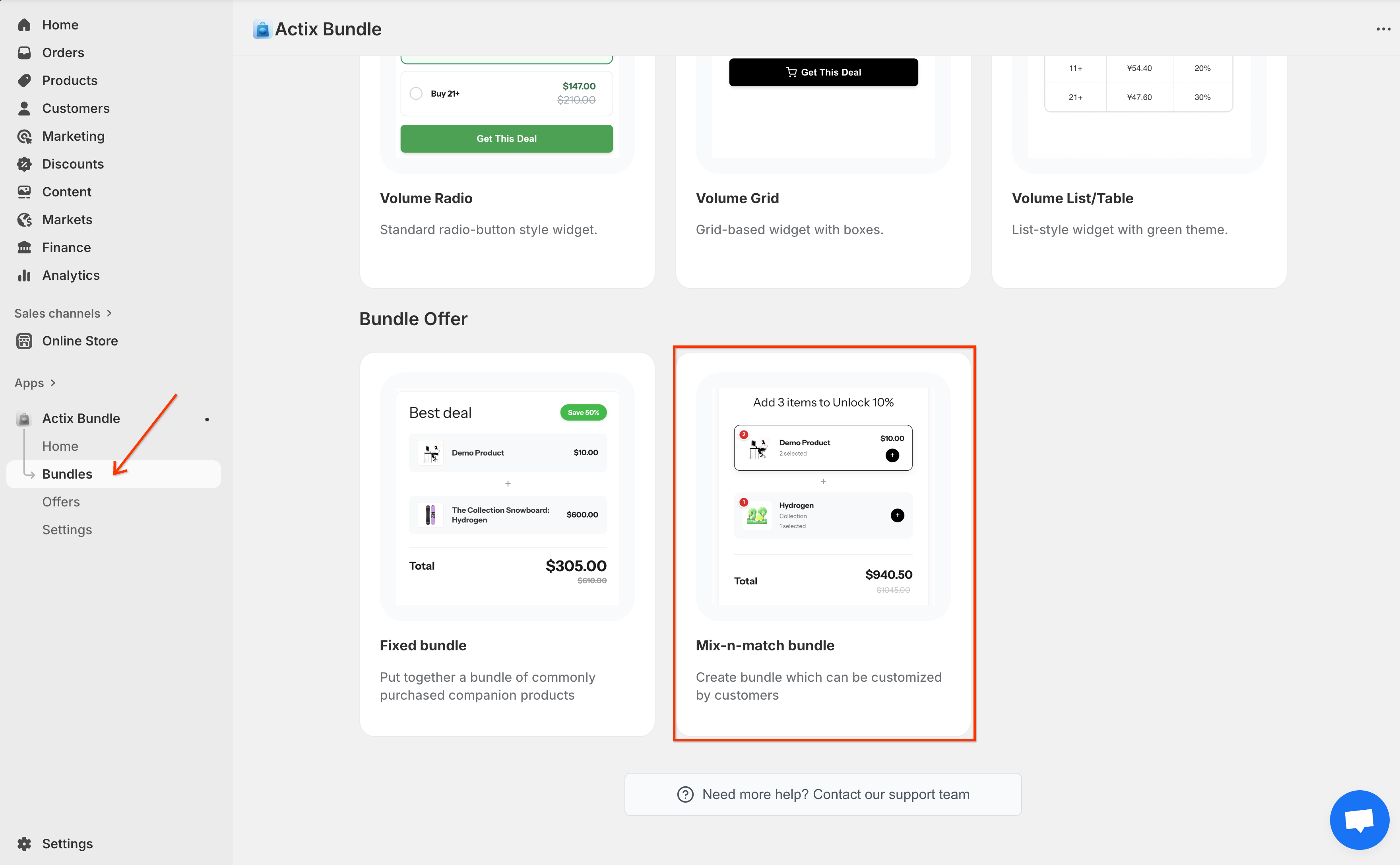
Gå til Actix Bundle dashboardet, klik på fanen Bundles i venstre sidebjælke og vælg muligheden Mix-n-match bundle.
Trin 3: Generelle Indstillinger
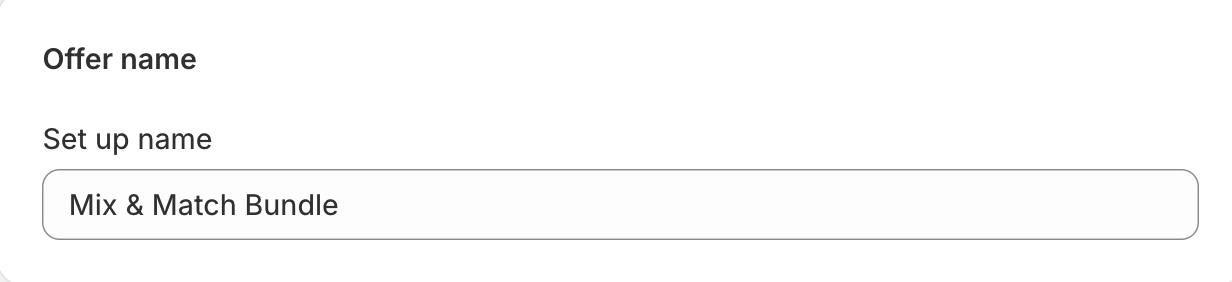
Tilbudsnavn: Indtast et navn til dit bundttilbud (intern brug).
Trin 4: Opsæt Mix & Match Bundt
Definer strukturen og reglerne for din bundtopbygger.
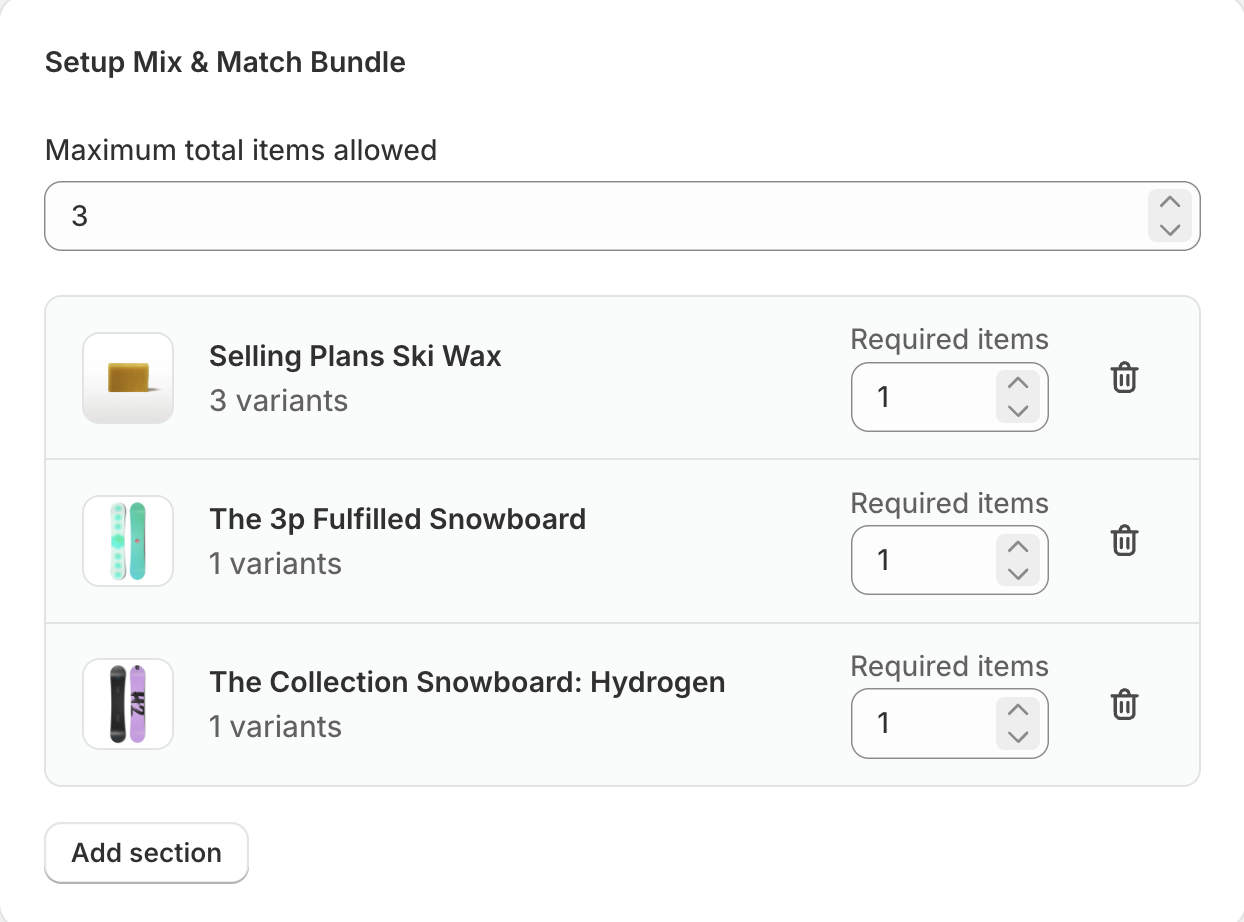
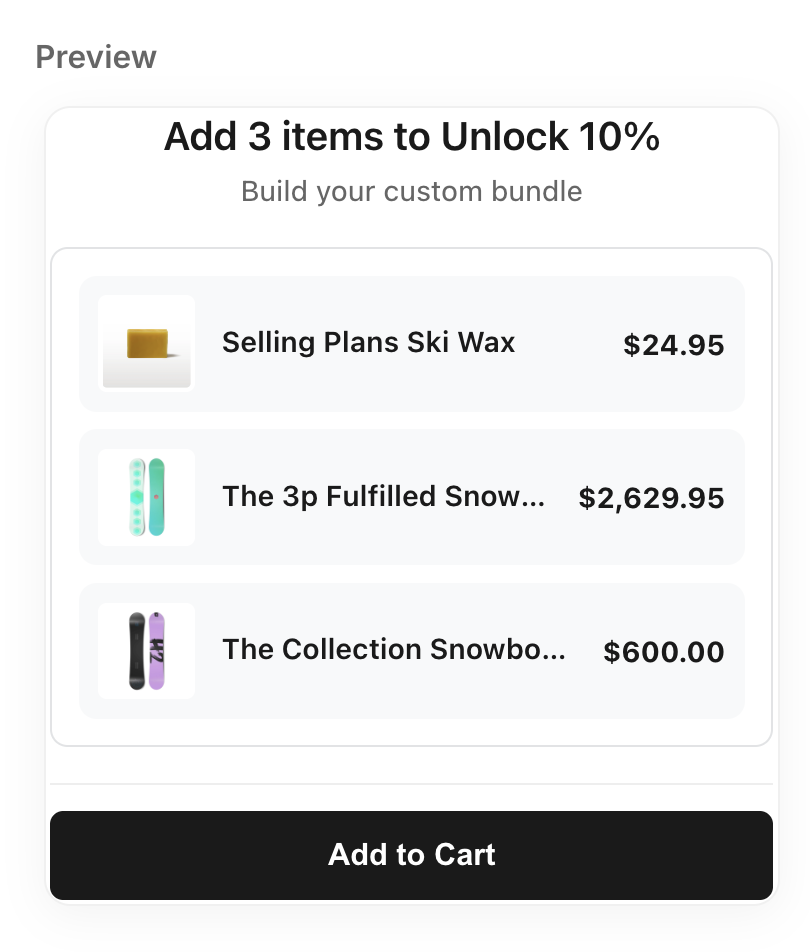
- Maksimalt antal varer tilladt: Indstil en grænse for det samlede antal varer, en kunde kan vælge på tværs af alle sektioner.
- Opsæt sektion(er): Opret udvælgelsestrinene for kunden.
- Tilføj sektion: Opret et nyt trin (f.eks. "Trin 1: Vælg en Top").
- Vælg Produkter/Samlinger: Vælg hvilke produkter der er tilgængelige i denne sektion.
- Påkrævede varer: Definer hvor mange varer der skal vælges fra denne sektion.
Trin 5: Bundt Detaljer
Konfigurer produktsidedetaljerne for dit bundt.
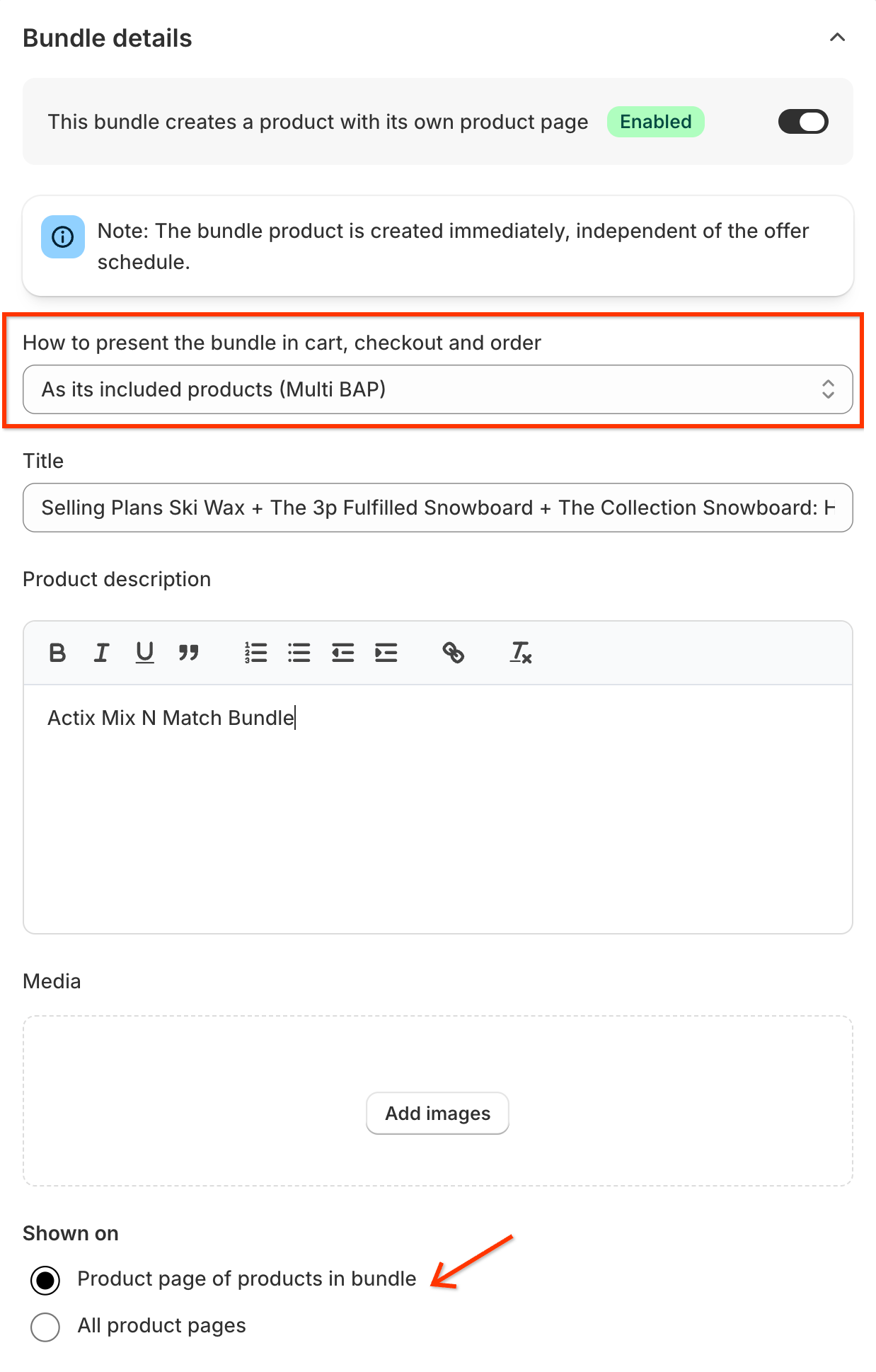
- Opret Produktside: Slå TIL for at oprette en dedikeret side til denne opbygger.
- Bundt Præsentation: (Synlig hvis Produktside er TIL)
- Multi BAP: Komponenter føjes til kurven individuelt.
- Single BAP: Bundtet vises som en enkelt vare i kurven.
- Bundt Præsentation: (Synlig hvis Produktside er TIL)
- Titel: Offentlig titel på bundtet.
- Beskrivelse: Offentlig beskrivelse.
- Medier: Tilknyttede billeder.
- Vises på: (Hvis Produktside er FRA) Vælg hvor widgetten skal vises.
Trin 6: Anvendte Kunder
Styr, hvem der er berettiget til dette bundt.
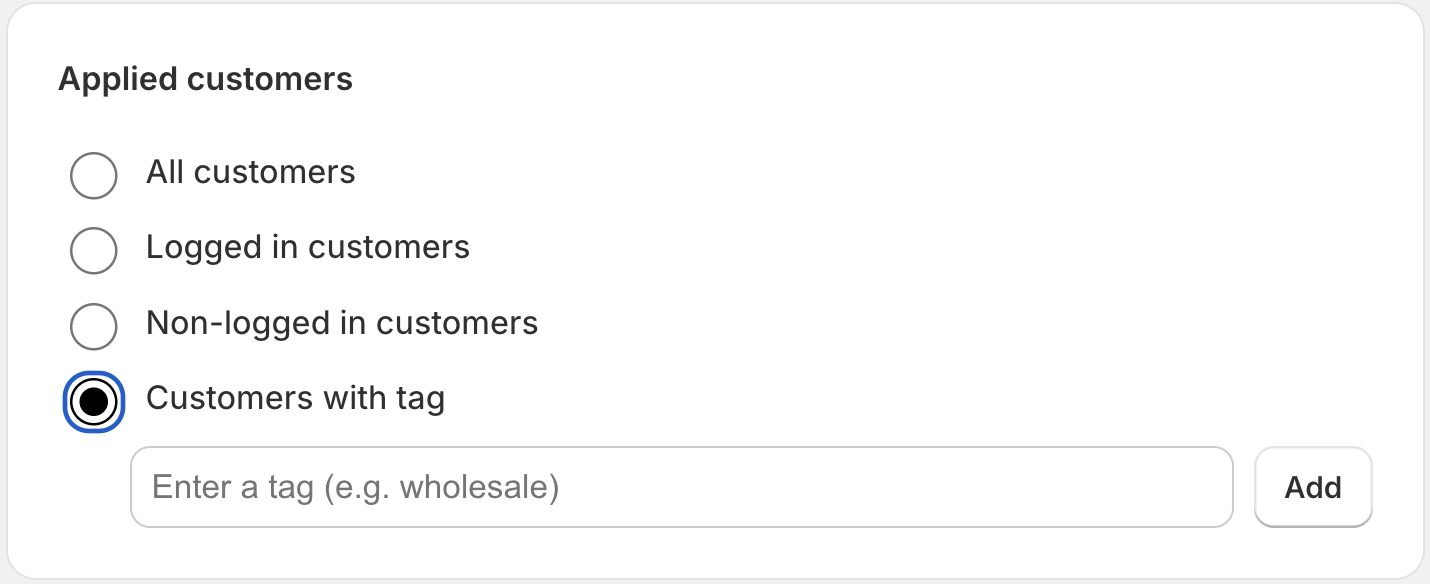
- Alle kunder: Tilgængelig for alle.
- Loggede ind kunder: Kun for loggede ind konti.
- Ikke-loggede ind kunder: Kun for gæstebesøgende.
- Kunder med tag: Begrænset til kunder med specifikke profil-tags.
Trin 7: Rabatindstillinger
Konfigurer belønningen for at opbygge bundtet.
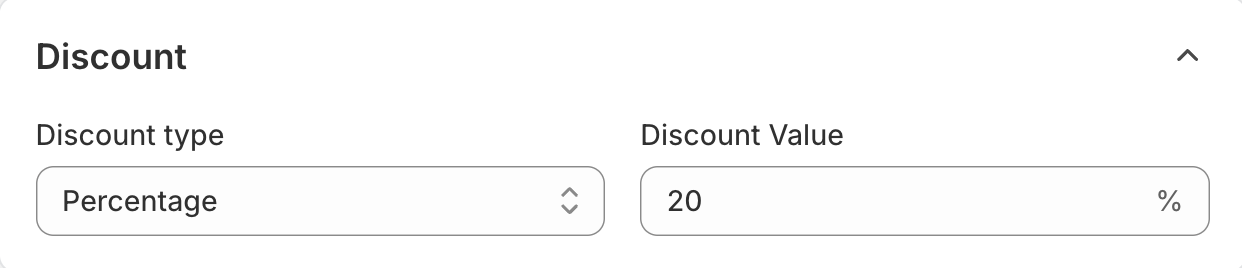
- Rabattype: Procent (%), Fast Beløb ($) eller Fast Pris (sæt totalpris).
- Rabatværdi: Værdien af rabatten.
Trin 8: Håndter Kombinationer
Styr, hvordan dette bundt interagerer med andre rabatter.
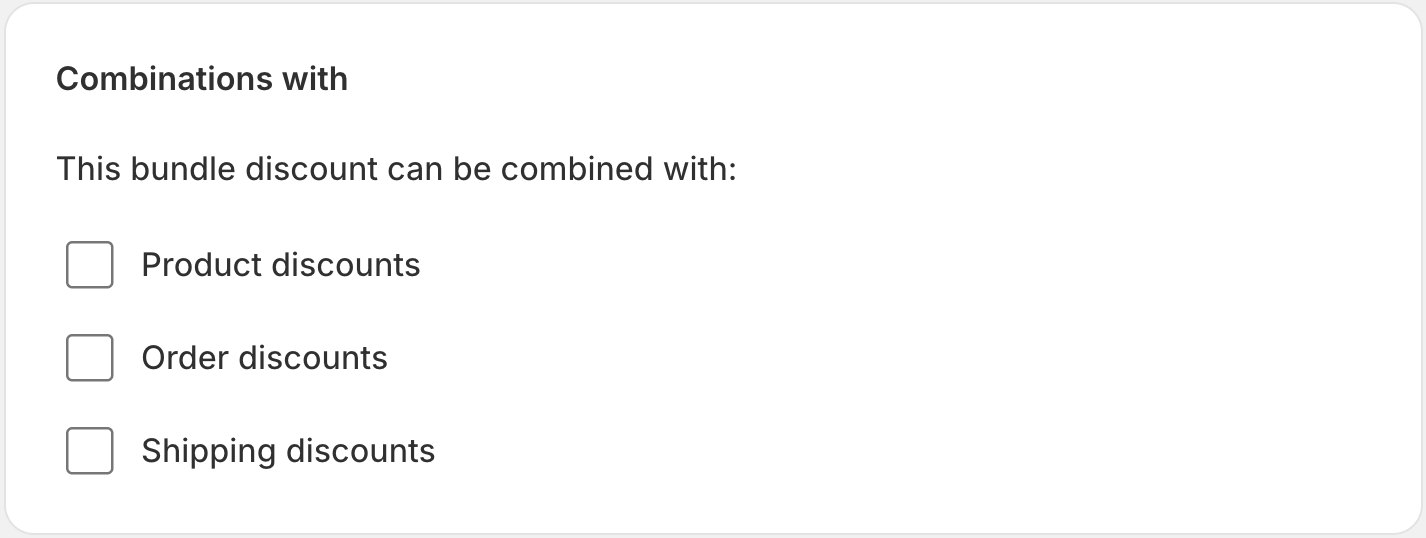
- Ordrerabatter: Tillad kombination med ordreniveau-kuponer.
- Produktrabatter: Stabel med andre produktniveau-rabatter.
- Forsendelsesrabatter: Anvend selvom forsendelsesrabatter er til stede.
Trin 9: Planlæg Aktive Datoer
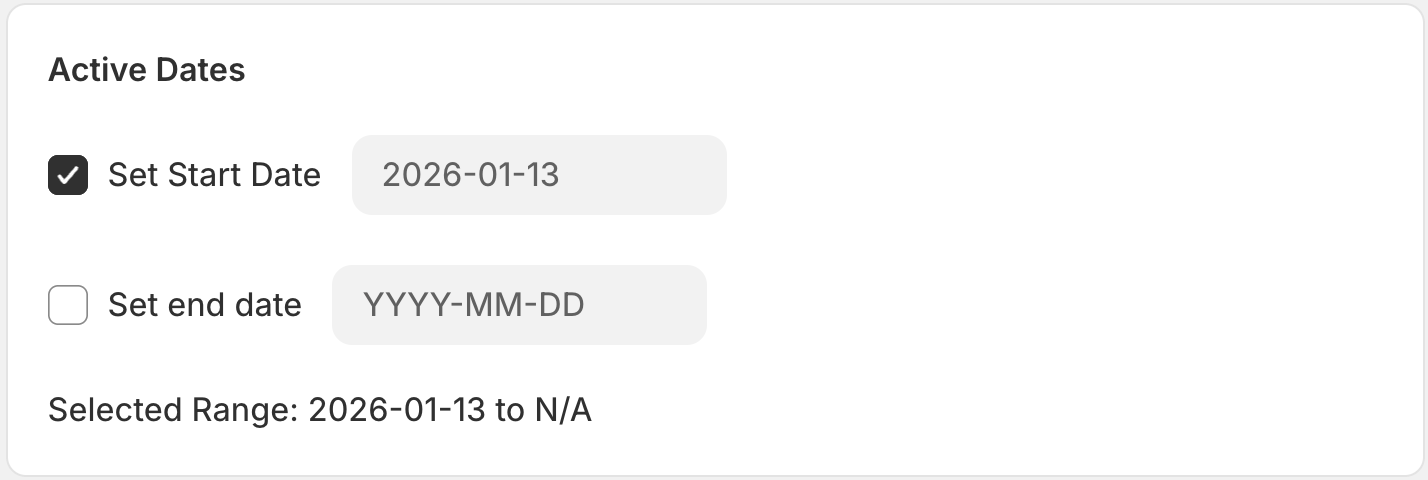
- Startdato: Hvornår bundtet bliver tilgængeligt.
- Slutdato: (Valgfrit) Hvornår bundtet udløber automatisk.
Trin 10: Gennemse Oversigt
Håndter status og sprogindstillinger.

- Status: Kladde (inaktiv) eller Aktiv (live).
- Vælg Visningssprog: Sproget for bundt-widgetten.
Trin 11: Gem og Udgiv
Klik på knappen Gem for at oprette og udgive dit Mix & Match Bundt.
Trin 12: Tilføj Widget til Butiksfacade
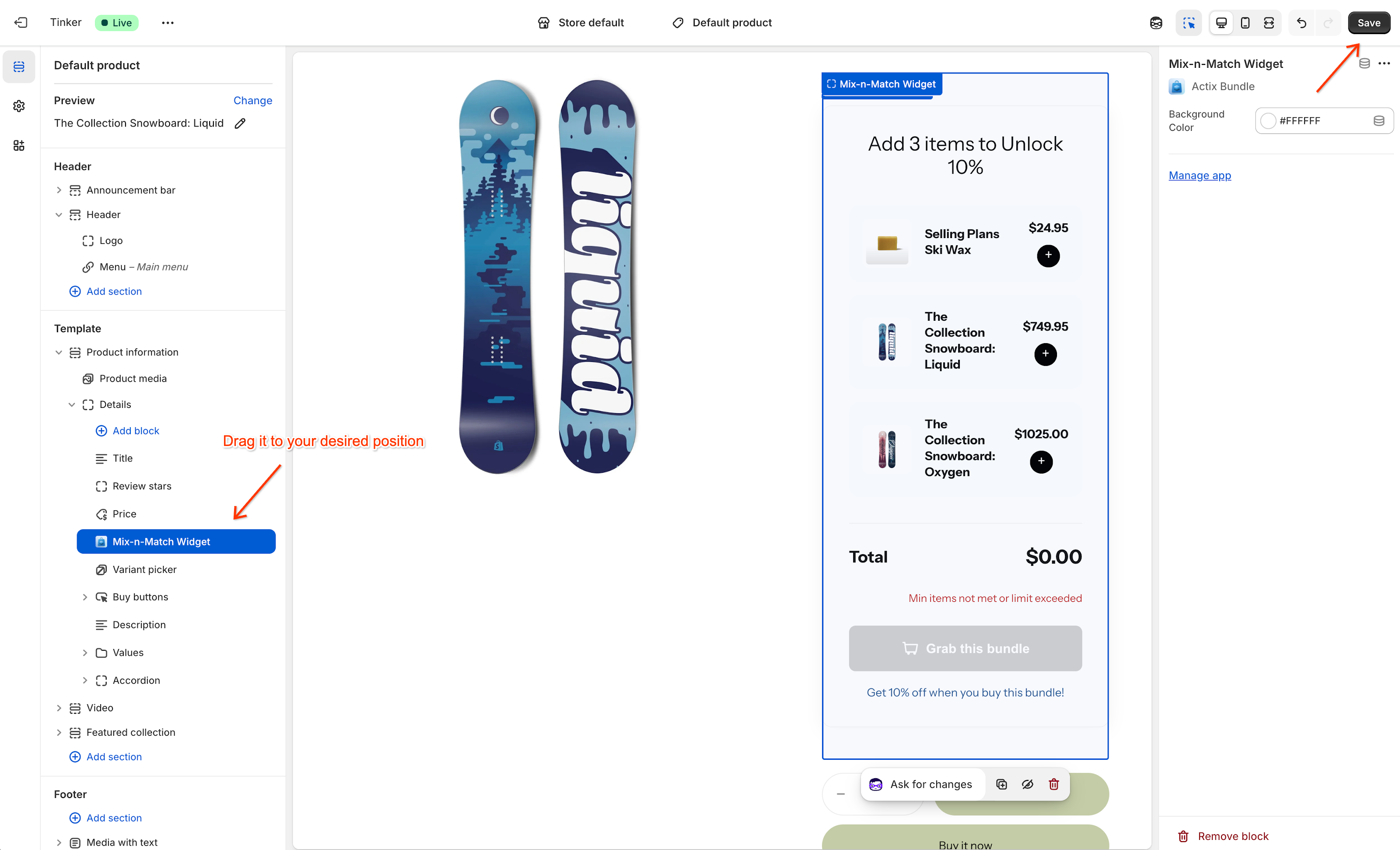
For at vise Mix & Match Bundt-widgetten på dine produktsider skal du tilføje den via Shopify Theme Editor.
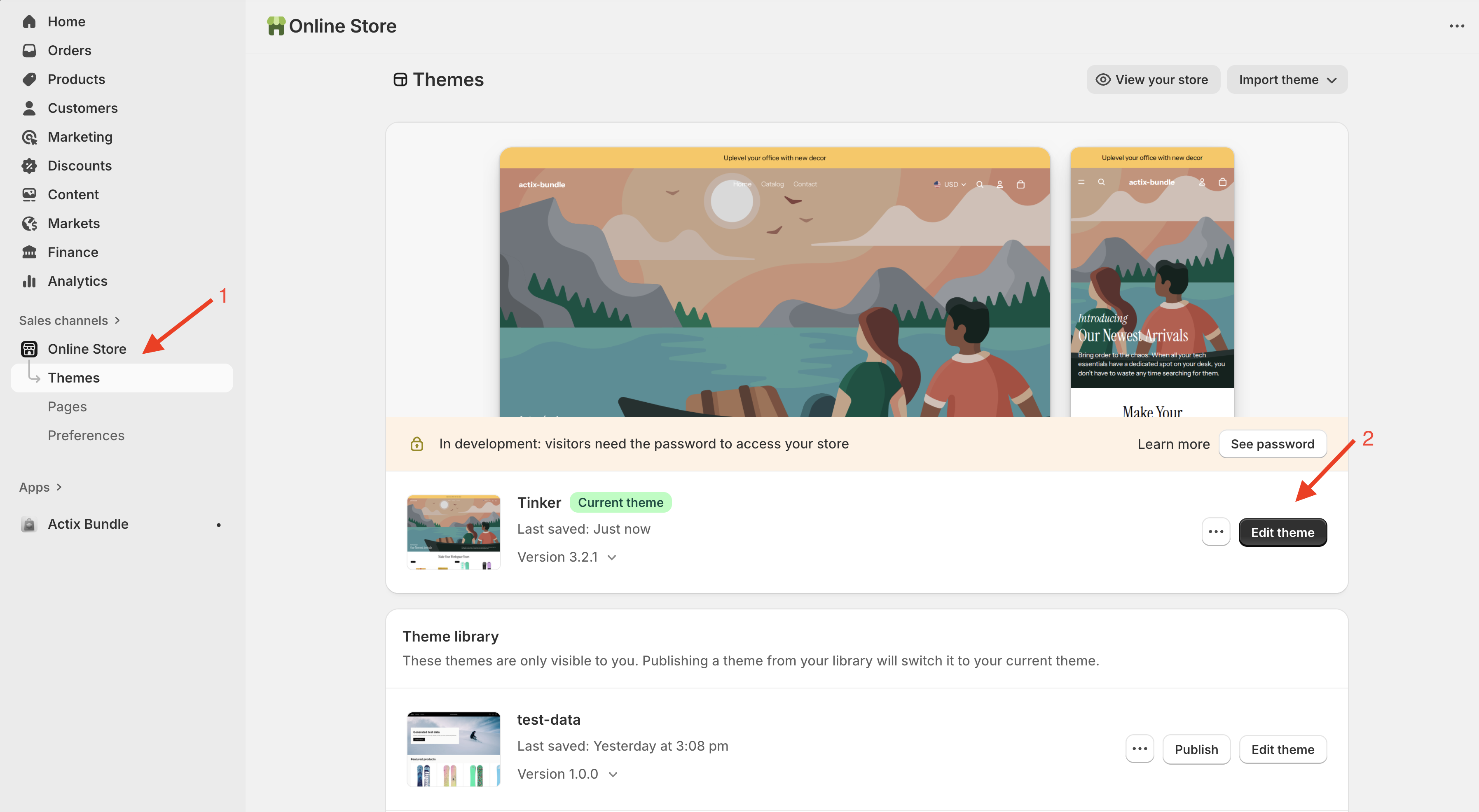
- Åbn Theme Editor: Klik på knappen Gå til theme editor (eller naviger til Online Store > Themes > Edit Theme).
- Tilføj Blok: I theme editoren, gå til sektionen Produktinformation og klik Tilføj blok. Vælg Actix Bundle fra listen.
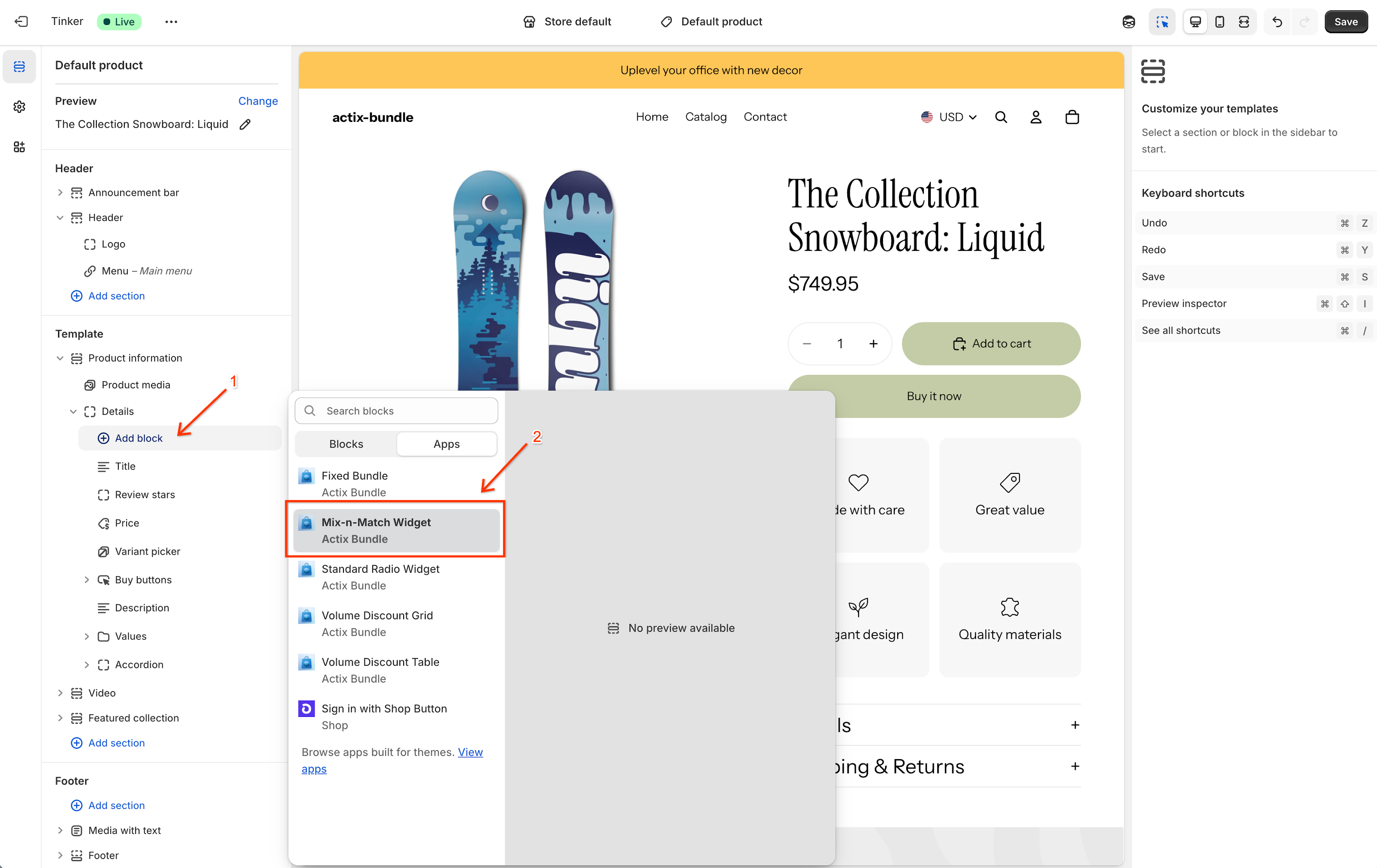
- Placer Widget: Træk Actix Bundle blokken til din ønskede placering (f.eks. over Køb knapperne).
- Gem: Klik Gem i øverste højre hjørne for at udgive ændringerne.