Bundles Mix & Match
Bundles Mix & Match permitem que os clientes construam seu próprio bundle escolhendo produtos de seções específicas. Isso é ideal para ofertas de "Crie sua própria caixa" ou kits personalizados.
Passo 1: Pré-requisitos
Antes de prosseguir, certifique-se de ter instalado o aplicativo e ativado o App Embed. Para instruções detalhadas, consulte o guia de Primeiros Passos.
Nota: App Embed deve estar ativado para que os bundles apareçam em sua loja.
Passo 2: Selecionar Bundle Mix & Match
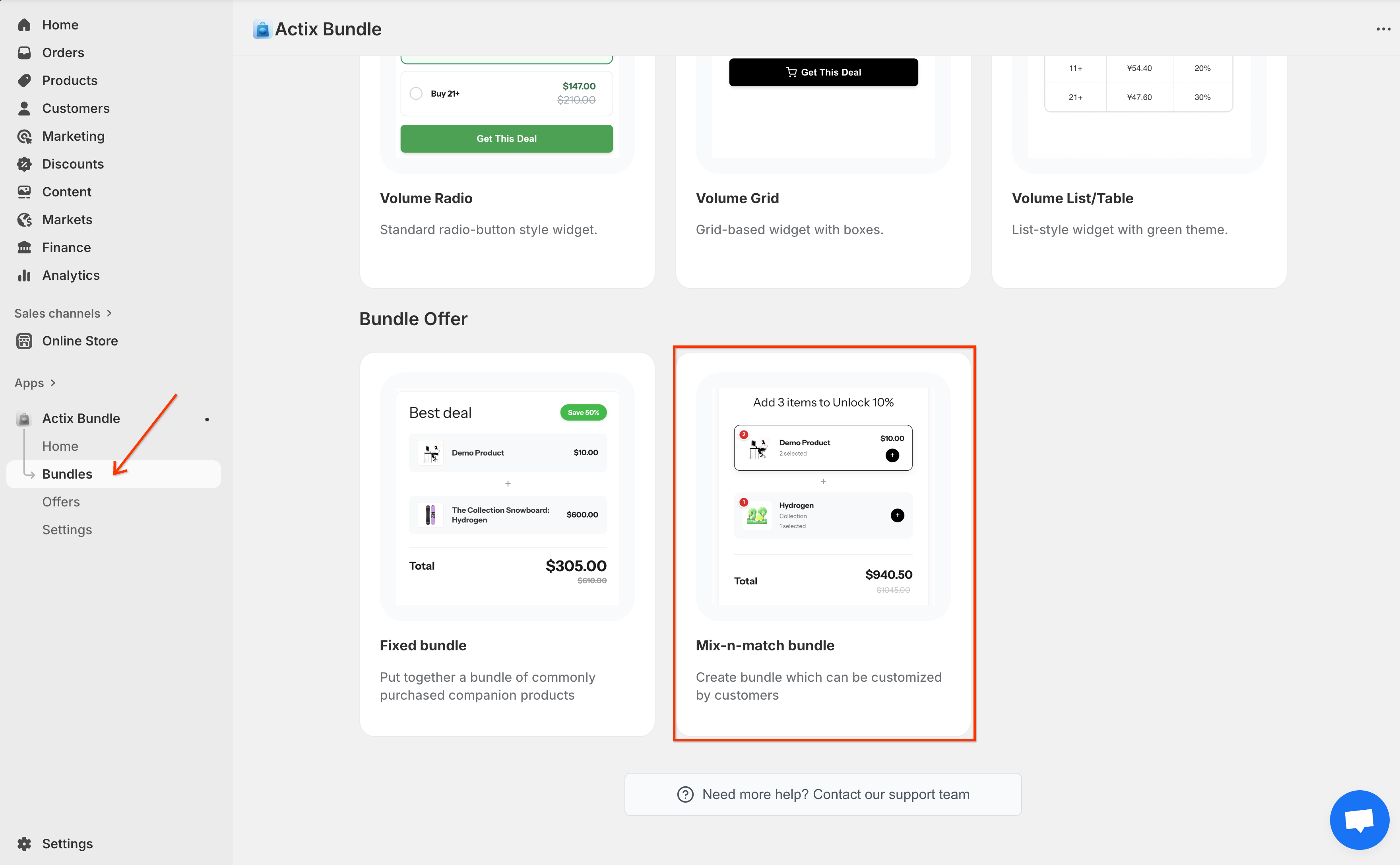
Vá para o painel do Actix Bundle, clique na aba Bundles na barra lateral esquerda e selecione a opção Mix-n-match bundle.
Passo 3: Configurações Gerais
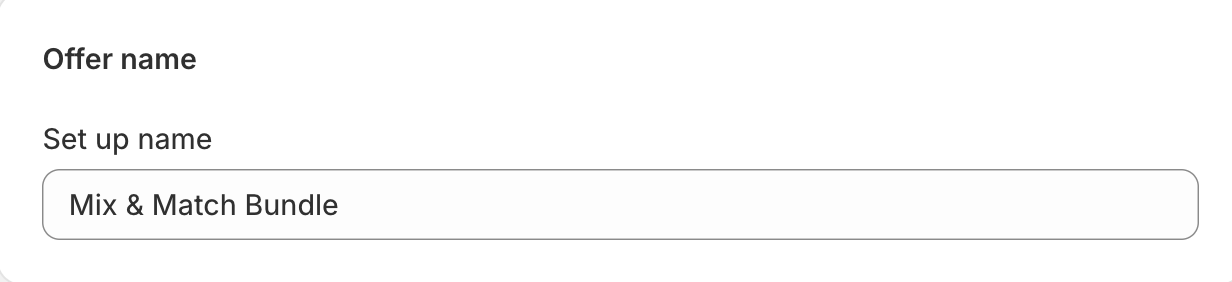
Nome da Oferta: Insira um nome para sua oferta de bundle (uso interno).
Passo 4: Configurar Bundle Mix & Match
Defina a estrutura e as regras do seu construtor de bundles.
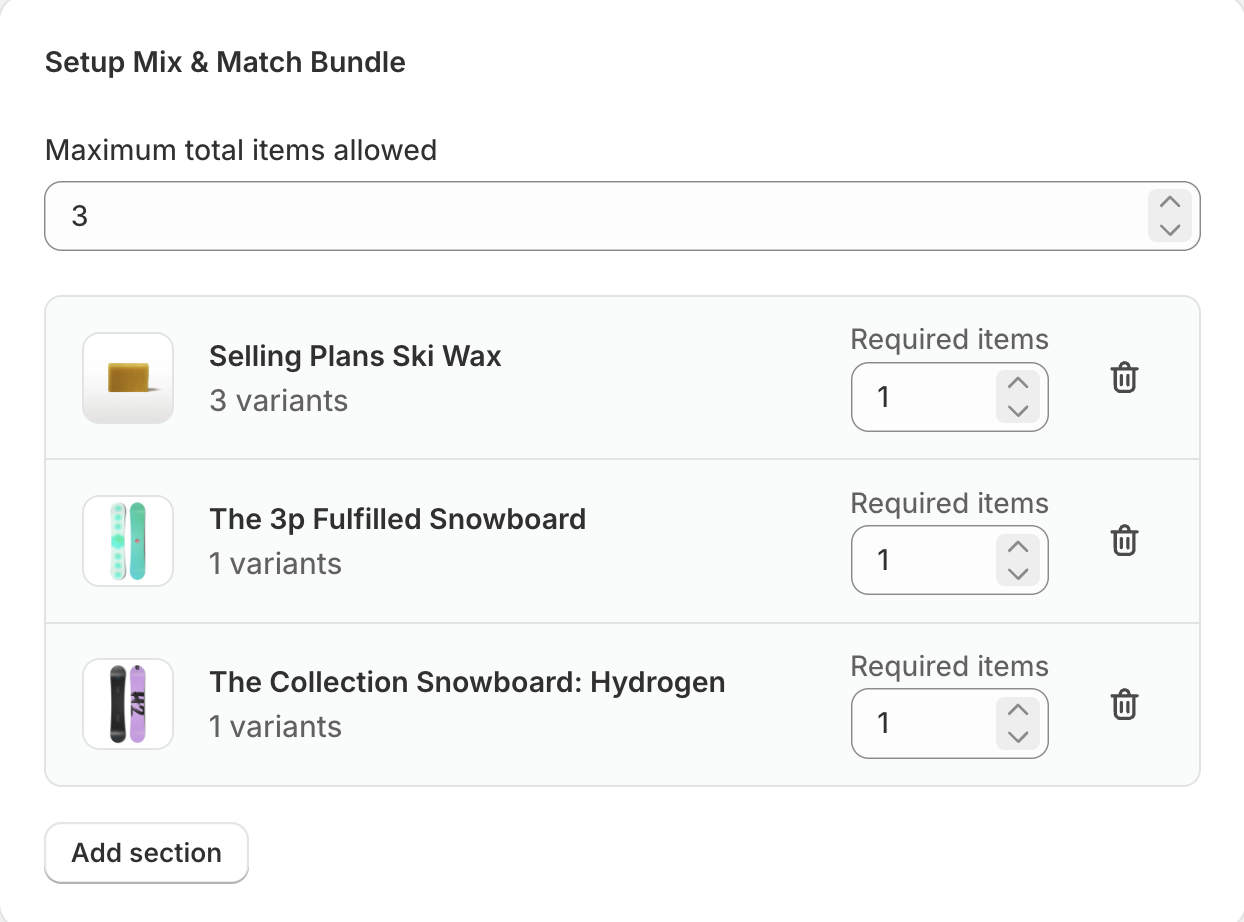
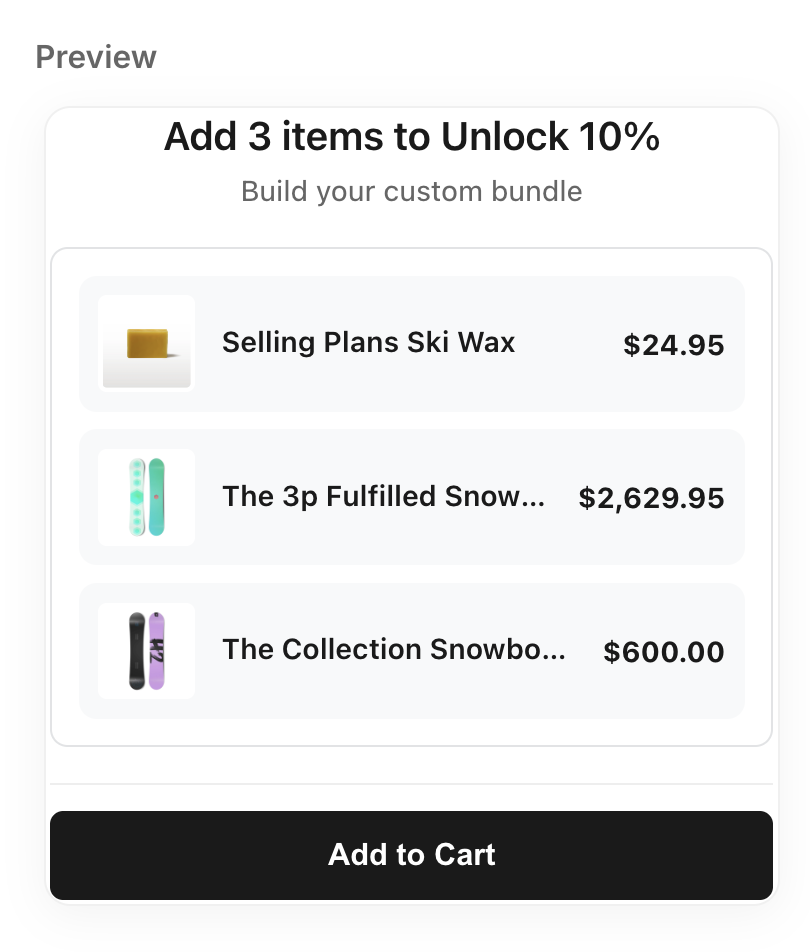
- Máximo total de itens permitidos: Defina um limite no número total de itens que um cliente pode selecionar em todas as seções.
- Configurar seção(ões): Crie as etapas de seleção para o cliente.
- Adicionar seção: Crie uma nova etapa (por exemplo, "Etapa 1: Escolha um Top").
- Selecionar Produtos/Coleções: Escolha quais produtos estão disponíveis nesta seção.
- Itens obrigatórios: Defina quantos itens devem ser selecionados nesta seção.
Passo 5: Detalhes do Bundle
Configure os detalhes da página de produto para o seu bundle.
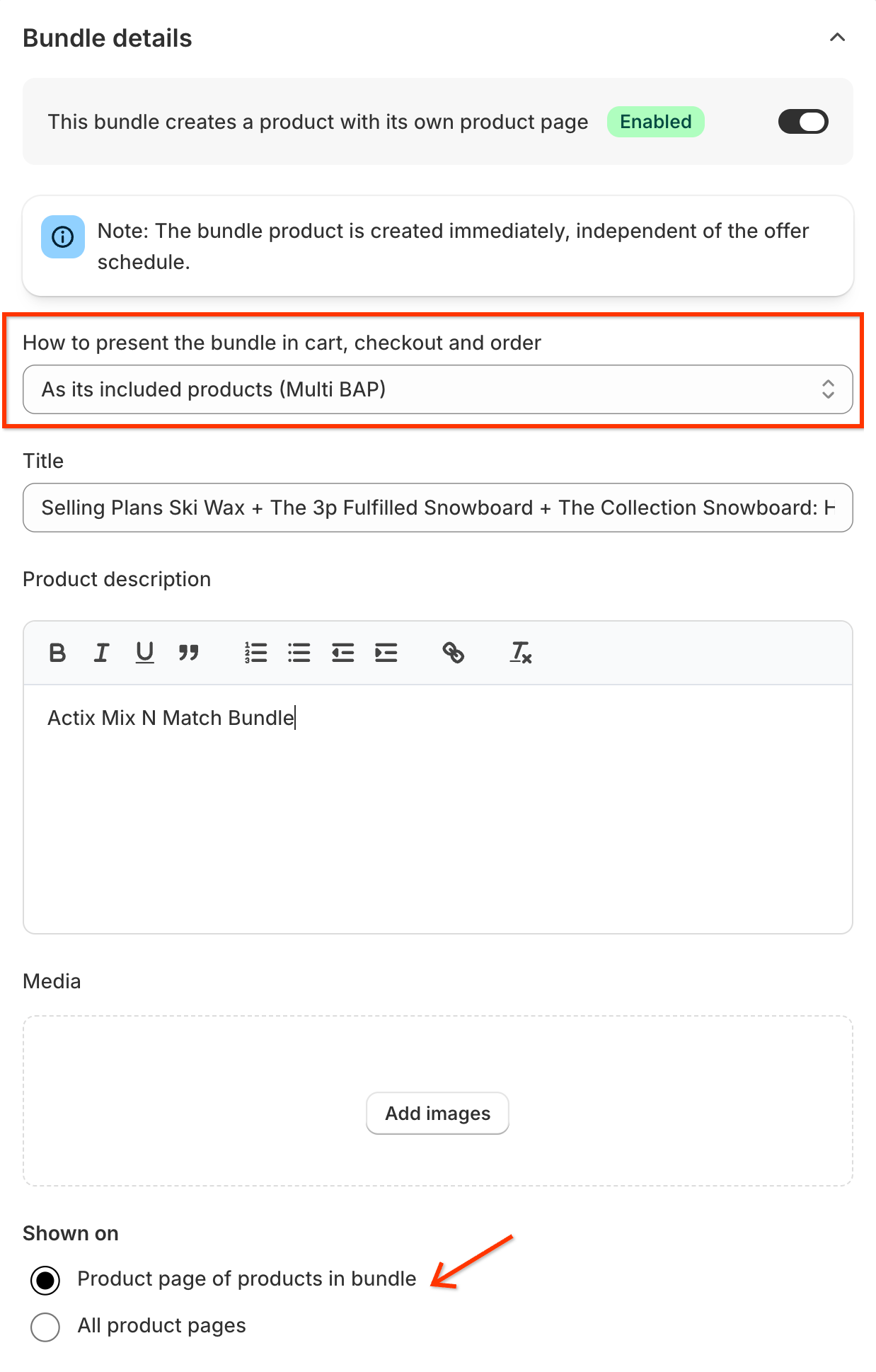
- Criar Página de Produto: Alterne para ON para criar uma página dedicada para este construtor.
- Apresentação do Bundle: (Visível se Página de Produto estiver ON)
- Multi BAP: Os componentes são adicionados ao carrinho individualmente.
- Single BAP: O bundle aparece como um único item no carrinho.
- Apresentação do Bundle: (Visível se Página de Produto estiver ON)
- Título: Título público do bundle.
- Descrição: Descrição pública.
- Mídia: Imagens associadas.
- Mostrado em: (Se Página de Produto estiver OFF) Escolha onde exibir o widget.
Passo 6: Clientes Aplicados
Controle quem é elegível para este bundle.
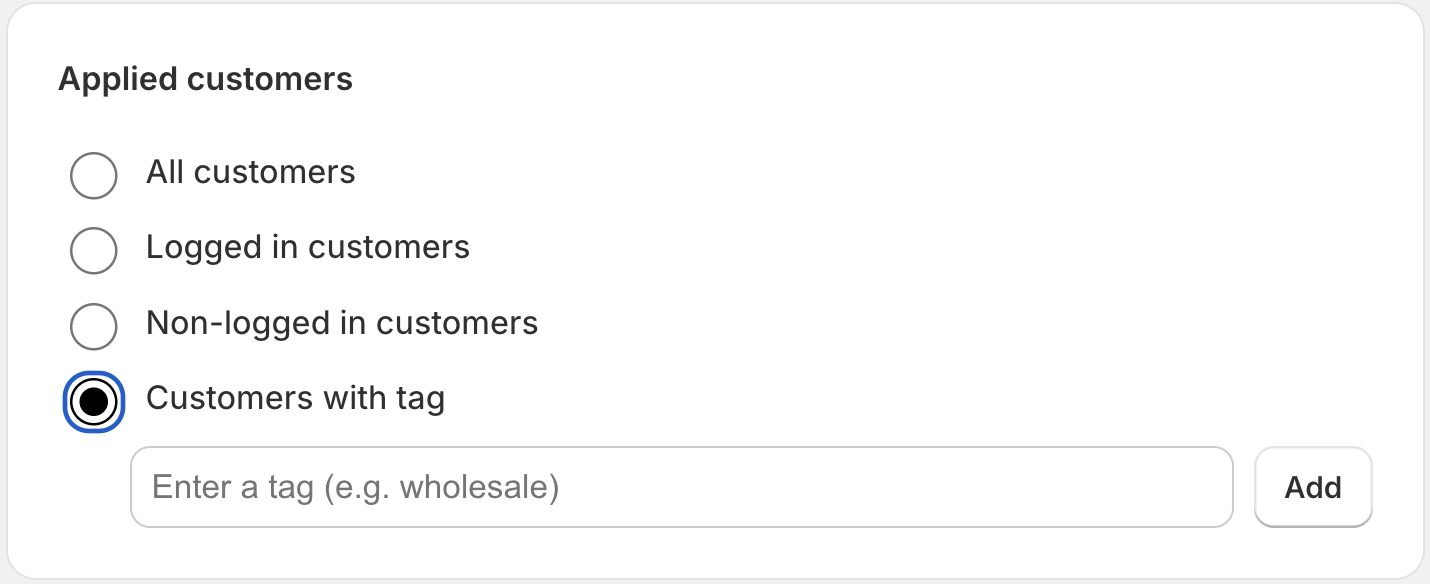
- Todos os clientes: Disponível para todos.
- Clientes logados: Apenas para contas conectadas.
- Clientes não logados: Apenas para visitantes convidados.
- Clientes com tag: Restrito a clientes com tags de perfil específicas.
Passo 7: Configurações de Desconto
Configure a recompensa por construir o bundle.
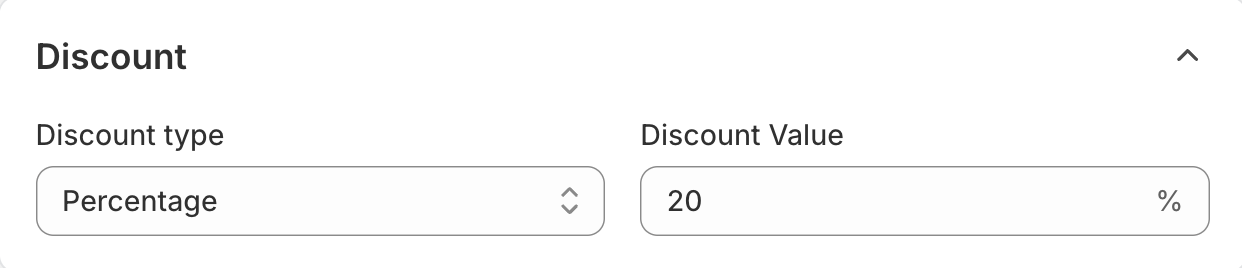
- Tipo de desconto: Porcentagem (%), Valor Fixo ($) ou Preço Fixo (definir preço total).
- Valor do Desconto: O valor do desconto.
Passo 8: Gerenciar Combinações
Controle como este bundle interage com outros descontos.
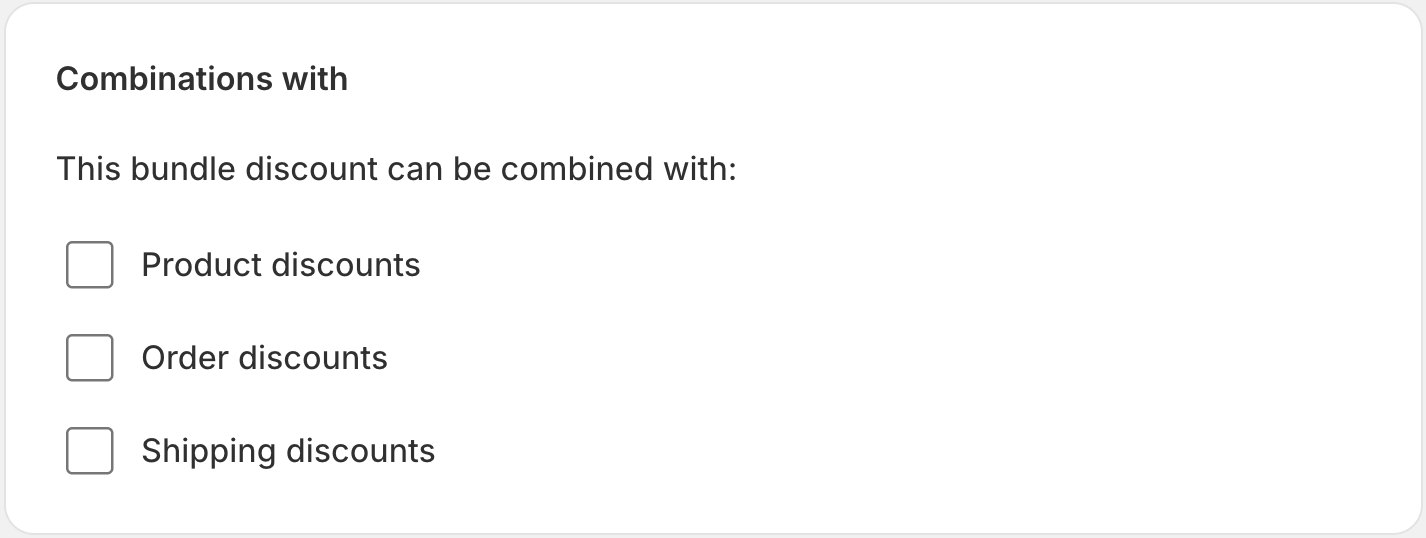
- Descontos de Pedido: Permite combinar com cupons no nível do pedido.
- Descontos de Produto: Empilha com outros descontos no nível do produto.
- Descontos de Envio: Aplica mesmo se houver descontos de envio presentes.
Passo 9: Agendar Datas Ativas
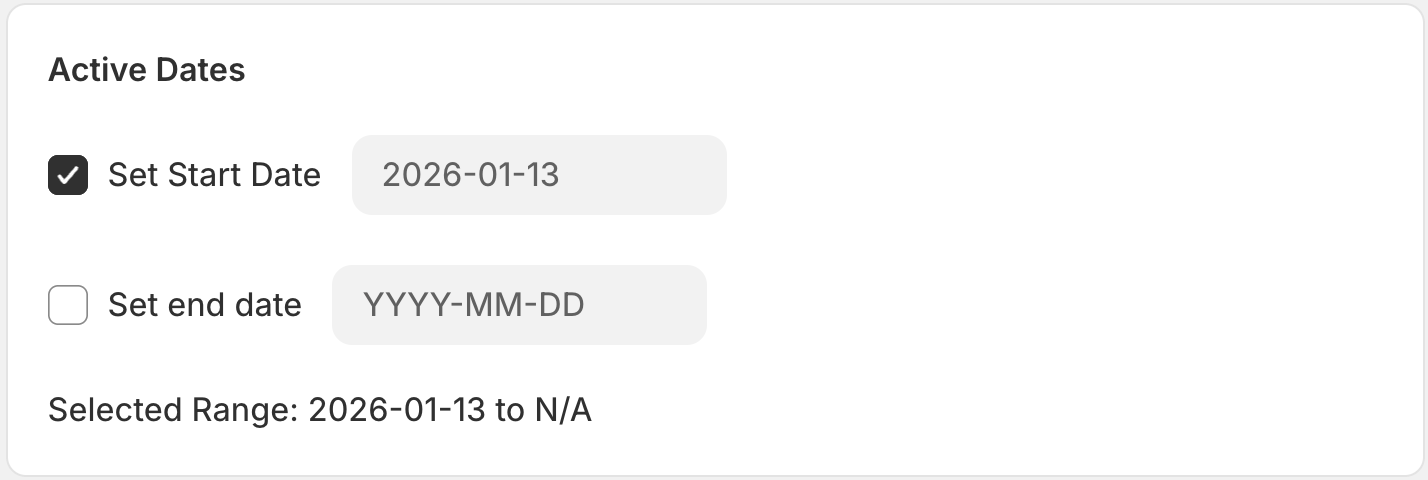
- Data de Início: Quando o bundle se torna disponível.
- Data de Término: (Opcional) Quando o bundle expira automaticamente.
Passo 10: Revisar Resumo
Gerencie o status e as configurações de idioma.

- Status: Rascunho (inativo) ou Ativo (ao vivo).
- Selecionar Idioma de Exibição: O idioma para o widget do bundle.
Passo 11: Salvar e Publicar
Clique no botão Salvar para criar e publicar seu Bundle Mix & Match.
Passo 12: Adicionar Widget à Vitrine
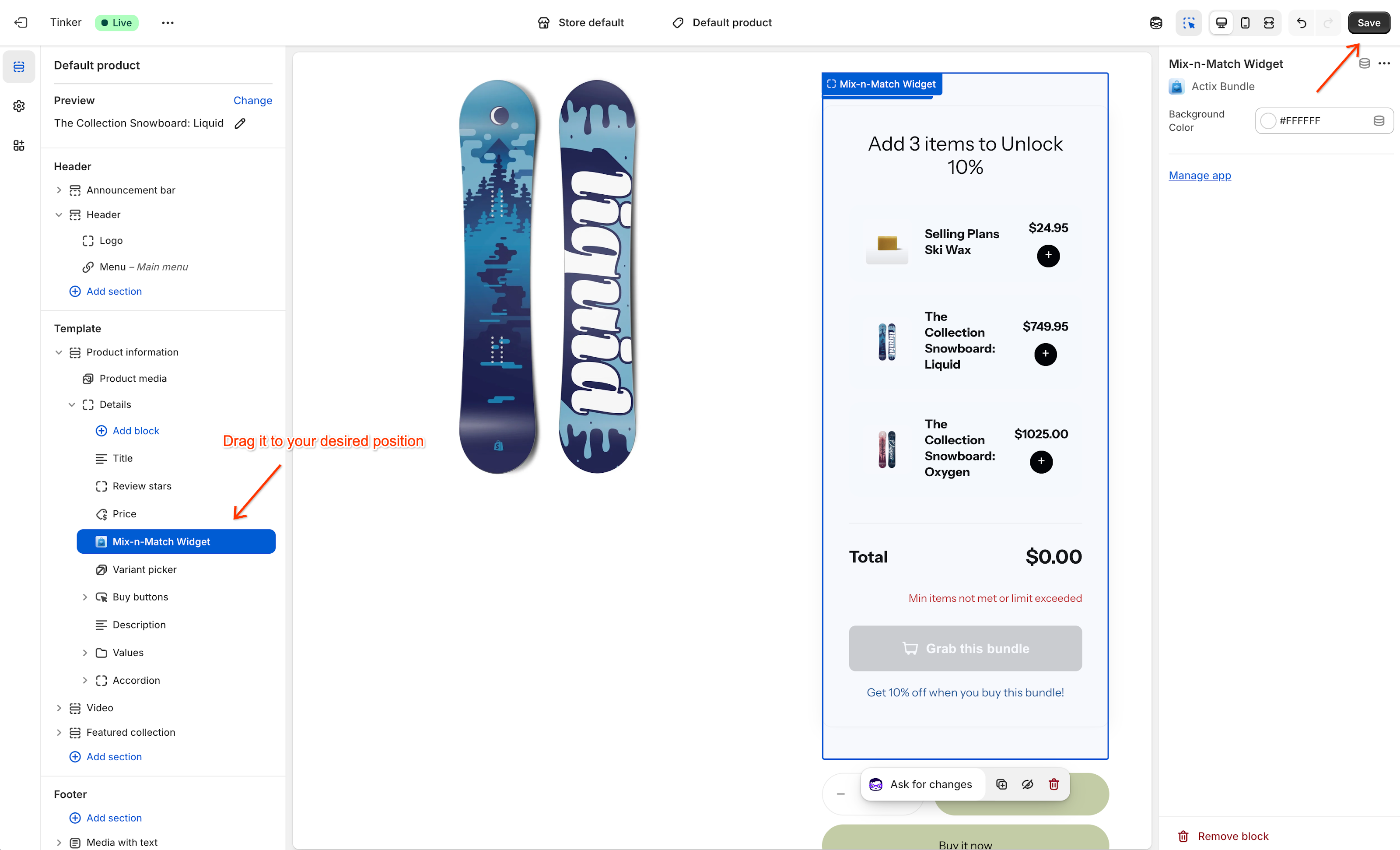
Para exibir o widget de Bundle Mix & Match em suas páginas de produtos, você precisa adicioná-lo através do Editor de Temas da Shopify.
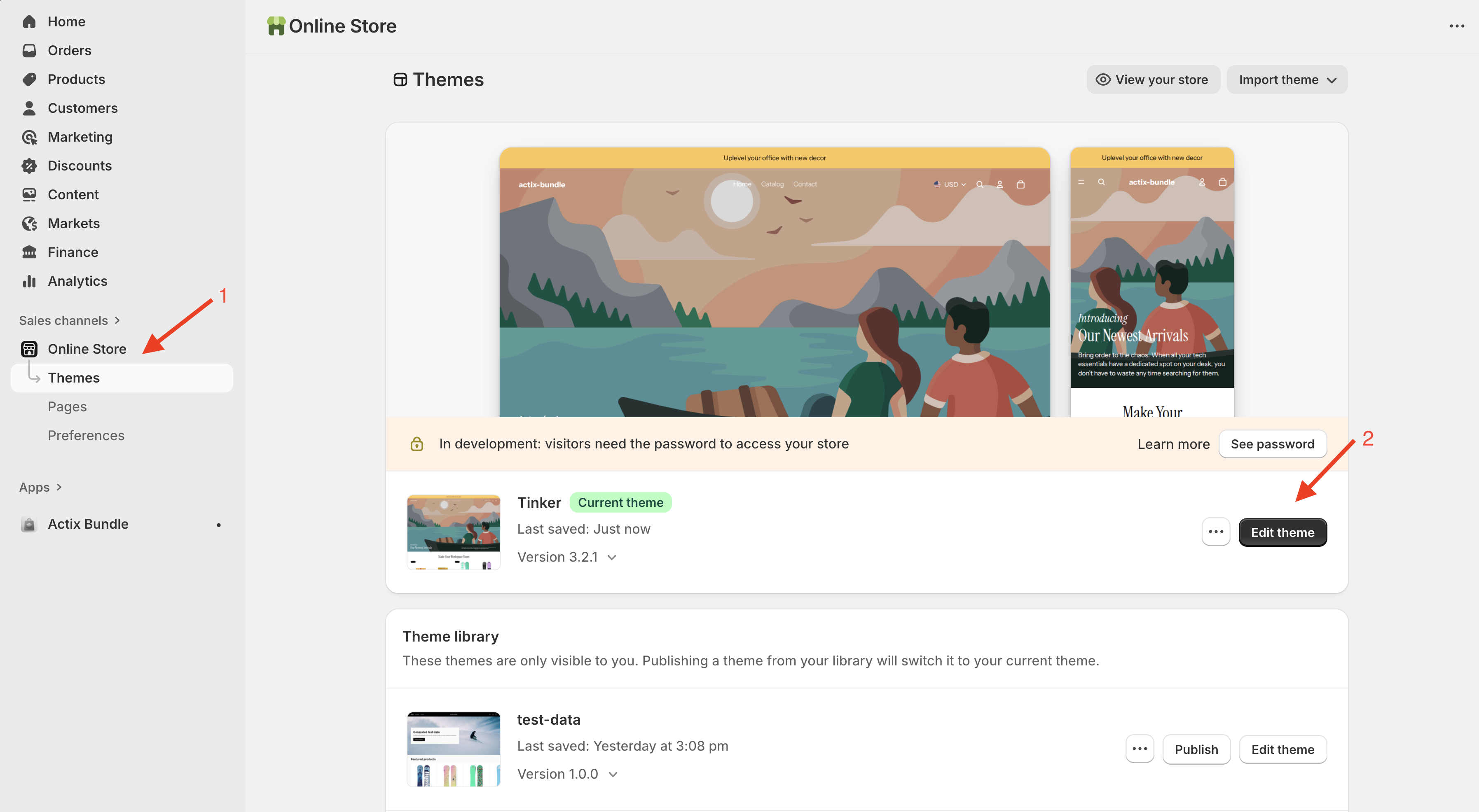
- Abrir Editor de Temas: Clique no botão Ir para editor de temas (ou navegue para Loja Virtual > Temas > Personalizar).
- Adicionar Bloco: No editor de temas, vá para a seção Informações do produto e clique em Adicionar bloco. Selecione Actix Bundle na lista.
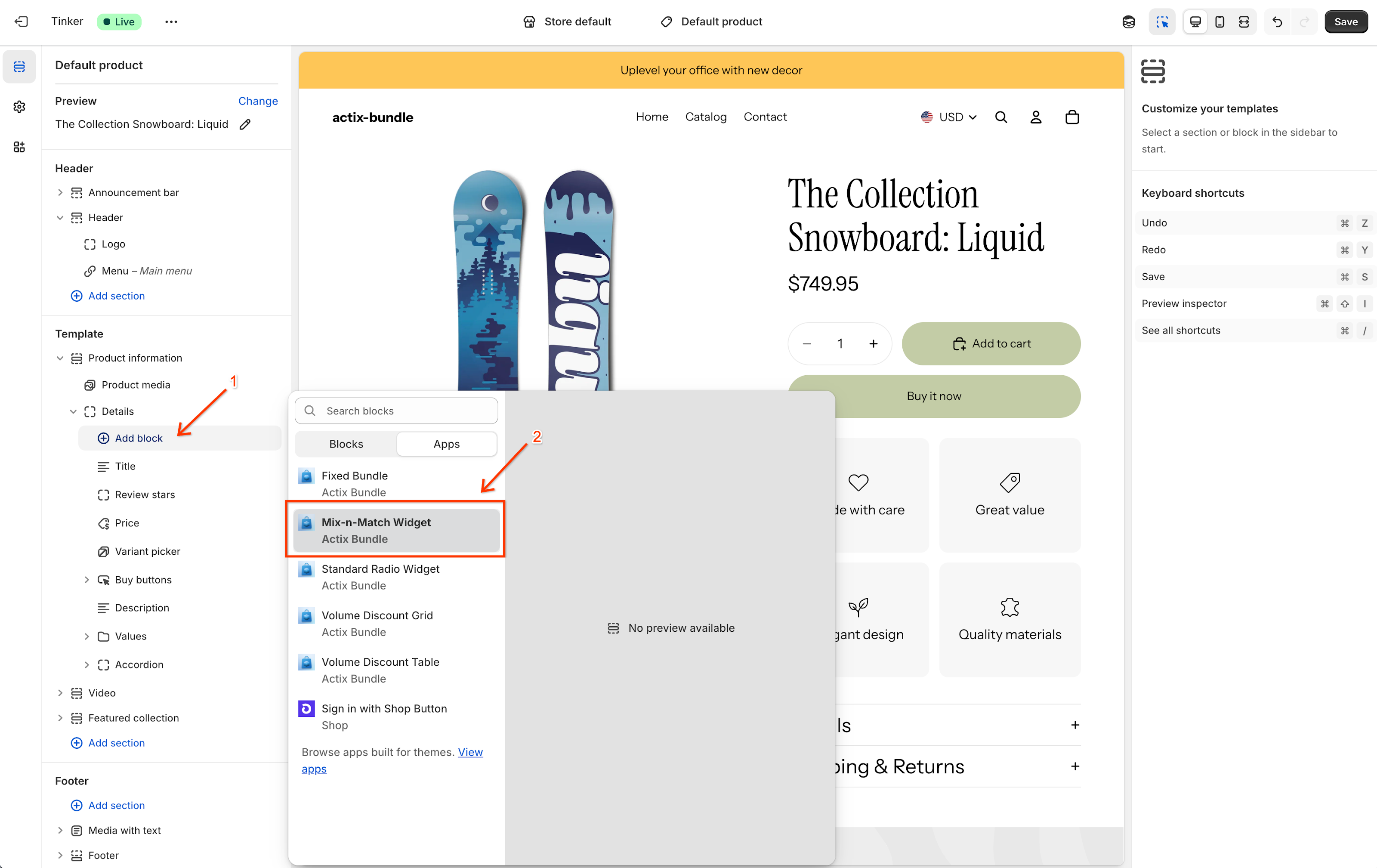
- Posicionar Widget: Arraste o bloco Actix Bundle para o local desejado (por exemplo, acima dos botões de Compra).
- Salvar: Clique em Salvar no canto superior direito para publicar as alterações.