Mix & Match Bundels
Mix & Match Bundels stelt klanten in staat hun eigen bundel samen te stellen door producten uit specifieke secties te kiezen. Dit is ideaal voor "Bouw je eigen doos" of aangepaste kit-aanbiedingen.
Stap 1: Vereisten
Voordat je doorgaat, zorg ervoor dat je de app hebt geïnstalleerd en de App Embed hebt ingeschakeld. Voor gedetailleerde instructies, raadpleeg de Aan de slag handleiding.
Opmerking: App Embed moet zijn ingeschakeld om bundels in je winkel te laten verschijnen.
Stap 2: Selecteer Mix & Match Bundel
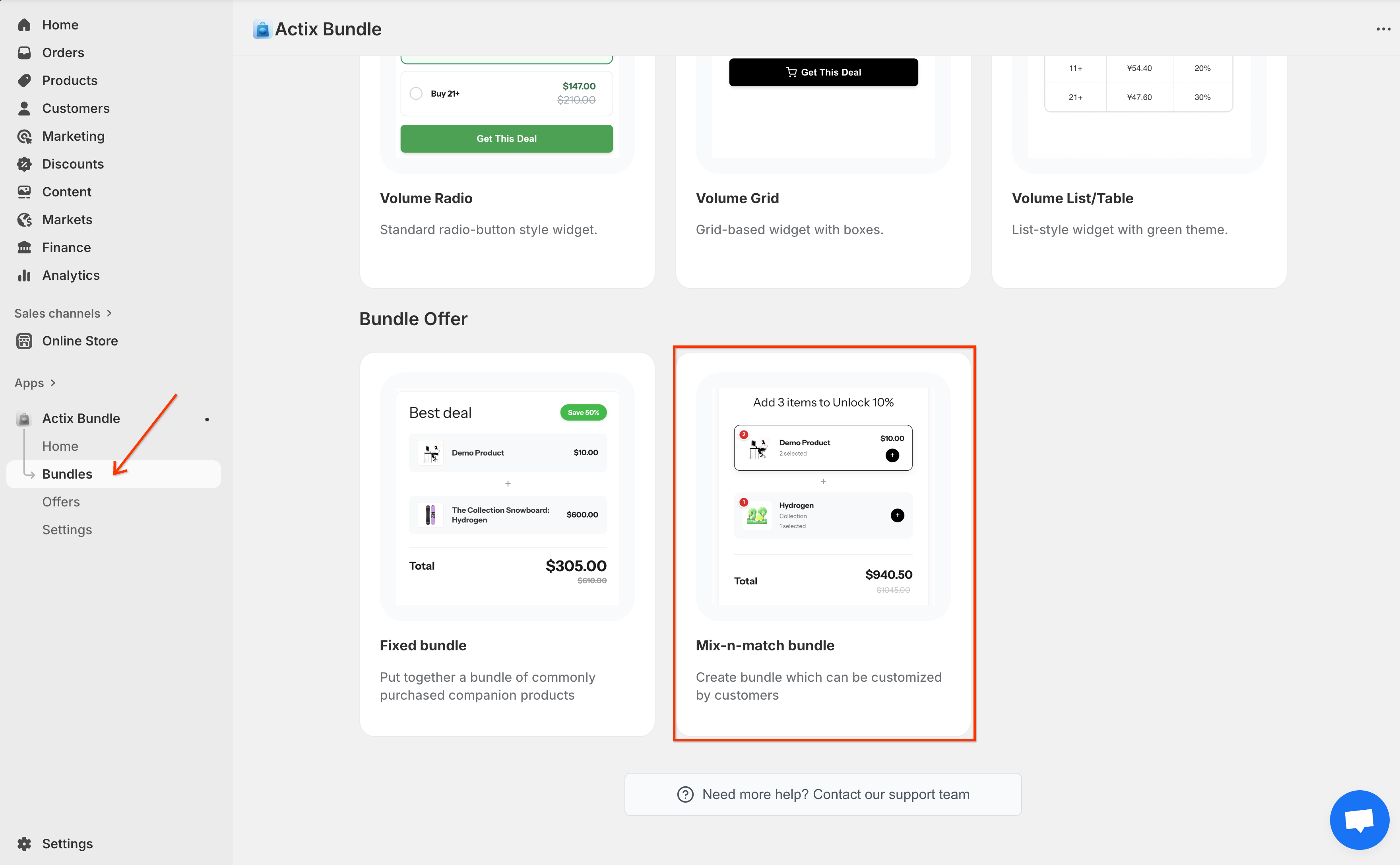
Ga naar het Actix Bundle-dashboard, klik op het tabblad Bundles in de linker zijbalk en selecteer de optie Mix-n-match bundle
Stap 3: Algemene instellingen
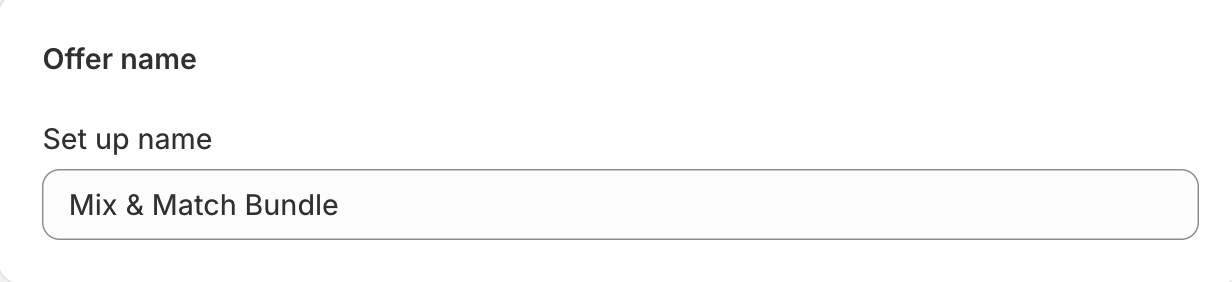
Aanbiedingsnaam: Voer een naam in voor je bundelaanbieding (intern gebruik).
Stap 4: Mix & Match Bundel instellen
Definieer de structuur en regels van je bundelbouwer.
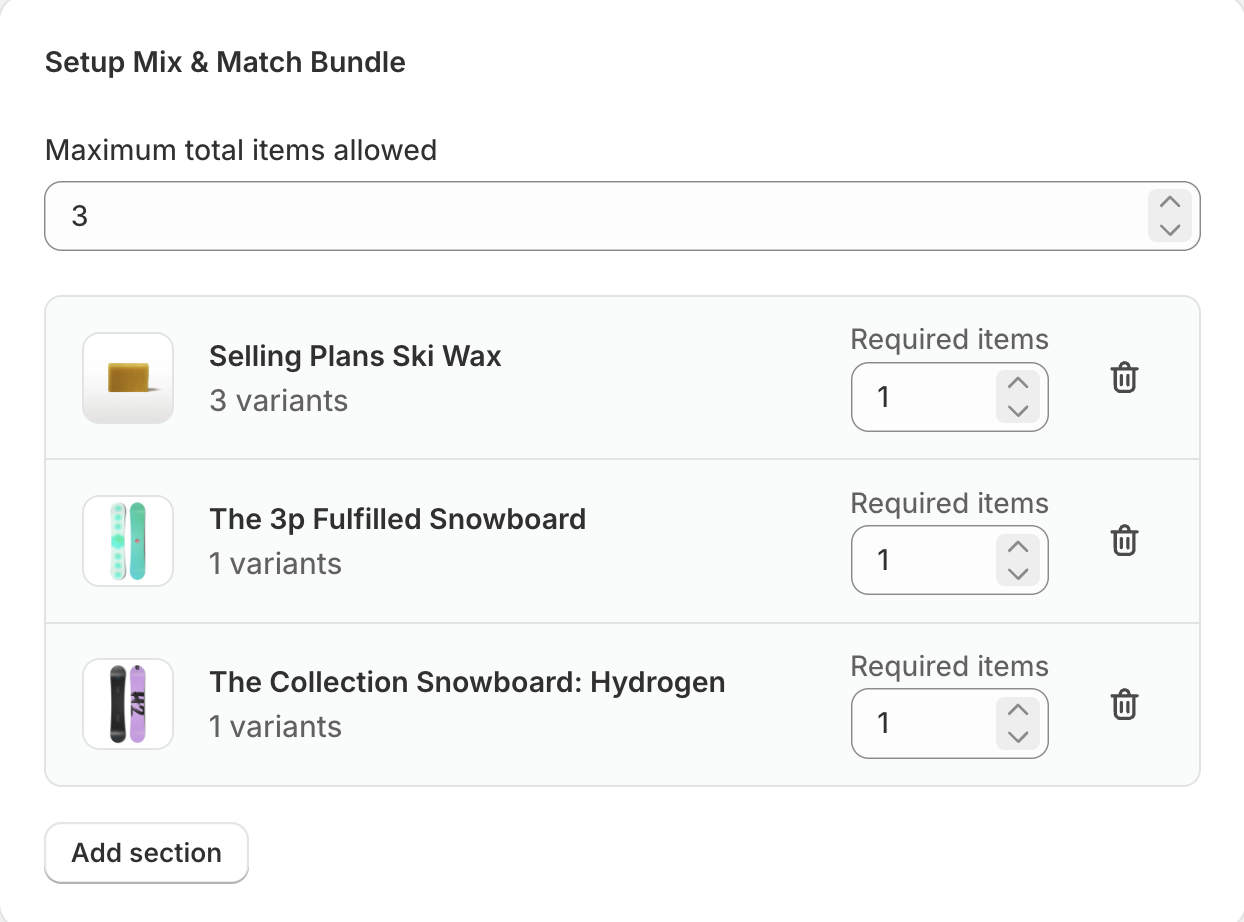
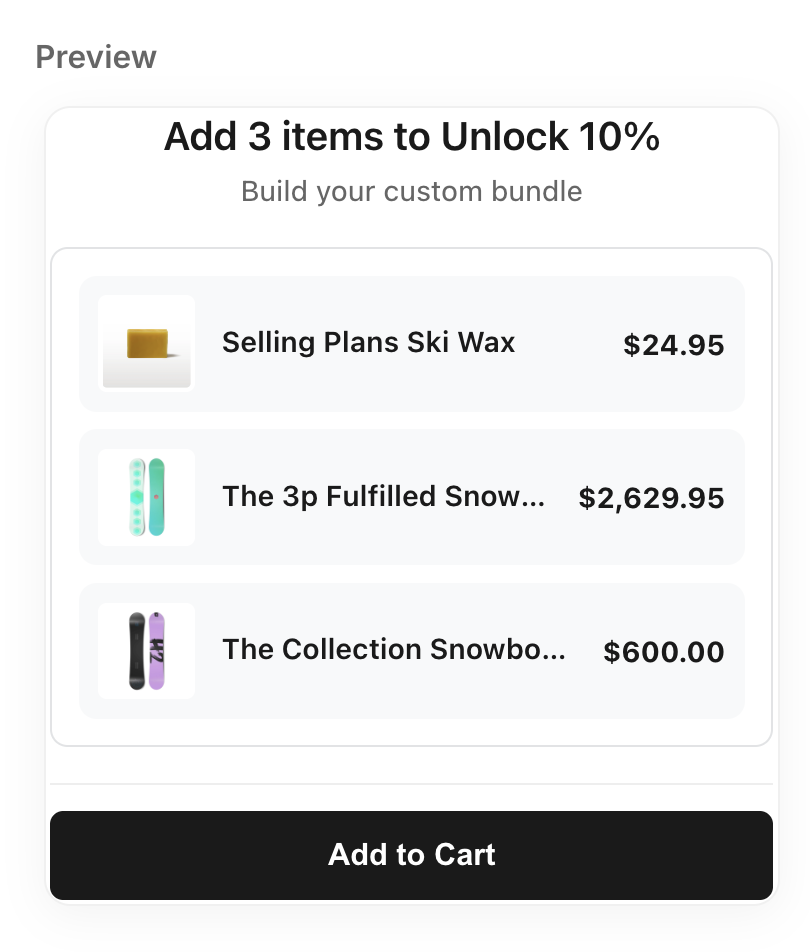
- Maximum totaal toegestane items: Stel een limiet in op het totale aantal items dat een klant over alle secties kan selecteren.
- Sectie(s) instellen: Maak de selectiestappen voor de klant.
- Sectie toevoegen: Maak een nieuwe stap (bijv. "Stap 1: Kies een Top").
- Selecteer Producten/Collecties: Kies welke producten beschikbaar zijn in deze sectie.
- Vereiste items: Definieer hoeveel items moeten worden geselecteerd uit deze sectie.
Stap 5: Bundeldetails
Configureer de productpaginadetails voor je bundel.
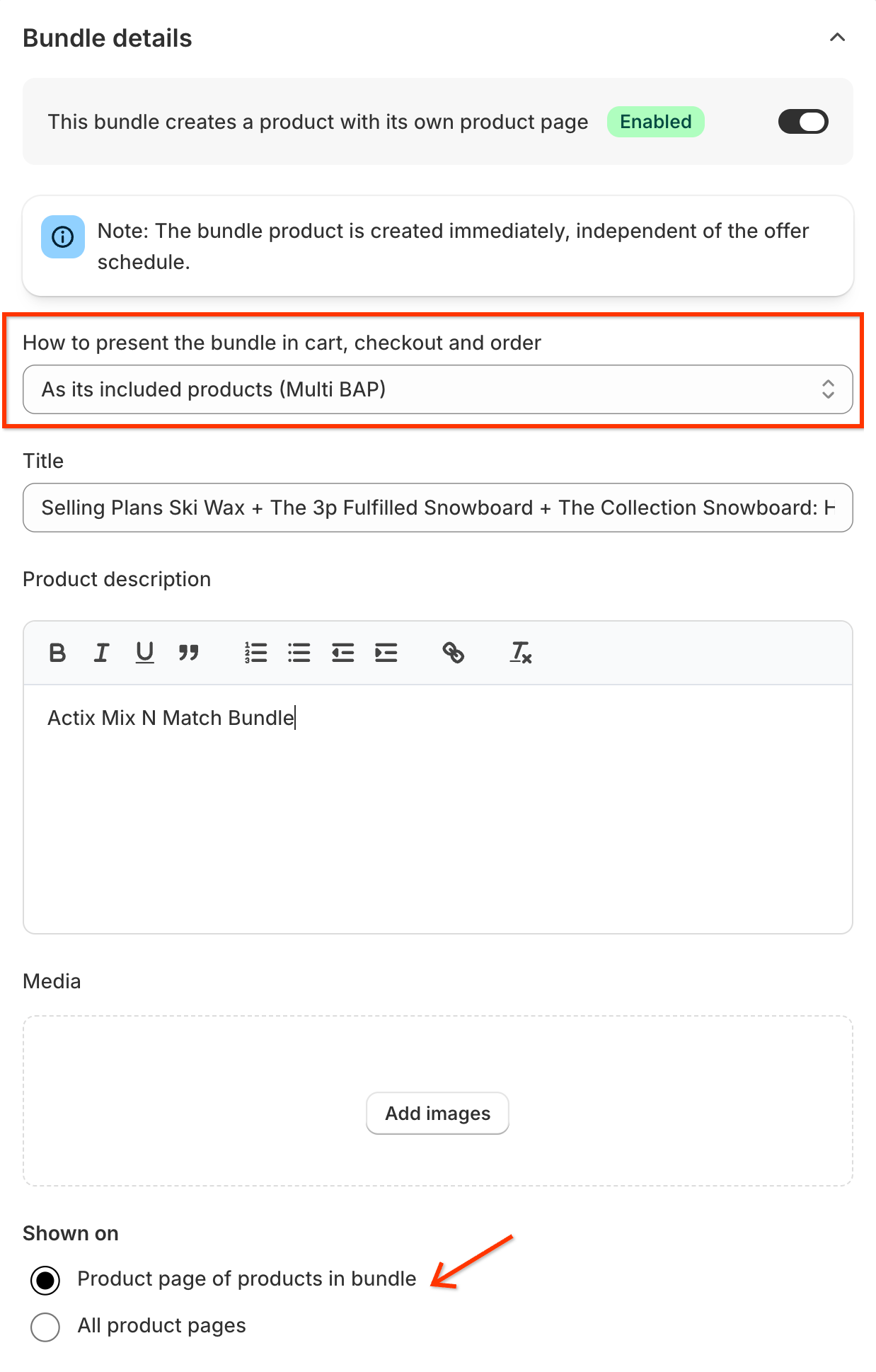
- Productpagina maken: Schakel AAN om een speciale pagina voor deze bouwer te maken.
- Bundelpresentatie: (Zichtbaar als Productpagina AAN is)
- Multi BAP: Componenten worden individueel aan de winkelwagen toegevoegd.
- Single BAP: De bundel verschijnt als een enkel item in de winkelwagen.
- Bundelpresentatie: (Zichtbaar als Productpagina AAN is)
- Titel: Openbare titel van de bundel.
- Beschrijving: Openbare beschrijving.
- Media: Bijbehorende afbeeldingen.
- Getoond op: (Als Productpagina UIT is) Kies waar de widget wordt weergegeven.
Stap 6: Toegepaste Klanten
Bepaal wie in aanmerking komt voor deze bundel.
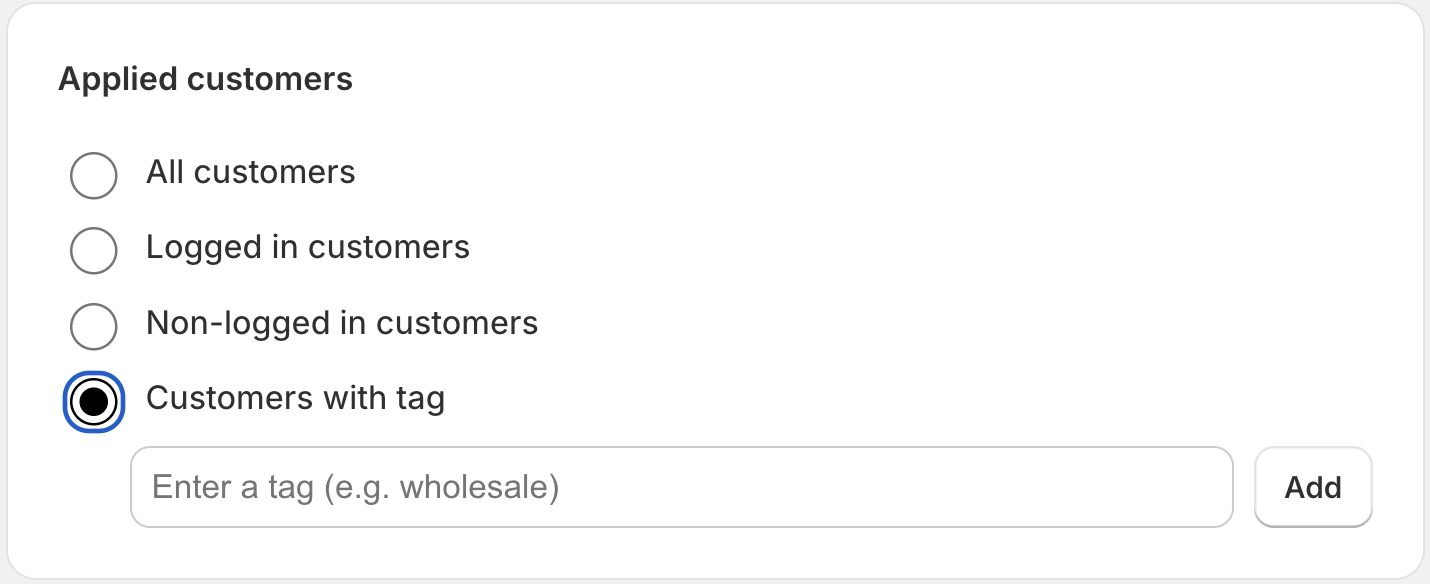
- Alle klanten: Beschikbaar voor iedereen.
- Ingelogde klanten: Alleen voor ingelogde accounts.
- Niet-ingelogde klanten: Alleen voor gastbezoekers.
- Klanten met tag: Beperkt tot klanten met specifieke profieltags.
Stap 7: Kortingsinstellingen
Configureer de beloning voor het bouwen van de bundel.
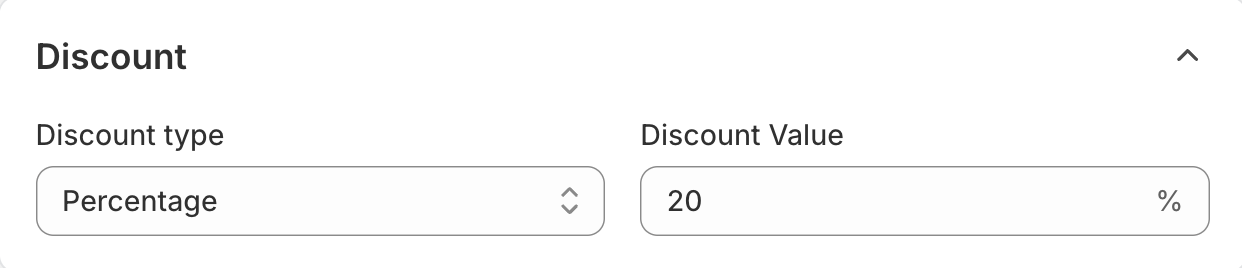
- Kortingstype: Percentage (%), Vast Bedrag ($) of Vaste Prijs (stel totaalprijs in).
- Kortingswaarde: De waarde van de korting.
Stap 8: Combinaties beheren
Bepaal hoe deze bundel interageert met andere kortingen.
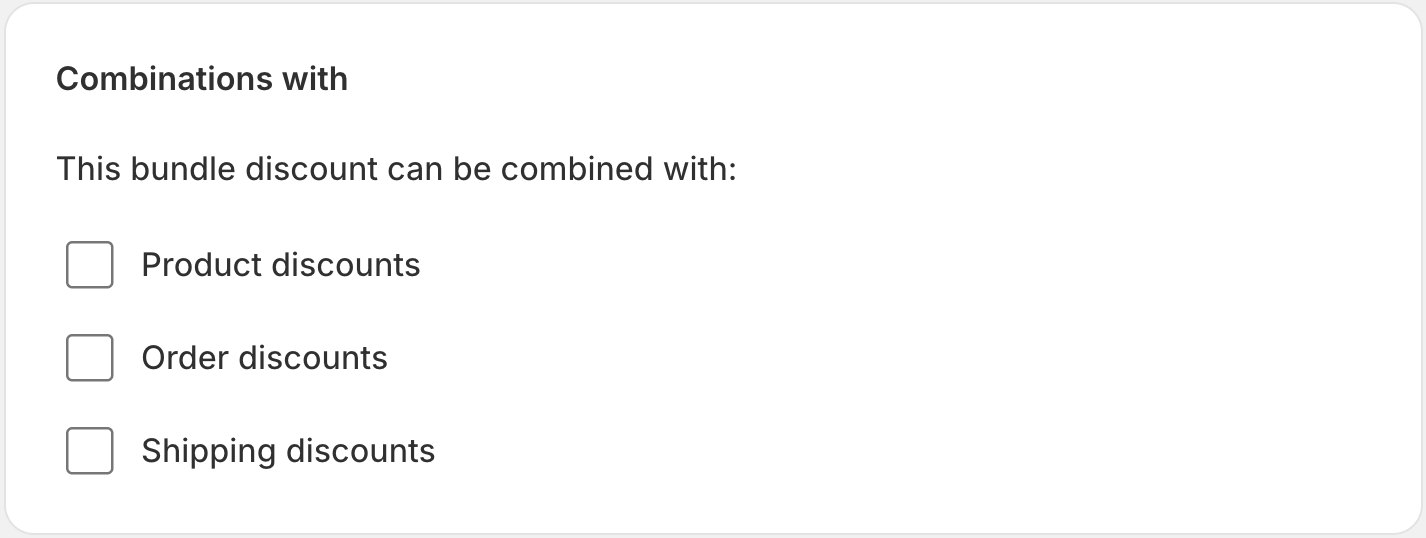
- Bestellingskortingen: Sta combineren met coupons op bestelniveau toe.
- Productkortingen: Stapelbaar met andere kortingen op productniveau.
- Verzendkortingen: Toepassen, zelfs als er verzendkortingen aanwezig zijn.
Stap 9: Actieve datums plannen
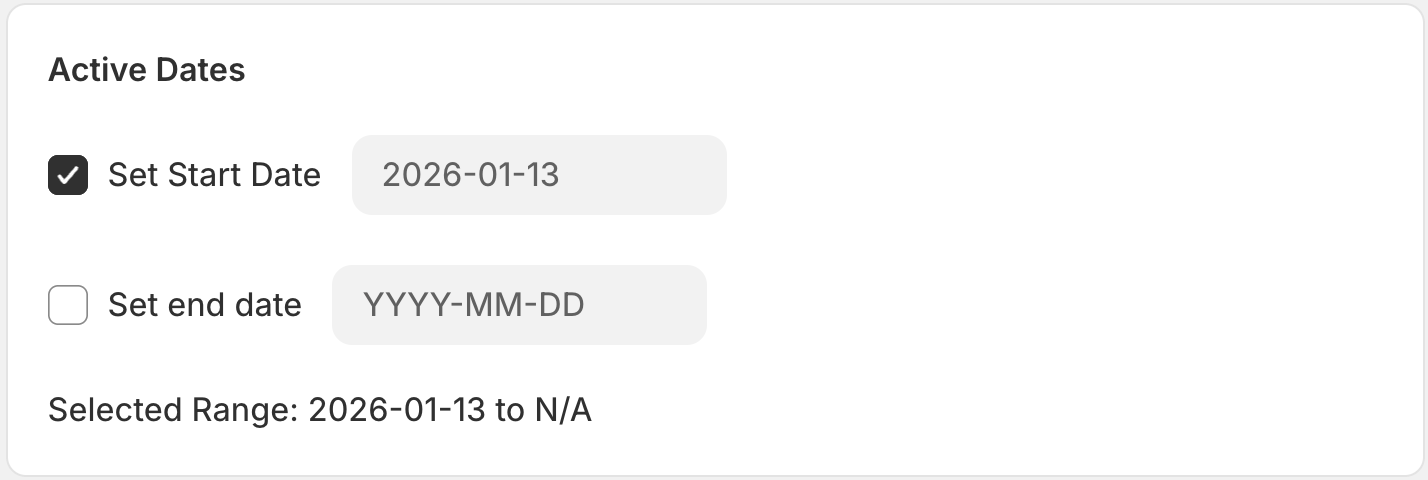
- Startdatum: Wanneer de bundel beschikbaar wordt.
- Einddatum: (Optioneel) Wanneer de bundel automatisch verloopt.
Stap 10: Overzicht bekijken
Beheer status- en taalinstellingen.

- Status: Concept (inactief) of Actief (live).
- Selecteer Weergavetaal: De taal voor de bundelwidget.
Stap 11: Opslaan en Publiceren
Klik op de knop Opslaan om je Mix & Match Bundel te maken en te publiceren.
Stap 12: Widget toevoegen aan Storefront
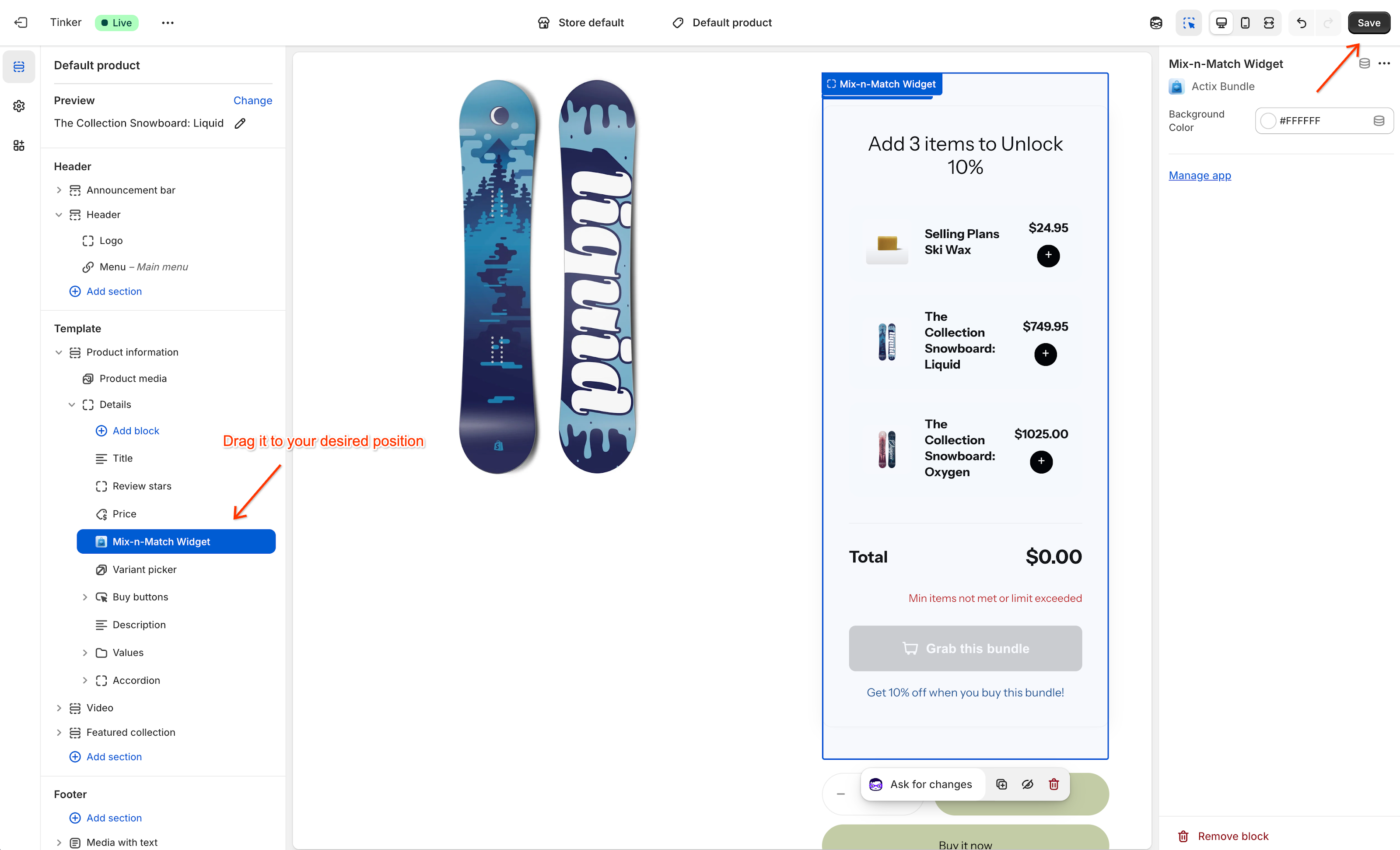
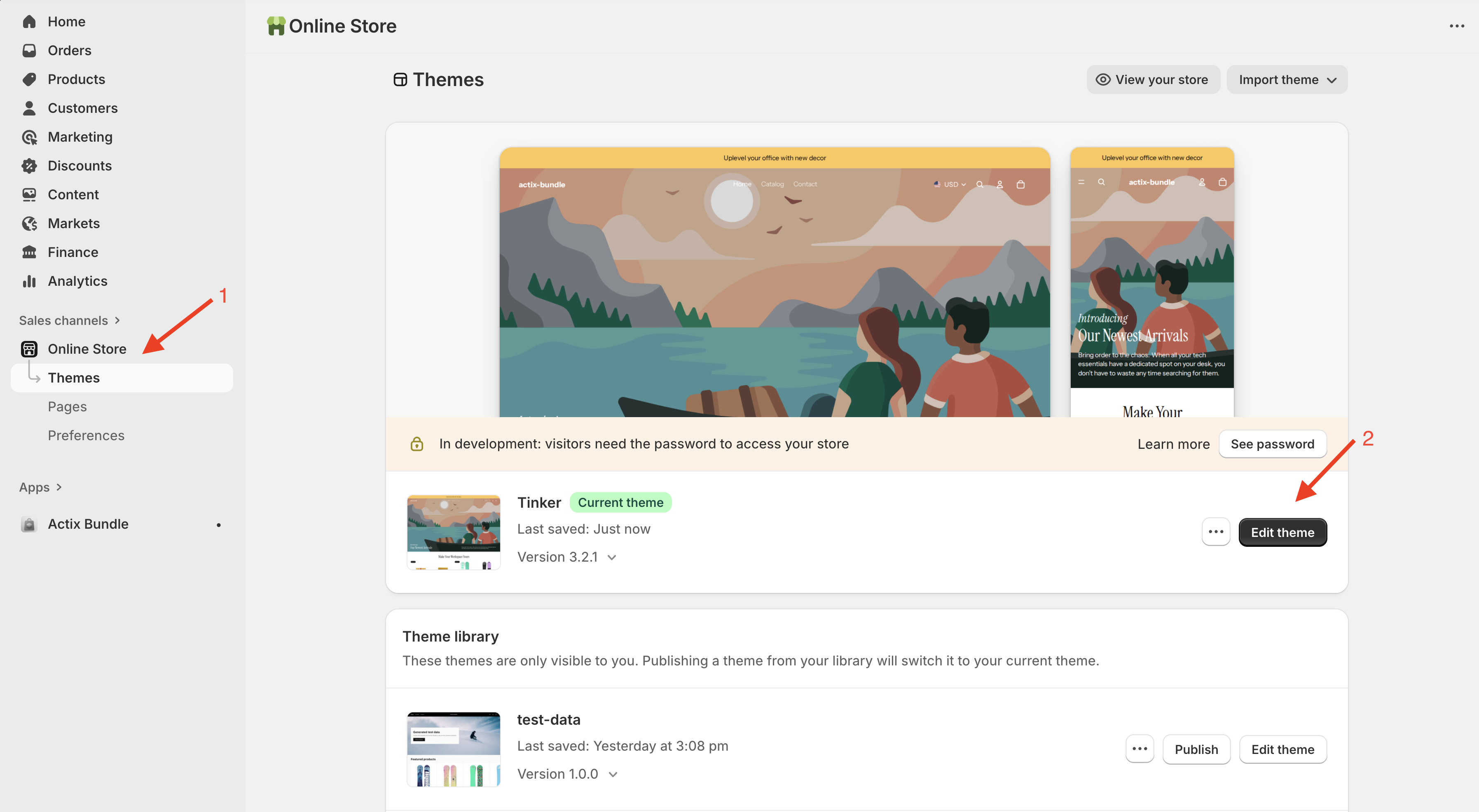
Om de Mix & Match Bundel-widget op je productpagina's weer te geven, moet je deze toevoegen via de Shopify Theme Editor.
- Theme Editor openen: Klik op de knop Ga naar thema-editor (of navigeer naar Onlinewinkel > Thema's > Aanpassen).
- Blok toevoegen: Ga in de thema-editor naar de sectie Productinformatie en klik op Blok toevoegen. Selecteer Actix Bundle uit de lijst.
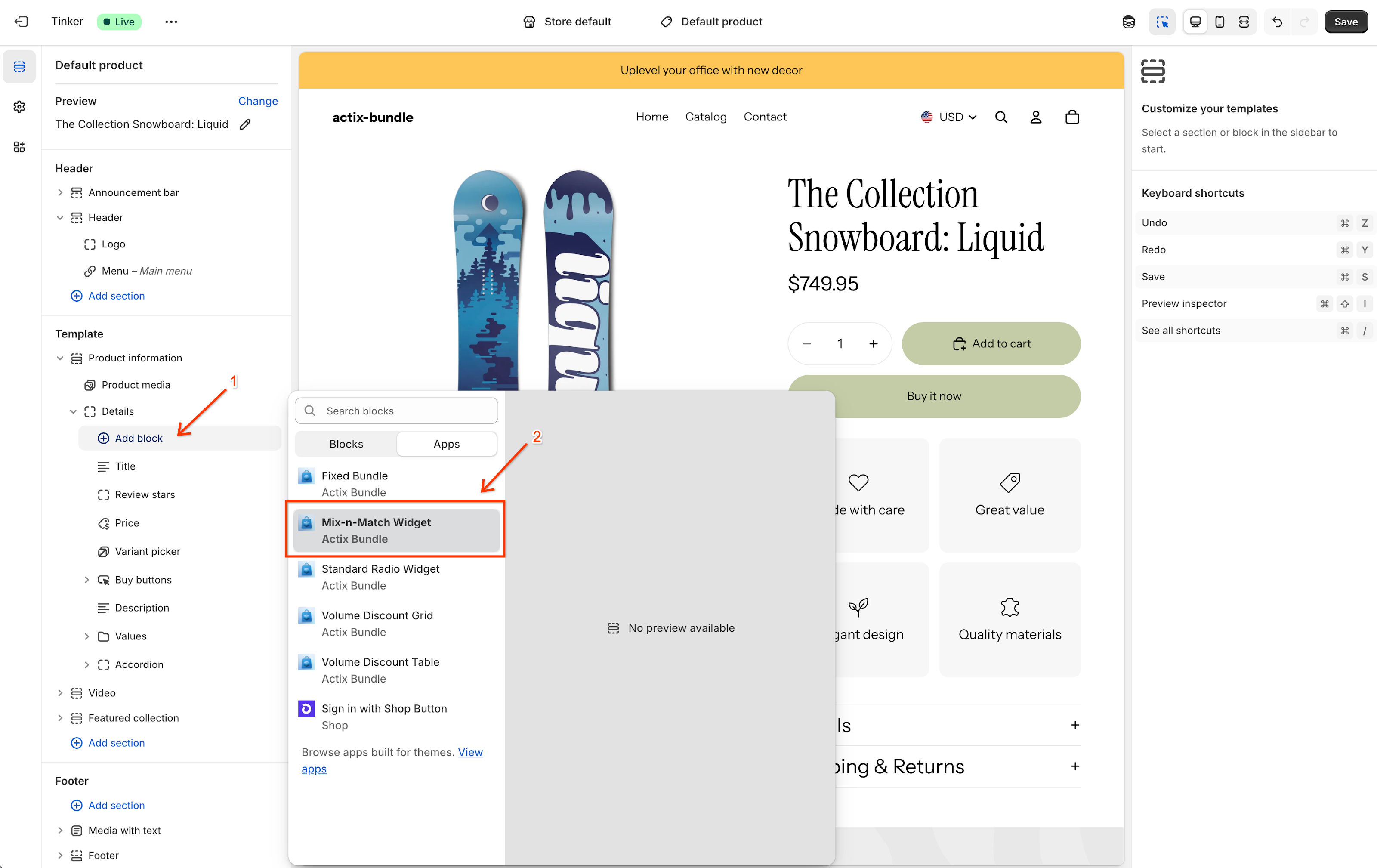
- Widget positioneren: Sleep het Actix Bundle-blok naar je gewenste locatie (bijv. boven de Koopknoppen).
- Opslaan: Klik rechtsboven op Opslaan om de wijzigingen te publiceren.