Bundles Mix & Match
Bundles Mix & Match permiten a los clientes construir su propio bundle eligiendo productos de secciones específicas. Esto es ideal para ofertas de "Crea tu propia caja" o kits personalizados.
Paso 1: Requisitos previos
Antes de continuar, asegúrese de haber instalado la aplicación y habilitado el App Embed. Para instrucciones detalladas, consulte la guía de Primeros Pasos.
Nota: App Embed debe estar habilitado para que los bundles aparezcan en su tienda.
Paso 2: Seleccionar Bundle Mix & Match
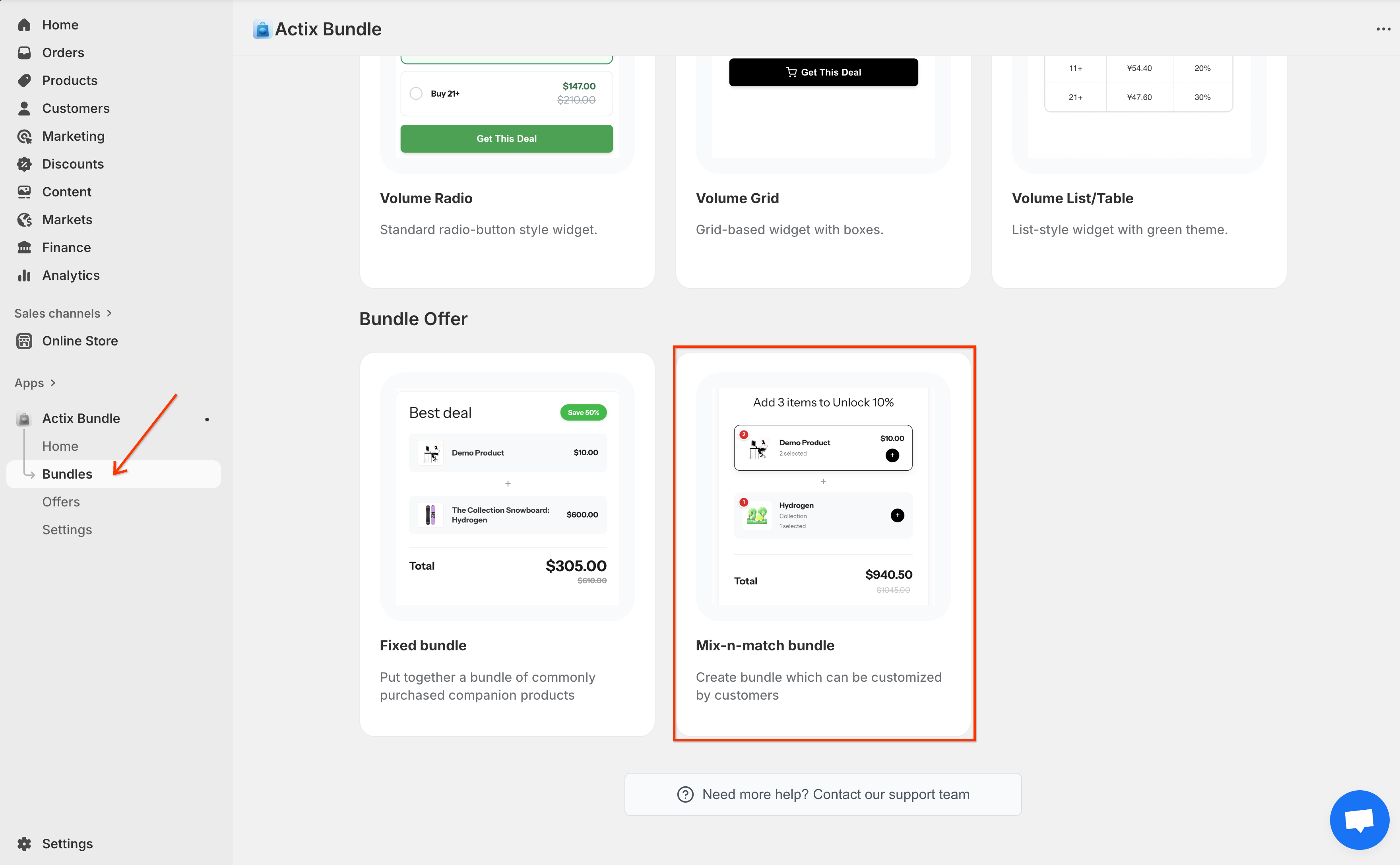
Vaya al panel de control de Actix Bundle, haga clic en la pestaña Bundles en la barra lateral izquierda y seleccione la opción Mix-n-match bundle.
Paso 3: Ajustes Generales
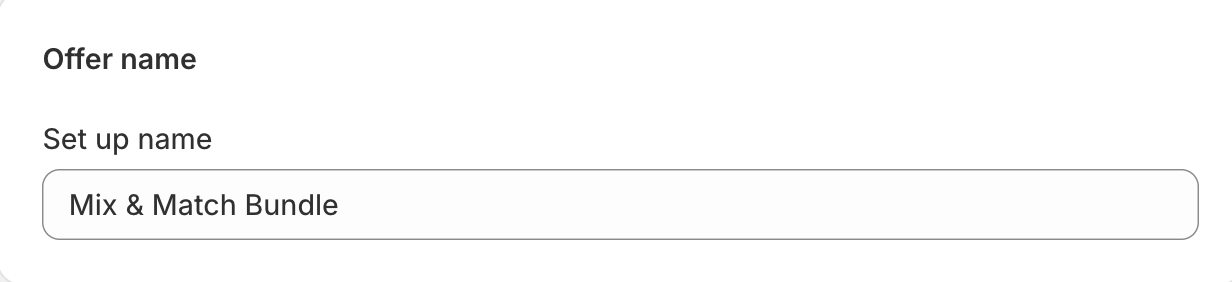
Nombre de la Oferta: Ingrese un nombre para su oferta de bundle (uso interno).
Paso 4: Configurar Bundle Mix & Match
Defina la estructura y reglas de su constructor de bundles.
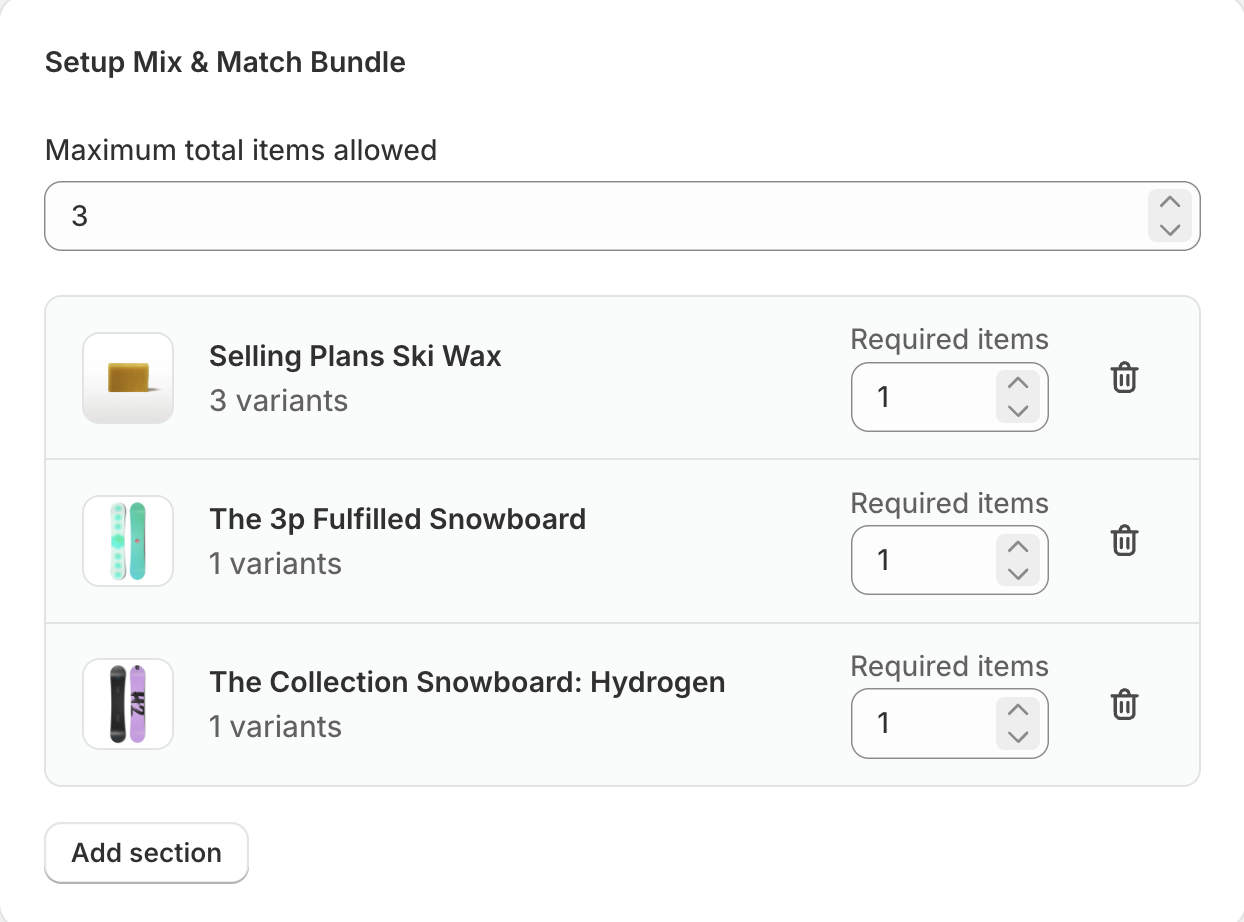
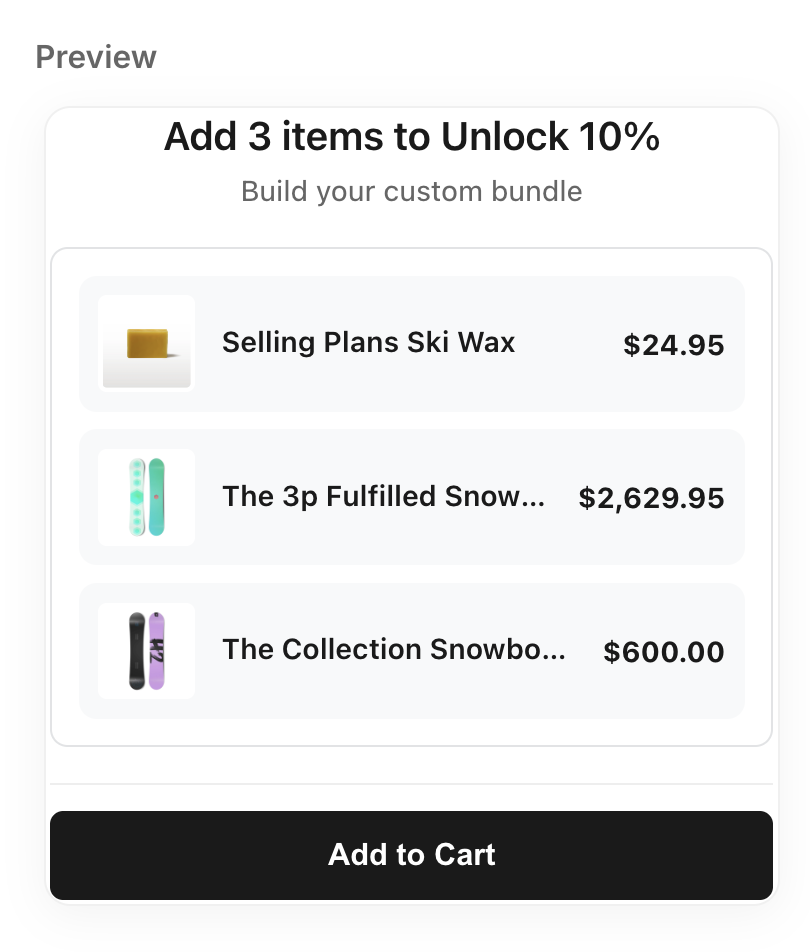
- Máximo total de artículos permitidos: Establezca un límite en el número total de artículos que un cliente puede seleccionar en todas las secciones.
- Configurar sección(es): Cree los pasos de selección para el cliente.
- Añadir sección: Cree un nuevo paso (por ejemplo, "Paso 1: Elige una Parte Superior").
- Seleccionar Productos/Colecciones: Elija qué productos están disponibles en esta sección.
- Artículos requeridos: Defina cuántos artículos deben seleccionarse de esta sección.
Paso 5: Detalles del Bundle
Configure los detalles de la página de producto para su bundle.
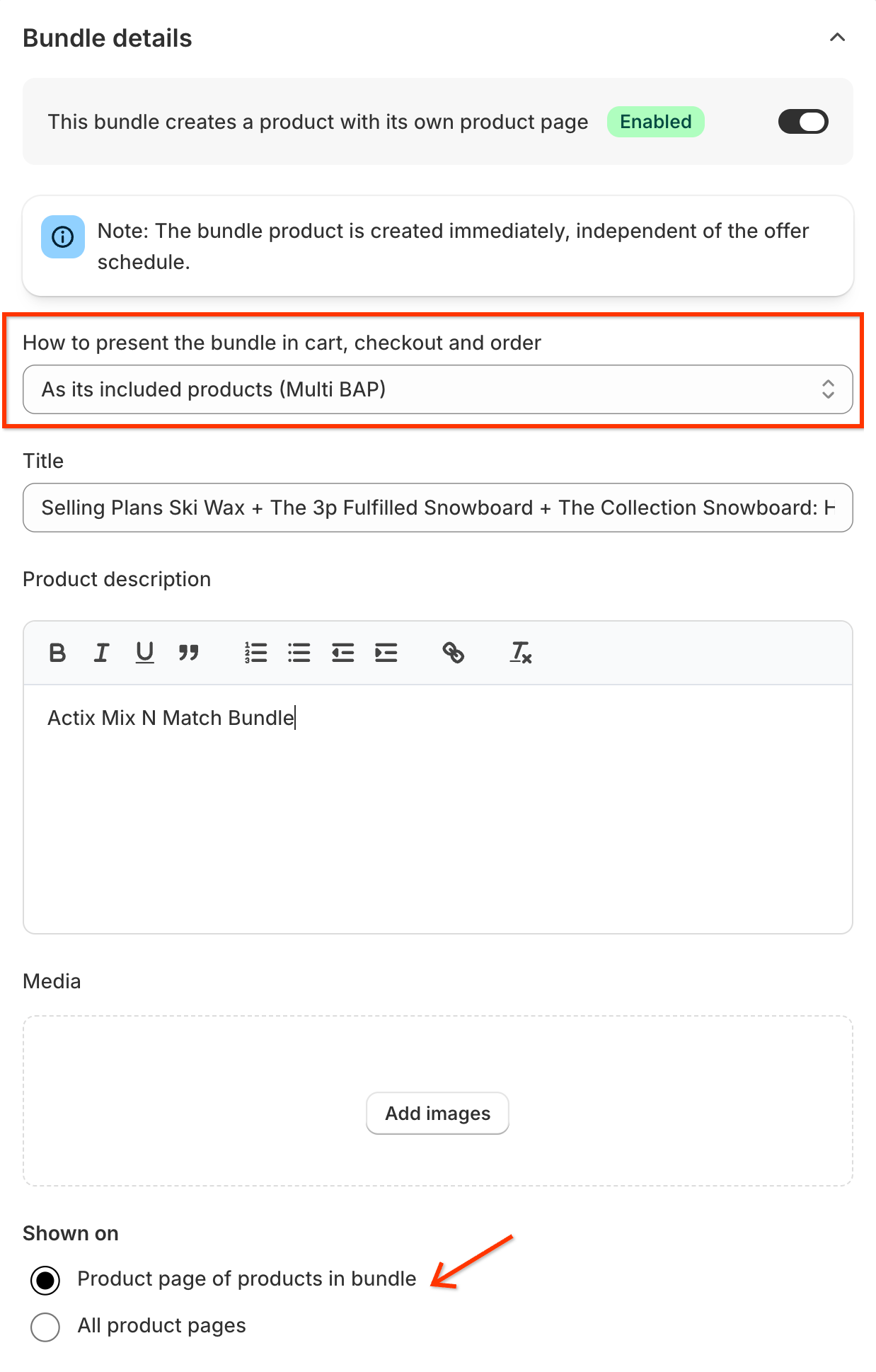
- Crear Página de Producto: Active ON para crear una página dedicada para este constructor.
- Presentación del Bundle: (Visible si Página de Producto está ON)
- Multi BAP: Los componentes se añaden al carrito individualmente.
- Single BAP: El bundle aparece como un solo artículo en el carrito.
- Presentación del Bundle: (Visible si Página de Producto está ON)
- Título: Título público del bundle.
- Descripción: Descripción pública.
- Medios: Imágenes asociadas.
- Mostrado en: (Si Página de Producto está OFF) Elija dónde mostrar el widget.
Paso 6: Clientes Aplicados
Controle quién es elegible para este bundle.
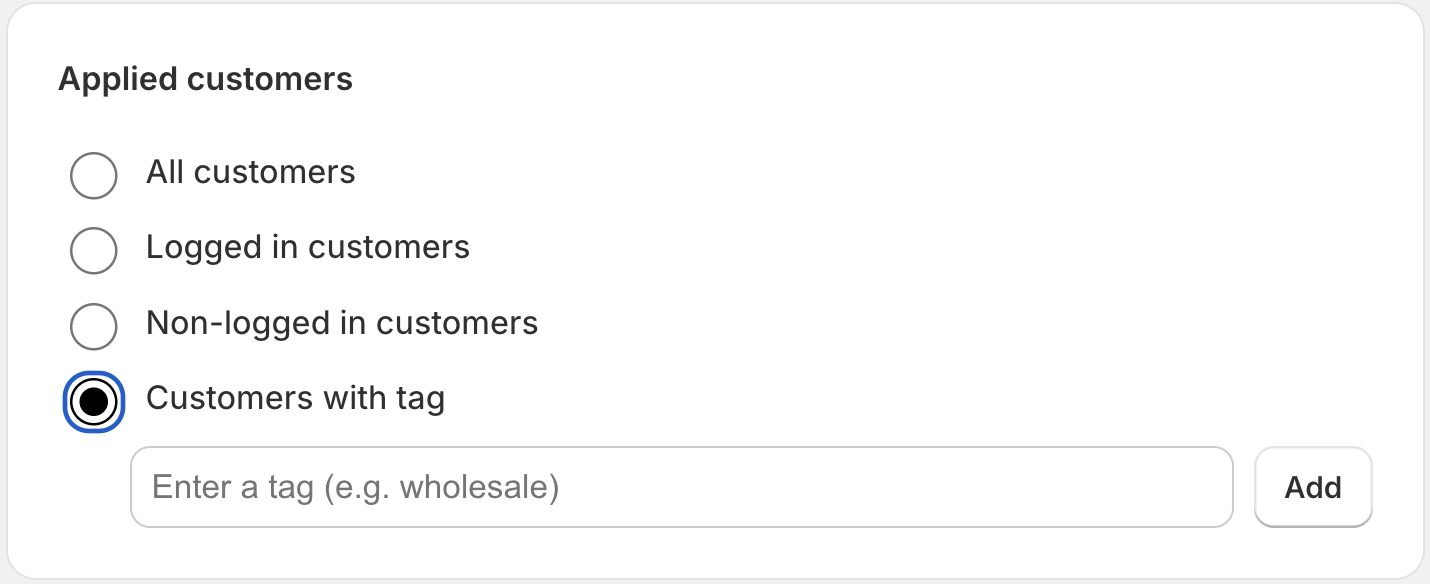
- Todos los clientes: Disponible para todos.
- Clientes conectados: Solo para cuentas con sesión iniciada.
- Clientes no conectados: Solo para visitantes invitados.
- Clientes con etiqueta: Restringido a clientes con etiquetas de perfil específicas.
Paso 7: Ajustes de Descuento
Configure la recompensa por construir el bundle.
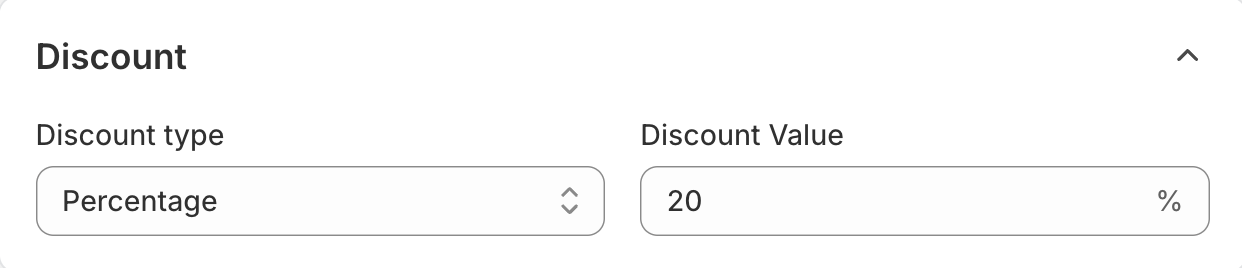
- Tipo de descuento: Porcentaje (%), Cantidad Fija ($) o Precio Fijo (fijar precio total).
- Valor del Descuento: El valor del descuento.
Paso 8: Gestionar Combinaciones
Controle cómo interactúa este bundle con otros descuentos.
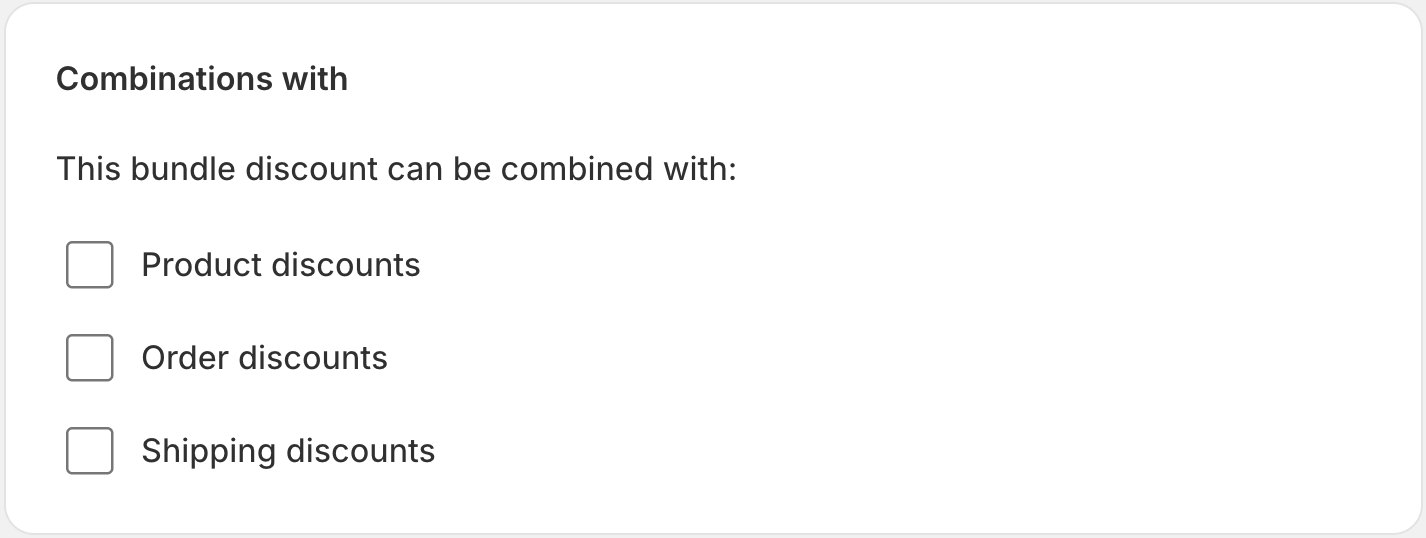
- Descuentos de Pedido: Permite combinar con cupones a nivel de pedido.
- Descuentos de Producto: Se acumula con otros descuentos a nivel de producto.
- Descuentos de Envío: Se aplica incluso si hay descuentos de envío presentes.
Paso 9: Programar Fechas Activas
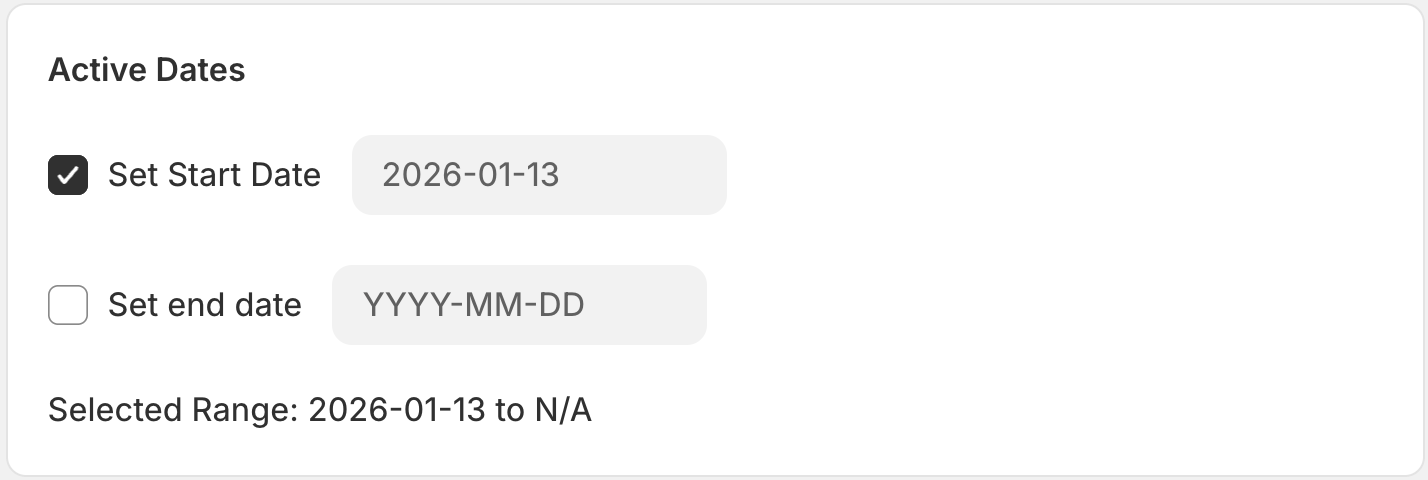
- Fecha de Inicio: Cuando el bundle está disponible.
- Fecha de Finalización: (Opcional) Cuando el bundle expira automáticamente.
Paso 10: Revisar Resumen
Gestione el estado y la configuración de idioma.

- Estado: Borrador (inactivo) o Activo (en vivo).
- Seleccionar Idioma de Visualización: El idioma para el widget del bundle.
Paso 11: Guardar y Publicar
Haga clic en el botón Guardar para crear y publicar su Bundle Mix & Match.
Paso 12: Añadir Widget a la Tienda
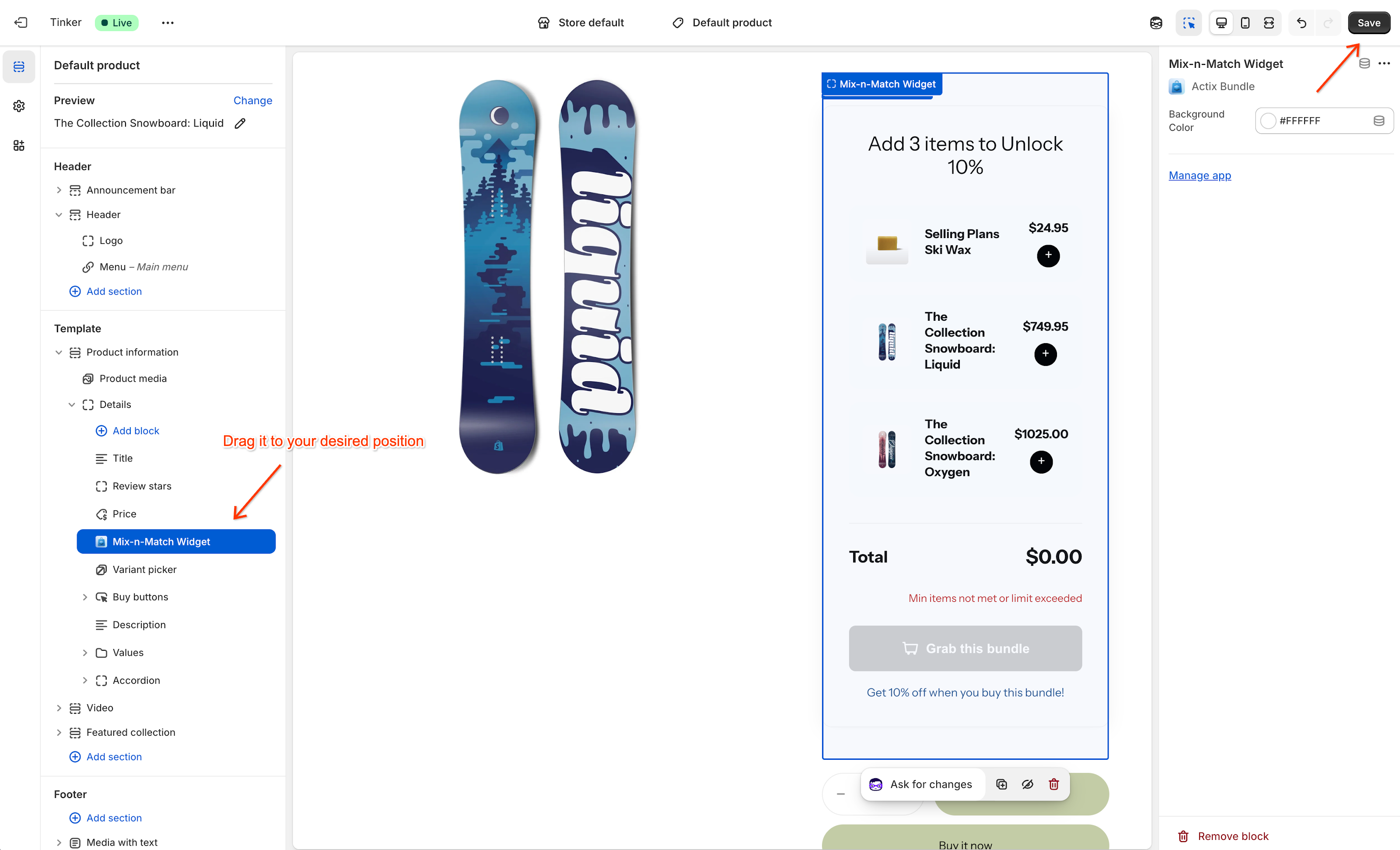
Para mostrar el widget de Bundle Mix & Match en sus páginas de productos, debe añadirlo a través del Editor de Temas de Shopify.
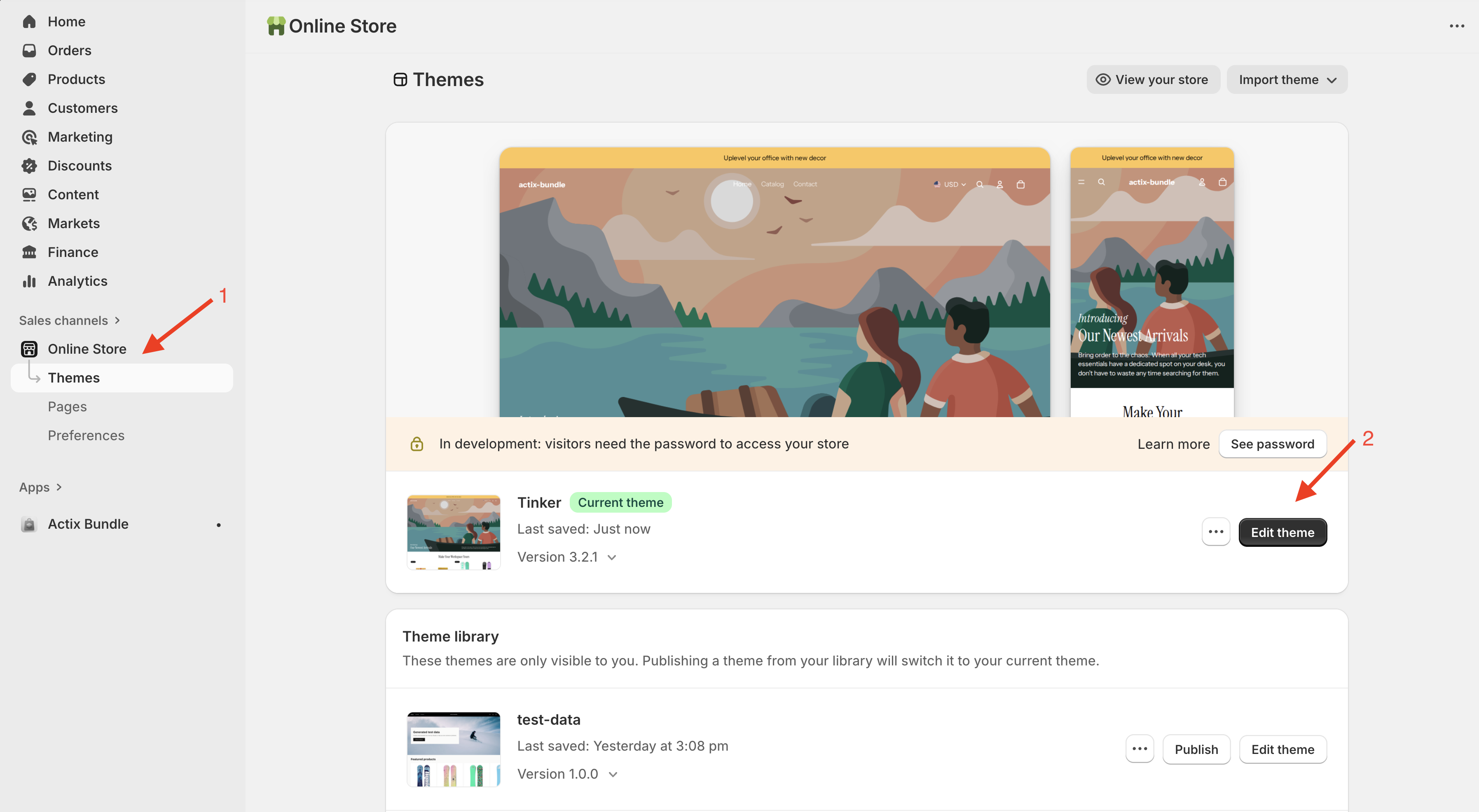
- Abrir Editor de Temas: Haga clic en el botón Ir al editor de temas (o navegue a Tienda online > Temas > Personalizar).
- Añadir Bloque: En el editor de temas, vaya a la sección Información del producto y haga clic en Añadir bloque. Seleccione Actix Bundle de la lista.
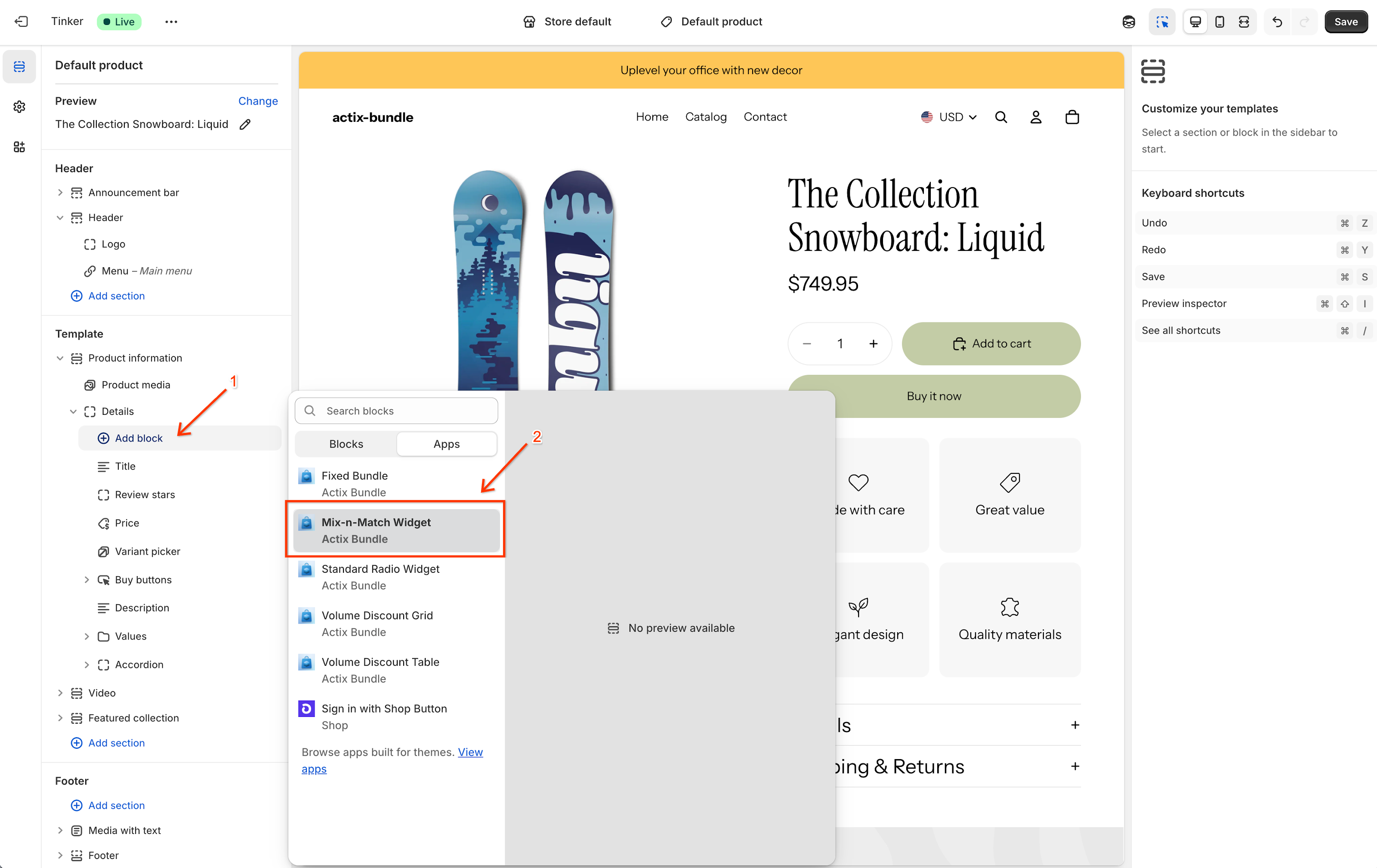
- Posicionar Widget: Arrastre el bloque Actix Bundle a su ubicación deseada (por ejemplo, encima de los botones de Compra).
- Guardar: Haga clic en Guardar en la esquina superior derecha para publicar los cambios.