Наборы Mix & Match
Наборы Mix & Match позволяют клиентам собирать собственный набор, выбирая продукты из определенных разделов. Это идеально подходит для предложений "Собери свою коробку" или пользовательских комплектов.
Шаг 1: Предварительные требования
Прежде чем продолжить, убедитесь, что вы установили приложение и включили App Embed. Подробные инструкции см. в руководстве Начало работы.
Примечание: App Embed должен быть включен, чтобы наборы отображались в вашем магазине.
Шаг 2: Выберите Набор Mix & Match
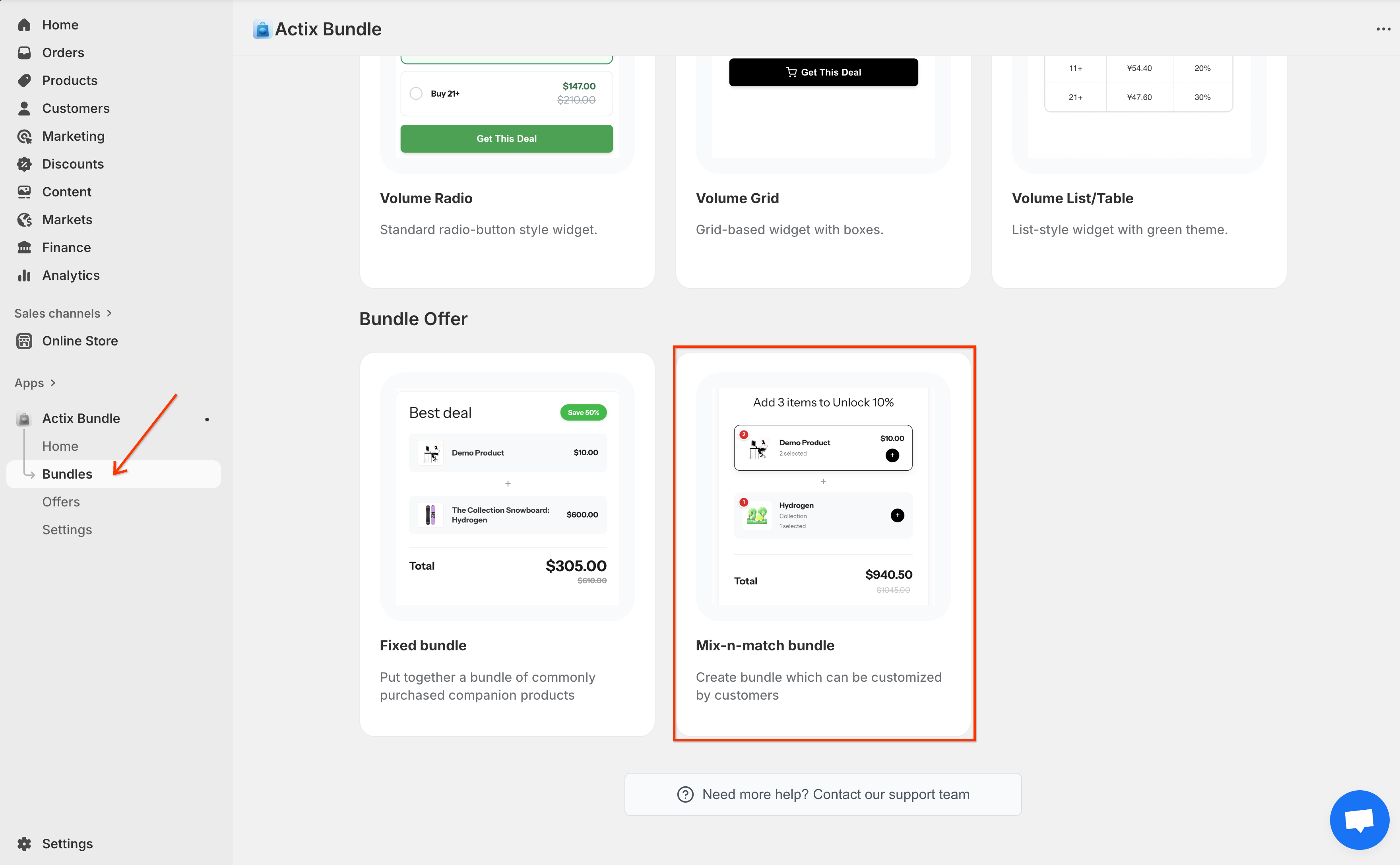
Перейдите в панель управления Actix Bundle, нажмите на вкладку Bundles в левой боковой панели и выберите опцию Mix-n-match bundle.
Шаг 3: Общие Параметры
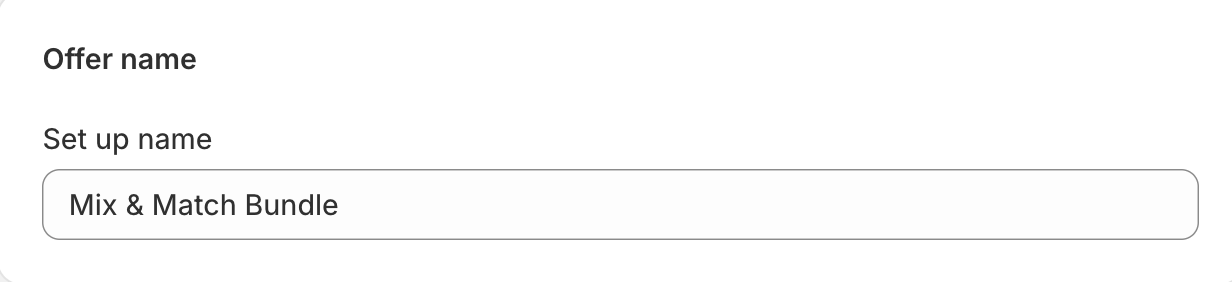
Название предложения: Введите название для вашего предложения набора (внутреннее использование).
Шаг 4: Настройте Набор Mix & Match
Определите структуру и правила вашего конструктора наборов.
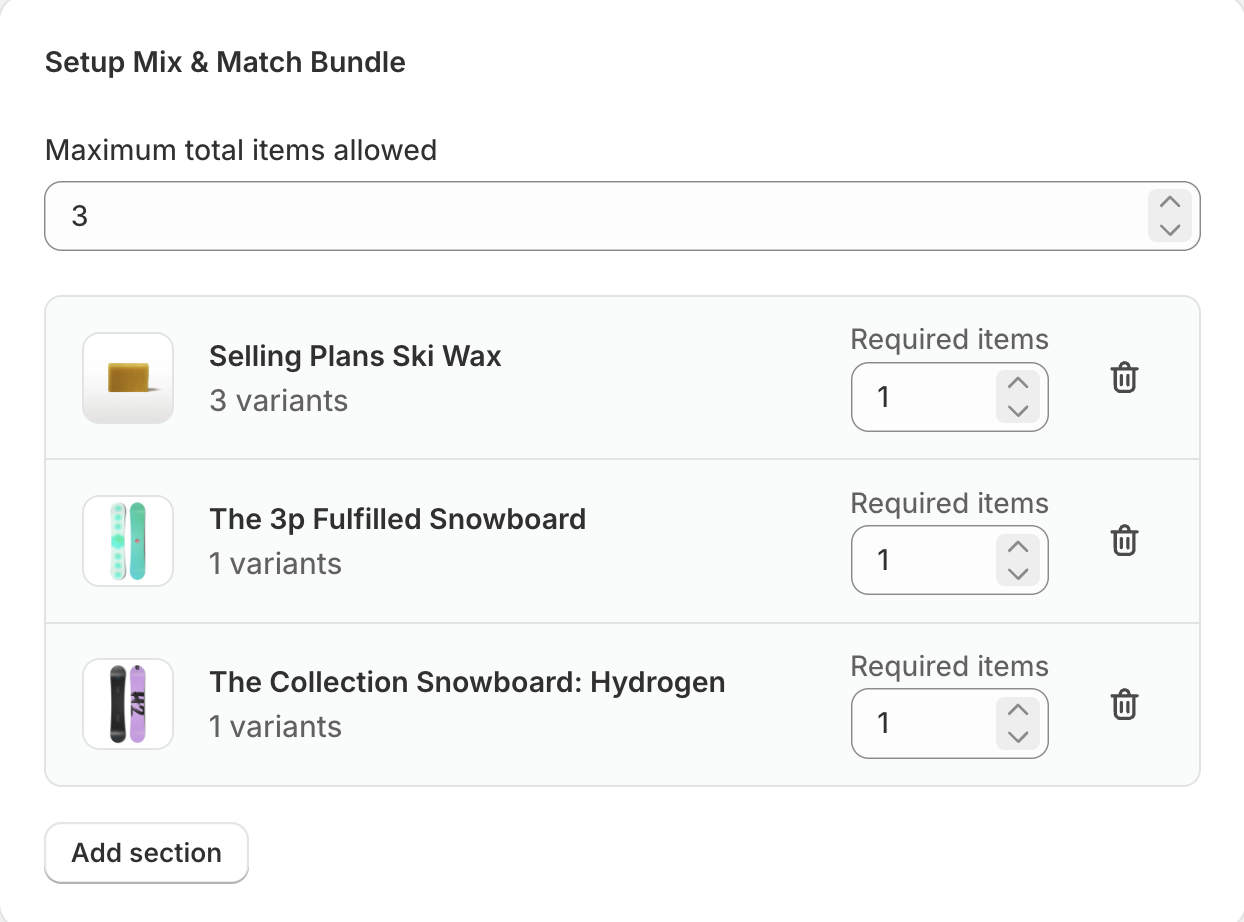
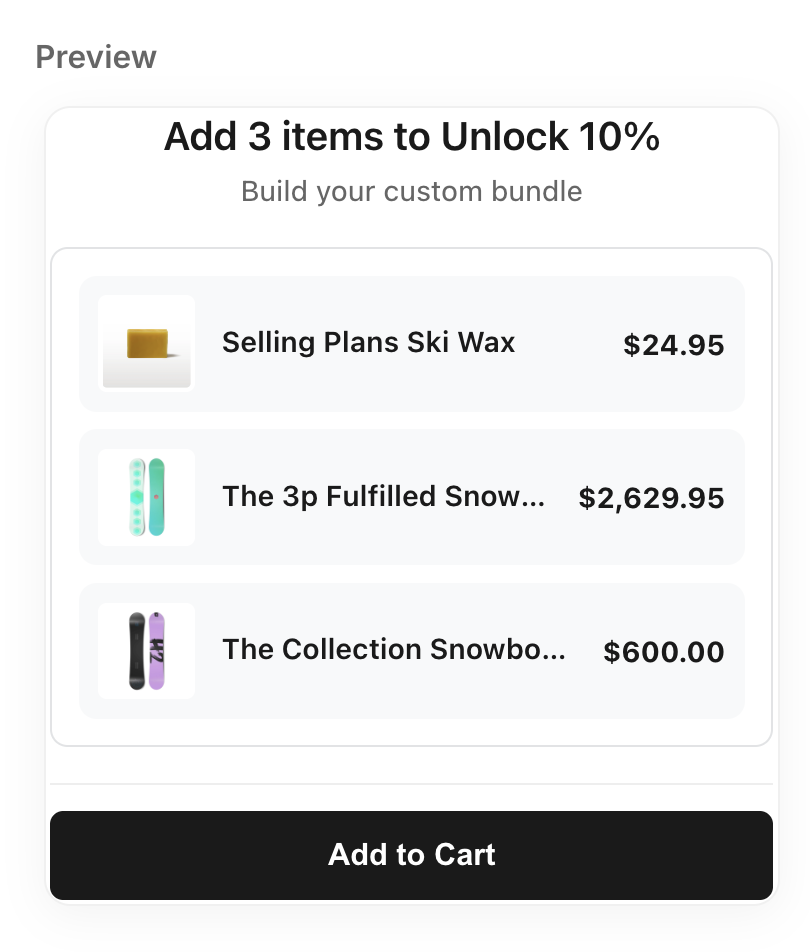
- Максимальное общее количество разрешенных товаров: Установите лимит на общее количество товаров, которое клиент может выбрать во всех разделах.
- Настройка раздела(ов): Создайте шаги выбора для клиента.
- Добавить раздел: Создайте новый шаг (например, "Шаг 1: Выберите верх").
- Выберите Продукты/Коллекции: Выберите, какие продукты доступны в этом разделе.
- Обязательные товары: Определите, сколько товаров должно быть выбрано из этого раздела.
Шаг 5: Детали Набора
Настройте детали страницы продукта для вашего набора.
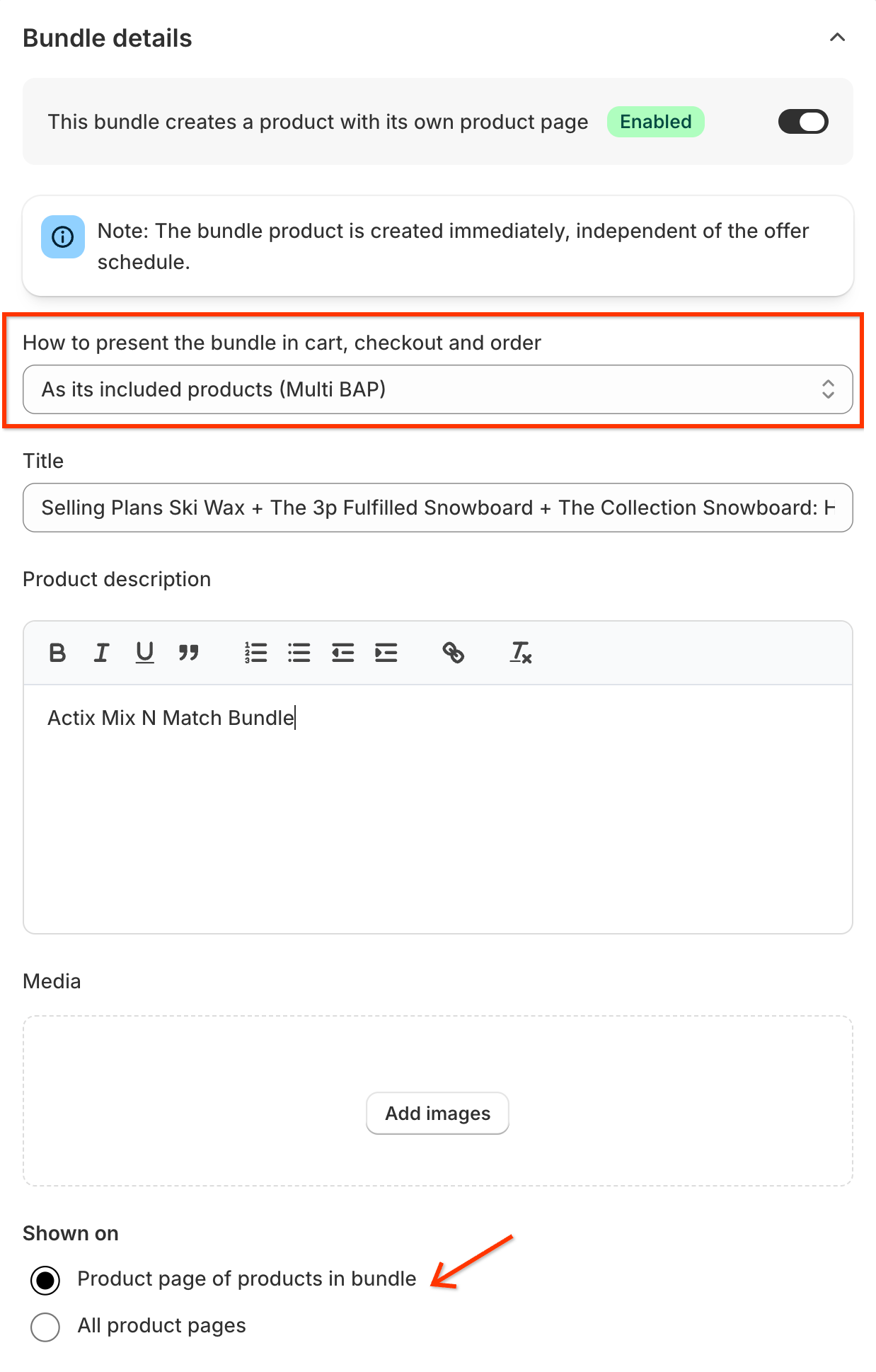
- Создать страницу продукта: Переключите в ON, чтобы создать выделенную страницу для этого конструктора.
- Представление набора: (Видимо, если Страница продукта включена)
- Multi BAP: Компоненты добавляются в корзину индивидуально.
- Single BAP: Набор отображается как одна позиция в корзине.
- Представление набора: (Видимо, если Страница продукта включена)
- Название: Публичное название набора.
- Описание: Публичное описание.
- Медиа: Связанные изображения.
- Показывать на: (Если Страница продукта выключена) Выберите, где отображать виджет.
Шаг 6: Применимые Клиенты
Контролируйте, кто имеет право на этот набор.
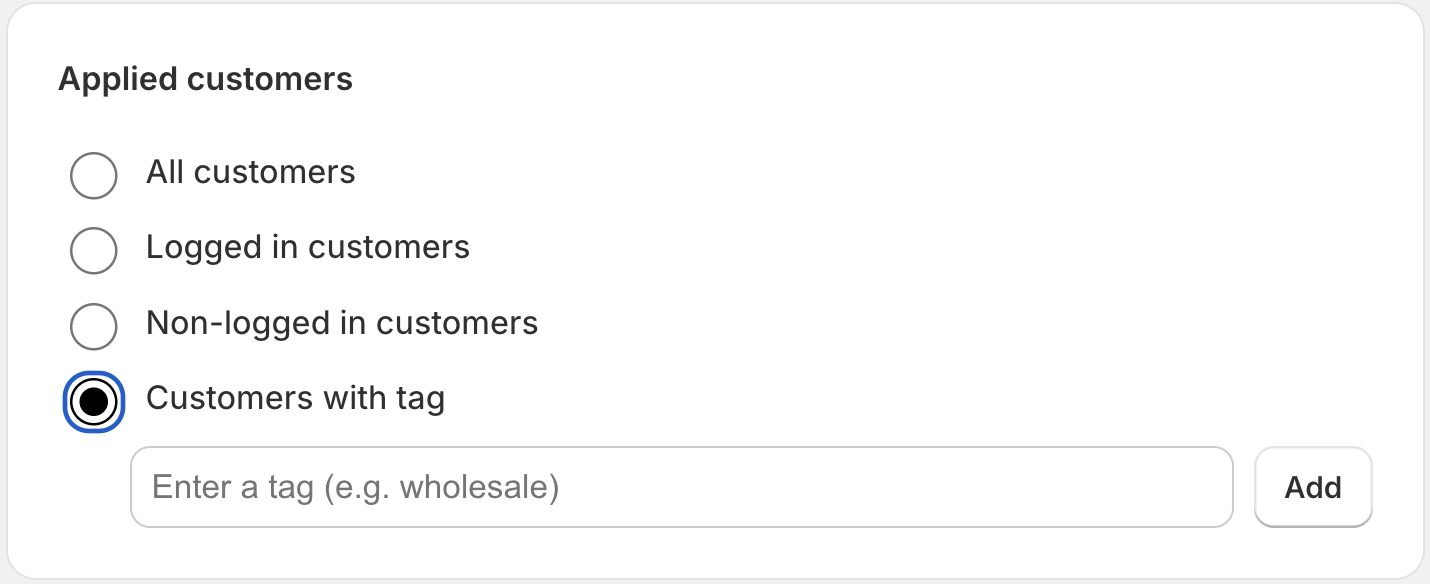
- Все клиенты: Доступно для всех.
- Авторизованные клиенты: Только для вошедших в аккаунт.
- Неавторизованные клиенты: Только для гостей.
- Клиенты с тегом: Ограничено клиентами с определенными тегами профиля.
Шаг 7: Настройки Скидки
Настройте вознаграждение за сборку набора.
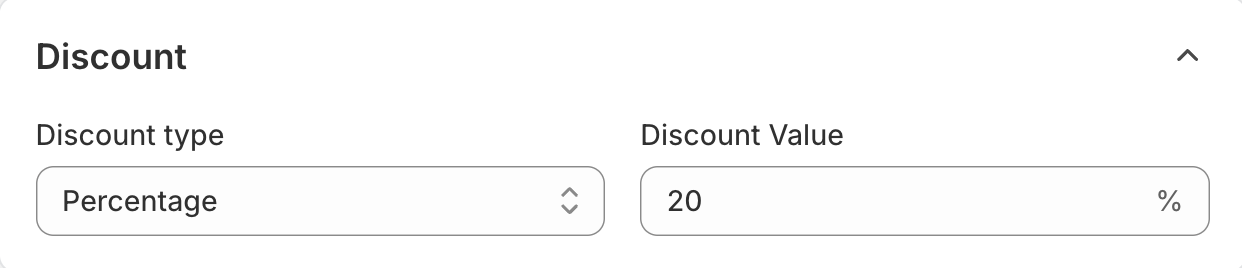
- Тип скидки: Процент (%), Фиксированная сумма ($) или Фиксированная цена (установить общую цену).
- Значение скидки: Значение скидки.
Шаг 8: Управление Комбинациями
Контролируйте, как этот набор взаимодействует с другими скидками.
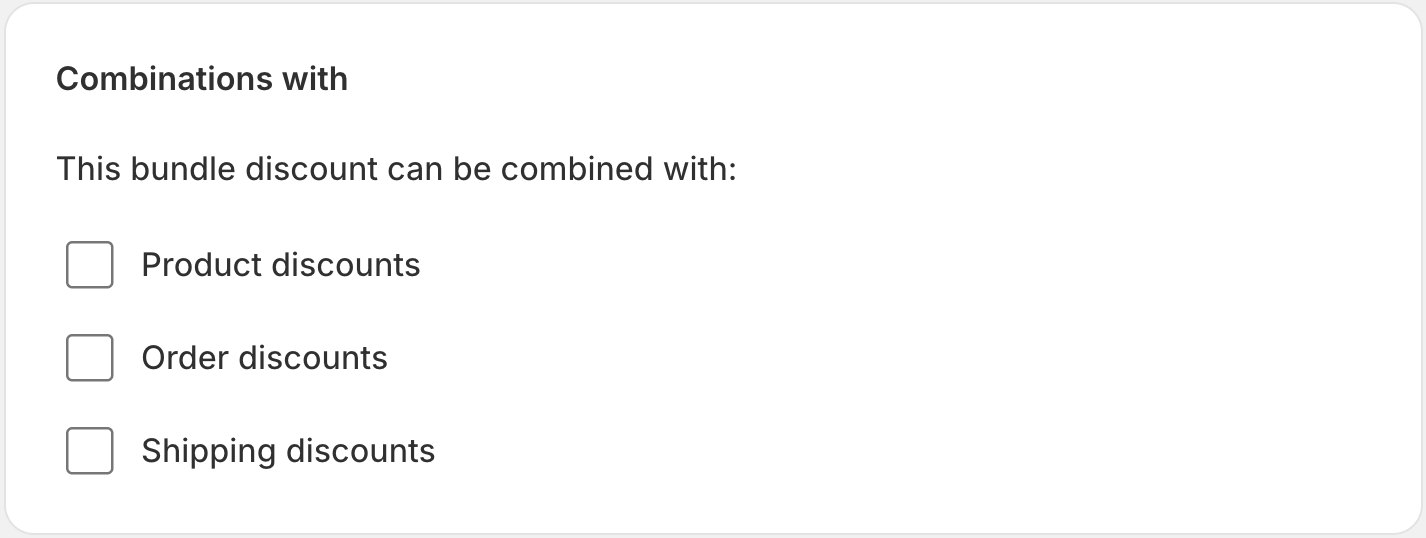
- Скидки на заказ: Разрешить комбинирование с купонами уровня заказа.
- Скидки на продукт: Суммируется с другими скидками уровня продукта.
- Скидки на доставку: Применять, даже если есть скидки на доставку.
Шаг 9: Расписание Активных Дат
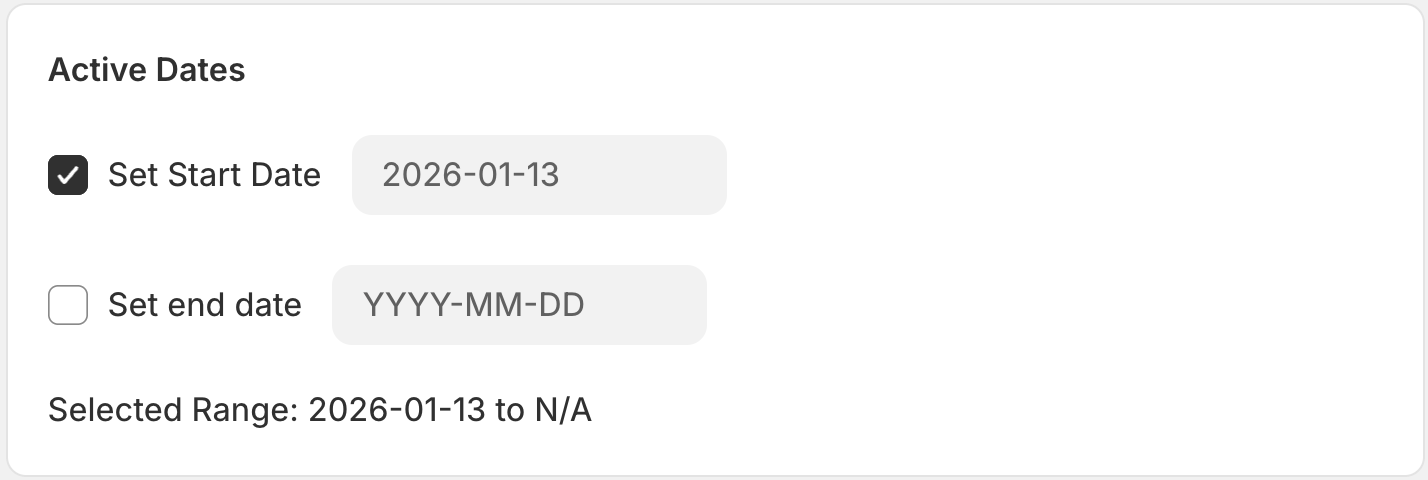
- Дата начала: Когда набор становится доступным.
- Дата окончания: (Необязательно) Когда набор автоматически истекает.
Шаг 10: Просмотр Сводки
Управляйте статусом и настройками языка.

- Статус: Черновик (неактивен) или Активен (живой).
- Выберите язык отображения: Язык для виджета набора.
Шаг 11: Сохранить и Опубликовать
Нажмите кнопку Сохранить, чтобы создать и опубликовать ваш Набор Mix & Match.
Шаг 12: Добавить Виджет в Магазин
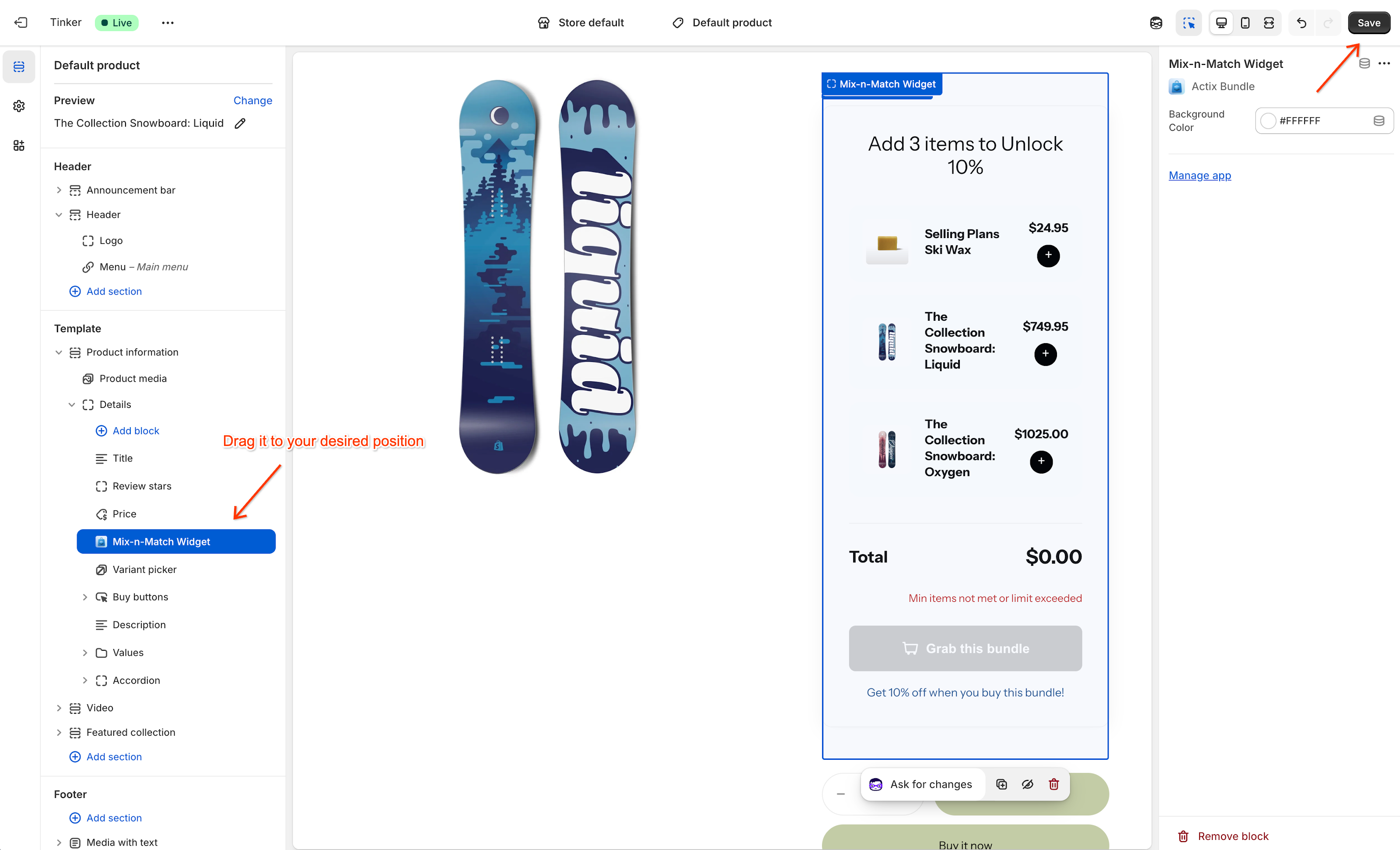
Чтобы отобразить виджет Набора Mix & Match на страницах ваших продуктов, вам нужно добавить его через Редактор Темы Shopify.
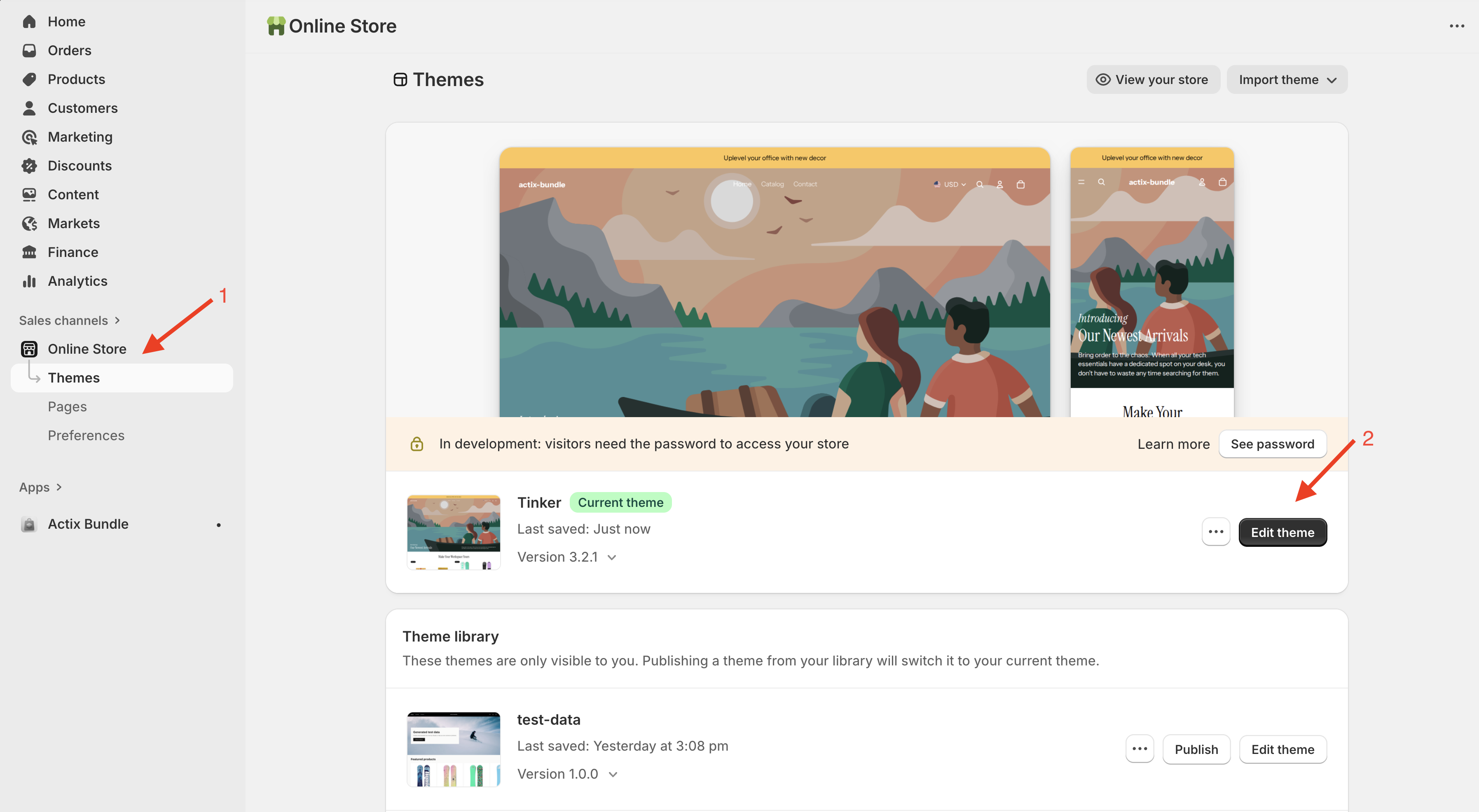
- Открыть Редактор Темы: Нажмите кнопку Перейти в редактор темы (или перейдите в Интернет-магазин > Темы > Настроить).
- Добавить Блок: В редакторе темы перейдите в раздел Информация о продукте и нажмите Добавить блок. Выберите Actix Bundle из списка.
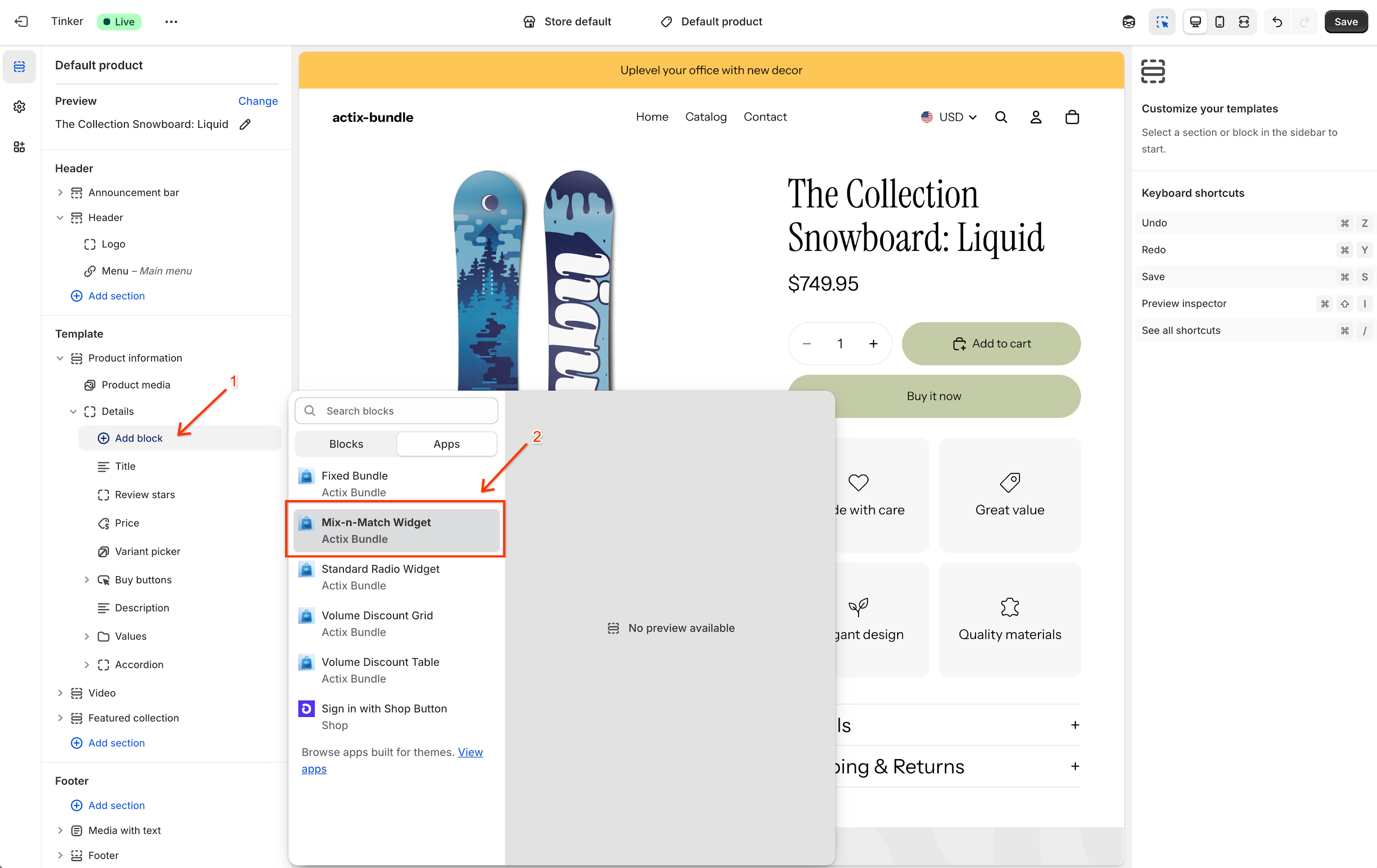
- Разместить Виджет: Перетащите блок Actix Bundle в желаемое место (например, над кнопками покупки).
- Сохранить: Нажмите Сохранить в правом верхнем углу, чтобы опубликовать изменения.