Faste Bundter
Faste Bundter giver dig mulighed for at sælge en gruppe produkter sammen til en nedsat pris. Dette er perfekt til kuraterede sæt, gaveæsker eller "køb looket" tilbud, hvor komponenterne er foruddefinerede.
Trin 1: Forudsætninger
Før du fortsætter, skal du sikre dig, at du har installeret appen og aktiveret App Embed. For detaljerede instruktioner, se Kom godt i gang guiden.
Bemærk: App Embed skal være aktiveret for at bundter kan vises i din butik.
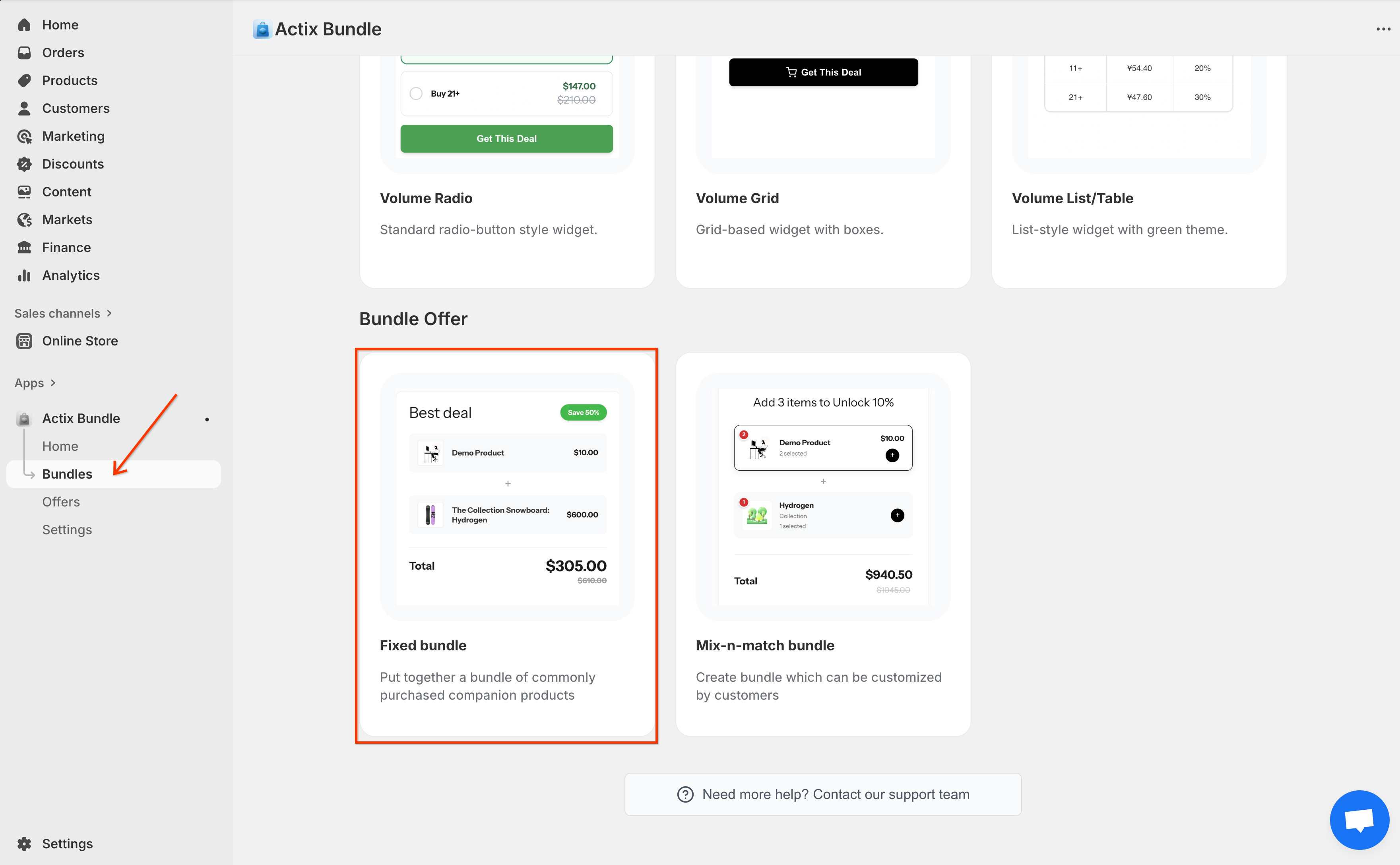
Trin 2: Vælg Fast Bundt
Gå til Actix Bundle dashboardet, klik på fanen Bundles i venstre sidebjælke og vælg muligheden Fixed Bundle.
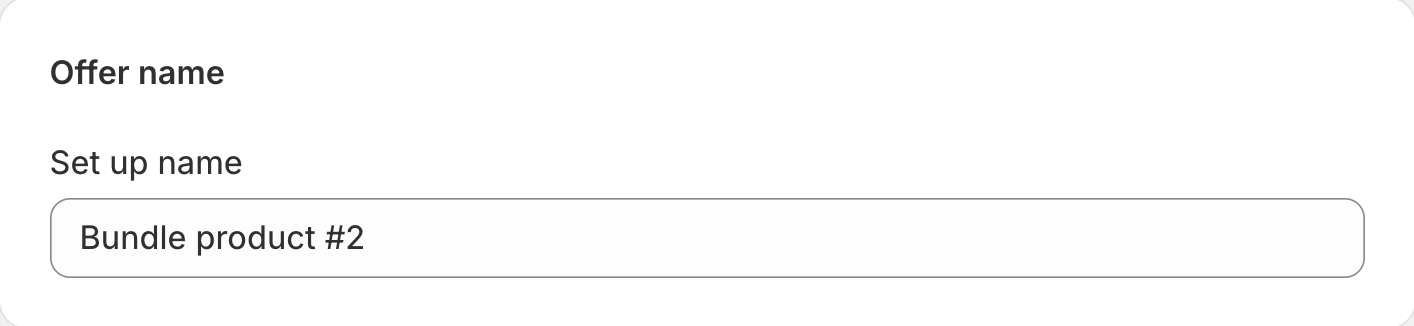
Trin 3: Konfigurer Generelle Indstillinger
Tilbudsnavn: Indtast et navn til dit bundttilbud. Dette er til intern reference.
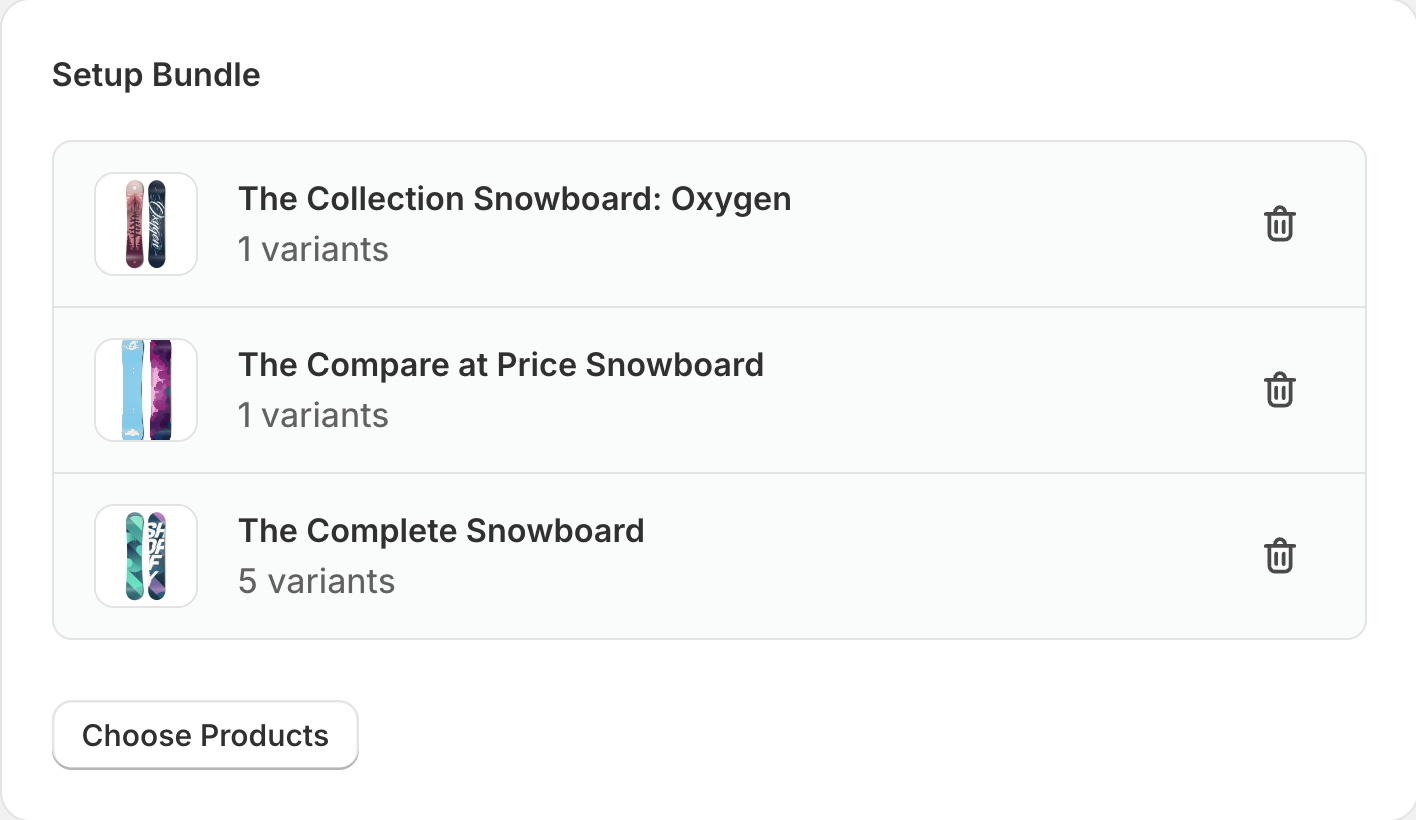
Trin 4: Vælg Produkter
Klik på Vælg Produkter for at vælge de varer, du vil inkludere i dette faste bundt.
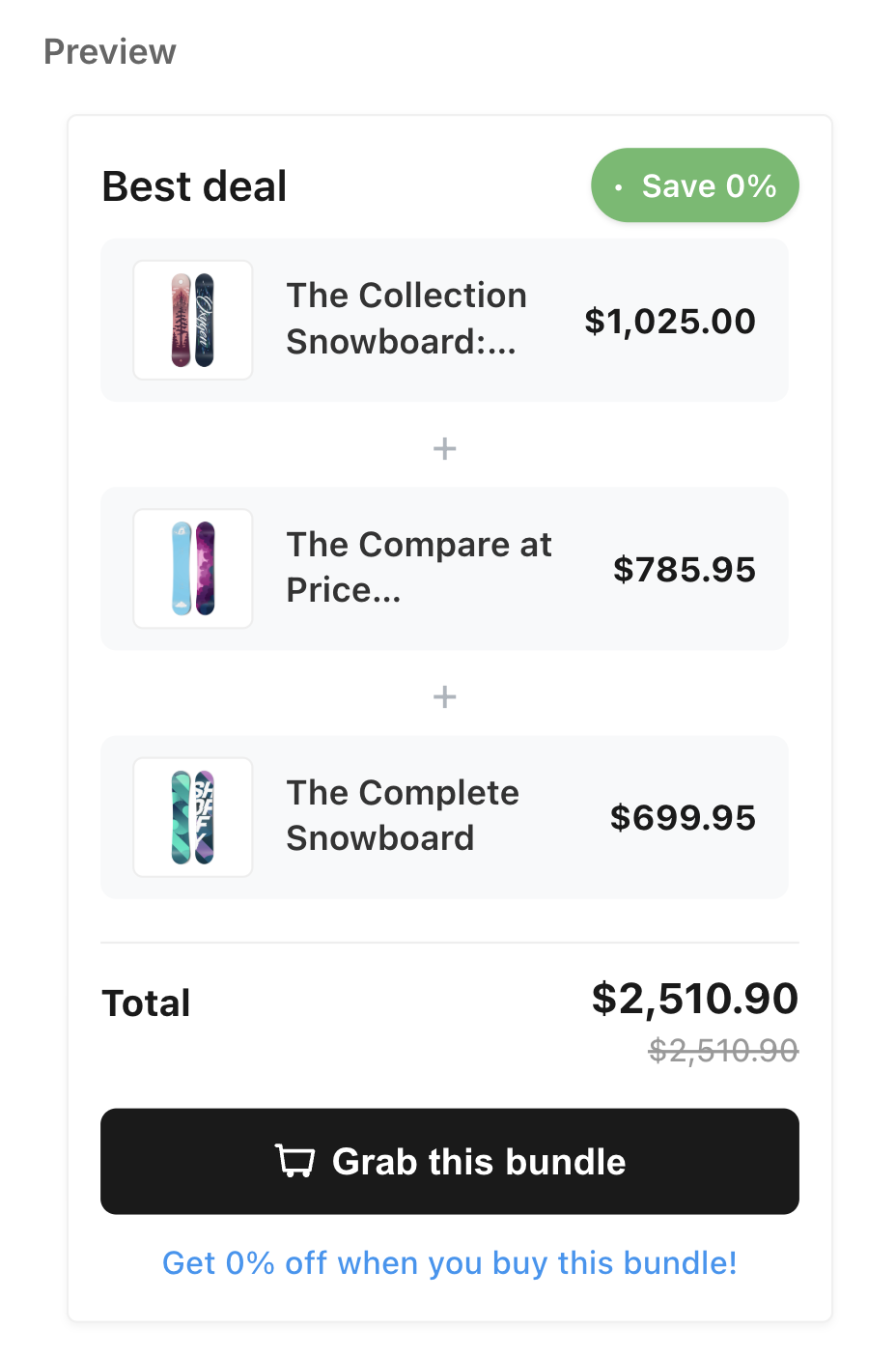
Trin 5: Bundt Detaljer
Konfigurer de offentligt tilgængelige detaljer for dit bundtprodukt.
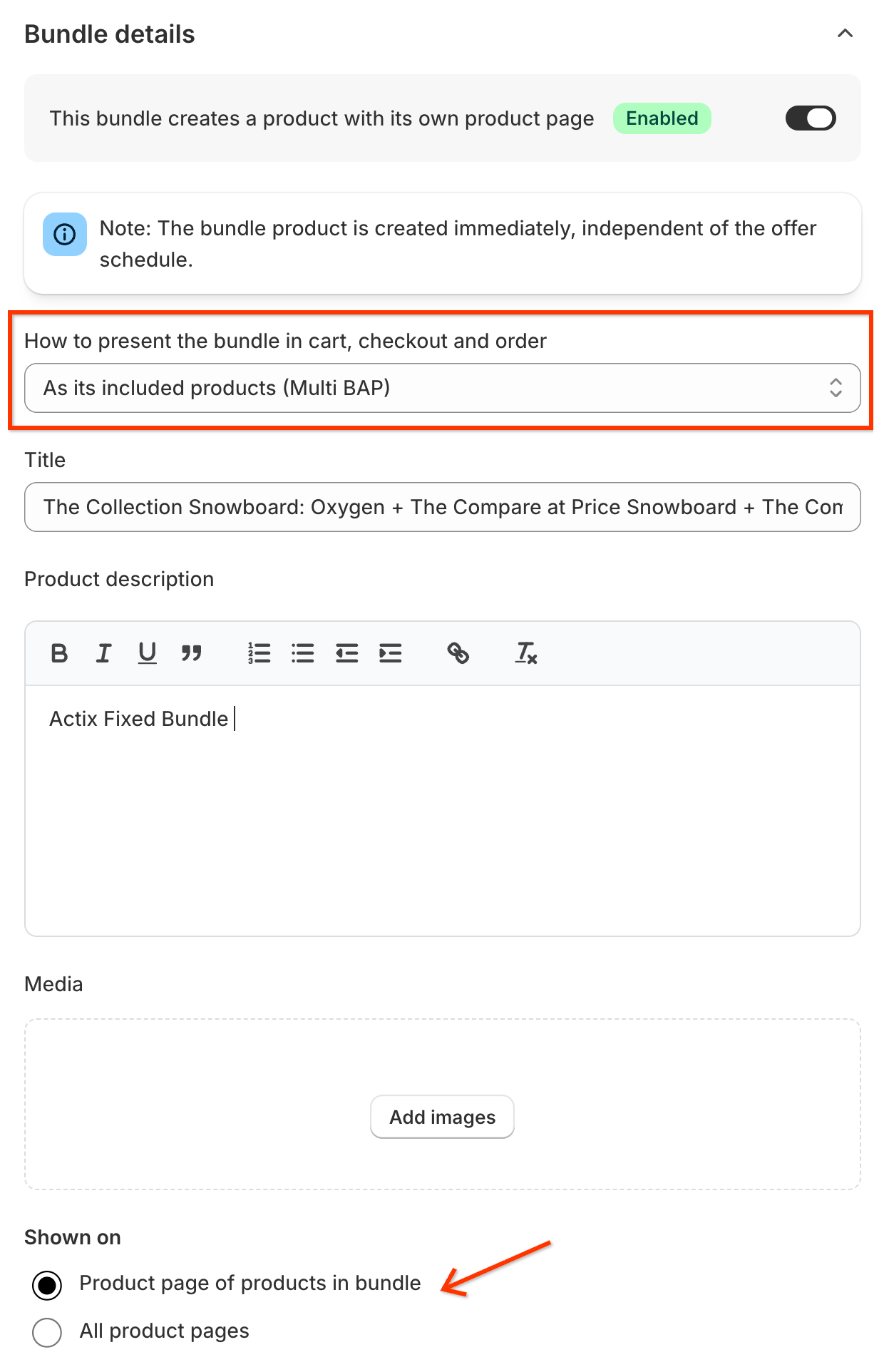
- Opret Produktside: Slå TIL for automatisk at oprette en dedikeret produktside i Shopify til dette bundt.
- Bundt Præsentation: (Synlig hvis Produktside er TIL)
- Multi BAP: Komponenter føjes til kurven som individuelle varer.
- Single BAP: Bundtet vises som en enkelt linje i kurven.
- Bundt Præsentation: (Synlig hvis Produktside er TIL)
- Titel: Den offentlige titel på bundtproduktet.
- Produktbeskrivelse: En beskrivelse til bundtproduktsiden.
- Medier: Upload eller vælg billeder til bundtproduktet.
- Vises på: Vælg, hvor denne bundt-widget skal vises (f.eks. på produktsider for inkluderede varer).
Trin 6: Anvendte Kunder
Styr, hvem der er berettiget til dette bundt.
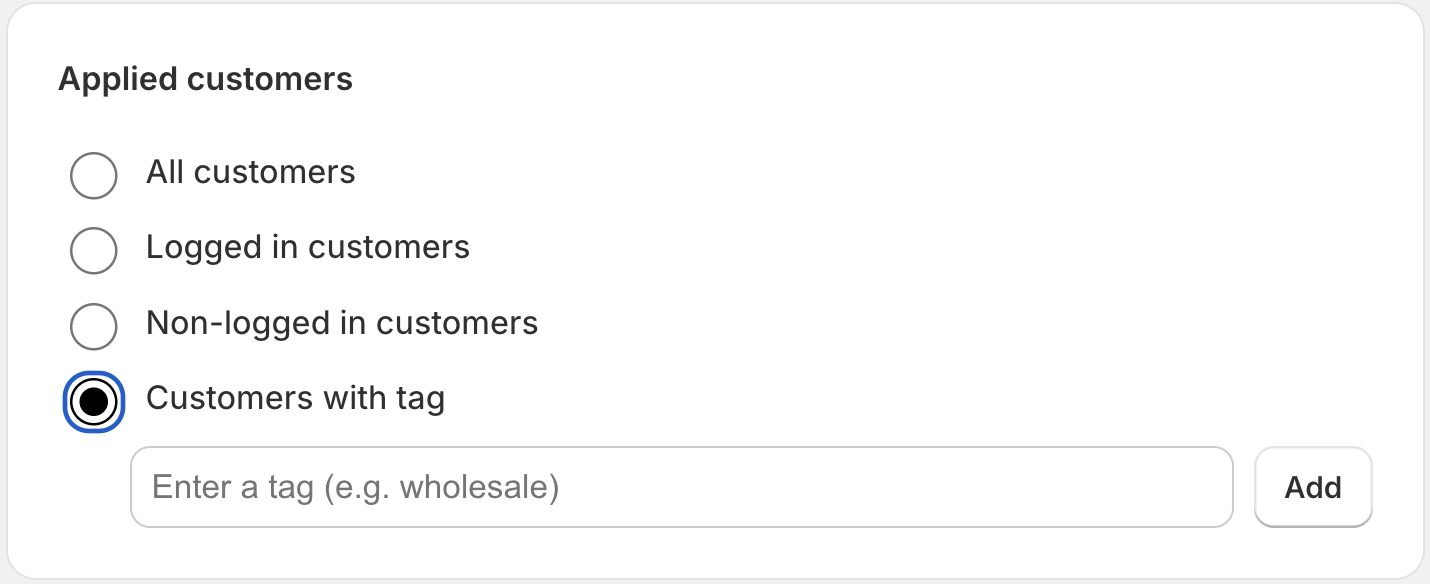
- Alle kunder: Tilgængelig for alle.
- Loggede ind kunder: Kun for loggede ind konti.
- Ikke-loggede ind kunder: Kun for gæstebesøgende.
- Kunder med tag: Begrænset til kunder med specifikke profil-tags.
Trin 7: Rabatindstillinger
Indstil rabatten for køb af dette bundt.
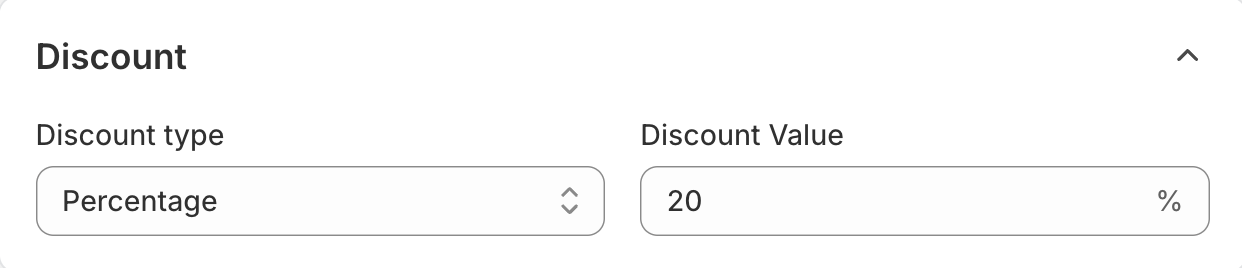
- Rabattype: Procent (%) eller Fast Beløb ($).
- Rabatværdi: Den numeriske værdi af rabatten.
Trin 8: Håndter Kombinationer
Styr, hvordan dette bundt interagerer med andre rabatter.
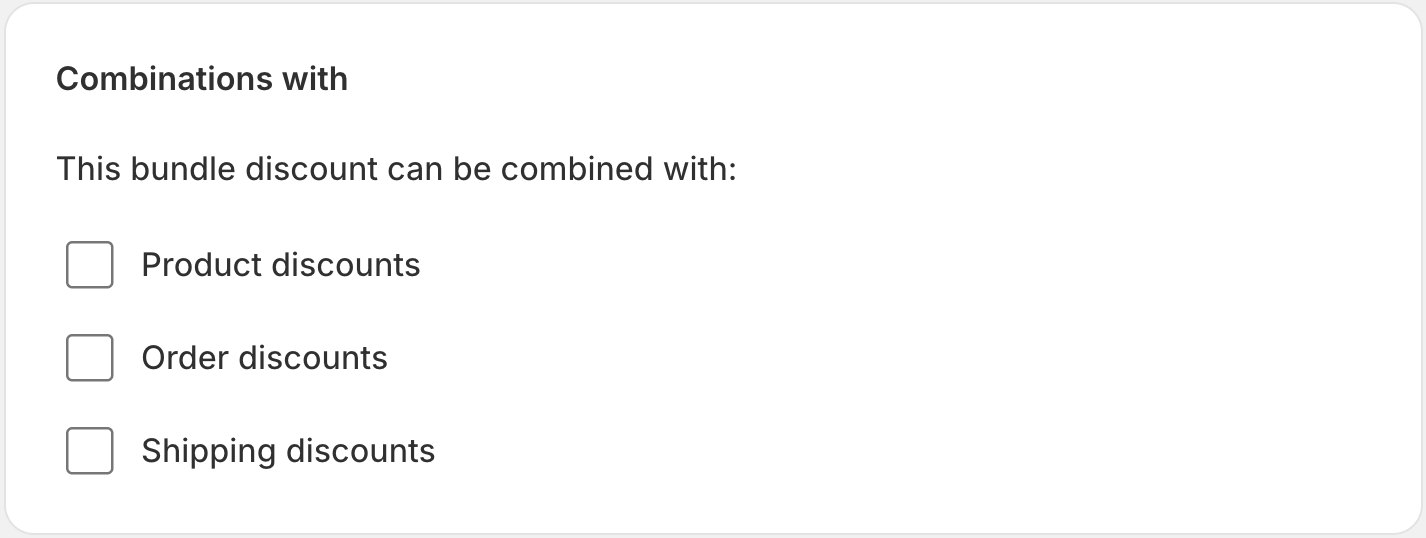
- Ordrerabatter: Tillad kombination med ordreniveau-kuponer.
- Produktrabatter: Stabel med andre produktniveau-rabatter.
- Forsendelsesrabatter: Anvend selvom forsendelsesrabatter er til stede.
Trin 9: Planlæg Aktive Datoer
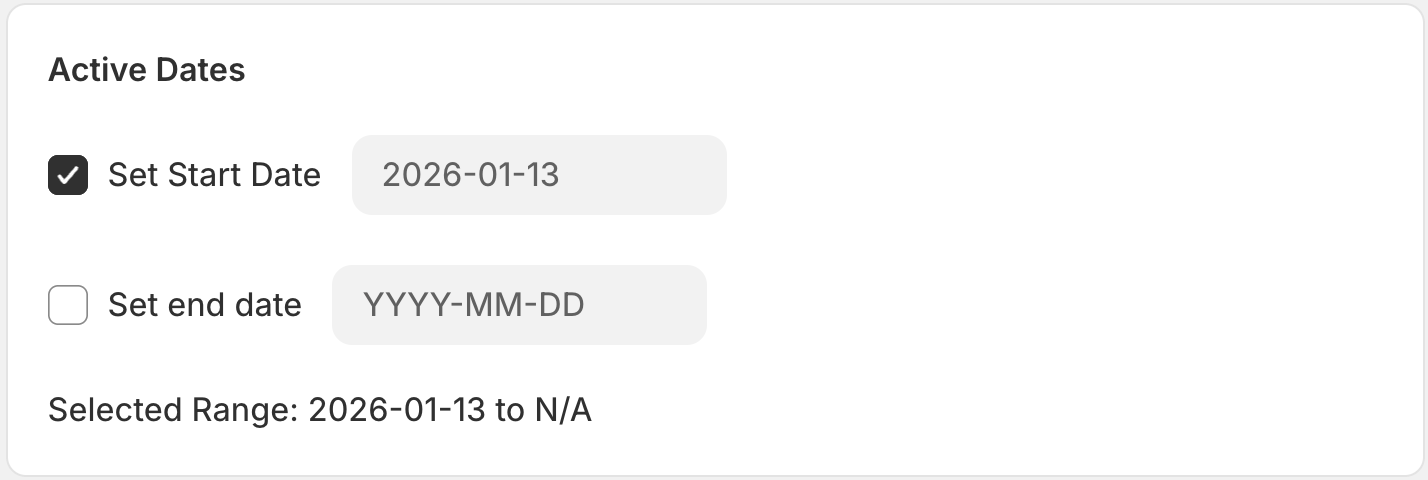
- Startdato: Hvornår bundtet bliver tilgængeligt.
- Slutdato: (Valgfrit) Hvornår bundtet udløber automatisk.
Trin 10: Gennemse Oversigt
Håndter status og sprogindstillinger.

- Status: Kladde (inaktiv) eller Aktiv (live).
- Vælg Visningssprog: Sproget for bundt-widgetten (lad være tom for automatisk registrering).
Trin 11: Gem og Udgiv
Klik på knappen Gem for at oprette og udgive dit Faste Bundt.
Trin 12: Tilføj Widget til Butiksfacade
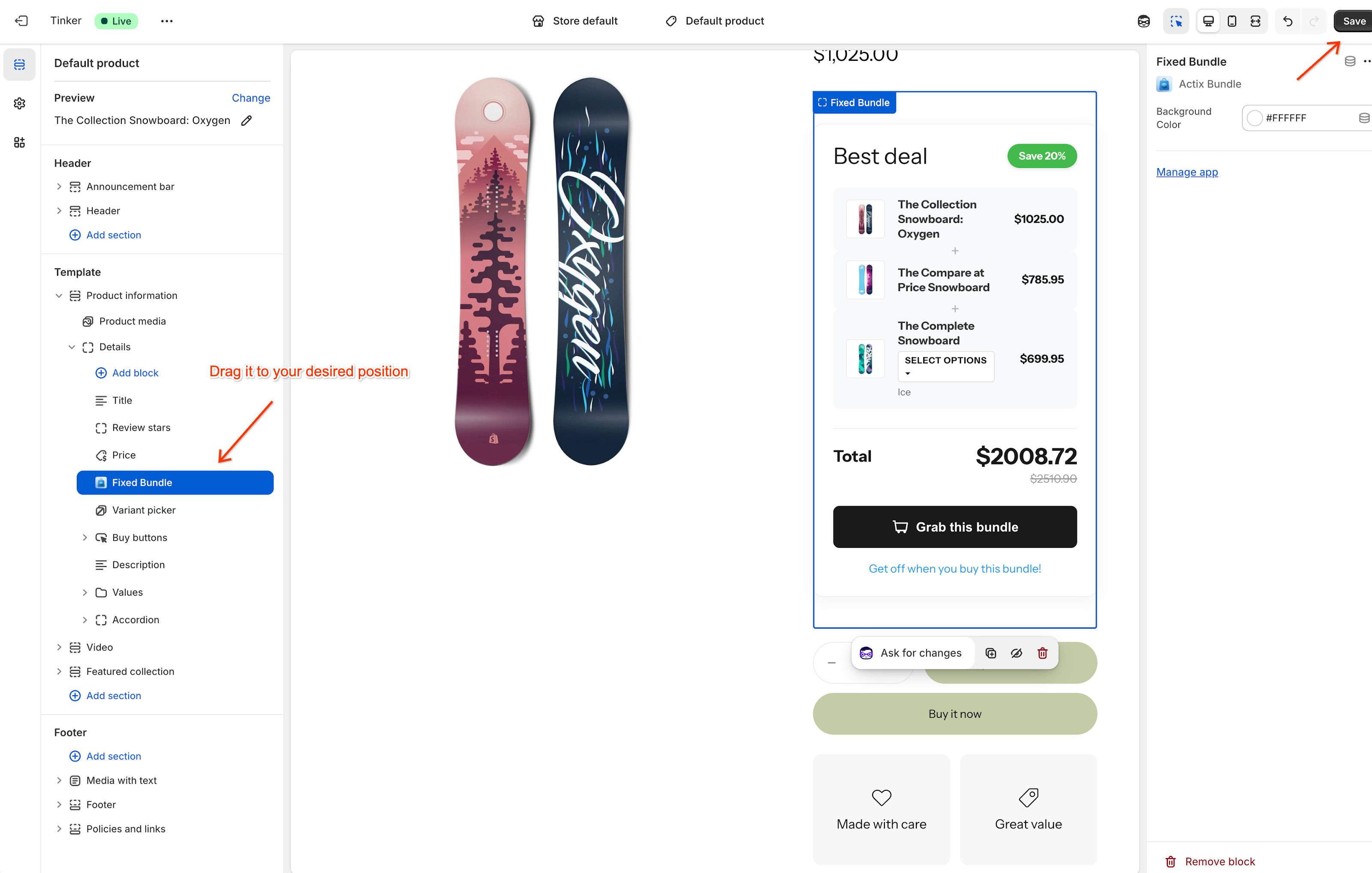
For at vise Faste Bundt-widgetten på dine produktsider skal du tilføje den via Shopify Theme Editor.
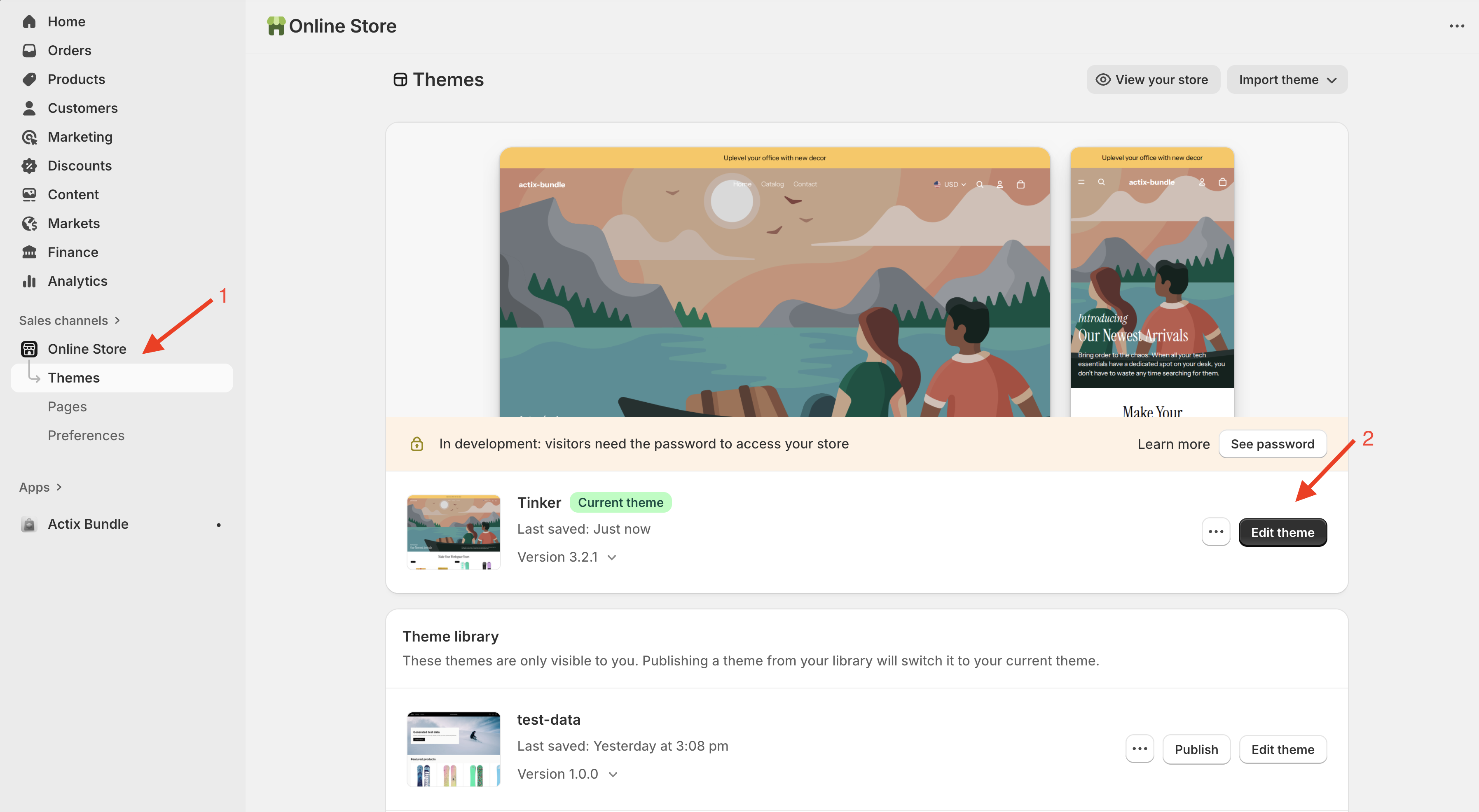
- Åbn Theme Editor: Klik på knappen Gå til theme editor (eller naviger til Online Store > Themes > Edit Theme).
- Tilføj Blok: I theme editoren, gå til sektionen Produktinformation og klik Tilføj blok. Vælg Actix Bundle fra listen.
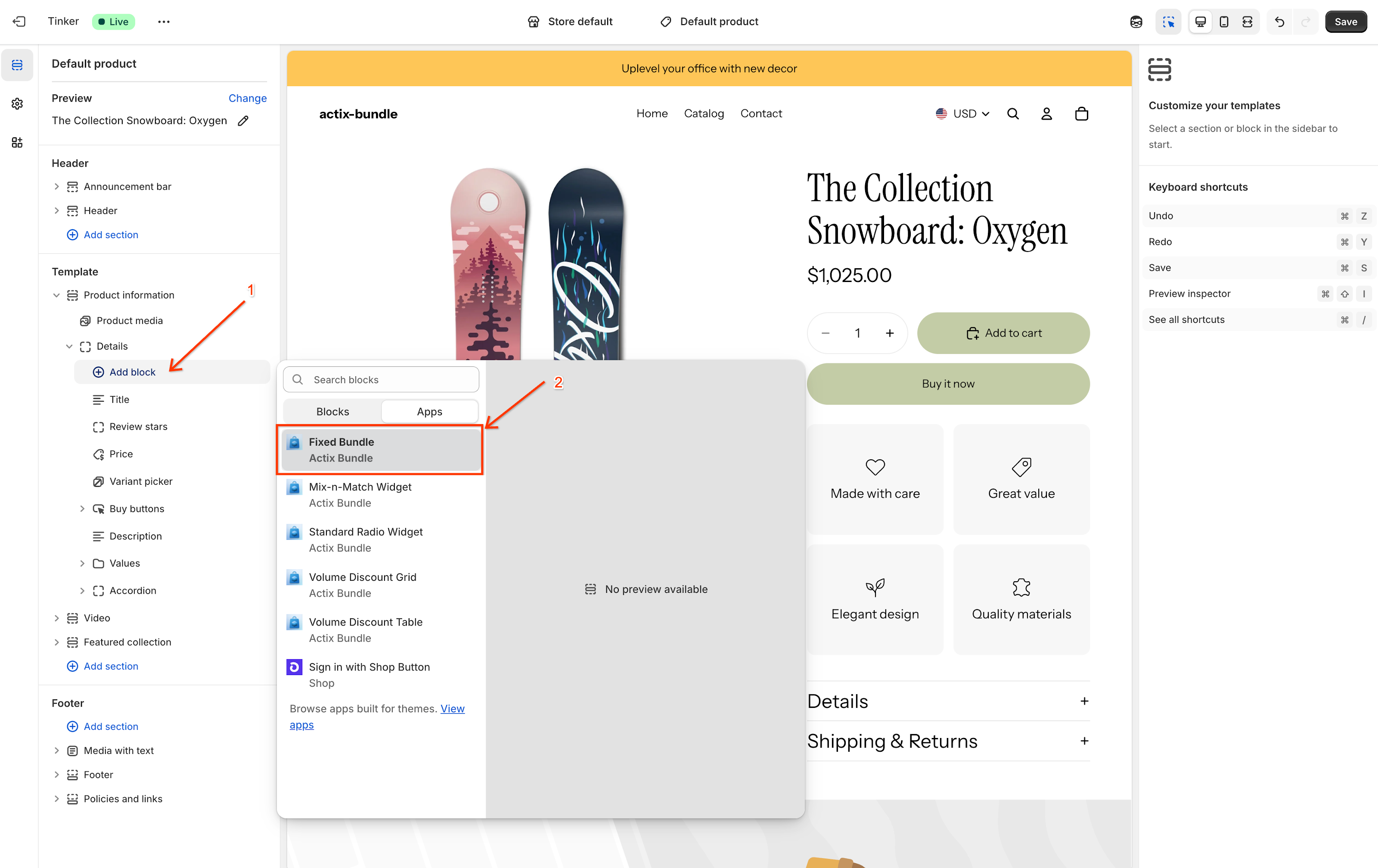
- Placer Widget: Træk Actix Bundle blokken til din ønskede placering (f.eks. over Køb knapperne).
- Gem: Klik Gem i øverste højre hjørne for at udgive ændringerne.